
3. Krita – käyttöliittymä
Muokattava käyttöliittymä
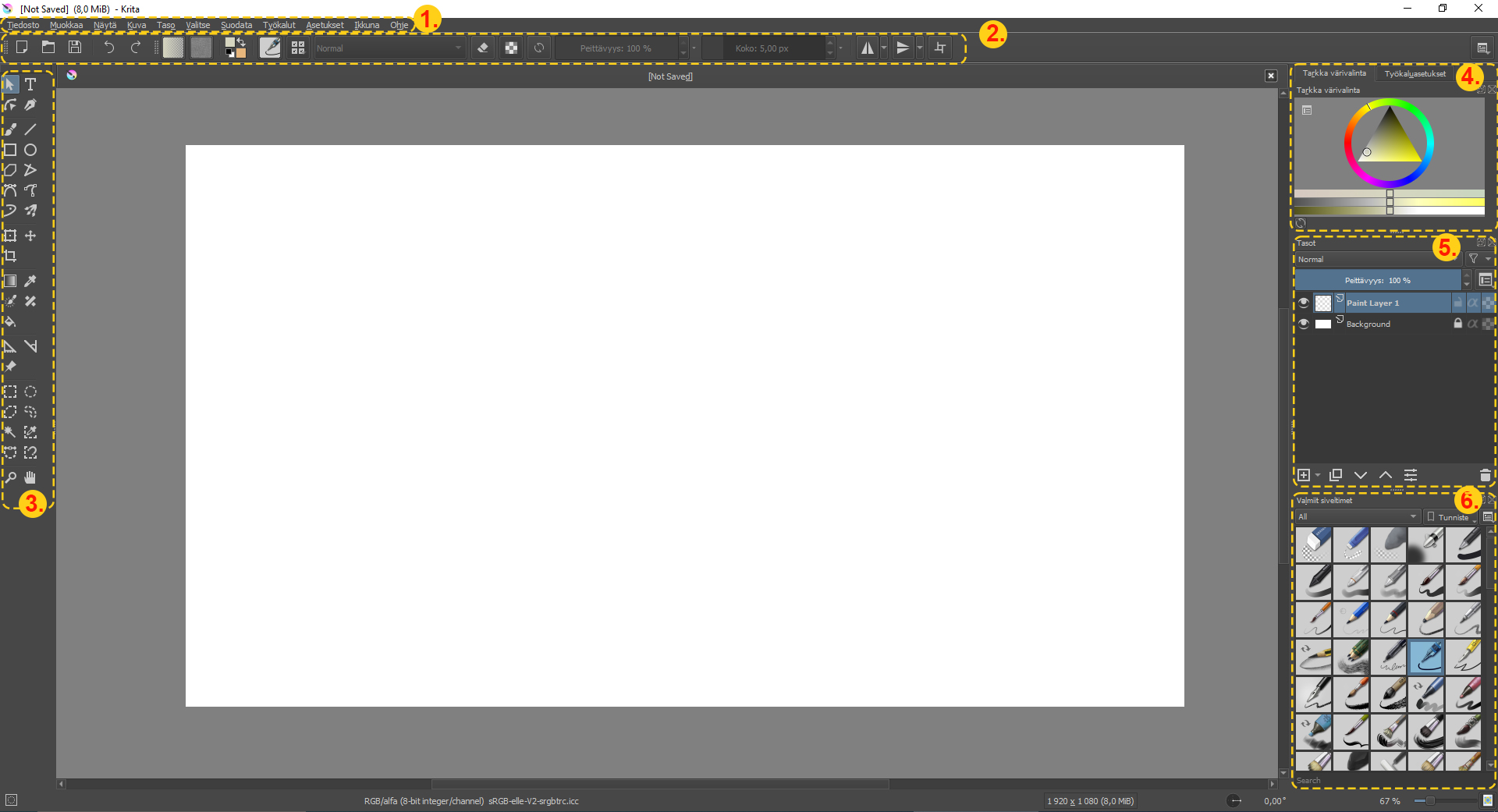
Kritan käyttöliittymä on laajasti muokattavissa. Ikkunoiden paikkoja voidaan muuttaa omaan toimintatapaan sopiviksi, irrottaa ja telakoida ikkunoita. Aloitetaan kuitenkin tutustuminen muokkaamattomasta perusnäkymästä.
Käyttöliittymän osat ovat:
- Perinteinen toimintovalikko
- Työkalupalkki, jossa voit valita siveltimiä, asettaa parametreja työkaluille (läpinäkyvyys ja siveltimen koon) sekä muita asetuksia.
- Työkalujen sivupalkki, josta löytyy erilaisia työkaluja. Käymme työkalut työkalupalkista oleellisimmat toiminnot tarkemmin läpi myöhemmin. Työkalut sisältävät monenlaisiin tehtäviin tarkoitettuja muokkaustoimintoja.
- Ohjelmaikkunan oikeassa laidassa on siirrettävien paneelien/telakointiasemien lohkot. Joissakin sovelluksissa niitä kutsutaan telakoitaviksi alueiksi. Kritassa voit siirtää näiden paneelien järjestystä raahaamalla niitä eri paikkoihin tai irrottaa paneeleja irrallisiksi ikkunoiksi. Ylimpänä paneeleista (4.) on valitun työkalun värivalintalohko, josta valitaan työkaluun (sivelin tai kynä) väri.
- Tasot (layers) ovat kuvan syvyyssuunnassa olevia tasoja. Tasoja voidaan verrata piirtoheitinkalvoihin tai lasilevyihin, joita asetetaan päällekkäin. Tasoista muodostuu näkyvä kuva tai piirros. Tasoista listan ylimäinen on päällimmäisenä. Tasoihin voidaan myös asettaa läpinäkyvyys, jolloin alempana oleva taso alkaa kuultamaan tason läpi. Vaihtoehtoisesti sekoitustila, josta puhumme myöhemmin tällä kurssilla.
- Alimmaisena siirrettävissä paneeleissa on itse työkalujen (siveltimet ja kynät) valintalohko, josta valitaan käytettävä työkalu.
Käyttöliittymän keskiosassa on luontevasti piirustusalue (canvas), jonka mitat määrittelit dokumentin luomistoiminnossa.
Oikeassa ja vasemmassa laidassa olevat ikkunat on mahdollista irrottaa erillisiksi ikkunoiksi tarttumalla hiiren ykköspainikkeella ikkunan yläosasta ja raahaamalla se haluttuun kohtaan näkymää. Ikkuna voidaan vastaavasti telakoida takaisin paikalleen raahaamalla se haluttuun paikkaan näkymän oikeaan tai vasempaan laitaan. Käyttöliittymä on siis muokattavissa suurelta osin omaan työskentelytapaan sopivaksi.
Jos jokin toimintoikkuna puuttuu, voit hakea puuttuvaa ikkunaa perinteisen toimintovalikon Settings/Dockers-valinnasta, jossa sijaitsevat kaikki Kritan ikkunat luetteloituna. Ota ikkuna käyttöön valitsemalla se listasta.
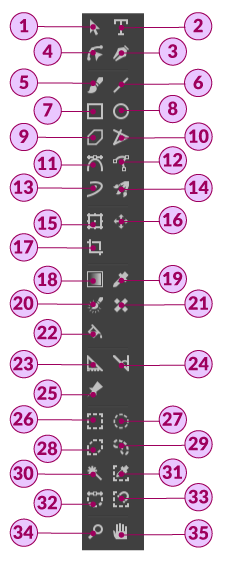
Työkalupalkin toiminnot
Työkalupalkista voidaan valita sopiva työkalu toimintoon, jota halutaan tehdä. Osaa toiminoista käytetään pääasiallisesti vektoripiirtämisessä, toisia rasteripiirtämisessä tai kuvankäsittelyssä.
- Valintatyökalu, jolla otetaan kiinni kohteista ja valitaan haluttuja kohteita.
- Tekstityökalulla lisätään piirrokseen tekstiä. Teksti voidaan myös luoda vektorigrafiikaksi, jolloin merkien muotoa voidaan muokata.
- Kalligrafiatyökalun avulla voidaan piirtää vaihtelevan levyisiä viivoja. Työkalua voidaan käyttää vain vektoritasoilla.
- Muodon muokkaustyökalulla muotoillaan muotojen (myös kirjaimien ja muiden merkkien) vektoripisteitä.
- Sivellintyökalu, jolla piirretään rasteritasolle vapaalla kädellä. Valitaan sopiva sivellin ja aletaan piirtää.
- Viivatyökalulla voidaan piirtää suora viiva. Viiva voidaan piirtää sekä vektori että rasteritasolle.
- Neliötyökalulla voidaan piirtää neliöitä ja suorakulmioita.
- Ympyrätyökalulla voidaan piirtää ovaaleja ja ympyröitä. Symmetrisen ympyrän piirtäminen tapahtuu pitämällä pohjassa -painiketta.
- Polygonityökalulla voidaan piirtää vapaamuotoinen suoria viivoja sisältävä muoto.
- Polylinetyökalulla voidaan piirtää vapaata viivaa, jossa ei ole kaaria. Piirrettäessä viivaa piirtäminen lopetetaan painamalla -painiketta.
- Bazier-viivatyökalulla voidaan piirtää vapaata viivaa, jossa on kaaria. Ikoni viittaa, että työkalua käytetään tavallisesti vektoripiirtämisessä mutta sitä voidaan käyttää myös piirrettäessä rasterigrafiikkaa. Piirrettäessä viivaa piirtäminen päätetään painamalla -painiketta.
- Vapaan piirtämisen työkalulla voidaan piirtää ns. vapaalla kädellä myös vektorigrafiikassa. Lopputuloksena on viiva, jonka molemmissa päissä on vektoripisteet.
- Dynaaminen sivellin toimii samalla tavoin, kuin tavallinen sivellintyökalu mutta työkalusta voit asettaa työkalulle ”painoa” tai ”vastusta”, jolloin tasaisten kaarien ja kauniiden muotojen piirtäminen onnistuu helpommin.
- Monisivellintyökalun avulla voit piirtää käyttämällä useita vapaakätisen siveltimen piirtoja yhdellä kertaa. Se toimi hieman samaan tapaan kuin peilityökalut mutta peilaaminen on siveltimessä itsessään. Työkaluun löytyy useita asetuksia työkalun asetukset paneelista.
- Transform-työkalu sisältää monipuolisia toimintoja kohteen muodon muuntamiseen. Voit kääntää, vääntää, kiertää jne. valittua kohdetta.
- Siirtämistyökalulla voit siirtää kohdetta.
- Crop-työkalu on rajaustyökalu, jolla voit rajata piirustuksen tai kuvan.
- Gradient eli liukuväri, jolla voit asettaa kohteeseen liukuvärin.
- Värin valintatyökalu (Pipetti), jolla voit poimia värin kuvasta.
- Colorize Mask Editing -työkalu on työkalu viivapiirroksen nopeaan värittämiseen. Työkalu toimii väritysmaskin kanssa. Kun klikkaat työkalulla piirrosta toiminto luo tasoon väritysmaskin, johon voit värittää valitulla siveltimellä.
- Smart Patch -työkalu eli älykäs korjaustyökalu. Piirrä kuvan virheitä pois siveltimen tavoin. Esimerkiksi kuvankäsittelyssä voit poistaa objekteja kuvasta napsauttamalla.
- Maalisankotyökalulla (Paint Bucket) voit värittää suuria alueita eri väreillä helposti valitsemalla värin ja klikkaamalla aluetta.
- Assistantin avulla voit luoda apuviivoja, jotka helpottavat geometristen muotojen, tasaisten kaarien yms. piirtämistä. Apuviivoilla voidaan myös helpottaa objektien mittasuhteiden piirtämistä perspektiiviin.
- Mittasutyökalun (Measure) avulla voit mitata etäisyyksiä, pituuksia ja kulmia. Toiminto saattaa olla hyödyllinen esimerkiksi logoja suunnitellessa.
- Viitekuvatyökalulla voit ladata kuvia kovalevyltäsi viitteenä. Viitekuvaa voidaan siirtää vapaasti kankaalla ja sijoittaa se mihin kohtaan tahansa.
- Neliön muotoisen alueen valintatyökalu. Voit valita piirustuksesta tai kuvasta neliön muotoisen alueen muokkausta tai muuta toimintoa varten. Kaikkien valintatyökalujen valinnan voi poistaa painamalla näppäinyhdistelmää +. (HUOM: Näppäinyhdistelmä crtl+D asetetaan myöhemmin tässä materiaalissa Kritan asetuksista.)
- Ympyrän muotoinen valintatyökalu on sama kuin edellinen mutta sen muoto on ympyrä.
- Polygoni-merkkaustyökalulla merkata vapaamuotoisen suoria viivoja sisältävän alueen.
- Vapaalla valinnalla voit vapaasti piirtämällä merkata alueen, jonka haluat merkata.
- Jatkuvan valinnan (Continuous selection) -työkalulla voit valita tietyn alueen piirrustuksesta klikkaamalla aluetta. Se valitsee kaikki vierekkäiset alueet, joiden väri on samanlainen kuin valitsemasi. Voit säätää työkalun (mukaanotettujen värien ”sumeutta”) työkalun asetuksissa. Pienempi numero valitsee värit lähempänä valitsemasi väriä eli vaikuttaa suppeammalla alalla valittuun väriin nähden.
- Samankantaisen värin valinta (Similar color) -työkalun avulla voit valita piirrustuksesta tai kuvasta tai tasosta kaikki valitua väriä sisältävät alueet klikkamalla värin päällä. Myös tässä työkalussa voidaan valita kuinka tarkasti toiminto tekee valinnan suhteessa valittuun väriin.
- Bazier-viivatyökalulla voidaan piirtää valittu alue, jossa on kaaria. Tämä toiminto sanoin kuin muutkin valintatoiminnot ovat oleellisia työkaluja syvättäessä kuvatiedostoja.
- Magneettinen valintatyökalu on kätevä valittaessa kohteita, joissa on selkeät ääriviivat.
- Zoomaus-työkalulla voit suurentaa ja pienentää näkymää. Kätevämpi tapa suurentamiseen on hiiren rulla, joka zoomaa näkymää isommaksi rullaamalla ylöspäin ja pienemmäksi alaspäin.
- Siirtotyökalulla (Move) voit siirtää näkymää haluamaasi suuntaan tarttumalla hiiren ykköspainikkeella. Kätevämpi tapa on painaa näppäimistön välilyöntipainike pohjaan ja tarttua näkymään hiiren ykköspainikkeella.
Piirtoalustan toiminnot
Kritan piirtoalustassa toimiminen on kätevintä tiettyjen näppäinyhdistelmien avulla, jotka kannattaa yrittää opetella ulkoa. Seuraavassa tavallisimmat toiminnot canvakseen liittyen.
Canvaksen suurentaminen
Zoomaaminen tapahtuu hiiren rullaakäyttämällä. Suurenna canvasta rullaamalla ylöspäin ja pienennä rullaamalla alaspäin.
Canvaksen kääntäminen näkymässä
Ajoittain piirtämisessä haluat ehkä kääntää canvasta. Pidä pohjassa-painike. Käännä canvasta painamalla pohjaan hiiren rullaja raahaa hiirtä painikkeet pohjassa oikealle tai vasemmalle.
Canvaksen kääntäminen saattaa olla kätevä toiminto jos piirrät hiiren avulla, kun piirtäminen ei ole niin luontevaa tiettyihin suuntiin, kuin piirtopöytää käyttämällä. Saattaa olla helpompaa kääntää Canvas ja piirtää.
Canvaksen siirtäminen näkymässä
Voit siirtää canvasta näkymässä painamalla välilyöntipainike pohjaan, jolloin hiiren kursori muuttuu kädeksi. Tartu canvakseen hiiren 1-painikkeellaja raahaa sitä haluamaasi kohtaan.
Canvaksen peilaus
Voit kääntää canvaksen peilikuvaksi horisontaalisesti painamalla -kirjainnäppäintä. Kääntäminen peilikuvaksi on tarpeen, jos halutaan tarkistaa, että luomus näyttää hyvältä myös peilikuvana. Tämä on kertoman mukaan paljon käytetty tekniikka taiteilijoiden joukossa.
Mistä canvaksen peilauksessa on kyse?
Kun näet piirrustuksesi peilikuvana, se ei näytäkään yhtä hyvältä kuin alkuperäinen. Tämä johtuu siitä että aivot tottuvat piirrustuksessa oleviin virheisiin ja et osaa nähdä niitä enää. Kun käännät piirrustuksen peilikuvaksi, aivot joutuvat käsittelemään kuvainformaation uudelleen ja erotat paremmin siinä olevat virheet.
Miksi taiteilijat peilaavat piirroksiaan?
Taiteilijat kääntävät piirroksiaan peilikuviksi ja takaisin, jotta he näkisivät paremmin kuvan virheet. Peilaaminen on rutiinitoimenpide digitaalisen taiteen tekijöille.
Piirustusten kääntäminen peilikuvaksi paljastaa kaikki epäjohdonmukaisuudet suhteiden, kulmien, symmetrian jne. suhteen. Siksi peilausta kannattaa käyttää heti alun hahmottelusta alkaen ja ottaa se työkaluksi piirtämisessä, jotta esimerkiksi mittasuhteet säilyvät läpi piirtämisprosessin.
Piirtotyökalujen pikanäppäimet
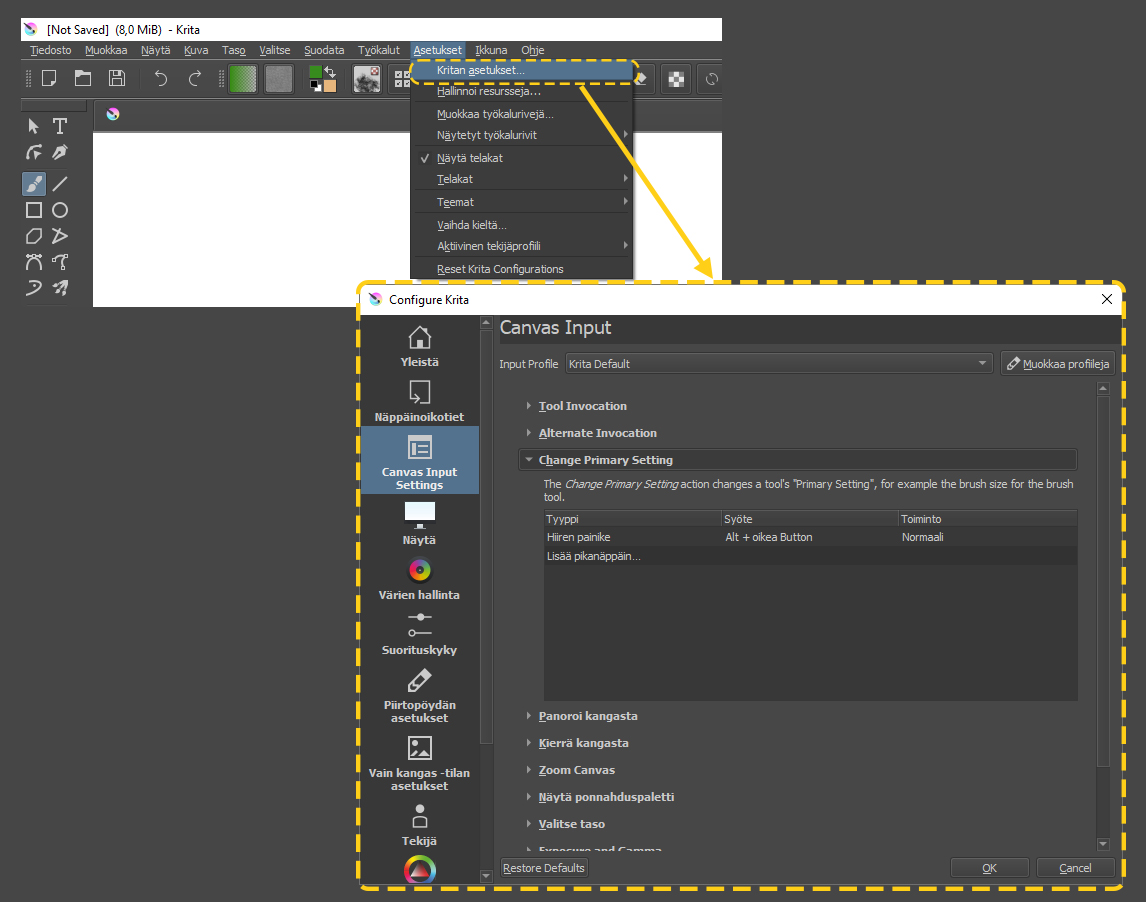
Kritassa esimerkiksi pensselin tai kynän koon määritys onnistuu käyttämällä ikkunan yläosan työkaluvalikon liukusäädintä. Pikanäppäimiä kannattaa käyttää sillä se on huomattavasti kätevämpää. Pikanäppäimillä painamalla Shift-painike ja hiiren ykköspainike pohjaan ja raahaamalla hiirtä oikealle tai vasemmalle voit muuttaa siveltimen kokoa. Itse olen tottunut käyttämään Adoben ohjelmia ja vastaava toiminto Adobessa on +. Siksi olen muuttanut Kritan pikanäppäinyhdistelmän vastaamaan Adoben ohjelmia.
Pikanäppäimien muokkaaminen
Krita-ohjelman asetuksia voidaan määrittää osiossa Asetukset/Kritan asetukset. Myös pikanäppäimiä voidaan modifioida oman käyttötottumuksen mukaan. Voit muuttaa esimerkiksi siveltimen koon muutoksen pikanäppäintä vastaamaan Adoben ohjelmia valintaikkunan toiminnoista Canvas Input Settings-välilehdellä.
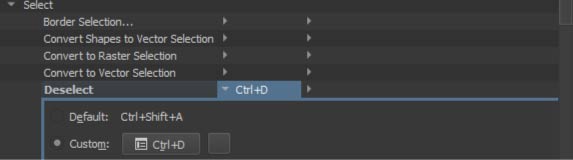
Asetetaan myös uusi pikanäppäintoiminto valinnan poistamiseen kohdassa Menu/Select/
Deselect. Aseta uusi painikeyhdistelmä klikkaamalla Poista valinta -kohtaa ja paina omaksi näppäinyhdistelmäksi +
Uusien siveltimien asentaminen
Krita sisältää laajan valikoiman siveltimiä perusversiossa mutta verkossa on tarjolla paljon todella esinomaisia siveltimiä, joita kannattaa myös hyödyntää. Siveltimet asennetaan Asetukset -valikon Hallinnoi Resursseja -valinnan kautta.
Sivellinpaketin lataaminen ja asentaminen
Haetaan Kritaan uusi sivellinpaketti osoitteesta https://www.davidrevoy.com/article742/krita-4-extras-brush-presets-pack. Myöhemmin kannattaa luoda käyttäjätili myös Deviant Art -sivustolle, josta löytyy todella paljon muitakin sivellin ja kynäpaketteja Kritaan ilmaiseksi.
David Leroyn sivustolla vieritä sivua alaspäin kohtaan Download:, josta löydät -zip-paketin latauslinkin. Lataa paketti koneellesi ja pura sisältö esimerkiksi työpöydälle tai ladatut tiedostot (Downloads) kansioon.
Siirry Krita-ohjelmaan ja Hallinnoi Resursseja -toiminnossa klikkaa Tuo paketit -painiketta. Valitse lataamasi/purkamasi paketti. Klikkaa resurssienhallinnan Avaa-painiketta ja sivellinpaketti asentuu ja aktivoituu Kritaan.
Hallinnoi Resursseja -toiminnon ikkunassa voit hallita minkä paketin siveltimet ovat aktiivisena ja mitkä asetetaan pois käytöstä. Kritaan on todella valtava määrä siveltimiä ja jos niitä on näkyvissä liikaa saattaa sopivan siveltimen etsiminen käydä haastavaksi.
