
6. Kuvankäsittely Kritalla
Kuvankäsittely
Kritan vahvin alue on digitaalinen piirtäminen mutta sillä voidaan suorittaa myös kuvankäsittelyä. Toinen kätevä ohjelma kuvankäsittelyyn esimerkiksi verkkosivuille sopivaan kokoon ja muotoon on verkko-ohjelmisto PhotoPea.
Kuvan perusparantelu Kritalla
Kuvan perusparanteluun on useita metodeja, joista harjoittelemme aluksi värien ja kontrastin parantamista värillisiä tasoja ja sekoitustiloja käyttämällä. Harjoituksessa luodaan kuvan päälle värillisiä tasoja, jotka tuovat alkuperäisestä kuvasta tiettyjä ominaisuuksia paremmin esille.
Avaa aluksi harjoituksessa käytettävä kuva auki Kritassa. Huomaat ehkä, että kuvan värit ovat hieman haaleat ja haluamme tuoda kuvaan lisää värikkyyttä. Aloitamme tekemällä kopion kuvan tasosta (Background) ja aseta kopion sekoitustilaksi Overlay, jolloin kuva muuttuu erittäin tummaksi. Muokkaa nyt kuvan tummuutta säätämällä Overlay-tason läpinäkyvyyttä.
Lisää seuraavaksi uusi Fill Layer-taso tasojen lisäyspainikkeesta. Löydät Fill Layer -tason valinnan painikkeesta avautuvasta valikosta. Valitse avautuvasta valikosta tasolle väri. Valitsemme aluksi kuvan rakennuksen värin tyyppisen punaruskean värisävyn. Kun olet valinnut sävyn hyväksy valinta painamalla OK-painiketta.
Valitse uudelle väritasolle sekoitustilaksi Overlay ja säädä tason läpinäkyvyydellä tasolle sopiva läpinäkyvyys. Tee samalla menetelmällä vielä vihreä sekä sininen taso.
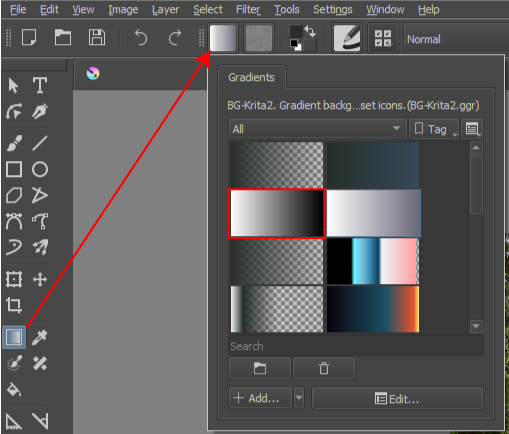
Tehdään vielä yksi normaali taso ja valitaan myös sen sekoitustilaksi Overlay. Valitse työkaluvalikosta vasemmalta gradient (liukuväri) -työkalu ja sen asetuksista liukuväri, joka muuttuu mustasta valkoiseen. Vedä hiirellä -painike painettuna kuvan alhaalta ylös. Huomaat että kuvan valoisuus kirkastuu mukavasti alaosasta.
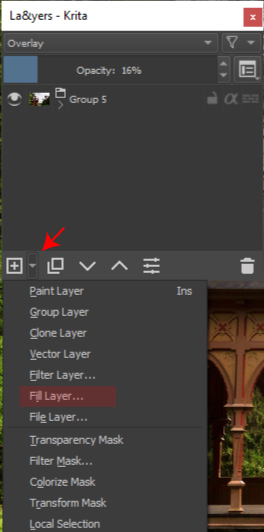
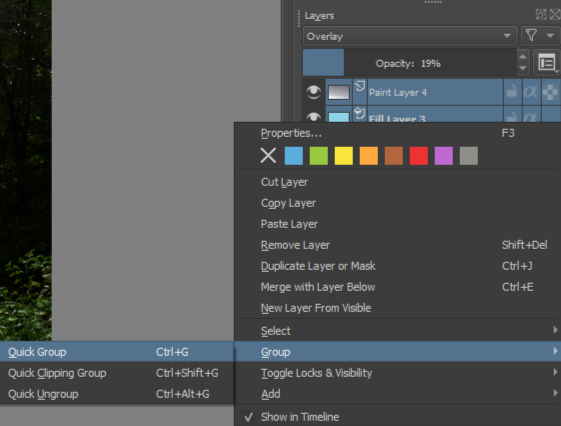
Valitse lopuksi kaikki tasot Tasojen valintapaneelista ja tee tasoista Group avaamalla valikko -painikkeella ja valikosta Group/Make Quick Group tai käyttämällä näppäinyhdistelmää +. Pienennä Group ikonin oikealla puolella olevasta nokkapainikkeesta.
Tee Groupista kopio valitsemalla se aktiiviseksi ja painamalla näppäinyhdistelmää +. Klikkaa ikkunassa tyhjän päällä ja paina näppäinyhdistelmää +, jolloin groupista ilmestyy kopio.
Kuvamanipulointia
Kuvan manipuloinnilla tarkoitetaan toimintoa, jossa muutetaan jotain kuvan objektia tai lisätään kuvan jotain mitä kuvaushetkellä ei ollut. Esimerkkikuvastamme haluamme muuttaa taivaan toiseksi. Tarkoitus on hakea uusi kuva taivaasta ja syvätä esimerkkikuvasta alkuperäinen taivas pois. Haettu taivaskuva asetetaan esimerkkikuvan tason alapuolelle ja se näkyy poistetun taivaan tilalla.
Syvääminen
Syvääminen terminä tarkoittaa tavallisimmin kuvassa esiintyvän objektin leikkaamista pois, jotta sitä voidaan käyttää toisessa yhteydessä. Maisemakuvasta voi olla tarpeen vaihtaa taivas, jolloin kuvasta on syvättävä taivas pois ja asettaa alemmalle tasolle parempi taivaskuva. Syväämistä käytetään usein myös esimerkiksi objektien, kuten hedelmät, vihannekset tai muut esineobjektit; kahvikuppi, syväämiseen ja käyttämiseen jonkin muun kuvan yhteydessä.
Syväämisessä Adobe Photoshop on ainutlaatuinen ohjelma sen erittäin tehokkaiden syväämistoimintojen ansiosta. Ilmaisohjelmista Kritassa onnistuu syvääminen kohtuullisen helposti myös.
Tehdään syväämisharjoitus, jossa vaihdetaan edellisessä harjoituksessa parantelemamme kuvan taivas uudeksi. Haemme uuden taivaskuvan Pixabay-kuvapalvelusta ja asetamme sen nykyisen syvätyn kuvan alle tasoksi.
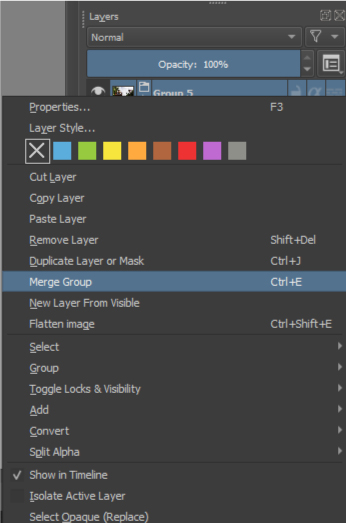
Aloitetaan esimerkkikuvamme syväämisestä. Edellisessä harjoituksessa teit Groupista kopion. Aseta toinen kopioista näkymättömiin ja aloita käsittelemään näkyviin jäänyttä Grouppia. Yhdistä aluksi Groupin sisältö klikkaamalla avautuvasta valikosta Merge Group-toiminto.
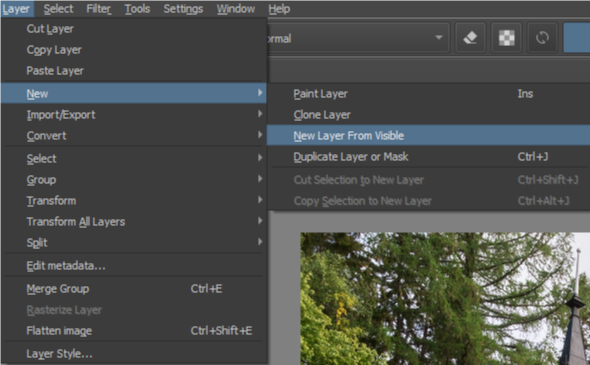
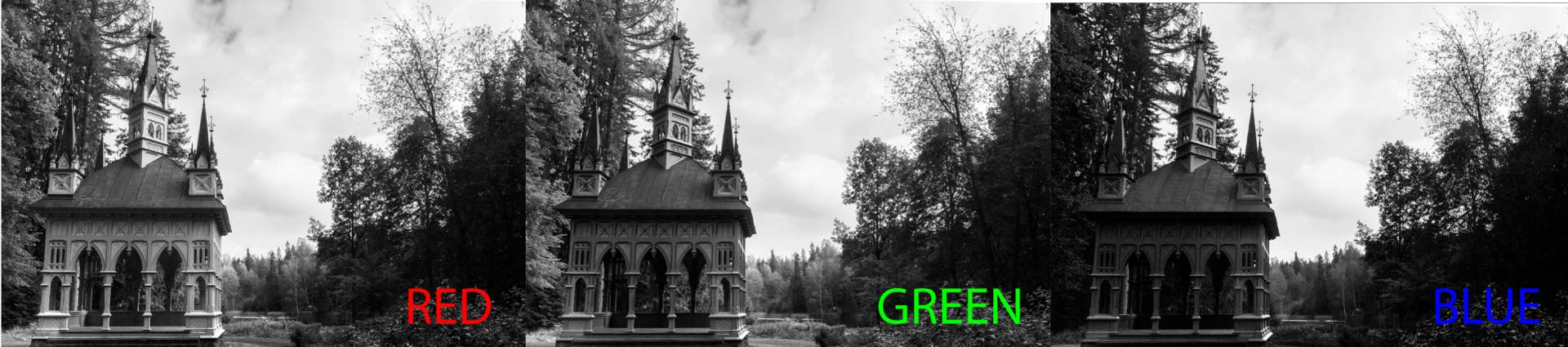
Tehdään Groupista uusi kuvataso ja puretaan kuvataso värikanaviksi Image-valikon toiminnolla Separate Image. Jokainen RGB-kuva sisältää kolme värikanavaa punainen, vihreä ja sininen. Yhdessä värikanavat muodostavat värikuvan. Erotettuina värikanavat sisältävät vain kanavaan liittyvän informaation eli pikselin lukuarvon mukaisen määrän kyseistä väriä (0-255). Kun jaoimme tason värikanaviksi Layers-paneeliin ilmestyi kolme värikanavaa Blue, Green ja Red, joista valitsemme eniten kontrastia sisältävän kanavan. Kun teet valintaa kiinnitä huomio maaston ja taivaan väliseen kontrastiin ja valitse se kanava, jossa valoisuusero (kontrasti) on suurin. Tässä kuvassa suurin kontrasti on sinisessä (blue), joten voit poistaa muut värikanavatasot ja keskittyä siihen.
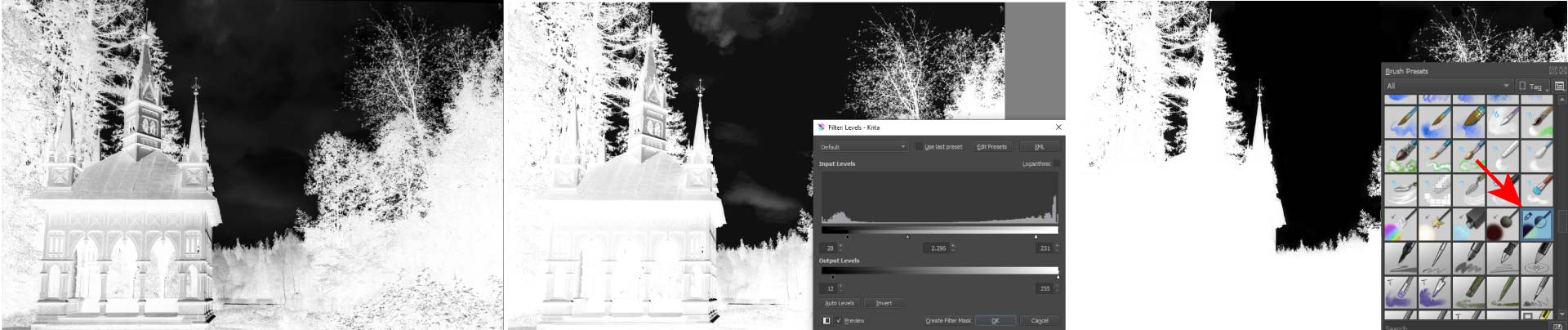
Vaihda sinisen värikanavatason värit peilikuvaksi painamalla näppäinyhdistelmää + (invert). Tavoitteena on saada poistettavasta kuvamateriaalista mustaa ja kuvaan jäävästä materiaalista valkoista. Värikanavan avulla syväämisessä tummennetaan poistettavan alueen harmaasävyjä ja vaalennetaan kuvaan jäävien alueiden harmaasävyjä. Muokkaamisessa käytetään sivellintä ja apuna voidaan käyttää myös valintatyökaluja. Karkea säätö voidaan tehdä esimerkiksi Filter/Adjust/Levels -säädöllä.
Käytä Levels säätöä varoen menettämästä kuvan hienopiirteisimpiä kohtia. Tässä kuvassa kannattaa kiinnittää huomio oikeassa laidassa olevaan korkeahkoon puskaan ja sen latvustossa oleviin ohuisiin oksiin. Kun olet saanut tarvittavat esisäädöt suoritettua voit aloittaa maalaamaan alueita.
Jatka hienosäätöä käyttämällä sivellintä ja Adjust Overlay Burn -erikoissivellintä, jossa vaihdellaan väriä mustan ja valkoisen välillä riippuen kumpaan halutaan siveltimen vaikuttavan.
Kun tasolla on tarpeeksi hyvä lopputulos, siirrä taso kuvatason alapuolelle ja klikkaa rajaavan tason päällä hiiren kakkospainikkeella. Valitse valikosta toiminto Convert/to Transparency Mask, joka muuntaa tason rajaavaksi maskiksi kuvalle. Kaikki maskilla valkoisella esiintyvät kohdat säilyvät ja mustat osat (taivas) poistuvat näkyvistä.
Olet nyt syvännyt taivaan pois kuvasta ja voit hakea uuden taivaan esimerkiksi Pixabay-palvelusta. Aseta uusi taivat layeriksi juuri rajatun kuvan alapuolelle.