
2. Reseptit
Tekstityylit ja sisältö – MS Word
Wordissa ja tekstinkäsittelyssä yleensä kannattaa käyttää tekstien tyylejä, sillä ne helpottavat tekstikokonaisuuksien muotoiluja. Tyylien avulla voit muotoilla kerralla esimerkiksi kaikkien leipätekstien fonttikoon hieman suuremmaksi, kun ilman tyylejä joutuisit käydä vaihtamassa jokaissen tekstikappaleen koon manuaalisesti erikseen. Juuri tässä on tyylien käyttämisen voima. Tehdään seuraavaksi joutsenharjoituksemme tekstisisältö ja asetetaan sille tyylitiedostot teksteille. Harjoitellaan myös fonttien asentamista tietokoneeseen ja haetaan dokumenttiin fontteja Google Fonts -palvelusta.
Sisällön rakentuminen
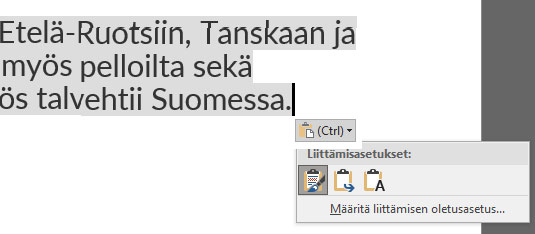
Haetaan ensimmäisen reseptin tekstit verkosta ja kopioidaan teksti verkkosivulta Wordiin. Kun liität tekstiä leikepöydältä Wordiin muista käyttää liittämisessä vain teksti liittämisasetuksia, jolloin verkkosivun muotoilut jäävät pois tekstistä. Voit myös muotoilla tekstin sanamuotoja oman maun mukaiseksi liittämisen jälkeen.
Reseptissä on luultavasti kolme tekstityyppiä, johon asetamme tyylit. Otsikkona on leivonnaisen nimi, raaka-aineet ovat usein listamuotona ja työvaiheet leipätekstinä tai vaihtoehtoisesti numeroituna listana. Tee siis itsellesi kolme uutta tyyliä. Käymme tyylien luomisen erikseen yhdessä läpi tunnilla.
Tekstin kopioiminen
Kun kopioimme tekstiä verkkosivuilta Wordiin perinteisesti suoraan kaikki verkkosivun tekstiin asetetut muotoilut kopioituvat tekstin mukana. Usein kuitenkin haluamme asettaa tekstiin omat muotoilumme ja siksi tulee käyttää liitettäessä Liitä muotoilematta-toimintoa. Jos muotoiluja kaikesta huolimatta muotoiluja ilmenee, vaihtoehdoksi jää kopioida teksti ensin esimerkiksi Notepad-ohjelmaan ja sieltä edelleen Wordiin. Notepad on Windowsin tekstiohjelma, joka poistaa kaiken muotoilun tekstistä.
Kopioi siis dokumenttiin lisättävä teksti maalaamalla se joko pdf-dokumentista tai sivun tekstimassasta käyttämällä Kopioi + ja Liitä+ toimintoa.
Kun liität tekstin Wordiin, liitetyn tekstin oikeaan alakulmaan ilmstyy (Ctrl)-liittämisen asetusvalinnat, josta voit valita vaihtoehdon sisällytä vain teksti -asetus, jolloin teksti lisätään muotoilemattomana asiakirjaan.
Fonttien asentaminen
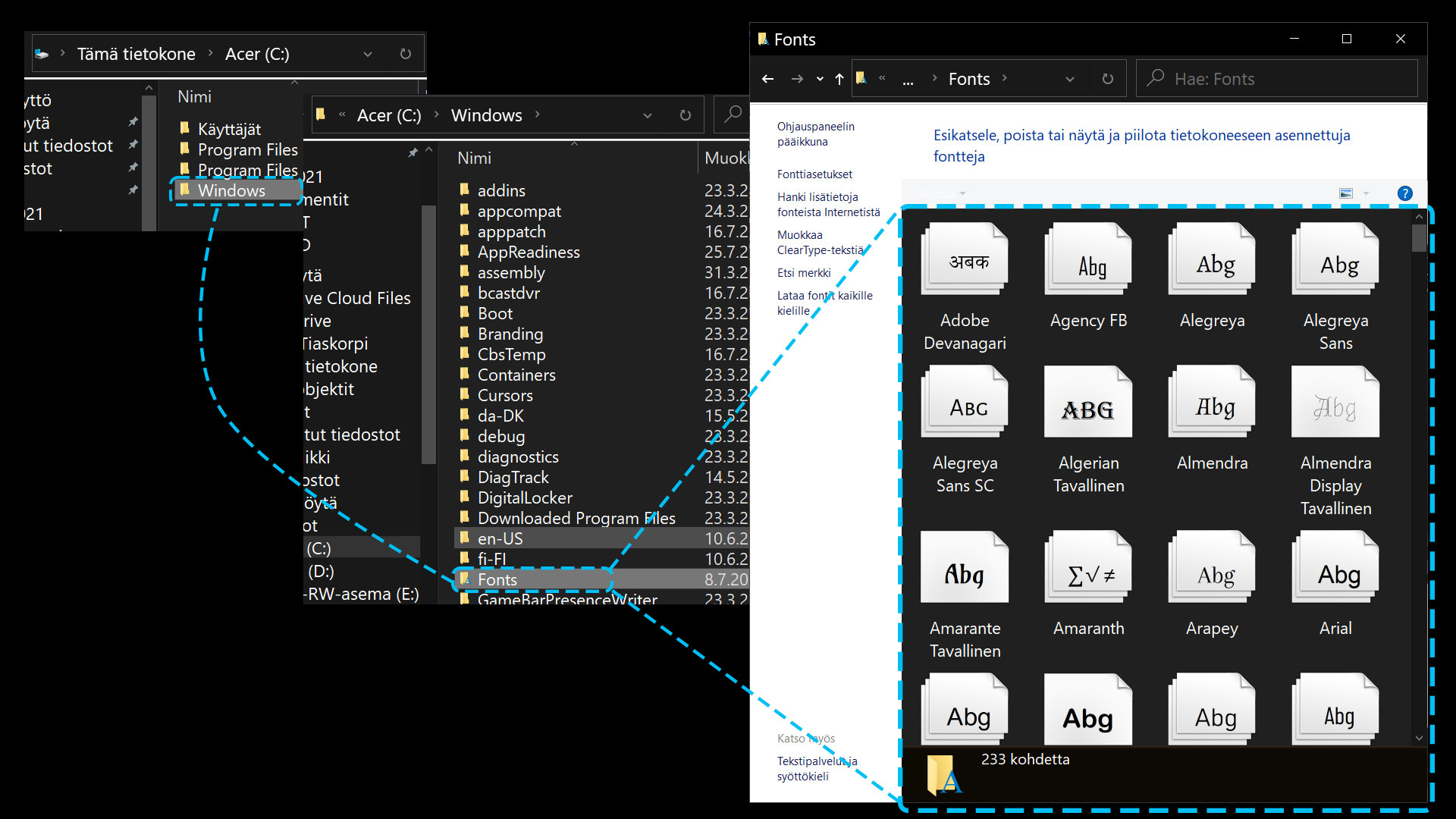
Fontit asennetaan lataamalla fonttitiedostot pakattuna tiedostona ja purkamalla tiedostot Windows-käyttöjärjestelmän Fonts nimiseen järjestelmäkansioon. Fonts -kansio löytyy yleensä C-levyasemasta käyttöjärjestelmän kansiosta nimeltä Windows.
Haetaan Google Fonts -palvelusta asiakirjaamme seuraavat fontit:
Playfair Display (pääotsikko)
Open Sans (alaotsikot)
Alegreya (leipäteksti)
Fontin lataaminen tapahtuu käytännössä samaan tapaan kuin minä tahansa tiedoston lataaminen verkosta. Ladattu tiedosto päätyy Ladatut tiedostot (Downloads) -kansioon, josta se voidaan siirtää esimerkiksi raahaamalla Fonts -kansioon.
Tyylien muokkaaminen
Tyylit muokataan Wordissa Aloitus-välilehdellä. Kun tekstiä lisätään dokumenttiin, se saa oletuksena Normaali -tyylin. Käytetään Normaali -tyyliä leipätekstin tyylinä tekstissä. Tyyleistä löytyy myös otsikkotasoille omat tyylit. Käytetään hyväksi olemassa olevia tyylejä ja muokataan niiden fontti- ja kappalemuotoilut dokumenttiin sopiviksi.
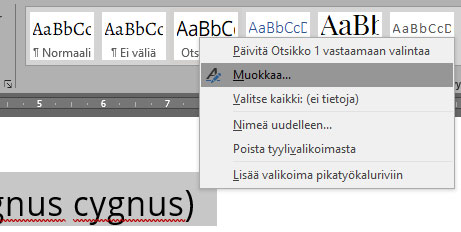
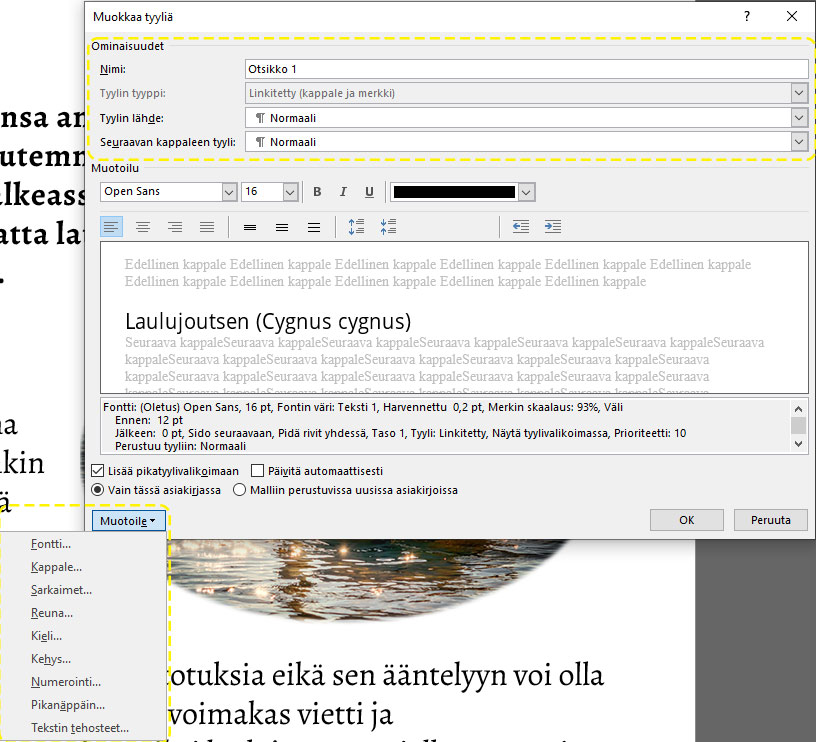
Aloitetaaan muotoileminen dokumentin pääotsikosta ja maalataan se kokonaisuudessaan hiirellä. Valitaan Aloitus -välilehden tyyleistä pääotsikon tyyliksi Otsikko 1 klikkaamalla hiiren ykköspainikkeella otsikko edelleen maalattuna. Avataan tyylin ominaisuudet ikkuna klikkaamalla hiiren kakkospainikkeella tyylin päällä ja valitsemalla valikosta vaihtoehto Muokkaa.
Avautuvassa ikkunassa on tyylin muotoiluun tarvittavat asetukset yhdessä paketissa. Ikkunan yläosassa voit nimetä tyylin uudelleen ja asettaa mikä tyyli otetaan käyttöön, kun olet kirjoittanut otsikon ja painat rivinvaihdon -painiketta painamalla. Kun siis kirjoitat tekstiä sinun ei tarvitse otsikon kirjoittamisen jälkeen asettaa seuraavaa tyyliä aktiiviseksi vaan se vaihdetaan automaattisesti. Toiminto helpottaa huomattavasti, kun kirjoitetaan sisältöä, jossa vaihtelevat otsikot ja leipätekstit.
Muotoilu -toiminnoissa voit valita tyylille fontin asetukset (fonttikoko, väri jne).
Valitse pääotsikollemme fonteista juuri asentamamme fonteista:
- Playfair Display
- Fonttikoko: 22
- Fontin väri saa olla musta
Fontin koon perusasetusten jälkeen avataan tarkemmat, kokonaisvaltaisemmat muotoilut Muotoile-painikkeen kautta ikkunan vasemmasta alakumasta. Painikkeen alla on kaikki mitä tekstin tyylin asettamiseen tarvitaan. Klikataan aluksi Fontti.. -valinta auki.
Fontti-ikkunassa asetetaan lisäasetukset välilehdellä:
- Skaalaus: 100%
- Merkkiväli: Harvennettu 0,3 pt
Kun olet muuttanut asetukset klikkaa ikkunan OK-painiketta ja siirry Muotoile -valikossa Kappale -asetuksiin ja aseta Välistys -osiossa:
- Ennen: 0pt
- Jälkeen: 3pt
- Riviväli: Useita
- Mitta: 1
Hyväksy kaikki muutokset jokaisessa ikkunassa ja katso miltä lopputulos vaikuttaa. Huomaat, että tekstiin tuli ilmavuutta, kun kirjaimien välit suurenivat. Lisäksi asetimme Kappale-asetuksissa tekstin alapuolelle lisää tilaa, jolloin myös otsikon ja seuraavan tekstin väli suureni.
Muuta vielä Laulujoutsenen latinankielisen nimen teksti kursivoiduksi Aloitus -välilehdeltä ja siirry seuraavaksi muotoilemaan alaotsikoiden tyyli. Tee muotoilut pääotsikon tapaan maalaamalla yksi alaotsikko hiirellä ja muokkaamalla alaotsikon tyyliksi Otsikko 2.
Aseta tyyliin seuraavat asetukset:
- Fontti: Open Sans
- Fonttikoko: 14pt
- Merkkiväli: Skaalaus 97%, Merkkiväli Harvennettu 0,5pt
- Välistys: Ennen 3pt, Jälkeen 0pt
- Riviväli: Useita 1
Leipätekstin tyylin voit asettaa Normaali-tyyliin. Kun olet asettanut leipätekstin tyylin, lisää se tekstin leipätekstikappaleisiin. Lisää tyyli myös pääotsikon alapuolella olevaan ingressiin.
Maalaa yksi tekstikappale leipätekstistä ja tee asetukset:
- Fontti: Alegreya
- Fonttikoko: 14pt
- Riviväli: Täsmälleen 16pt
- Välistys: Ennen 0pt, Jälkeen 6pt
Muokataan vielä ingressin tekstikappaletta ja tehdään sille leipätekstistä poikkeava tyyli. Maalaa ingressin teksti ja klikkaa hiiren kakkospainikkeella Lainaus-tyylin päällä. Valitse avautuvasta valikosta valintaa Päivitä Lainaus vastaamaan valintaa, jolloin valitun tekstin tyyli kopioituu Lainaus-tyyliin.
Avaa tyyli muokattavaksi ja muuta tyyliin seuraavat asetukset:
- Fontti: Alegreya, kursivoitu (italic)
- Fonttikoko: 16pt
- Fontin väri: #545454
- Merkkiväli: Harvennettu 0,3pt
- Riviväli: Täsmälleen 17pt
- Välistys: Ennen 0pt, Jälkeen 6pt