2. Asiakirjan perusasetukset
Asiakirjan perusasetukset
Asetetaan asiakirjan perusasetukset kuten marginaalit ja ylätunniste kuntoon tekstidokumentissa. Ensimmäiset toimet uutta tekstidokumenttia luodessa ovat tekstidokumentin marginaalien asettaminen. Lisäksi dokumenttiin luodaan usein ylätunniste. Ammattimaisen asiakirjan perusasetusten luominen on monivaiheinen toiminto mutta kun prosessin sisäistää sen tekemiseen ei onnistuu melko suoraviivaisesti.
Tekstinkäsittelyharjoitus – Laulujoutsen
Lähdemme konkreettisiin toimiin tekstinkäsittelyn harjoituksessa, jossa on tarkoitus luoda sivu, joka kertoo Suomen kansallislinnusta Laulujoutsenesta. Tulemme lisäämään dokumenttiin linnusta kertovan tekstin, kuvaavan otsikon, ylä-tunnisteen ja joutsenen kuvan. Tekstidokumentin ylätunnisteeseen asetetaan myös sivunumero olettaen että dokumentista tulee jatkossa useampisivuinen dokumentti Suomen linnuista.
Lataa kuvamateriaali omalle koneellesi alla olevasta painikkeesta. Materiaali sisältää kaksi kuvaa dokumenttiin pakatussa tiedostossa. Vpurkaa pakatun zip-tiedoston Ladatut tiedostot -kansioon, jota käytämme harjoitustiedostojen tallennuspaikkana.
Harjoituksen sisältö
- Lataa kuvamateriaali koneellesi klikkaamalla painiketta
- Avaa LibreOffice Writer -ohjelma ja aseta dokumentille sopivat marginaalit
- Luo dokumenttiin ylätunniste
- Lisää ylätunnisteeseen sarkainkohdat.
- Luo dokumenttiin ylätunniste ja lisää siihen vasempaan laitaan materiaalin lintulogo.png kuva ja muotoile se sopivan kokoiseksi.
- Kirjoita ylätunnisteeseen dokumentille otsake ”Suomen linnut” sarkaimen 9,4cm kohdalle ja tee tekstistä vahvennettu.
- Luo dokumenttiin myös automaattinen sivunumerointi ja päivämäärä.
- Tee dokumentin sisältöteksti, otsikoi ja lisää tekstin viereen joutsenen kuva (joutsen.png). Asemoi kuva tekstiin nähden.
- Luo teksteille tyylit ja lisää ne sisältöön.
- Voit tallentaa dokumentin vaikka nimellä laulujoutsen. Kokeile tallentaa myös pdf-muodossa sähköpostissa lähettämistä varten.
Marginaalit
LibreOfficen Writerissa marginaalit eli kehyksien koko löytyvät Asettelu-välilehdeltä. Klikataan välilehden Sivun Marginaalit-valintaa, jolloin ilmestyy valikko tarjolla olevista oletusasetuksista. Haluamme asettaa vakioasettelun marginaalit ja avautuneessa luettelossa ei ole haluamaamme oletusvaihtoehtoa. Asetetaan siis marginaalit Mukautetut reunukset -kohdan asetuksiin.
Asetetaan seuraavat marginaalit tekstidokumenttiin:
- Vasen: 1,6cm
- Oikea: 1cm
- Ylä: 1cm
- Ala: 1cm
Pohdintaa sarkaimista
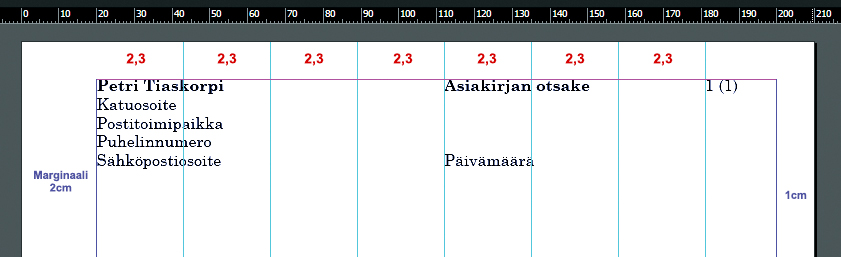
Vakioasettelun marginaalit ovat perinteisesti vasen 2cm ja ylä, ala ja oikea 1cm. Niiden mitat perustuvat periaatteessa seikkaan, että A4-sivukoon leveys on 210mm ja asiakirja jaetaan sarkaimilla 2,3cm (23mm) pituisiin lohkoihin. Laskutoimitus kuitenkin osoittaa, että sivun sisällön leveydeksi muodostuu 18cm (180mm) (210mm – marginaalit 30mm). Leveys ei ole täysin jaollinen sarkaimen leveyden 2,3 kanssa. Silti sarkaimet asettuvat vakioasettelussa 2,3 cm välein ja viimeisestä sarkainlohkosta, johon tulee ylätunnisteen sivunumerointi, tulee leveydeltään hieman kapeampi kuin muista. Numeroinnin pitäisi mahtua olemassa olevaan tilaan.
Jos olet tekemässä dokumenttia, jonka muotoilussa ei ole asetettu erityisiä sääntöjä rakenteeseen, voit asettaa dokumentin marginaalit niin, että sisällön leveydeksi muodostuu sarkainlohkon (2,3cm) kanssa jaollinen mitta. Aseta dokumentin vasemmaksi marginaaliksi 2cm sijasta 1,6cm, jolloin sisällön pituudeksi muodostuu 18,4cm (184mm), joka on jaollinen 2,3 kanssa. Tällöin ylätunnisteeseen asetetaan myös sarkainpaikka kohtaan 18,4 ja sen tekstin tasaus oikealle, jotta sivunumerointi mahtuu tekstiriville.
Sivuhuomautuksena todettakoon, että kuten huomaat visuaalisesti selkeän ja tasapainoisen dokumentin luomisessa voidaan hyödyntää laskentaa, joka perustuu itse paperin kokoon ja sen antamaan tilaan.
Ylätunniste
Ylätunniste on jokaisella sivulla toistuva tekstielementti sivun yläreunassa ja se sisältää dokumentin yleiset tiedot, kuten osoitetiedot, dokumentin otsake (nimi), päivämäärä, sivunumero ja sivujen kokonaismäärä. Ylätunniste lisätään Writer-ohjelmassa klikkaamalla hiiren ykköspainikkeella tekstidokumentin ylämarginaalin päällä, jolloin ilmestyy Ylätunnisteen lisäämisvalinta sivun oikeaan reunaan. Klikkaa valinnassa olevaa plus-ikonia (+).

Sarkaimet
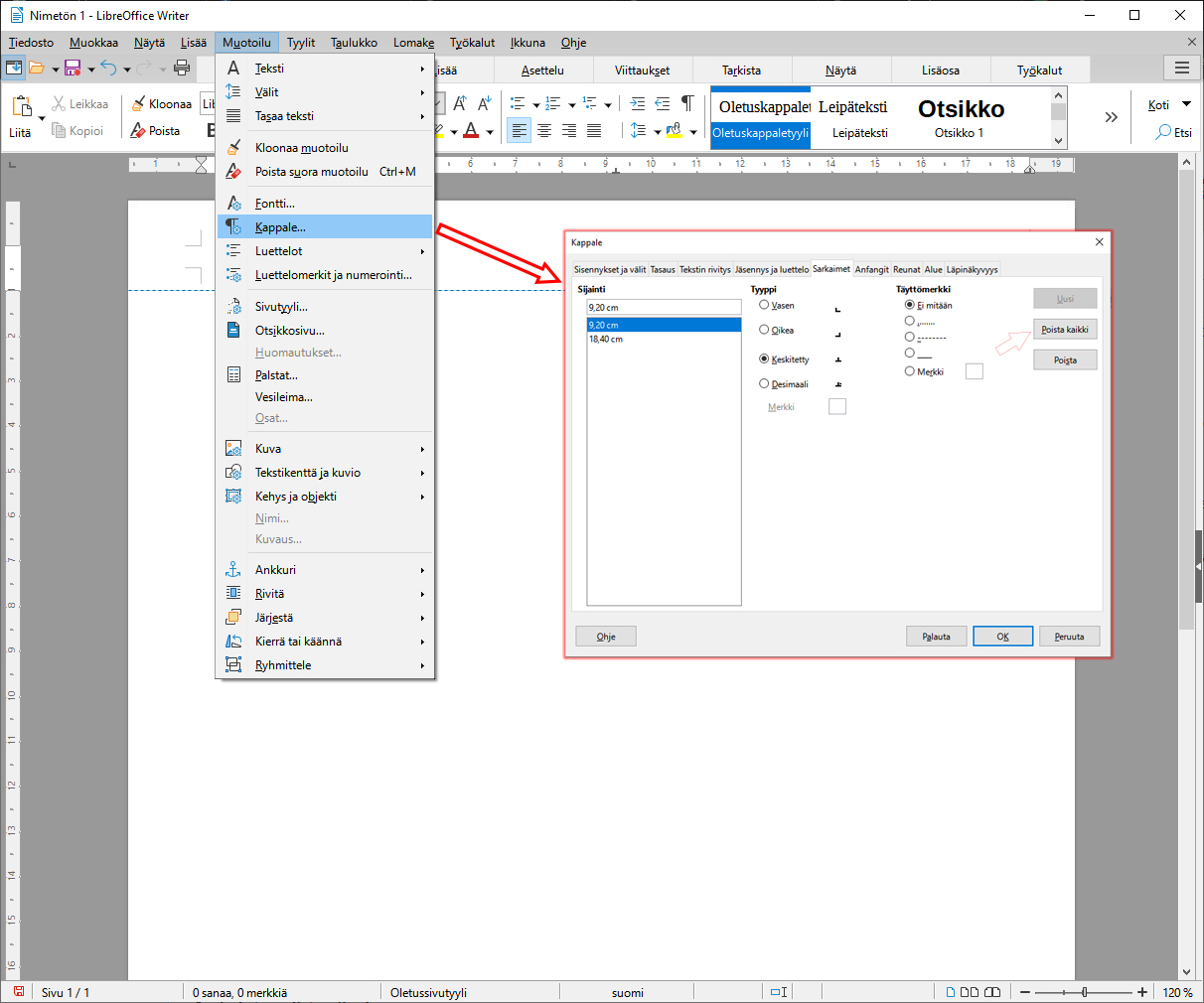
Asetetaan seuraavaksi vakioasettelussa tarvittavat sarkaimet. Klikkaa ikkunan yläosan toimintovalikosta Muotoile-valikosta Kappale-valintaa. Useita välilehtiä sisältävä Kappale-ikkuna avautuu. Valitse Sarkaimet-välilehti, josta poistetaan kaikki sarkaimet painamalla Poista kaikki -painike.
Asetamme nyt koko asiakirjassa tarvittavat sarkaimet. Sarkaimen lisääminen tapahtuu kirjoittamalla sarkaimen arvo ja asetukset vasemmassa laidassa olevaan tekstikenttään, asettamalla muut asetukset ikkunasta ja painamalla Uusi-painiketta. Koska sarkaimet asetetaan tässä koko asiakirjan tekstiriveille, asetetaan yksitellen jokaisen vakioasettelun sarkaimet, joita ovat seuraavat:
| Sarkain | Tyyppi |
|---|---|
| 2,30cm | Vasen |
| 4,60cm | Vasen |
| 6,90cm | Vasen |
| 9,20cm | Vasen |
| 11,50cm | Vasen |
| 13,80cm | Vasen |
| 16,10cm | Vasen |
| 18,40cm | Oikea |
Kuvan lisääminen
Tekstidokumenttiin voidaan lisätä luonnollisesti myös kuvia. Lisäämmekin ylätunnisteeseen logokuvan (lintulogo.png) materiaalista oikeaan ylälaitaan. Lisättävä kuva tulisi luonnollisesti käsitellä ennen lisäämistä mutta kuvankäsittelyyn keskitymme myöhemmin tällä kurssilla. Olen käsitellyt tämän harjoituksen materiaalin jo valmiiksi lisättäväksi.
Klikkaa kursori ylätunnisteen kohtaan, johon kuva tulee (Vasen reuna) ja siirry Lisää-välilehdelle. Valitse välilehdeltä toiminto Kuva ja hae lataamastasi materiaalista lisättävä kuva asiakirjaan.
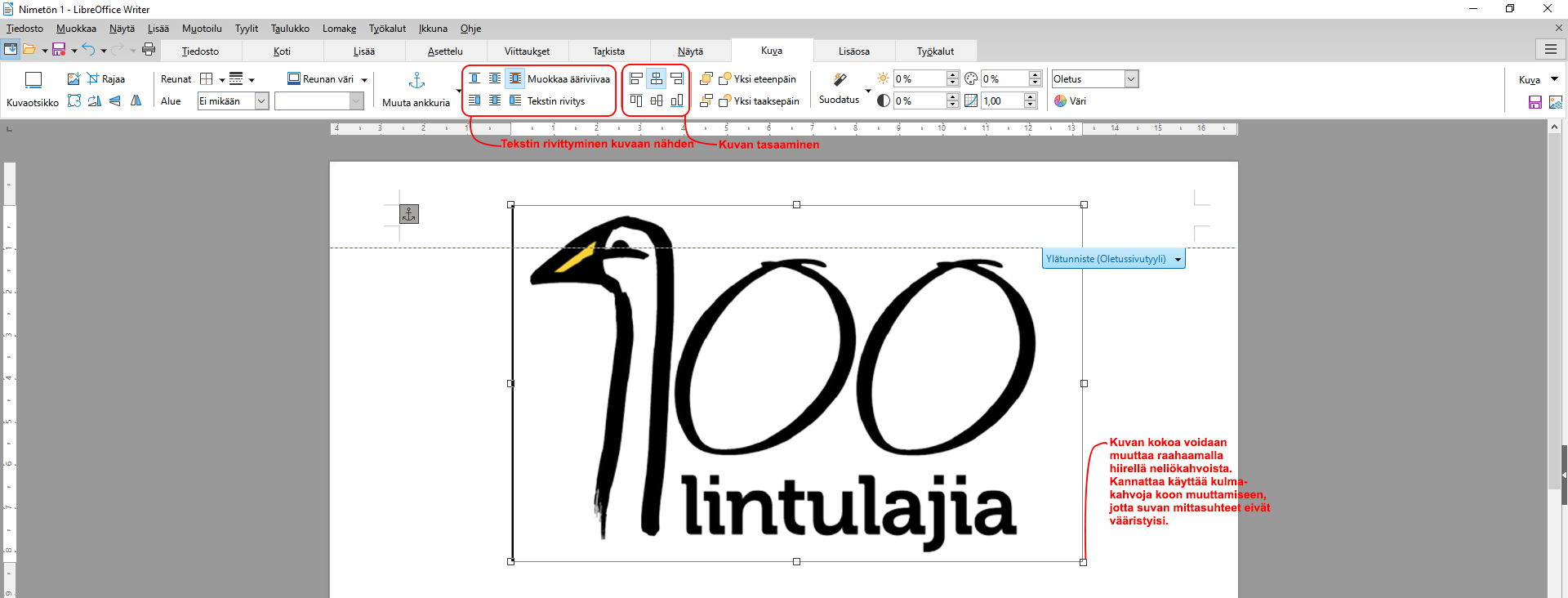
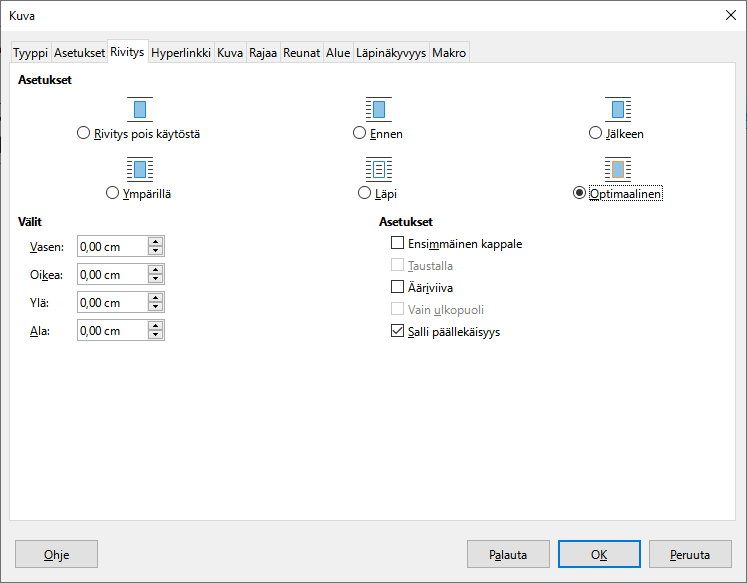
Kun kuva ilmestyi tekstidokumenttiin, avautui myös oma kuvan asetuksia sisältävä Kuva-välilehti. Asetetaan aluksi kuva vasemmalle puolelle tekstidokumenttia klikkaamalla kuvankaappauksen valintaa ja muokataan kuvan koko sopivaksi raahaamalla kuvan reunoilla olevista ”kahvoista”. Kun haet sopusuhtaista kokoa logokuvalle, mieti kuinka ylätunnisteen muut tekstit asettuvat. Kuvan kokoa voit toki muuttaa vielä uudelleen, kun olemme kirjoittaneet ylätunnisteen muun sisällön.
Tehdään seuraavaksi tekstin rivittämisen asetukset kuvalle. Tekstidokumentissa on tarpeen määritellä kuinka tekstimassa käyttäytyy kuvaan nähden ja siihen liittyvät asetukset voidaan määrittää klikkaamalla painiketta Tekstin Rivitys, josta avautuu asetuksien ikkuna.
Ylätunnisteen muut tiedot
Lisätään tekstidokumenttiin muut tiedot, kuten otsikko sarkaimen 9,4cm kohdalle. Voit siirtyä sarkaimeen painelemalla -painiketta, kunnes kursori on kyseisen sarkaimen kohdalla. Kirjoita otsakkeeksi ”Suomen linnut” tehtävänannon mukaisesti.
Sivunumerointi
Siirry viimeisen sarkaimen kohdalle (18,4cm). Lisäämme seuraavaksi sivunumeroinnin. Sivunumerointi lisätään Lisää-välilehdeltä, josta löytyy painike Kenttä. Avautuvasta valikosta löytyy valinnat Sivunumero ja Sivujen määrä. Klikkaa aluksi Sivunumero -valintaa. Sivunnumero ilmestyy kursorin kohdalle.
Suomalaisessa asiakirjastandardissa sivun numerointi esitetään muodossa:
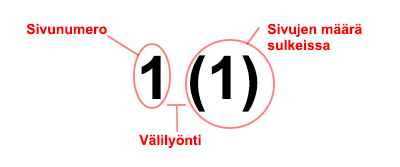
Tee siis seuraavaksi välilyönti ja sulku auki ja lisää sen jälkeen taas Kenttä-kohdasta Sivumäärä-toiminnosta sivujen yhteismäärä. Lisää sen jälkeen vielä sulku kiinni merkki.
Automaattinen päivämäärä
Pakotettu rivinvaihto tehdään tekstinkäsittelyssä painamalla -painiketta. Tee nyt siis pakotettuja rivinvaihtoja kunnes kursori on logokuvan alalaidassa ja siirry sarkaimissa 9,4cm sarkaimen kohtaan, johon lisätään automaattinen päivämäärä. Mitä automaattinen päivämäärä sitten käytännössä tarkoittaa? Kun avaan esimerkiksi huomenna tämän asiakirjan, ylätunnisteen päivämäärä on päivittynyt huomisen päivämääräksi.
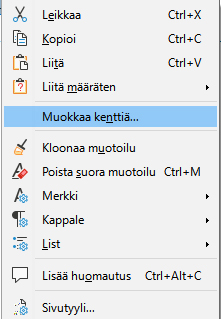
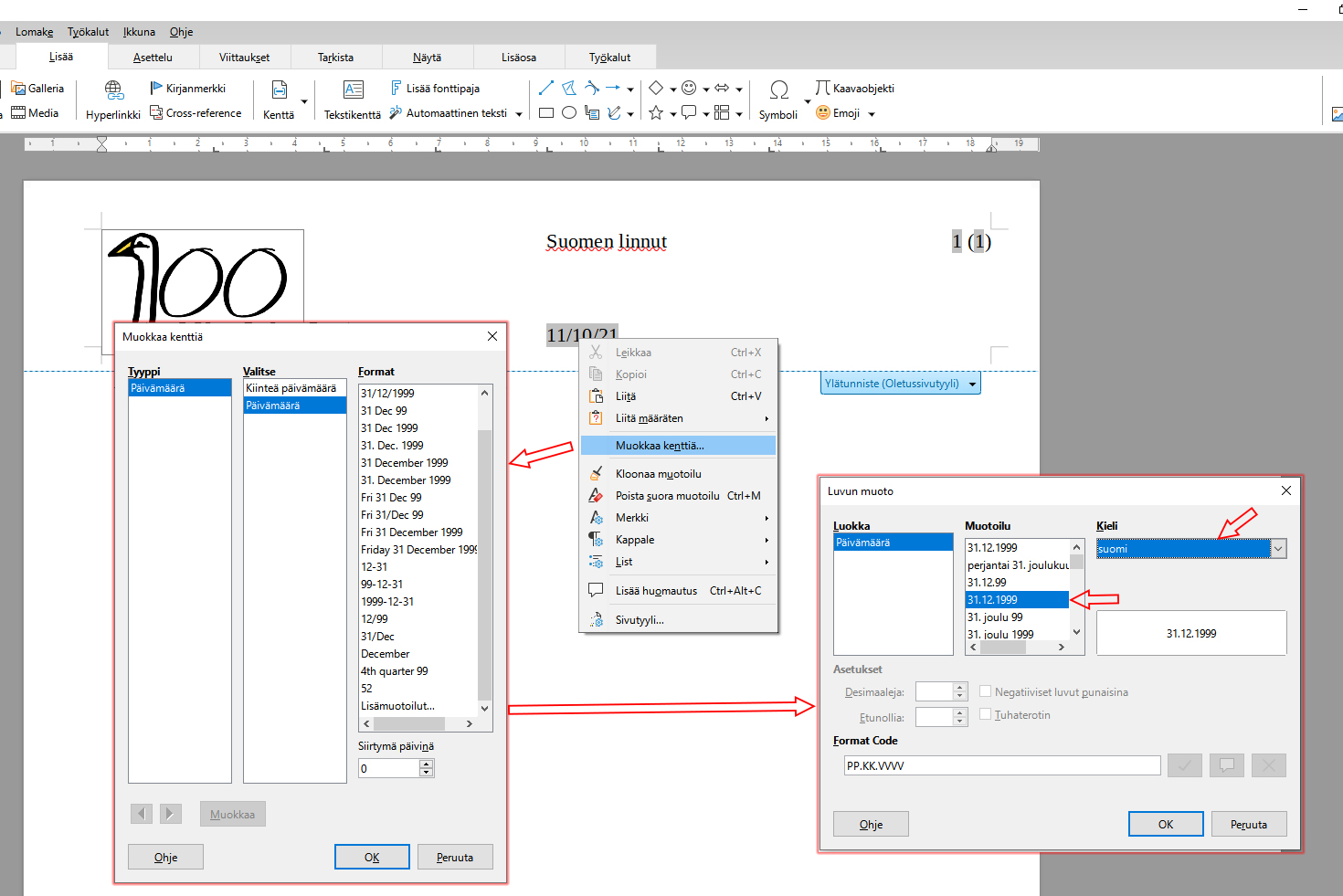
Lisää päivämäärä klikkaamalla Kenttä-valinnasta Päivämäärä-valintaa. Ohjelma lisää päivämäärän muodossa 11/10/21, mikä ei ole se minkä haluamme. Klikkaa päivämäärän päällä hiiren kakkospainikkeella ja valitse avautuvasta valikosta Muokkaa kenttiä-valinta.
Valitse avautuvasta ikkunasta Päivämäärä-valinta keskimmäisestä valikosta ja oikeanpuoleisesta valikosta Lisämuotoilut.. -valinta, jolloin avautuu uusi Luvun muoto -asetusikkuna. Määritä päivämäärän maaksi Suomi klikkaamalla/rullaamalla Kieli-pudotusvalikosta. Kun olet valinnut maaksi Suomen keskimmäiseen valikkoon päivittyvät Suomessa käytetyt päivämäärämuodot. Valitse kuvassa näkyvä muoto dd.mm.yyyy, jossa vuosi näytetään nelinumeroisena lukuna.
Kun olet tehnyt asetukset hyväksy valinta painamalla OK-painiketta.