
1. Tekstinkäsittely – LibreOffice
Tekstinkäsittelyä – LibreOffice Writer
Kurssilla harjoittelemme tekstinkäsittelyä Libre Office ohjelmiston Writer-tekstinkäsittelyohjelmalla, joka on avoimen lähdekoodin ohjelmisto eli ilmainen ohjelmisto ja hyvä MS Officen vaihtoehto. Muita vastaavia vaihtoehtoja ovat Open Office -ohjelmistopaketti, jonka saa myös ilmaiseksi ladattua verkosta. Myös Googlella on omat toimisto-ohjelmistot, jotka kuuluvat verkko-ohjelmina Googlen tilin tarjontaan. Muitakin vaihtoehtoja kannattaa toki kokeilla omalla ajalla, jos toimisto-ohjelmistoille on itsellä käyttöä eikä halua sijoittaa rahaa Microsoftin Office-pakettiin.

Writer tekstinkäsittelyssä
Aloitetaan tutustuminen LibreOfficeen ja sen Writer-tekstinkäsittelyohjelmaan. Voit avata ohjelman helpoiten kirjoittamalla Windowsin hakukenttään Writer. Ohjelman kuvake pitäisi ilmestyä tietokoneen hakutuloksiin. Avaa ohjelma klikkaamalla hiiren ykköspainikkeella hakutoiminnon sovelluksista ohjelma auki.
Writer ohjelma avautuu ja näyttöön ilmestyvän ohjeikkunan voi sulkea.
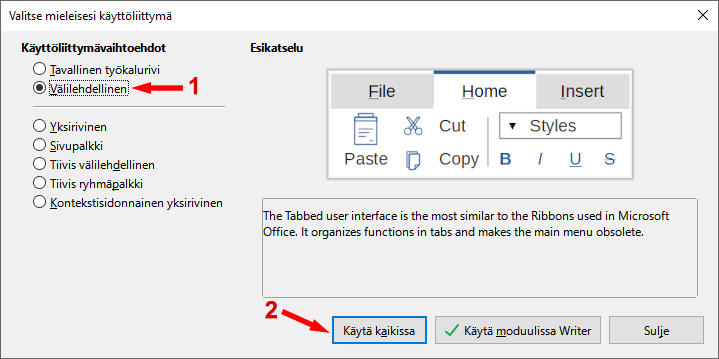
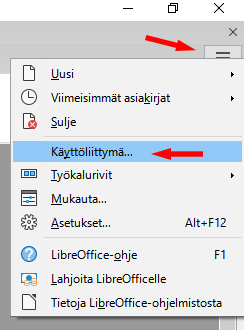
Aloitamme ohjelmassa muokkaamalla ohjelman käyttöliittymän tyyliä. Klikkaa ohjelman ikkunasta oikeasta yläkulmasta löytyvä ”hampurilaisikoni”, jossa on kolme vaakaviivaa päällekkäin. Avautuvasta valikosta voit klikata valinnan käyttöliittymä.
Käyttöliittymä
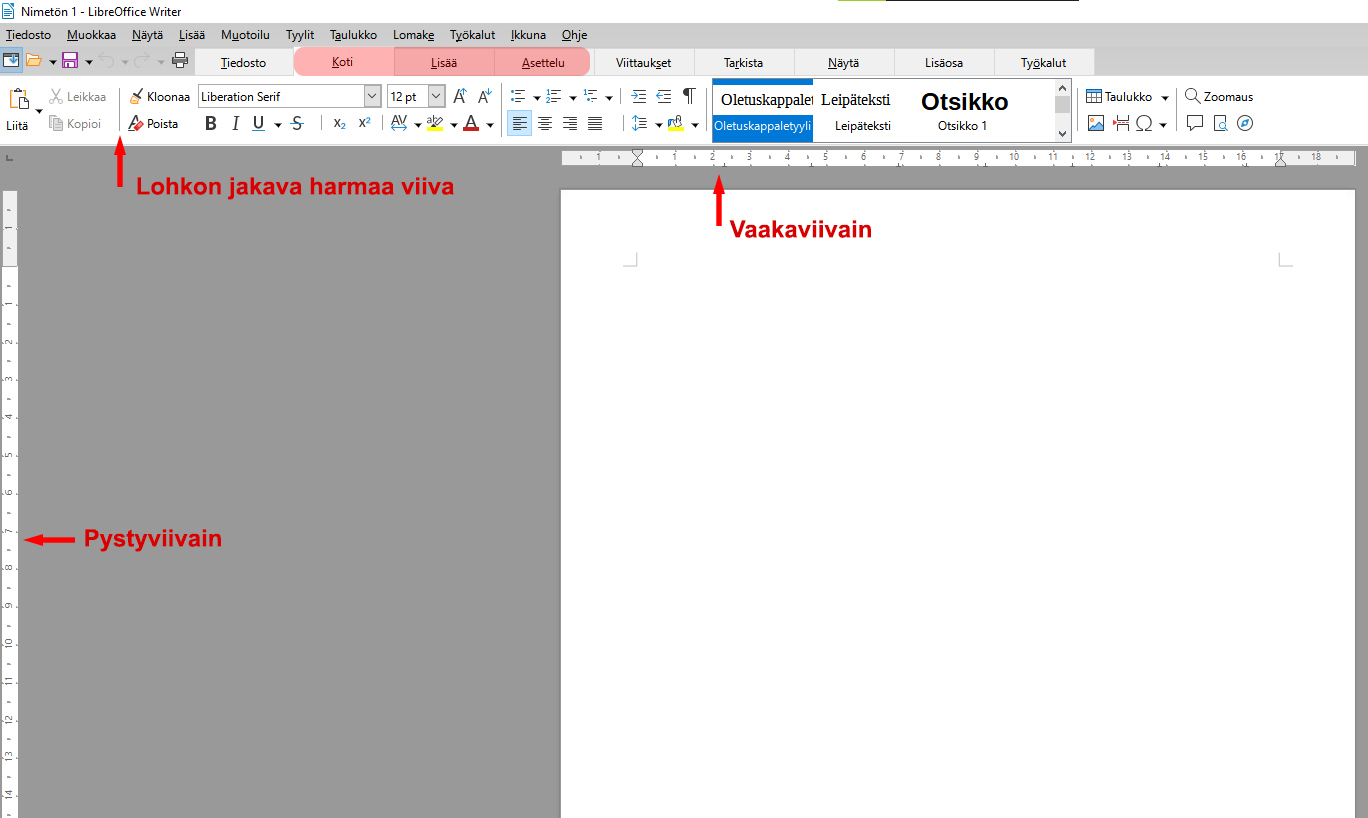
Ohjelman ikkunan ylälaidassa on välilehtiä, joista kukin sisältää toimintojen painikkeita sisältäviä toimintopainikkeita. Toimintopainikkeita sisältävää lohkoa kutsutaan valintanauhaksi. Valintanauhassa toiminnot on jaettu lohkoihin toiminnon aiheiden mukaisesti. Valintanauhan lohkot on eritelty toisistaan ohuella harmaalla pystyviivalla. lohkoja jakaa hento pystysuuntainen viiva.
Valintanauhoista tai välilehdistä käytetyimpiä ovat Koti-, Lisää– ja Asettelu-välilehdet, joiden kautta tehdään perusmuotoiluja dokumentille tekstinkäsittelyssä. Jos näkymässäsi ei ole näkyvissä tekstidokumentin viivaimia, voit ottaa ne käyttöön Näytä-välilehdeltä löytyvästä toiminnosta.
Perusasetukset kuntoon
Writerin perusasetukset kannattaa käytön aloittamisen jälkeen laittaa kuntoon. Siirry välilehdillä Näytä-välilehdelle, josta voit säätää mitä asioita ohjelma näyttää asiakirjan muokkauksessa ja käyttöliittymässä.

Näytä-välilehdeltä kannattaa heti aluksi ottaa Viivain käyttöön Näytä-lohkosta klikkaamalla Viivaimet -kohtaa. Samassa paikassa on muitakin vaihtoehtoja jos niitä haluaa käyttää apuna näkemään dokumentin asettelua paremmin. Voit esimerkiksi piilottaa välilehtien yläpuolella olevan valikkorivin, jos haluat.
Muita toimintoja välilehdellä:
- Vaihda asiakirjan näkymää tarpeen oman maun mukaan. Vaihtoehdoissa on myös tulostusnäkymä, joka näyttää kuinka asiakirja tulostuu printatessa.
- Voit valita sivun suurennokseen. Voit esimerkiksi suurennetaa näkymä leveydeltään koko näytön levyiseksi. Dokumentin suurentamisessa kuitenkin kätevin toiminto on paina -painike pohjaan ja rullata hiiren rullalla.
Välilehdet
Writer-ohjelman valintanauhat on jaettu välilehdille, joita voit vaihdella ikkunan yläosassa. Välilehtien yläpuolella on vielä perinteiset toimintojen pudotusvalikot, joiden kautta löytyy lisää ohjelmiston toimintoja. Jokainen välilehti sisältää kokoelman toimintoja tiettyihin toimintoihin tekstinkäsittelyssä. Tutkimme seuraavaksi kolmen tavallisimman välilehden toimintoja, jota saat käsityksen ohjelman käytöstä tekstinkäsittelystä käytännössä.
Koti-välilehti
Välilehdeltä löytyvät kaikista oleellisimmat ja käytetyimmät toiminnot tekstinkäsittelyä ajatellen. Vasemmalta lähtien lohkojen toimintoja ovat seuraavat:
- Leikepöytä: Leikkaa-, kopioi- ja liitä-toiminnot ovat luultavasti kaikille tuttuja. Voit leikata tai kopioida tekstiä tai kuvia leikepöydälle ja liittää niitä tekstidokumenttiin.
- Fontti: Lohko sisältää tekstin fonttiin liittyviä valintoja. Valinnoista löytyy mm. käytettävä fontti pudotusvalikkona; tekstin lihavointi, kursivointi sekä muita fontin muotoiluun liittyvää.
- Kappale: Tekstikappaleen muotoiluun liittyvät säädöt löytyvät loogisesti Kappale-välilehdeltä ja tulemmekin käyttämään tätä lohkoa paljon tulevissa harjoituksista.
- Tyylit: Valitun tekstin tyylit ja niiden valinta. Tyylin asetuksiin pääsee klikkaamalla tyylin päällä hiiren kakkospainikkeella. Muokkaa tyyliä -toiminnon avulla voit muokata tyyliin kuuluvan tekstin fontin, tekstikappaleen yms. asetuksia.
- Muokkaus: lohkon toiminnoissa on Etsi, jonka avulla voidaan etsiä tekstidokumentista erilaisia asioita, kuten sanoja yms. Korvaa-toiminnolla voidaan korvata tekstissä joitain sanoja toisilla. Toiminto on kätevä, jos haluamme korvata kaikki tietyt sanat tms., jollain muulla. On helpompaa käyttää Korvaa-toimintoa, kuin kahlata koko teksti läpi ja muuttaa jokainen manuaalisesti.
- Viimeisissä kahdessa lohkossa on toimintoja taulukoihin ja zoomaukseen liittyen.

Lisää-välilehti
Lisää valintanauha siältää kaikenlaisia toimintoja, joilla lisätään asioita tekstidokumenttiin tai sen objekteihin. Toimintoja ovat linkkien lisääminen tekstiin, erikoismerkit, automaattinen päivämäärä ja muiden objektien lisääminen tekstidokumenttiin. Vasemmalta lähtien lohkojen toimintoja ovat seuraavat:
- Voit lisätä dokumenttiin otsikkosivun tai tehdä pakotetun sivunvaihdon. Pakotettu sivunvaihto on kätevä, jos haluat jättää sivun kirjoittamisen ja jatkaa tekstiä seuraavalla sivulla.
- Writeriin voidaan tuoda tai linkittää myös laskentataulukoita Libre Office Calc ohjelmasta.
- Voit lisätä tekstin joukkoon kuvia tai muuta mediaa.
- Aseta tekstiin hyperlinkki verkkosivulle tai toiseen tiedostoon, joka avautuu klikkaamalla tekstiä. Kirjanmerkki-toiminnolla voidaan asettaa pitkään tekstiasiakirjaan kirjanmerkkejä.
- Kenttä -toiminto avaa pudotusvalikon, jonka kautta voit lisätä automaattisia osia tekstiin. Toiminnon kautta lisätään automaattisesti päivittyvä sivunumerointi, sivujen kokonaismäärä, päivämäärä jne.
- Tekstikenttä on laatikko, johon voidaan kirjoittaa tekstiä ja laatikko toimii itsenäisenä tekstiobjektina, jota voidaan liikutella muun tekstin seassa. Lisää fonttipaja -toiminnon avulla voit lisätä koristellun fonttiobjektin. Automaattinen teksti toiminnon avulla lisätään esimerkiksi Lorem Ipsum -täytetekstiä.
- Viimeiset kolme lohkoa sisältävät toimintoja, joiden avulla voit lisätä erilaisia kuvioita, piirrosobjekteja, symboleita, matemaattisia kaavoja tai emojeja dokumenttiin.

Asettelu-välilehti
Asettelu-välilehden toiminnot liittyvät olennaisesti sivun asetteluun. Sivua reunustavat marginaalit ja ylä- sekä alatunniste ovat tavallisimmat toiminnot, joita tältä välilehdeltä käytetään.
- Sivun asettelu on ensimmäinen lohko toimintoja vasemmalla. Lohkon toiminnoista löytyy Marginaalien asettamistoiminto, sivun suunta (pysty/vaaka). Tekstidokumentin sivun koko ja tekstin palstoitus. Tämän valikon toiminnoista voidaan myös määrittää pakotettu sivunvaihto.
- Toinen lohko vasemmalta sisältää tekstin sisennyksen asettamisen tekstikentät. Sisennyksiä voidaan asettaa vasemmalle, oikealle ylös ja alas.
- Seuraavassa lohkossa on Otsikkosivun, tavutuksen ja rivien numeroinnin asetukset. Voit myös asettaa tekstidokumenttiin vesileiman.
- Loppuosan toiminnot liittyvät kuvien tai muiden elementtien ryhmittelyn asetuksiin ja esimerkiksi tekstin käyttäytymiseen asetettuun kuvaan nähden. Voit myös siirtää objekteja taakse tai eteenpäin muiden objektien alle tai päälle.
