
Asetuksia
Kun olet kirjautuneena tekoälypalveluun, kuten chatGPT tai Gemini, voit säätää ja ottaa käyttöön erilaisia käyttämiseen vaikuttavia asetuksia ja toimintoja palveluissa. Voit myös vaikuttaa tekoälybotin toimintaan. Tutkitaan esimerkin vuoksi ChatGPT:n asetuksia tarkemmin.
ChatGPT
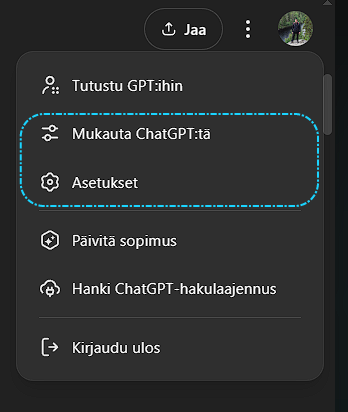
Asetukset ja ChatGPT:n mukauttamistoiminnot löytyvät klikkaamalla sivun vasemmassa alakulmassa olevaa profiilikuvaa, josta aukeaa valikko. Valikossa on kaksi käytännöllistä toimintoa, Mukauta ChatGPT:tä ja Asetukset.
Mukauta ChatGPT:tä
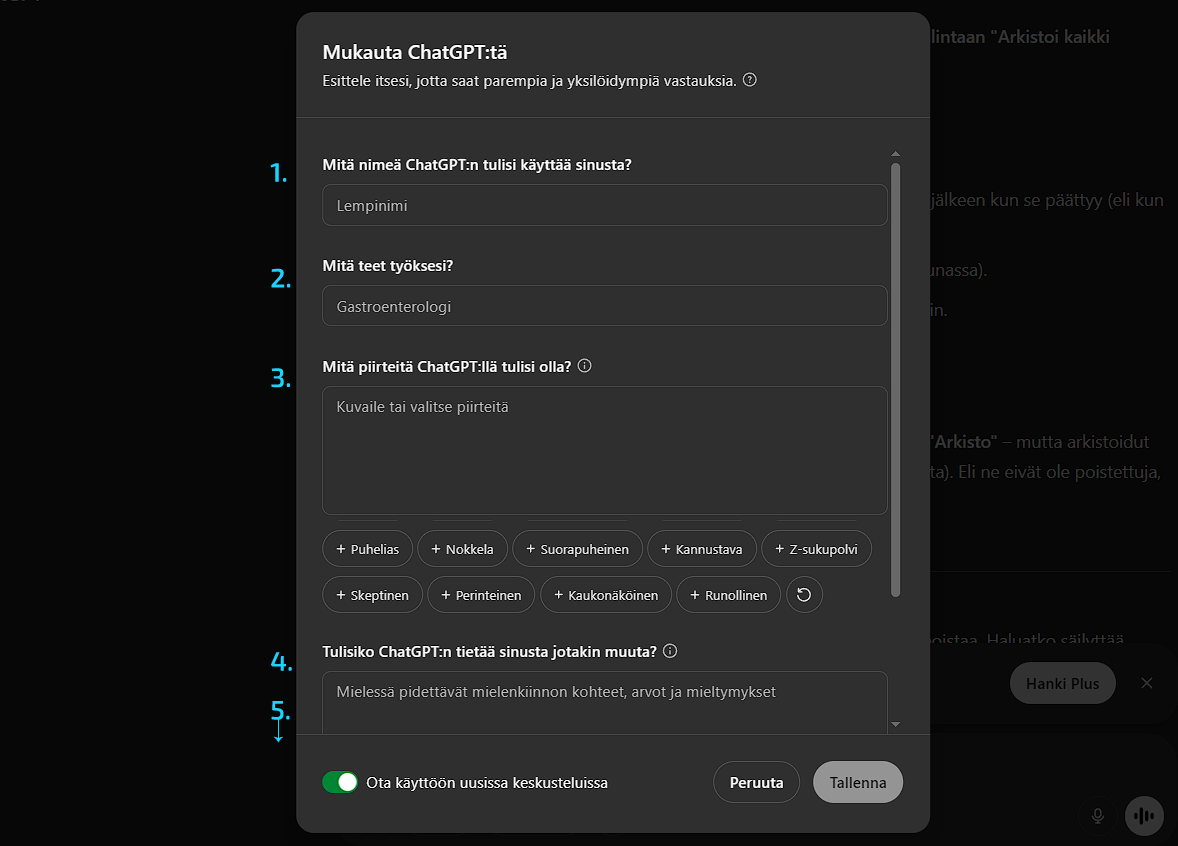
- Toiminnossa voit esitelllä itsesi ChatGPT:lle ja kertoa Mitä nimeä haluaisit chatGPT:n sinusta käyttävän, mitä teet työksesi tai mitä muita erityisiä asioita omasta harrastuneisuudestasi tms. haluaisit chatGPT:n tietävän keskusteluissa.
- Voit myös kertoa millaisia luonteen- tai muita piirteitä chatGPT:llä tulisi olla. Asetuksen alapuolella on myös esimerkkejä mitä voidaan asettaa. Haluatko ehkä, että chatGPT on kannustava puhetyylissään tai ehkä vastaukset ovat runollisessa muodossa?
- Voit myös kertoa jotain muuta mitä chatGPT:n tulisi tietää sinusta.
- Edistynyt-toiminnoissa voidaan asettaa mitä ominaisuuksia ChatGPT:ssä otetaan käyttöön.
Asetukset – yleinen
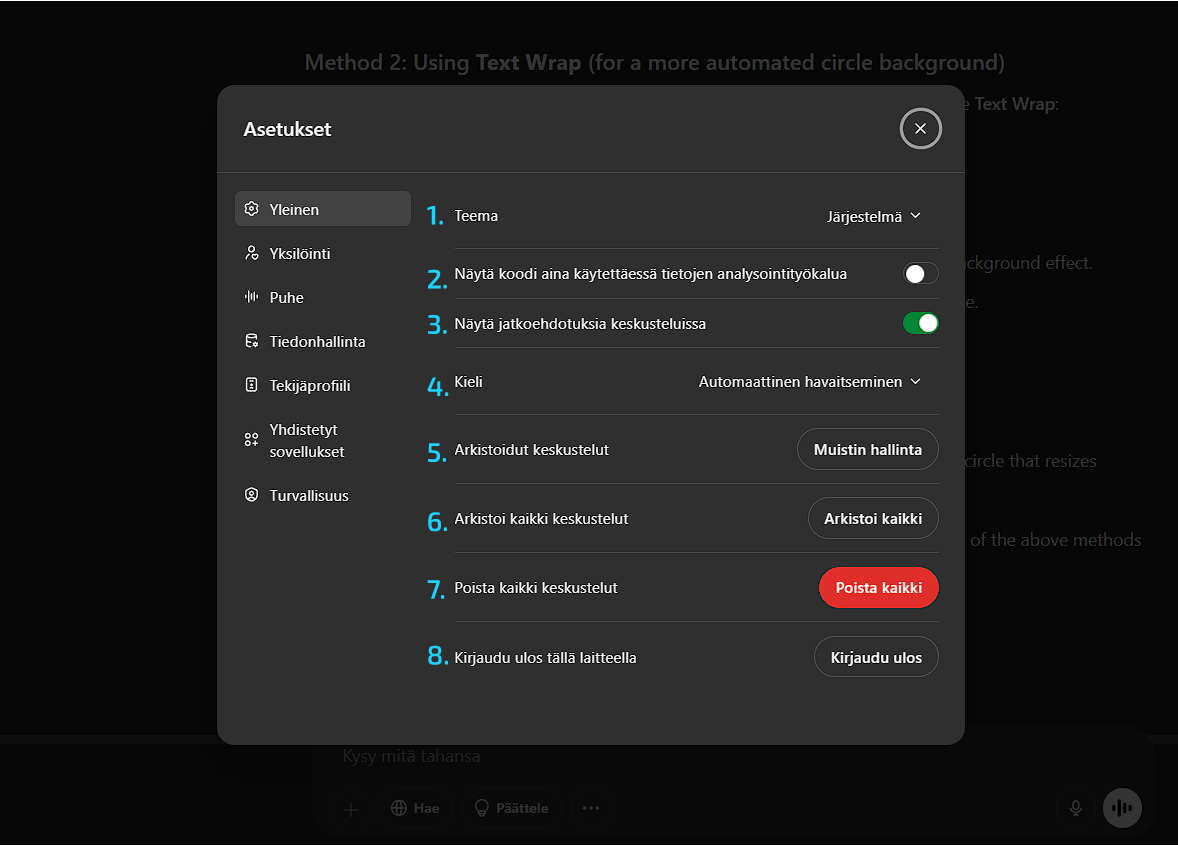
- Valitse chatGPT:n käyttöliittymän ulkoasuksi (teema) käyttöjärjestelmän oletusasetus, vaalea tai tumma ulkoasu
- Tietojen analysointityökalu (engl. Data Analysis) on ominaisuus, joka mahdollistaa erilaisten tiedostojen – kuten Excel-taulukoiden, CSV-tiedostojen tai jopa tekstitiedostojen – tarkastelun, muokkaamisen ja analysoinnin suoraan keskusteluikkunassa
- Jos haluat, että ChatGPT ehdottaa seuraavia toimintoja kehoitteesi pohjalta voidaan toiminto ottaa käyttöön tästä asetuksesta. Jos haluat, että ChatGPT vastaa vain kirjoittamiisi kehoitteisiin tai kysymyksiin, jätä tämä asetus asettamatta
- Määritä havaitaanko käytettävä kieli automaattisesti keskustelun pohjalta ja chatGPT vastaa aina kirjoittamasi kehoitteen kielellä
- Keskusteluja voidaan myös arkistoida. Arkistoituja keskusteluita voivat olla esimerkiksi itsellesi tärkeät asiat, joihin saatat palata vielä myöhemmin. Muistin hallinta-painikkeen kautta hallinnoidaan (poistetaan tarvittaessa) arkistoituja keskusteluja.
- Toiminto, josta voidaan arkistoida kaikki muistissa (chat-sivun vasemmassa laidassa) olevat keskustelut
- Yksittäinen keskustelu voidaan arkistoida keskustelun otsikon oikealle puolelle (kursorin päällä ollessa) ilmestyvästä ”kolme pistettä”-ikonista
- Kun keskustelu arkistoidaan, se siirtyy pois chatGPT:n keskustelunäkymän oikeasta laidasta, jossa käydyt keskustelut näkyvät.
- VINKKI: Nimeä arkistoitava keskustelu uudelleen kuvaavalla nimellä, jotta se kertoo mistä keseskustelussa on kyse. Nimeäminen tapahtuu samasta kolmesta pisteestä
- Voit poistaa kaikki keskustelusi ChatGPT:stä
- Kirjaudu ulos chatGPT:stä käyttämälläsi laitteella
Asetukset – Yksilöinti
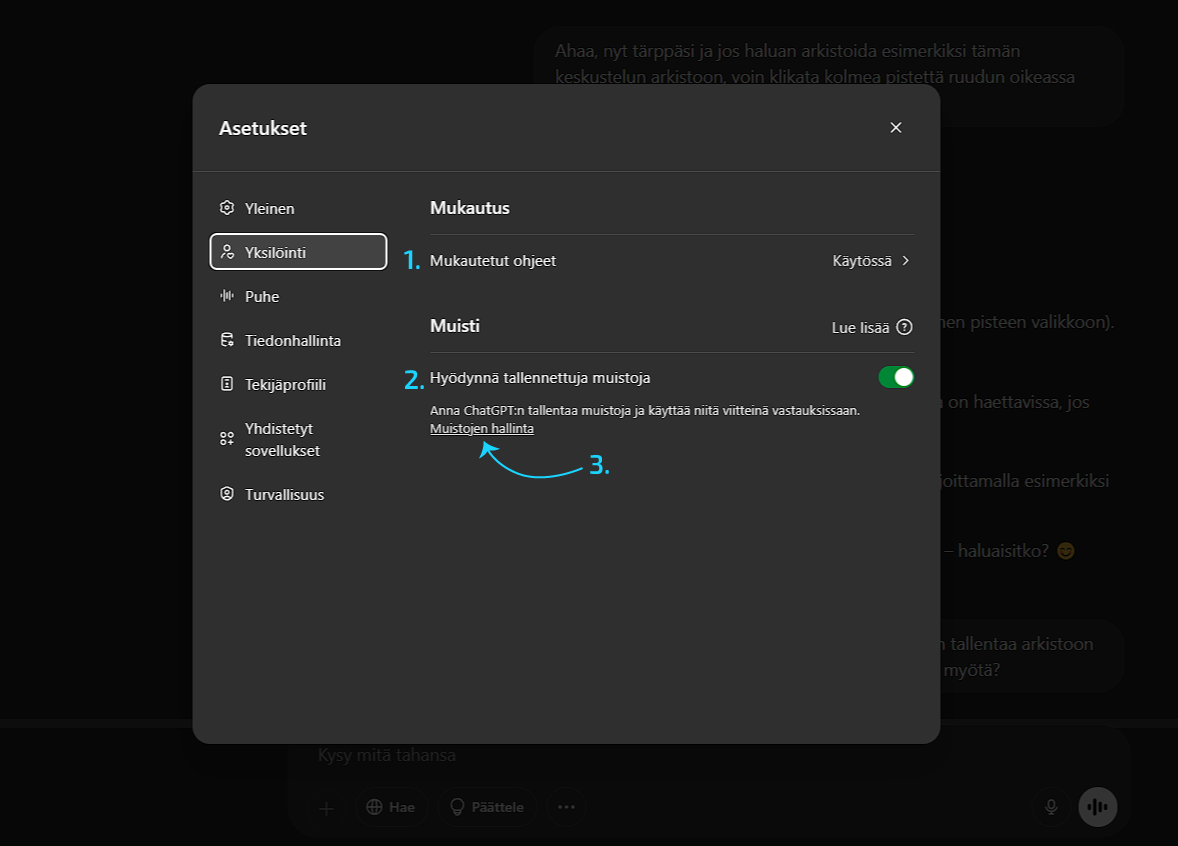
- Mukautetut ohjeet avaa Mukauta ChatGPT:tä-ikkunan
- ChatGPT:n muistiin voidaan automaattisesti tallentaa kiinnostuksia ja asioita, joista olet kiinnostunut tai jotka ovat tulleet esille keskusteluissa. Ne säilyvät muistoina chatGPT:n muistissa.
- Tallennettuja muistoja voidaan hallinnoida ja tarvittaessa poistaa turhia tallennettuja muistoja chatGPT:n muistista. ChatGPT:n perusversiossa muistiin mahtuu vain rajattu määrä muistoja, jonka jälkeen palvelu kehottaa päivittämään maksulliseen versioon. Jos muisti täyttyy, muistoista kannattaa siivota turhia muistoja pois.
Asetukset – Puhe ja Tiedonhallinta
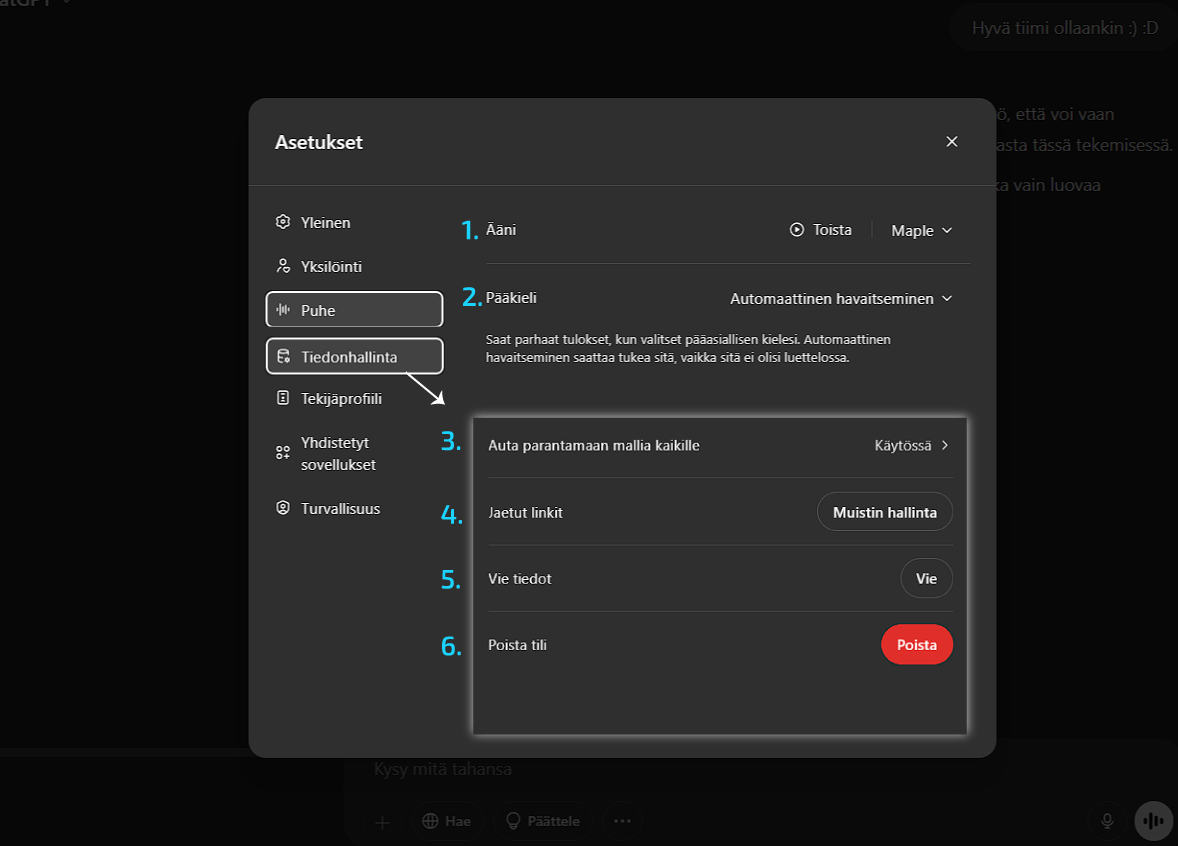
- Äänen käyttö on ChatGPT:ssä maksullisen Premium version ominaisuus mutta voit asettaa sen asetuksia tässä. Voit valita chatGPT:lle käytettävän äänen.
- Voit määrittää mitä puhekieltä käytetään tai valitaanko kieli kehotteen kielen mukaan.
- Jaa käyttämiden tietoja OpenAI:lle palvelun kehittämiseksi
- Muistinhallinnassa voidaan hallita tietoja kuten arkistoja, joita on tallennettu ChatGPT:n muistiin.
- Vie tietoja ChatGPT:stä
- Poista ChatGPT-tili kokonaan
Asetukset – Tekijäprofiili ja Yhdistetyt sovellukset
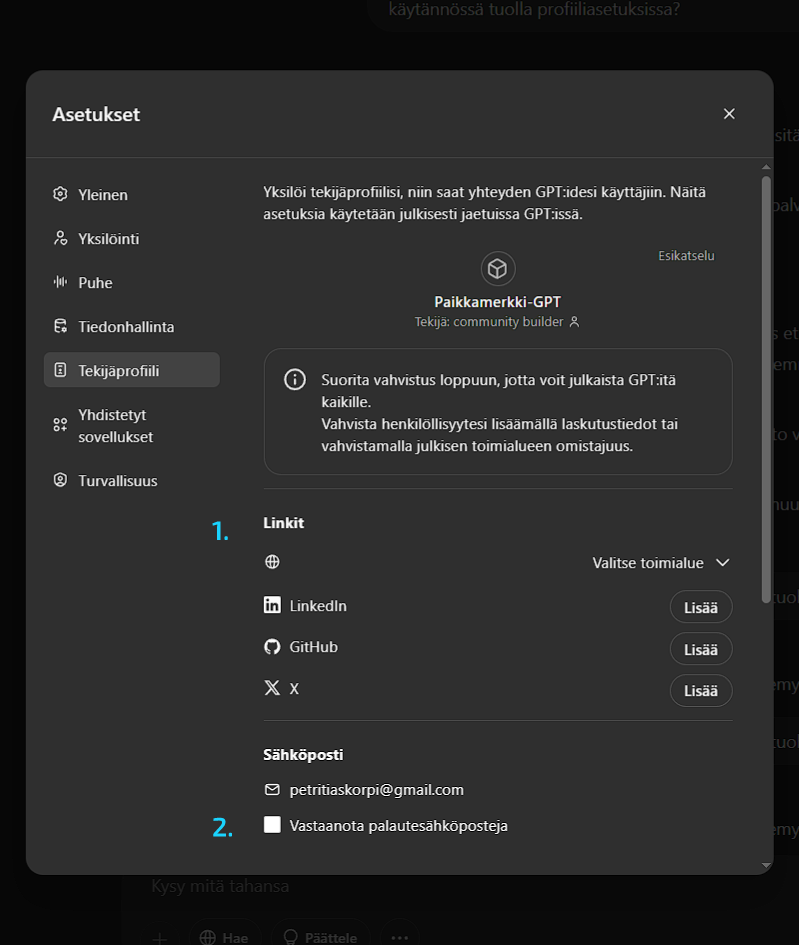
- Linkitä ChatGPT sosiaalisen median alustoihisi
- ”Vastaanota palautesähköposteja” -toiminto tarkoittaa käytännössä sitä, että annat luvan OpenAI:lle (eli ChatGPT:n kehittäjälle) lähettää sinulle sähköposteja: käyttäjäkokemuksen palautteeseen (esim. kyselyitä siitä, miten tyytyväinen olet palveluun), kehitysehdotuksiin (esimerkiksi: ”Miten parantaisimme tätä ominaisuutta?”) ja osallistumiskutsuja tutkimuksiin, beta-testeihin (alustavat järjestelmän testaukset käyttäjäryhmillä) tai käyttäjähaastatteluihin.
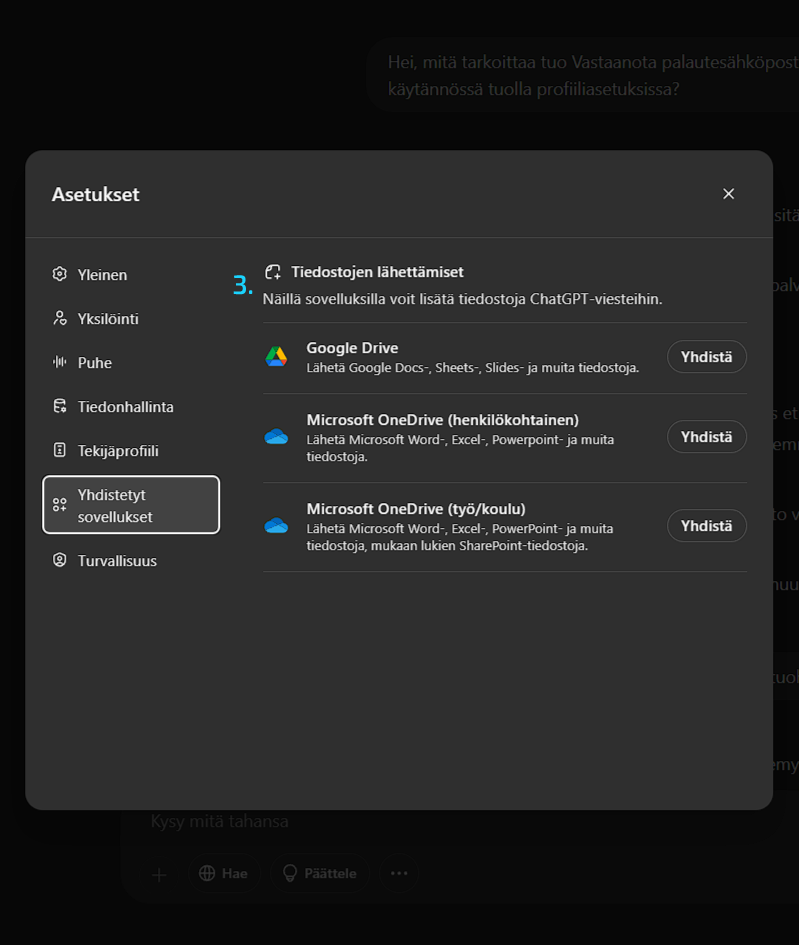
- Yhdistä ChatGPT pilvipalveluihisi, jotta voit käyttää niissä olevia tiedostoja ChatGPT:n keskusteluissa.
Asetukset – Turvallisuus
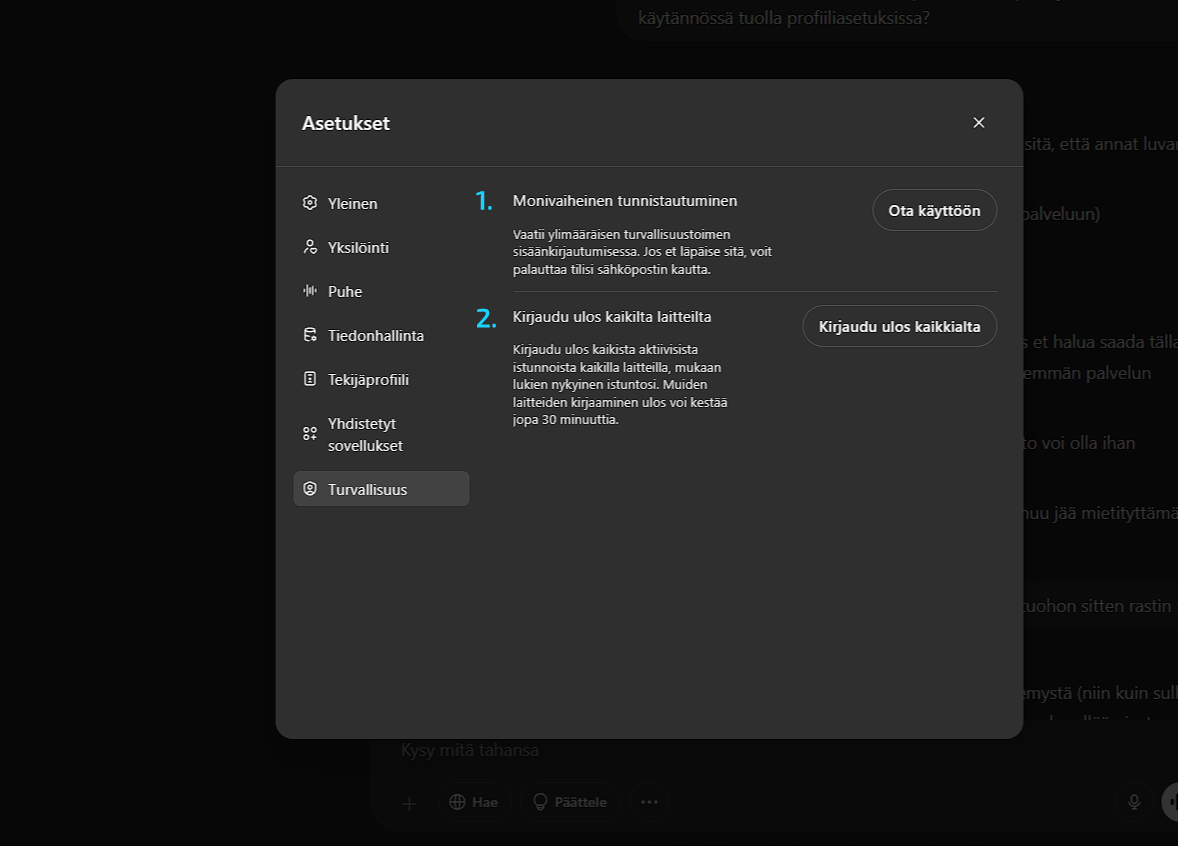
- Ota monivaiheinen (kaksivaiheinen) tunnistautuminen käyttöön.
- Voit kirjautua ulos ChatGPT:stä kaikilla palveluun kirjautuneilla laitteilla.
Tutustu ChatGPT:ihin
ChatGPT:ssä on erityisesti tiettyihin tehtäviin suuntautuvia tekoälyjä. Voit esimerkiksi ottaa käyttöön tekoälyn, joka keskittyy erityisesti ohjelmointiin tai internetsivujen luomiseen, kirjoittamiseen tai kuvien luomiseen. Erilaisia vaihtoehtoja löytyy profiilikuvan alapuolisesta valikosta Tutustu ChatGPT:ihin.