
3.1 WordPress hallintapaneeli
WordPress ohjauspaneeli
Olet nyt kirjautunut WordPress.org:n hallintapaneeliin, josta pystyt kokonaisvaltaisesti hallinnoimaan verkkosivujasi.
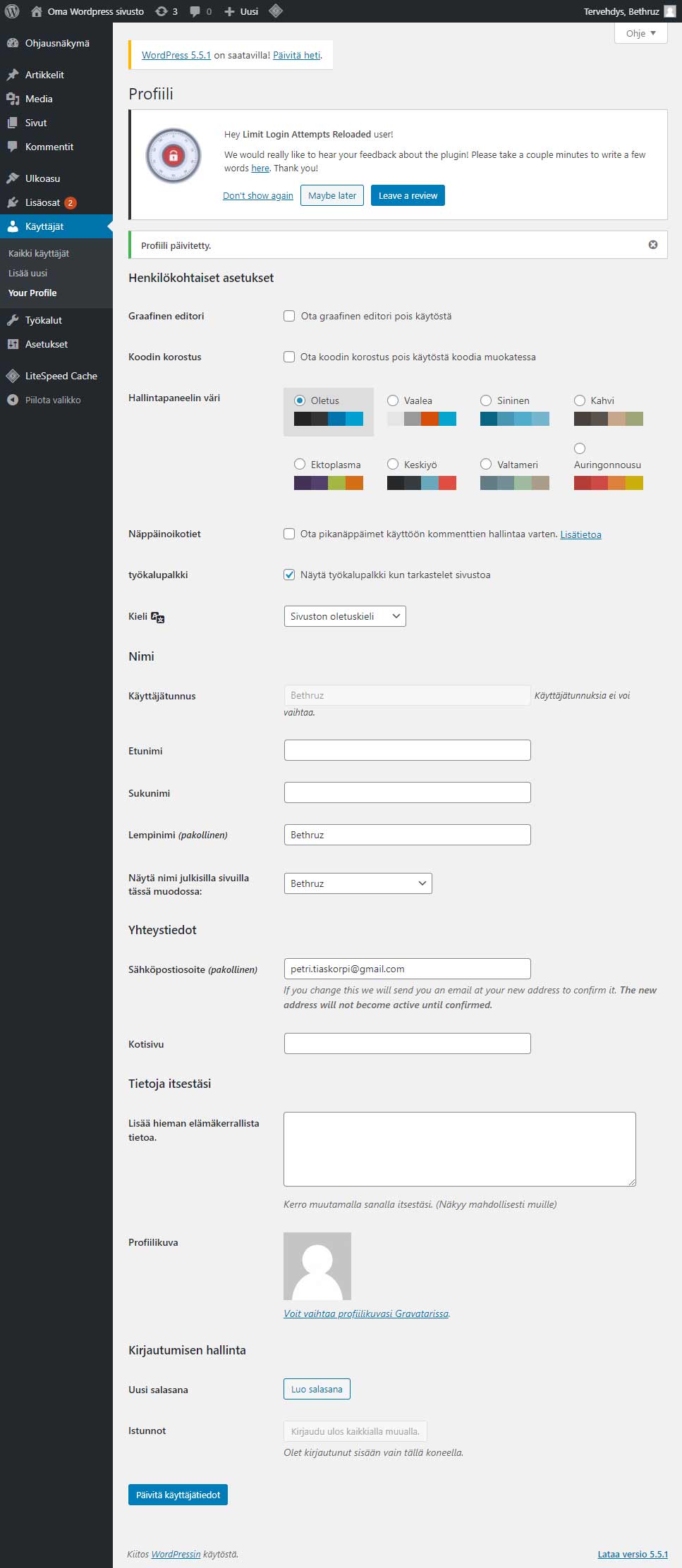
WordPressin käyttöliittymän päävalikkoa kutsutaan ohjauspaneeliksi tai ohjausnäkymäksi. Ennen siirtymistä päivittämiseen voit aluksi laittaa oman profiilisi asetukset kuntoon avaamalla profiilin hallintaosion.
Muokkaa profiilia
Profiilissa voit määrittää miten oman profiilisi näyttää ohjausnäkymän ja lisäksi voit lisätä omia tietojasi profiilin tietoihin. Voit asettaa haluamasi värin ja hallita millä kielellä haluat ohjausnäkymän olevan.
Työkalupalkin asetus on myös joissain tilanteissa kätevä toiminto. Esim. sivujen muotoilussa, sivuston esikatselun ylälaidassa näkyvä työkalupalkki saattaa olla häiritsevä tekijä ja sen voi poistaa näkyvistä poistamalla täpän tästä työkalupalkki-toiminnossa
Lisää myös nimesi ja aseta lempinimeksi sellainen, jonka haluat näkyvän esimerkiksi sivuston artikkeleiden kirjoittajatiedoissa. Aseta siis Näytä nimi julkisilla sivuilla tässä muodossa -osassa käyttäjänimesi näkyviin.
Sähköpostiosoite asetettiin jo asentamisen yhteydessä mutta voit senkin vaihtaa tässä, jos haluat.
Kotisivu-osassa voi asettaa käyttäjän kotisivun. Toiminto on kätevä tilanteessa, että sivuilla on joku käyttäjä, jolla on omat sivustot ja haluat, että hänen sivujensa osoite näkyy sivustolla nimen yhteydessä.
Voit myös kirjoittaa jotain itsestäsi ja asettaa profiilikuvan.
Tarvittaessa voit resetoida tilisi salasanan Kirjautumisen hallinnassa.
Käyttäjät hallintapaneeliosiossa löytyy myös osa käyttäjät, jossa voit katsella kaikkia WordPress-asennuksesi käyttäjiä.
Lisää uusi -osassa voit lisätä uuden käyttäjän ja hänen WP-käyttäjäroolinsa. Käyttäjäroolien oikeudet on määritelty WordPressissä kiinteiksi eikä niitä voi muokata ilman lisäosaa. Emme kuitenkaan perehdy käyttäjärooleihin tässä vaiheessa enempää.
Ohjauspaneelin toiminnot
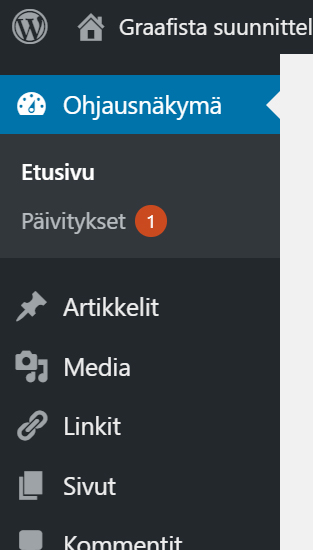
Seuraavassa käymme läpi kaikki olennaisimmat hallintapaneelin toiminnot järjestyksessä. Ylimpänä Ohjausnäkymä-valinnassa löytyy Etusivu, joka on näkyvissä aina, kun avaamme WordPressin. Etusivun kautta en juurikaan ole toiminut, sillä samat toiminnot löytyvät muualta valikossa. Etusivu on lähinnä informatiivinen linkkisivu hallintapaneelin toimintoihin.
Päivitykset-valinnassa voimme tarkastella kaikkia päivityksiä, joita sivustollemme on saatavissa. Päivitykset on hyvä tsekata aina, kun kuvassa näkyvä oranssi pallukka on näkyvissä. Pallukka kertoo, että joko WordPressin coreen, käytettävään teemaan tai lisäosiin on saatavissa päivityksiä. Päivityksistä kannattaa pitää huolta, jotta varmistetaan sivujen toiminta ja tietoturva pysyy hyvänä.
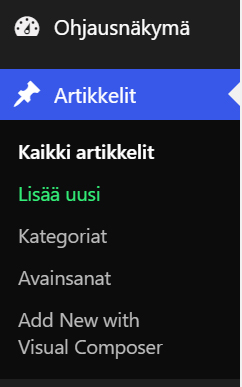
Ohjausnäkymä-valinnan alapuolella on Artikkelit, jota klikkaamalla löytyvät sivustolle kirjoitettujen artikkelien lista ja artikkeleihin liittyvät kategoriat (Cathegories) sekä avainsanat eli tagit (Tags).
Artikkelit (Posts)
Artikkelit (posts) ovat luonteeltaan vaihtuvaa sisältöä toisin kuin sivut, jotka ovat staattista sisältöä. Sivuja ei yleensä sivustojen valmistumisen jälkeen säännöllisesti lisätä tai muokata. WordPressin sivuista yksi on usein artikkelien sivu, jolla esitetään sivun artikkelit linkkielementteinä. Artikkelien sivu on ikäänkuin hakemisto artikkeleille.
Artikkelisivuja voi WordPressissä olla monenluonteisia. Kalenterisovellusten yksittäisen tapahtuman sivu on artikkeli. Joissain teemoissa saattaa olla myös esimerkiksi portfoliosivuja, jotka ovat luonteeltaan artikkelisivuja.
Usein artikkelisivun tunnistaa sivupalkista (aside) tai sivun ylä tai alalaidassa olevista navigoinneista edellinen/seuraava, joista voi siirtyä seuraavaan ja edelliseen artikkeliin. Tämä sivu on esimerkiksi luotu artikkelisivuksi ja sivun alalaidasta löydät edellä mainitut navigointipainikkeet.
Katso esimerkki artikkelien sivusta messukylalaiset.com -sivustolta.
Artikkelit ja taksonomia
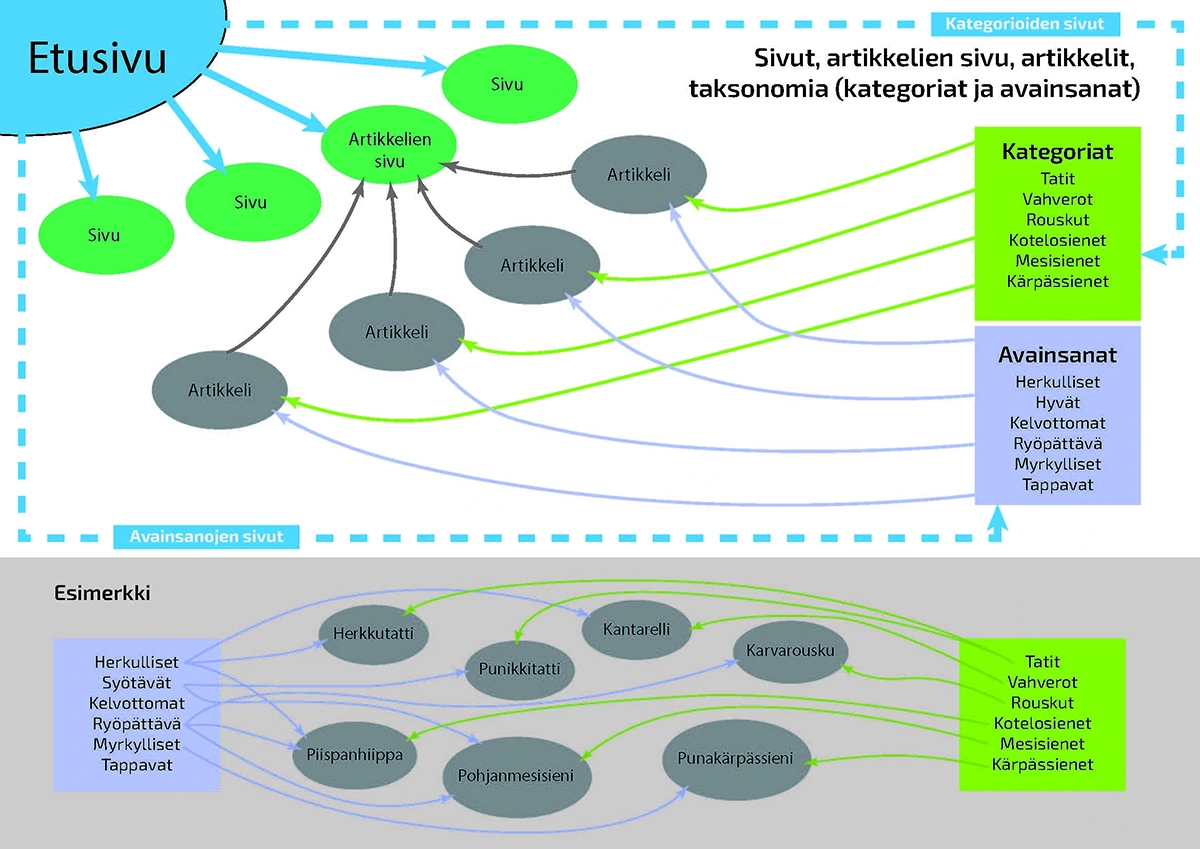
Koska WordPress on alkujaan luotu bloggaus-tarkoitukseen, artikkelit (posts) ovat säännöllisesti julkaistavia uusia sivuja sivustolle. Artikkelien merkitsemiseen aiheittain on WP:hen luotu taksonomia, joka jakautuu kategorioihin ja avainsanoihin.
Kategorioita ja avainsanoja voidaan luoda artikkelit (Posts) kohdasta avautuvasta valikosta toiminnoista Kategoriat (Categories) ja avainsanat (Tags). Tutustu hieman taksonomia toimintaan ja tarkoitukseen WordPressissä oheisen kaavion avulla, josta löydät myös esimerkkinä harjoitussivustoille laadittavan taksonomian rakenteen.
Esimerkiksi uuden kategorian luomisen yhteydessä sivustolle muodostuu automaattisesti myös kyseisen kategorian sivu, jolle listataan kaikki kategoriaan kuuluvat artikkelit.
Media (Media)
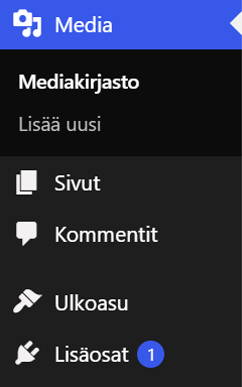
Media-välilehdeltä löytyy mediakirjasto, joka sisältää sivustolla oleva mediasisältö. Mediasisältöä ovat kuvat, videot, pdf- ja muut dokumentit, fonttitiedostot jne.. Jos siis lataat esimerkiksi kuvia lisättäväksi sivustolle, ne ladataan Mediakirjastoon.
Mediaelementeissä ei ole alkujaan kategorioita tai avainsanoja mutta ne voidaan saada käyttöön asennettavan lisäosan avulla.
Ladattaessa kuvia mediakirjastoon WordPress luo kuvista useita eri versioita automaattisesti ja niitä näytetään sivulla ja hallintapaneelin mediakirjastossa sopivassa koossa, jotta sivusto latautuisi nopeammin. Kuvien versioiden kokoa voidaan hallinnoida Asetukset -> Media -määrityksillä.
Sivut (Pages)
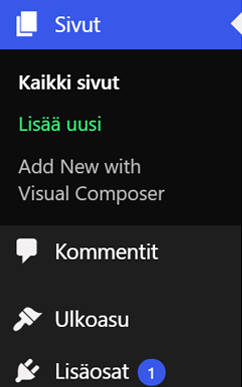
Kuten artikkelien kohdassa mainitsin, sivut ovat sivuston staattista sisältöä. Sivustoja tehdessä sivut luodaan ja sivujen valmistuessa jatketaan sisällön luomista kirjoittamalla artikkeleita. Toki tämä on perusperiaate, josta voidaan luonnollisesti tehdä luovia ratkaisuja.
WordPress-sivut sisältävät yleensä ainakin Etusivun, joka on määriteltävä sivulle ja on sivu, joka aukeaa, kun selaaja saapuu sivustolle. Usein on määritelty myös artikkelien (etu)sivu, josta mainitsin aiemmin.
Kommentit (Comments)
Kommentit-välilehdeltä voit hallita sivuston kommentointeja esimerkiksi artikkeleissa, jos olet asettanut kommentoinnin mahdolliseksi WordPressin asetuksista. Itse jätän kommentoinnit Someen, joten en käytä tätä valikkoa juurikaan.
Ulkoasu (Appearance)
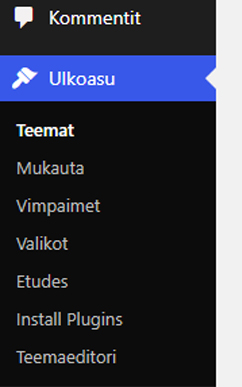
Ulkoasu-välilehti on joukko linkkejä, joiden kautta pääsemme muokkaamaan sivustoa. Teemat-valinnasta asennetaan sivuilla käytettävä teema.
Mukauta-toiminto avaa sivun WordPressin omaan sivuston muokkaimeen.
Vimpaimet ovat sivuston osissa (Sidebar, footer…) mahdollisesti usealla sivulla esitettävää sisältöä.
Valikot-valinnasta pääsemme muokkaamaan sivuston navigaatiovalikkoa/-valikkoja. Navigaatiovalikkoja voi siis olla sivustolla useampiakin. Usein asetetaan perusvalkon ohella oma navigaatio esim. footer-osaan.
Kuvan Etudes-valinta on sivustolla käytettävän teeman asetussovellus. Varsinkin premium-teemoissa on usein tehty erillinen sivun asetusten muokkain, josta voi joissain tapauksissa asettaa jopa typografian asetukset. Myös Install Plugins-valinta liittyy käytettyyn teemaan ja valinnasta asennetaan teeman mukana tulevat lisäosat.
Teemaeditorin kautta voidaan muokata sivuston kooditiedostoja. Koodieditoriin käymme käsiksi CSS-määrittelyjen yhteydessä, kun lisäämme omia määrittelyjä muotoillaksemme sivuja.
Työkalut (Tools)
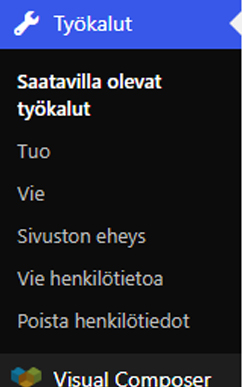
Työkalut-välilehdeltä löytyy listaus saatavilla olevista WordPressin työkaluista.
Tuo-toiminnosta voit tuoda sisältöä, kuten artikkeleita, mediatiedostoja ym. sivuille.
Vie-työkalun avulla taas viedä materiaalia sivustoilta.
Sivuston eheys kertoo dataa sivuston toiminnasta ja mahdollisista ongelmista sivustolla.
Voimme myös viedä käyttäjien tietoja Vie henkilötiedot -toiminnolla ja poistaa Poista henkilötiedot-toiminnolla. Toimintoja käytetään, jos sivustolla on käytössä selaajan kirjautumiskäytännöt. Jos käyttäjä esimerkiksi haluaa tietää mitä tietoja hänestä on tallennettu sivuston järjestelmään voidaan hänelle lähettää henkilötiedot vie-toiminnon avulla. Selaaja saa tiedot pakattuna html-dokumenttina.
Kuvassa alimpana näkyvä Visual Composer-valinta on sivustolle asennetun sivueditorin (Visual Composer) ohjauspaneelin linkki.
Asetukset (Settings)
Hallintapaneelin Asetukset-osiossa tulee asettaa heti aluksi tiettyjä asetuksia kuntoon. Kunnes sivustot ovat valmiit, ne kannattaa piilottaa hakukoneroboteilta. Artikkeleiden ja sivujen kommentoinnin olen itse aina jättänyt sosiaaliseen mediaan, joten sen otan pois käytöstä asetuksissa. Seuraavassa käymme siis läpi Asetukset-osion välilehdet.
Yleiset
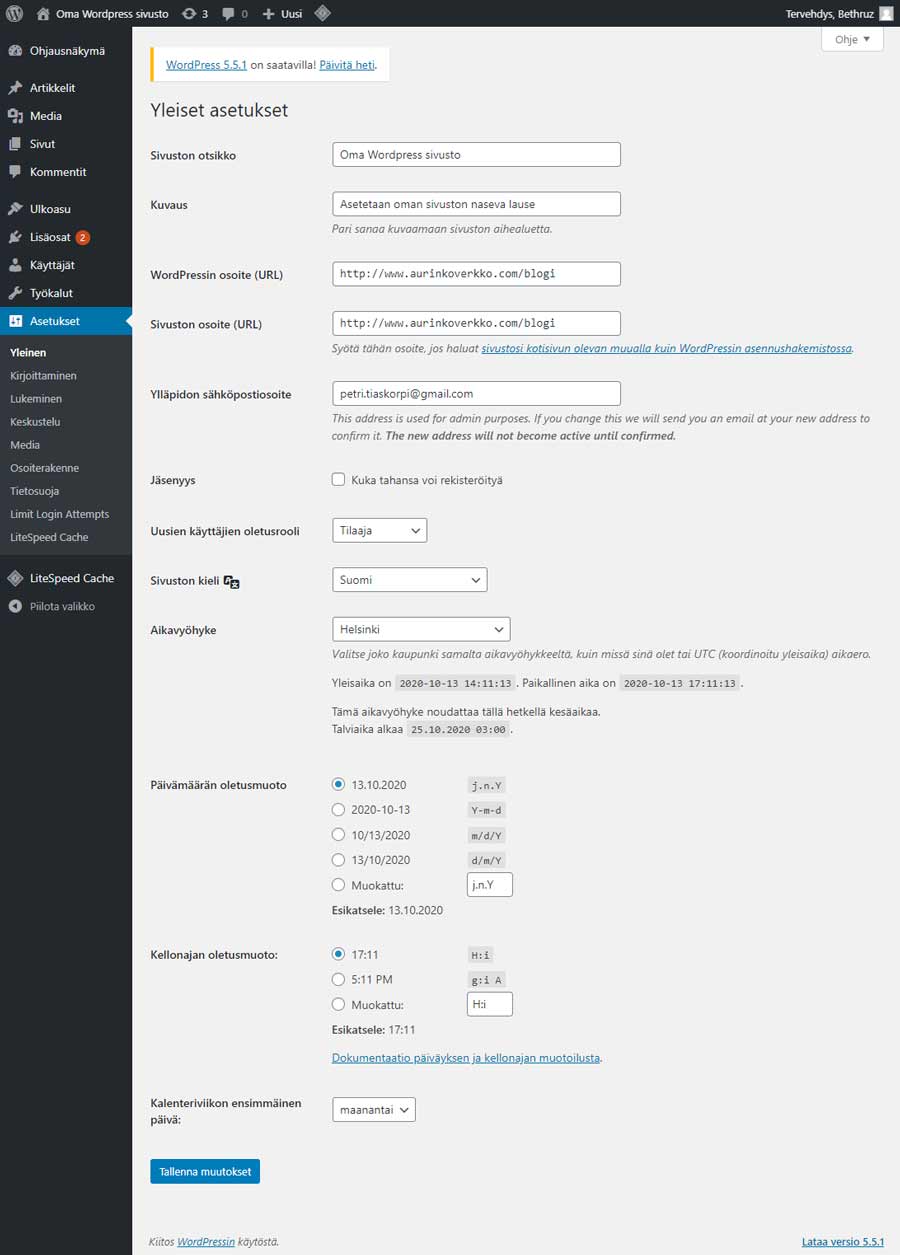
Yleiset välilehdellä on sivuston otsikko ja kuvaus ja muut tiedot. Aika-asetus sekä määrittely voiko selaaja rekisteröityä/luoda käyttäjätilin sivustolle. Rekisteröitymiskäytäntö on oma lukunsa enkä puutu siihen lähemmin tässä ohjeessa. Jätämme siis täpän laittamatta.
Uusien käyttäjien oletusrooli kannattaa pitää ennallaan.
Kirjoittaminen/lukeminen
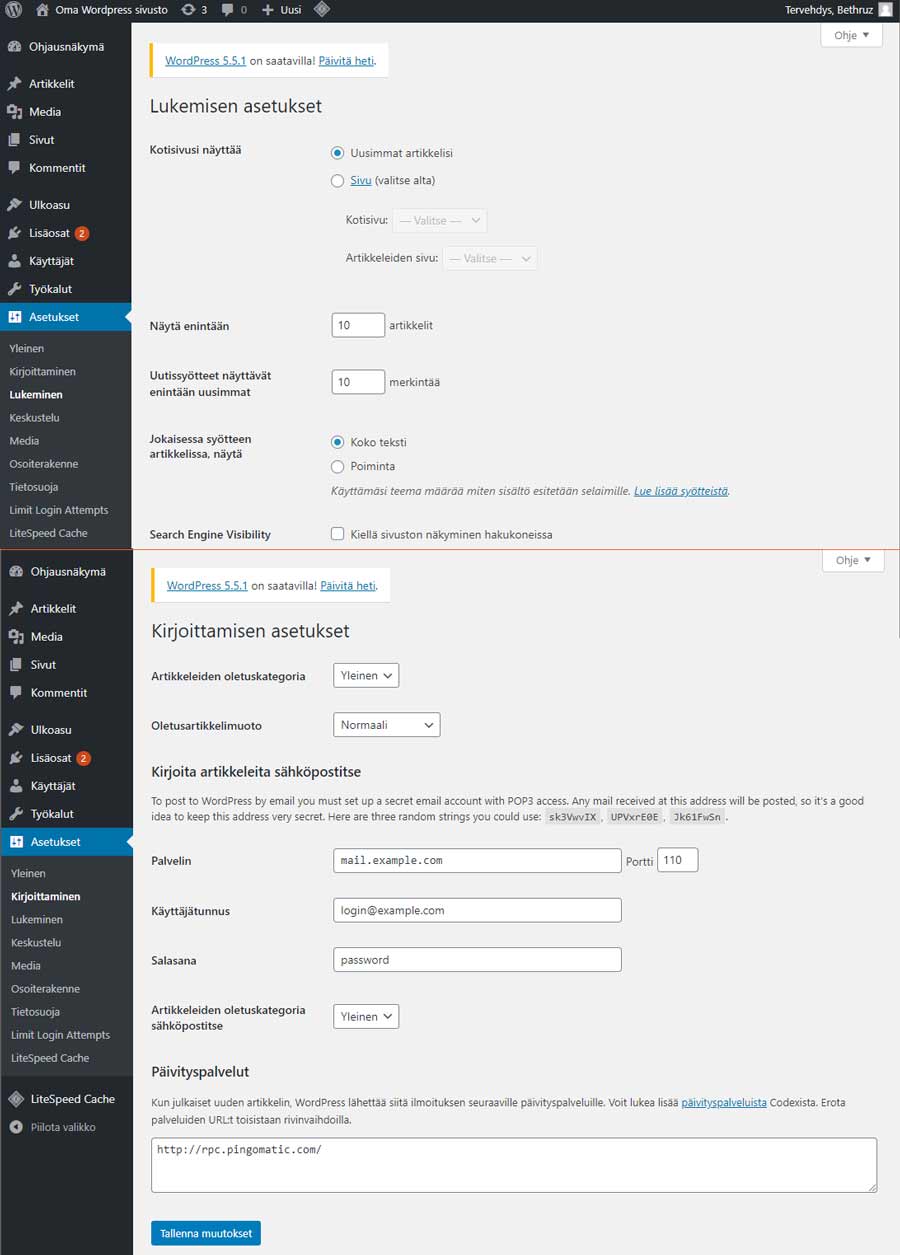
Laitamme ruksin kohtaan Search Engine Visibility, jolloin sivustot kieltävät hakukonerobotteja indeksoimasta sivuja ja ne eivät pitäisi näkyä hakukoneiden kuten Googlen hakutuloksissa.
Kun laitamme ruksin, kirjoittaminen välilehdellä oleva Päivityspalvelut -kohta katoaa näkyvistä.
Asetetaan myös kohtaan kotisivusi näyttää täppä kohtaan Sivu ja valitaan alasvetovalikosta sivu, jonka haluamme asettaa sivustomme etusivuksi.
Keskustelut ja media
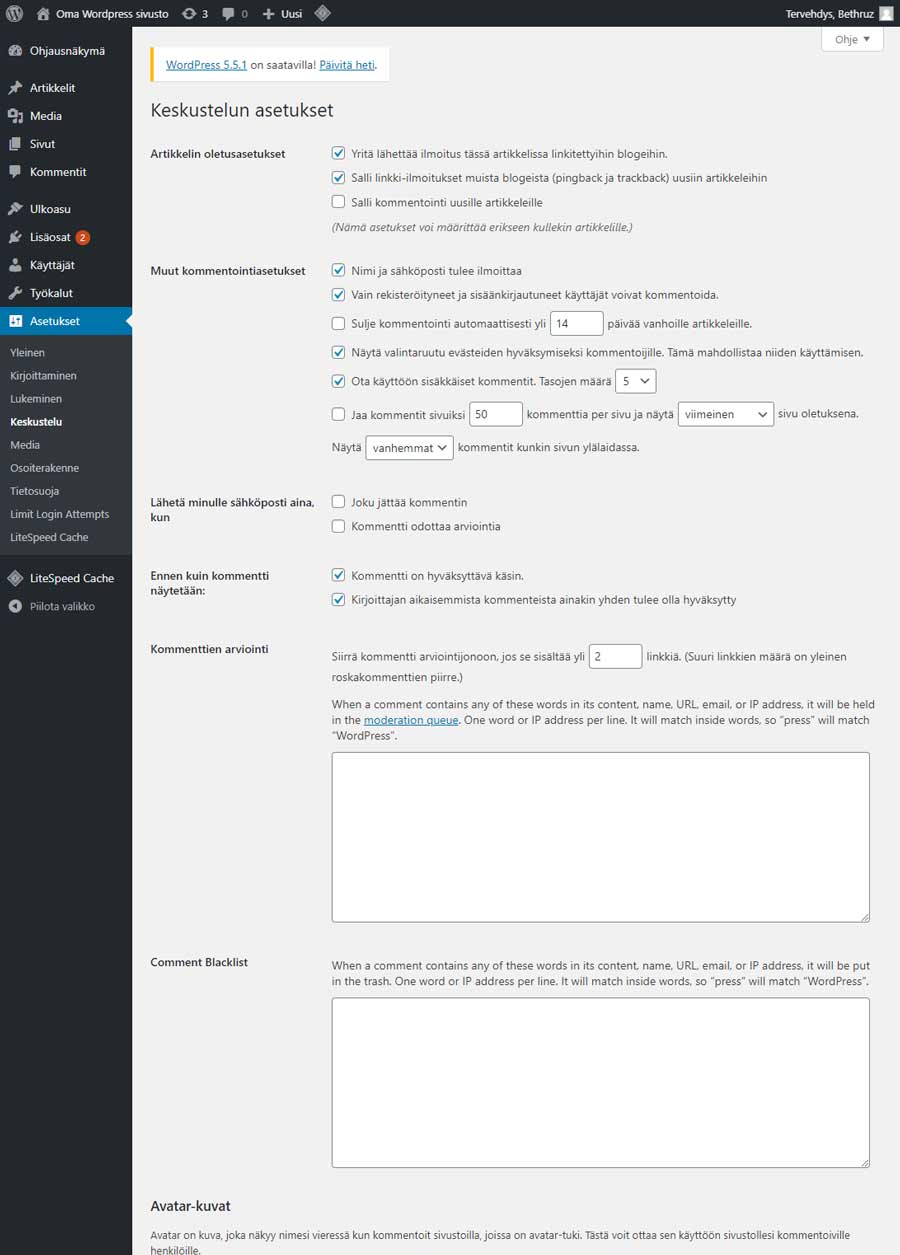
Keskustelu -välilehdellä määrittelemme keskustelut sivustolla. Aiemmin totesin, että yleensä itse en salli kommentointeja tai keskusteluja verkkosivuilla vaan oletan, että ne käydään sosiaalisessa mediassa. Jos haluat asetukset niin, tee seuraavat toimenpiteet.
Laita täppä kohtaan Vain rekisteröityneet ja sisäänkirjautuneet käyttäjät voivat kommentoida ja ota täppä pois kohdasta Salli kommentointi uusille artikkeleille. Näin estämme kommentoinnin sivustoilla. Lisäksi voit ottaa täpät pois kohdista Joku jättää kommentin ja Kommentti odottaa arviointia. Laita vielä täppä kohtaan Kommentti on hyväksyttävä käsin.
Media-välilehdellä voit määritellä lajitteleeko WordPress sivuston Mediakirjastoon lataamasi mediatiedostot vuosi/kuukausi mukaisesti kansioihin vai ei.
Mediatiedostojen lajitteluun on olemassa hyviä lisäosia, joita suosittelen kokeilemaan. Lisäosien avulla voi luoda nimettyjä kansioita kuvien tarkoituksen mukaisesti, mikä on kätevää ja käytännöllistä. Jos aiot käyttää lisäosia kannattaa poistaa täppä kohdasta Järjestä siirtämäni tiedostot kuukauden ja vuoden mukaan nimettyihin kansioihin -mediavälilehdellä.
Osoiterakenne ja tietosuoja
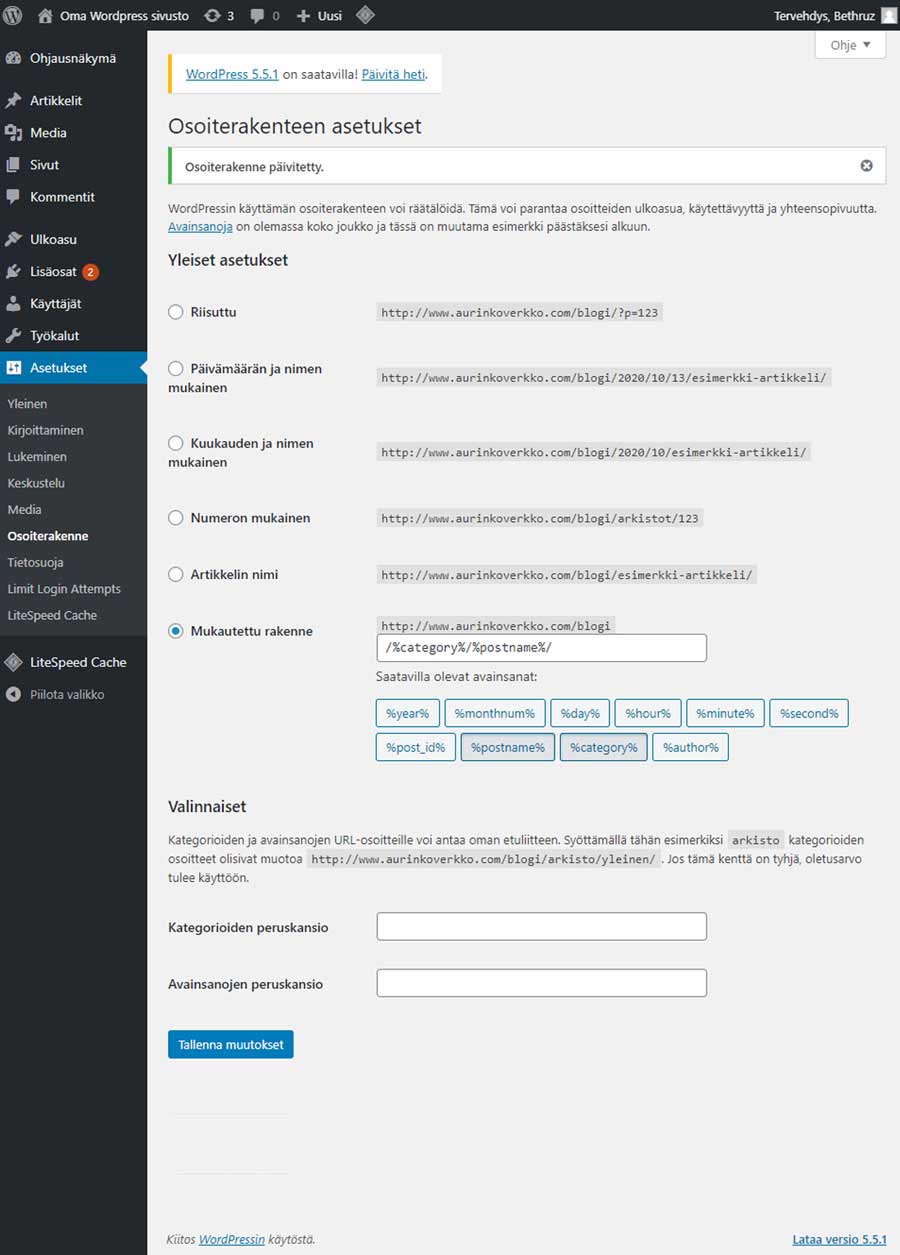
Osoiterakenne muodostetaan usein ajatellen hakukoneoptimointia (SEO). Osoiterakenne määrittelee sen, millaiselta sivun domain näyttää selaimen osoitekentässä.
Tietosuoja -välilehdellä asetetaan tietosuojaselosteen sivu, jos sellainen sivulle tehdään. Tietosuojaselosteella kerrotaan selaajalle, kuinka hänen tietojaan käsitellään esimerkiksi sivuston yhteydenottolomakkeilla ja millaisia tietoja sivustolla vierailuista kerätään.
Asetukset välilehti kuvina
Hakukoneystävällinen url-osoite
SEO:n kannalta sivun url-osoitteen asettaminen oikein on tärkeää ja se tulee asetetaan osakseen riippuen sivuston rakenteesta. Jos sivustolla käytetään artikkeleiden kategorioita tai avainsanoja, kannattaa ne/se ottaa mukaan sivun url-osoitteen rakenteeseen. Nyrkkisääntönä seuraavat muodot ovat hakukoneystävällisiä:
Käytettäessä kategorioita:
https://domain.com/kategoria/artikkeli-nimi
Kategorioita ei käytetä:
https://domain.com/artikkeli-nimi