
4.1. Näppäinyhdistelmät
Näppäinyhdistelmät ja niiden hyödyntäminen
Erilaiset näppäinyhdistelmät ja niiden osaaminen helpottaa huomattavasti työskentelyä tietokoneella. Näppäinyhdistelmien käyttäminen vähentää hiirellä klikkailua ja suoraviivaistaa toimintoja. Perusnäppäinyhdistelmiä ei ole montaa ja ainakin ne kannattaa sisäistää ja työskentely tuntuu huomattavasti helpommalta.
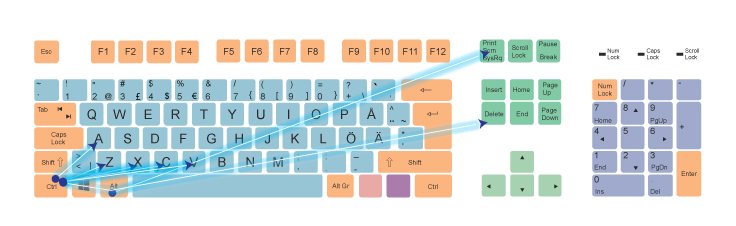
Näppäinyhdistelmiä käytetään paljon esimerkiksi tekstinkäsittelyssä ja tiedostojen kopioimisessa mutta myös erilaisten käyttöjärjestelmien toimintojen käyttämisen sujuvoittamiseen. Treenataan seuraavassa tavallisimpien toimintojen näppäinyhdistelmiä:
Leikepöydän toiminnot
Leikepöytä on todella käytetty käyttöjärjestelmän toiminnon osa. Voit siirtyä Leikepöydän historiaan milloin tahansa pitämällä pohjassa Windows-näppäin ja painamalla V-kirjainpainiketta.
Leikepöytään liittyviä näppäinyhdistelmiä ovat mm.
- +: Leikkaa valitun kohteen leikepöydälle
- +: Kopioi valitun kohteen leikepöydälle
- +: Liittää kohteen leikepöydältä valittuun kohteeseen
Myös kuvankaappaukset toimivat leikepöydän kautta. Voit ottaa tietokoneesi näytön näkymästä, avoimesta ikkunasta tai valitusta alueesta kuvankaappauksen, joka tallentuu leikepöydälle. Kuvankaappaun on ikäänkuin kuvaisit näyttöäsi, sillä kuvankaappaus tallentuu leikepöydälle kuvaformaatissa.
Kuvankaappaukseen liittyvät näppämet ja näppäinyhdistelmät:
Print Screen on painike, joka esiintyy näppäimistöissä joko lyhennettynä PrtSc, PrtSrc tai kokonaisena Print Screen. Jos painat painiketta pelkästään ilman lisäpainikkeita kuvankaappaus tallentaa leikepöydälle koko näyttösi näkymän.
+
Jos pidät Alt-painiketta pohjassa ja painat PrtSc -painiketta. leikepöydälle tallentuu kuvana vain aktiiviseksi valittu ikkuna.
++
Näyttö himmenee ja siirrytään kuvankaappaustilaan, jossa voidaan maalata hiirellä mikä osa näytöstä tallennetaan kuvankaappaukseksi. Kuvankaappauksen tilassa voit valita myös muut edellämainitut tilat, joten se on todella tehokas kuvankaappauksen työkalu.
Kohteiden valinta
Kohteiden valintaan on kehitetty paljon helpottavia painikkeiden yhdistelmiä, joista esimerkkejä seuraavassa:
+
Valitsee kaikki näkymässä olevat kohteet. Kätevä toiminto esimerkiksi tekstinkäsittelyssä, jos halutaan valita koko dokumentin tekstisisältö. Toinen esimerkki, jos halutaan valita kansion kaikki tiedostot.
+
Voit valita erinäisiä kohteita useista kohteista. Esimerkiksi kansion tiedostoista on kätevä klikkailla useita eri kohteita pitämällä Crtl-painike pohjassa. Verkkoselaimessa vaoidaan linkki avata uudeen välilehteen klikkaamalla linkkiä -painike pohjaan painettuna. Tekstinkäsittelyohjelmassa (MS Word) verkko-osoitelinkki avautuu oletusselaimeen klikatessa linkkiä -painike pohjaan painettuna.
+
Esimerkiksi, kun klikkaat hiiren ykköspainikkeella valituksi yhden kansion tiedoston. Siirrät kursorin jonkin alemman tiedoston päälle ja Shift-painike pohjassa pitäen klikkaat jotain toista tiedostoa voit valita kaikki tiedostojen välillä olevat tiedostot ja alikansiot.
Hups – toiminnon peruuttaminen
Joskus tulee tehtyä toimintoja, joita ei ollut tarkoitus tehdä tai klikkaukset eivät johtaneet toivottuun lopputulokseen. Ei hätä ole kuitenkaan tämän näköinen sillä aina voi turvautua Untoon, joka korjaa pikku mokat tai huonot muokkaukset. Toimito on siis Peruuta eli Undo, johon on myös kätevä näppäinyhdistelmä:
+
Peruutta viimeisimmän toiminnon.
+tai++
Tekee uudelleen viimeisimmän toiminnon.
Windowsin käytössä
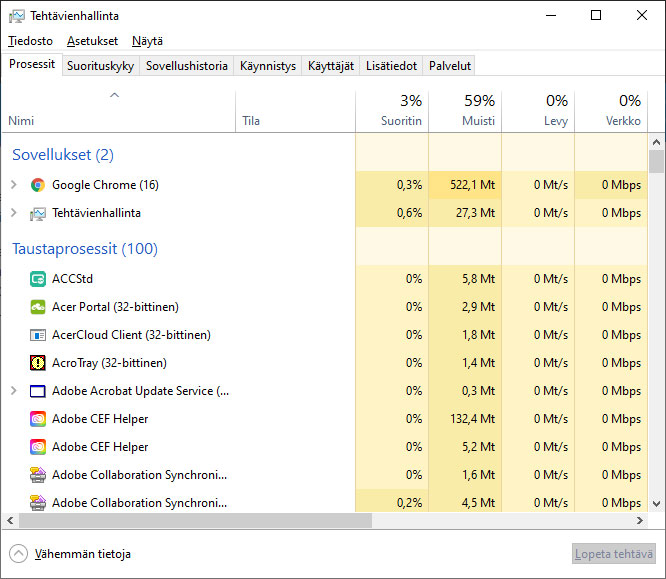
Windowsin käyttöjärjestelmään liittyviä näppäinyhdistelmiä, joiden avulla pääsee käsiksi tietokoneen toimintaan liittyviin toimintoihin. Ehkä puhutuin yhdistelmä on Ctrl + Alt + Delete, jonka avulla pääsee tehtävienhallintaan.
++
Näppäinyhdistelmää voidaan käyttää esimerkiksi, jos jostain syystä tietokoneen ohjelma menee jumiin. Tehtävänhallinnasta voi pakottaa ohjelman sulkeutumaan. Luonnollisesti ohjelmalla tiedostoon tehdyt muutokset eivät tuolloin tallennu kuin ehkä väliaikaiseen tiedostoon, josta se on avattava ohjelman uudelleenkäynnistämisen jälkeen.
+
Windows-painikkeen ja E-kirjaimen yhdistelmä avaa resurssienhallintaikkunan.
ja +
-painike sisentää tekstinkäsittelyssä tekstin yhden sarkaimen verran/painallus. MS Excel taulukkolaskennassa voit siirtyä seuraavaan soluun painamallapainiketta. Jos haluat siirtyä edelliseen soluun voit vain pitää-painikkeen pohjassa ja painaa-painiketta.
Lomakkeissa näppäinyhdistelmät toimivat samaan tapaan kuin MS Excelissä. Lomakkeissa voit siirtyä seuraavan lomakkeen kenttään-painikkeella. Edelliseen lomakkeen kenttään vastaavasti yhdistelmällä +.
Näppäinyhdistelmien harjoittelua
- Avaa Lorem Ipsumia käsittelevä sivu. Avaa myös MS Word tekstinkäsittelyohjelma (Vinkki: kirjoita ”Word” selaimen hakupalkkiin työpöydän alalaidassa). Kopioi yksi tekstikappale Lorem Ipsum sivulta leikepöydälle yksi tekstikappale. Jätä sekä selain että tekstinkäsittelyohjelma avoimiksi.
- Kokeile näkymän suurentamiseta ja pientämistä pikanäppäimen ja rullan avulla sekä selaimessa, että MS Wordissa.
- Ota kuvankaappaus tekstikappaleesta, jonka kopioit käyttämällä Kuvankaappaustilaa++ja liitä se leikepöydältä tekstidokumenttiin.
Hiiren ja näppäimien yhteiskäyttö
Hiiren painikkelilla voi tehdä monia toimintoja mutta hiiren käyttöä voi monipuolistaa käyttämällä Ctrl, Shift ja Alt-painikkeita hiiren painikkeiden kanssa.
+
Painamalla -painike pohjaan ja klikkailemalla kohteita niiden ikonin päällä resurssienhallinnassa, voidaan valita useita yksittäisiä kohteita. Valituista voidaan myös poistaa kohteita pitämällä-painike pohjassa ja klikkaamalla hiiren ykköspainiketta poistettavan kohteen ikonin päällä.
Kokeile yhdistelmää selaimessa klikkaamalla-painike pohjassa jotain linkkiä sivulla. Huomaat, että linkin sivu avautuu selaimessa uuteen välilehteen.
+
Verkkoselaimessa voit suurentaa ja pienentää sivun kokoa rullaamalla hiiren rulla-painike painettuna pohjaan. Toiminto toimii myös useissa ohjelmissa esimerkiksi MS Office-ohjelmat, Adobe Acrobat jne.
+
Valitse jokin kohde resurssienhallinnasta ja valitse toinen kohde klikkaamalla kohdetta -painike pohjaan painettuna ja kaikki kohteiden välillä olevat kohteet tulevat valituiksi.
Kokeile myös valita tekstiä selaimessa. Paina-painike pohjaan ja klikkaajossain kohtaa verkkosivulla olevaa tekstiä. Pidä edelleenpainike pohjassa ja klikkaa-painikkeella jossain toisessa paikassa tekstiä, jolloin kaikki klikkausten välillä oleva teksti tulee valituksi. Valinnan voi toki tehdä myös maalaamalla pitämällä-painike pohjassa.
+
Hiirissä on nykyään tavallisesti painikkeiden keskellä myös rulla (klikkausmahdollisuus on myös rullassa). On mahdollista, että rullassa on vieritys oikealle ja vasemmalle vääntämällä rulla sivuttain. jos toimintoa ei ole vasemalle ja oikealle rullaamisen voi hoitaa pitämällä-painike pohjassa ja rullata hiiren rullaa. Rullauksessa ylöspäin vierittää näyttöä vasemmalle ja alas oikealle.
Hiiren rulla vierittää näyttöä ylös ja alas ja kuten aiemmin mainitsin mahdollisesti oikealle ja vasemmalle kallistamalla rullaa vieritettävään suuntaan. Kokeile rullan klikkausominaisuutta avaamalla selain ja klikkaamalla rullalla selaimen pikavalintaa ja saat sen avautumaan uuteen välilehteen.
Näppäinyhdistelmien ongelmat
Näppäinyhdistelmien toimivuudessa saatta ajoittain ilmetä ongelmia. Näppäimistön erikoismerkkien kohdalla esimerkiksi tekstinkäsittelyssä tunnettu ongelma on +-yhdistelmän käyttö. Esimerkiksi €-merkin kirjoittaminen näppäinyhdistelmää käyttämällä ei välttämättä ota onnistuakseen. Jos ongelma ilmenee, kannattaa kokeilla käyttää+-yhdistelmän tilalla-painiketta. Jos sekään ei toimi, on ainut vaihtoehto kopioida merkki esimerkiksi Notepad-ohjelmasta tai hakea merkki Word-ohjelman merkit-toiminnosta.