
Taulukkolaskenta Calcilla
LibreOffice taulukkolaskennassa
Taulukkolaskennassa analysoidaan ja lasketaan taulukkolaskentaohjelman taulukossa olevaa tietoa. Tutustumme taulukkolaskentaan LibreOffice Calc-ohjelmiston avulla osin harjoituksien muodossa. Materiaalissa harjoitustiedostot ovat MS Excelin .xlsx -tiedostomuodossa mutta ne voidaan avata LibreOffice calc ohjelmassa Avaa ohjelmassa -toiminnolla.
LibreOffice käyttöliittymä
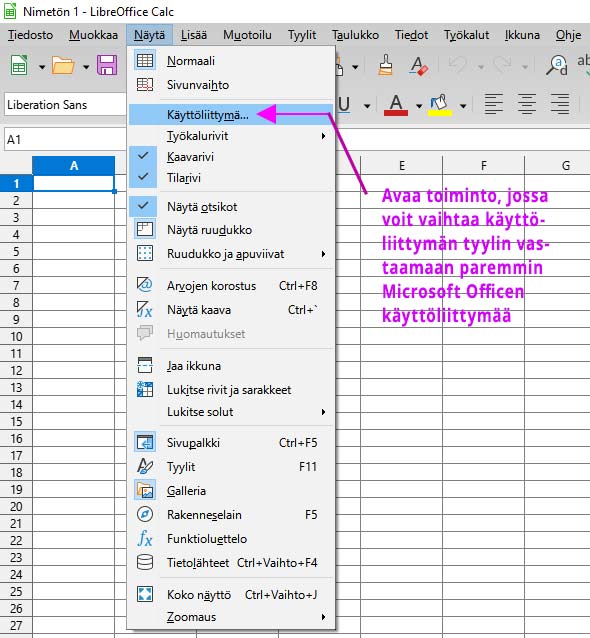
Käytän kurssimateriaalissa välilehdellistä käyttöliittymää. LibreOfficessa on mahdollista vaihtaa käyttöliittymän tyyppi vastaamaan paremmin Microsoft Officen valintanauhallista tyyliä. Käyttöliittymän vaihto tapahtuu Näytä-valikosta toiminnosta Käyttöliittymä. Avautuvasta ikkunasta voit ottaa käyttöön Välilehdellinen käyttöliittymätyylin.

LibreOffice Calc – taulukkolaskenta
Voit avata ohjelman vanhalla tutulla tavalla eli kirjoittamalla Windowsin hakukenttään Calc. Avaa ohjelma ja valitse aloitusnäkymästä Tyhjä työkirja. Taulukkolaskennan tiedostoja voidaan kutsua työkirjoiksi mutta puhekielessä puhutaan usein termillä taulukot.
Aloitusnäkymä muistuttaa toimintonauhoistaan Writer-tekstinkäsittelyohjelmaa ja itseasiassa kaikissa LibreOffice-paketin ohjelmistoissa peruskäyttöliittymä on samankaltainen, riippuen mikä käyttöliittymän muoto valitaan.
Itse laskentataulukossa on rivejä vaakasuorassa ja sarakkeita pystysuorassa. Rivit on numeroitu alkaen ykkösestä ja sarakkeet aakkosilla alkaen A-kirjaimesta. Taulukko koostuu soluista, joilla jokaisella on yksilöllinen osoite riippuen missä kohdassa taulukkoa ne sijaitsevat. Esimerkiksi sarakkeen A ja rivin 1 risteyskohdan solu on osoitteeltaan A1.
Soluun voidaan kirjoittaa esimerkiksi lukuarvo, johon voimme viitata jossain toisessa solussa tai sen sisältämässä kaavassa.
Valitseminen
Kokonaisia rivejä voit valita klikkaamalla hiiren ykköspainikkeella rivin numeroa vasemmassa laidassa. Jos haluat valita useita rivejä, voit pitää hiiren painiketta pohjassa ja raahata riveissä valitaksesi haluamasi rivit. Samaan tapaan toimitaan myös sarakkeiden kohdalla. Jos haluat valita työkirjan kaiken sisällön voit klikata näkymän vasemmassa yläkulmassa olevaa kulmapainiketta.

Leveys ja korkeus
Rivien korkeutta ja sarakkeiden leveyttä voit muokata ottamalla kiinni hiiren ykköspainikkeella rivin tai sarakkeen reunasta ja vetämällä. Voit myös valita haluamasi rivit ja painaa hiiren kakkospainikkeella valitsemasi alueen rivinumeroiden päällä (1,2,3…)
Valitse valikosta toiminto Rivikorkeus ja aseta rivikorkeus haluamaksesi. Sarakkeiden leveyden kohdalla toimitaan samaan tapaan. LibreOffice sarakkeiden leveyden arvo ilmoitetaan senttimetreinä (cm). Mikä parasta voit määrittää arvon myös millimetreiksi ohjelman asetuksista, jos haluat.
Rivikorkeuden ja sarakkeen leveyden määrittäminen tarkasti mm-tarkkuudella esimerkiksi tulostusta ajatellen on LibreOfficessa erittäin helppoa juuri senttimetrien käyttämisen takia. Verrattuna esimerkiksi MS Excel:n pt (points) lukuarvoon, joka tekee asioista huomattavasti hankalampia hallita, Libre:n määritys tässä mielessä on todella käytännöllinen.
Soluissa liikkuminen
Laskentataulukon solu voidaan valita klikkaamalla solua hiiren ykköspainikkeella . Useita soluja voidaan valita klikkailemalla hiiren ykköspainikkeella pitämällä pohjassa -painike. Jos haluat valita jonkun alueen soluja kannattaa siirtää hiiri ensimmäisen solun päälle ja painaa hiiren ykköspainike pohjaan ja maalata alue painike painettuna.
Voit siirtyä solusta seuraavaan soluun vasemmalle rivillä (vaakasuoraan) painamalla -painiketta. Takaisin edelliseen soluun oikealle näppäinyhdistelmällä +. Vertikaalisti, sarakkeiden suuntaisesti, alempaan soluun voidaan siirtyä painamalla Enter-painiketta .
Siirtymiseen taulukon soluissa voidaan käyttää myös näppäimistön nuolinäppäimiä, joka on usein helppo tapa siirtyä taulukossa solusta soluun.
Soluun kirjoittaminen
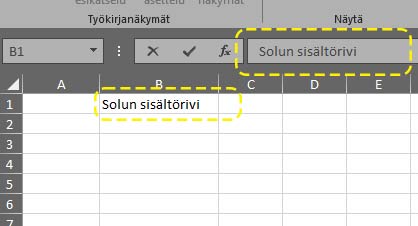
Kun halutaan kirjoittaa arvo soluun, voit vain klikata solu aktiiviseksi ja alkaa kirjoittaa. Toinen vaihtoehto on kirjoittaa arvo taulukon yläpuolella olevalle sisältöriville. Sisältörivin vasemmalla puolella on myös Fx-painike, josta voi lisätä soluun kaavan. Painike avaa kaavan valintaikkunan.
Solun arvojen kopioiminen
Taulukossa olevia arvoja voidaan kopioida/leikata ja liittää toiseen paikkaan tavalliseen tapaan maalaamalla solut ja käyttämällä perinteisiä leikepöydän näppäinyhdistelmiä. Excelissä voidaan myös kopioida automaattisarjana, joka tarkoittaa, että arvot muotostuvat esimerkin mukaisesti:
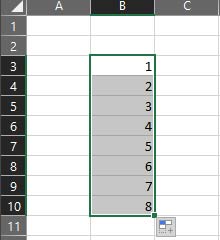
Kirjoita soluun B3 lukuarvo 1 ja soluun B4 lukuarvo 2.
Maalaa molemmat solut ja ota hiiren ykköspainikkeella kiinni maalatun alueen oikeassa alalaidassa olevasta kulmapisteestä (Kahva) ja raahaa hiirellä saraketta alaspäin painike painettuna. Päästä irtihiiren painikkeesta, kun olet saavuttanut solun B10. Huomaat, että soluihin muodostuu arvot ykkösestä kahdeksaan.
Harjoitellaan täyttökahvan käyttämistä pienen harjoituksen avulla:
- Kirjoita johonkin sarakkeeseen edellisen esimerkin kaltainen sarja täyttökahvan avulla.
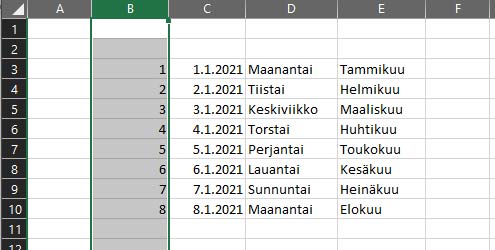
- Kokeile automaattisarjatoimintoa myös päivämäärillä. Kirjoita siis ensimmäiseen soluun 1.1.2021 ja seuraavaan soluun 2.1.2021.
- Kirjoita soluun maanantai ja viereiseen soluun tiistai. Koeta toimiiko automaattisarja kahvalla viikonpäivissä.
- Testaa vielä kuukausillakin
Automaattisarjana kopioiminen siis onnistuu numeerisilla ja sanallisilla arvoilla, jos niillä on jonkinlainen sarjallinen toistuvuus.
Käyttöliittymän toiminnot
Tutkitaan seuraavaksi hieman LibreOffice Calc:in käyttöliittymää eli välilehdiltä löytyvien valintanauhojen toimintoja. Seuraavassa kerrotaan toiminnoista Calc:in välilehdillä. Ylävalikon Ohje-pudotusvalikosta voi hakea ohjeita eri ohjelman aiheista.

Tiedosto-välilehdeltä löydät tiedoston käsittelyyn liittyvät toiminnot.
- Voit luoda uuden työkirjan, tallentaa avoinna olevan työkirjan malliksi tai avata olemassa olevan taulukkolaskentamallin.
- Avaa asiakirja (työkirja) tai avaa jokin viimeisimmistä asiakirjoista. Voit myös avata jonkin verkossa sijaitsevista asiakirjoista.
- Asiakirjan tallennustyökalut. Voit tallentaa myös verkkoon (Esim. Google Drive)
- Asiakirjan vieminen esimerkiksi pdf-tiedostoksi tai sähköpostiin.
- Tulostukseen liittyviä toimintoja.
- Tarkastele asiakirjan ominaisuuksia ja lisää allekirjoitus.

- Leikepöytä: Leikepöydän leikkaa-, kopioi-, liitä-toiminto.
- Fontit ja fonttimuotoilut: Muotoilun kopiointisivellin, jonka avulla voit kopioida solun tai alueen fontti- ja muita muotoiluja ja Tyhjennä muotoilu -painike, jolla voidaan poistaa muotoiluja. Voit asettaa käytettävän fontin, sen koon ja muut asetukset. Lohkossa voit asettaa myös valituille soluille reunaviivoja ja asettaa niiden muotoilut.
- Kappale: Tasaa solun sisältö solussa vaaka- ja pystysuunnassa. Voit myös sisentää tekstiä solussa.
- Numero: Numeron muotoilun asettaminen (€,$…) ja desimaatien määrän asettaminen.
- Solujen muotoilua: Yhdistä useita soluja yhdeksi soluksi. Lisää ja poista rivejä ja sarakkeita.
- Ehdollisen muotoilun asetuksia. Voit muotoilla soluja tiettyjen ehtojen mukaisesti.
- Etsintä -lohko sisältää käteviä toimintoja joiden avulla voit etsiä tietoja taulukosta, lajitella tai suodattaa taulukon dataa.
VINKKI!!
Kun valitset käytettävää fonttia, voit valita sen klikkaamalla fontin nimen sisältävän tekstikentän vasemmalla puolella olevaa valintapainiketta ja etsiä oikea fontti vierittämällä hiiren rullaa. Jos kuitenkin tiedät jo minkä nimisen fontin olet valitsemassa, on huomattavasti kätevämpää tyhjentää maalata hiirellä fontin tekstikenttä ja alkaa kirjoittaa fontin nimeä tekstikenttään. Hyvin pian oikean fontin nimi ilmestyy tekstikenttään ja voit hyväksyä sen painamalla -painiketta. Samoin tekstin koko saattaa olla helpompi kirjoittaa tekstikenttään kuin hakea vierittämällä.

- Pivot-taulukot: Lohkosta voit luoda Pivot-taulukkoja. Voit valita olemassa olevista suositelluista pivot-taulukoista tai luoda oman. Lohkossa on myös painike taulukon luomiseksi valitusta tietomäärästä.
- Kaaviot: Luo erilaisia kaavioita valitusta tietomassasta. Voit luoda esimerkiksi pylväsdiagrammeja ja määritellä mitä arvoja diagrammeissa näytetään. Myös pivot-diagrammeille on oma toimintonsa.
- Kuvat: Lisää kuvia ja muuta mediasisältöä.
- Linkitys: Luo taulukossa olevalle objektille tai tekstille hyperlinkki tiedostoon tai verkkosivulle. Voit myös määrittää taulukolle tai sen osalle nimen ja hallita nimettyjä osia. Nimiä voidaan käyttää viittaamisessa alueisiin esimerkiksi kaavoissa.
- Kenttä: Asetta automaattisia osia, kuten päivämäärä ja kellonaika.
- Objektit: Toiminnosta voidaan luoda erilaisia graafisia objekteja. Usein halutaan luoda esimerkiksi tekstikenttä taulukon yhteyteen. Tekstikenttä toimii kirjoituslaatikkona laskentataulukossa.
- Kuvioita: Lisää kuvioita, kuten hymiöitä
- Symbolit: Jotkut erikoismerkit eivät ole mahdollisia asettaa näppäimistön kautta ja silloin niitä voidaan hakea symboleista. Myös matemaattiset kaavat joudutaan luomaan tästä.

- Sivun muotoiluasetukset, ylä- ja alatunnisteen lisääminen sekä muotoilu, sivun vaihdon asettaminen.
- Tulostusalueen määrittäminen taulukkoon.
- Lisäämistoiminnot (taulukot, rivit ja sarakkeet).
- Taulukon nimeäminen ja taulukon piilottamistoiminnot.
- Taulukon tyylin määrittäminen ja asetukset.
- Valintatoimintoja, valitun objektin kiertäminen, objektien ryhmitteleminen ja tasaamistoiminnot.
- Vaihda objektien (esim. kuvat) järjestystä syvyyssuunnassa.

Data-välilehdellä toiminnot liittyvät taulukon tietojen käsittelyyn ja analysointiin.
- Voidaan luoda linkki ulkoiseen tietolähteeseen, joka voi sijaita verkossa tai ulkoisessa tietokannassa tai tiedostossa. Linkin luominen mahdollistaa, että ulkoiseen tietolähteeseen muutettu tiedosto päivittää taulukon tietoja.
- Päivitä taulukon laskenta eli laske uudelleen.
- Lajittele taulukon tietoa aakkosjärjestykseen.
- Tietojen suodatustoimintoja.
- Voit asettaa taulukon tiedoista välisummia ja luoda erilaisia ryhmittelyjä.
- Määritä taulukosta jokin alue, joka voidaan valita klikkaamalla.
- Luo teksti sarakkeiksi -toiminnolla voidaan tuoda tekstiasiakirjasta taulukkoon ja luoda tekstistä toiminnolla taulukon sarakkeiden otsikot.

- Oikoluku: Myös taulukkolaskennassa on oikolukutoiminto, joka tarkistaa kirjoitetun tekstin kieliopillisen oikeellisuuden.
- Voit asettaa myös huomautuksia laskentataulukon soluihin.
- Voit nauhoittaa makroja, jotka ovat sarja automaattisia toimintoja, jotka suoritetaan peräkkäin esimerkiksi painiketta painettaessa.
- Voit suojata taulukon salasanalla. Jos suojaat taulukon, tulee huolehtia että salasana on merkittynä muistiin. Salasanaa ei voi palauttaa ja tiedosto on käytännössä käyttökelvoton, jos salasanaa ei ole tiedossa. Lohkossa on myös toiminto, jolla voidaan vertailla kahden taulukon tietoja keskenään ja toiminto, jolla voidaan yhdistää kahden taulukon tiedot yhdeksi taulukoksi.
- Sanitoi on toiminto, jonka avulla voidaan viedä taulukon tieto tekstidokumenttiin tekstimuodossa ilman taulukkomuotoilua.

Näytä-välilehden toiminnot liittyvät olennaisesti käyttöliittymän näkymään ja taulukon näkymään.
- Työkirjanäkymä: Selaa erilaisia taulukon näkymiä ja valitse taulukkonäkymän tyyppi. Katso miltä taulukko näyttä tulostettuna
- Zoomausasetuksista voit suurentaa ja pienentää taulukkonäkymää.
- Voit lukita rivejä ja sarakkeita ja jakaa ikkunan sekä asettaa taulukon otsikkorivin staattiseksi, jolloin se pysyy paikallaan taulukkoa vieritettäessä esimerkiksi hiiren rullalla.
- Piilota tai ota näkyviin sivupalkki
- Hallinnoi valikkorivin, otsikoiden, ruudukon tai kaavarivin näkyvyyttä.
- Avaa uusi taulukkoikkuna.

Lisäosat-välilehdelle ilmestyy asennettujen lisäosien toimintoja. Perusasennuksessa välilehti on tyhjä.
Työkalut välilehdellä voit luoda ja suorittaa makroja ja suorittaa muita teknisiä toimintoja (1-3). Voit tuoda erilaisita lomakkeista tietoja taulukkoon ohjatusti (4). Viimeiset kentät ovat työkaluja, joilla voidaan luoda erilaisia toiminnallisia objekteja kuten painikkeita, pudotuspainikkeita, kalenterivalintapainikkeita ja muita vastaavia. Jos esimerkiksi luot makron, joka suorittaa peräkkäisiä tehtäviä, voit luoda painikkeen josta makron suorittaminen käynnistyy.
Peruslaskentaa
Lisätään taulukkoon muutama arvo ja opetellaan perusasiat taulukkolaskennasta. Lähdetään liikkeelle yksinkertaisesta yhteenlaskusta eli summasta ja edetään keskiarvoon. Kuvankaappaukset ovat Excel-taulukkolaskentaohjelmasta mutta ei anneta sen hämätä.
1. Lisää taulukkoon seuraavat arvot:
- Luku 3 soluun C4
- Luku 4 soluun C5
- Luku 2 soluun C6
2. Klikkaa hiiren ykköspainikkeella aktiiviseksi solu C7 ja kirjoita soluun:
=C4+C5+C6
Soluun voidaan siis kirjoittaa laskutoimitus ja ottaa laskutoimitukseen arvoja eri taulukon soluista. Kun kirjoitat laskutoimituksen kaavaa, kirjoita aina yhtäsuuruusmerkki (=) ennen kaavaa. Laskutoimituksen olisi toki kannattanut tehdä valmiilla toiminnolla Automaattinen summa, joka löytyy Aloita -välilehdeltä. Samasta valikosta voidaan valita automaattisesti muodostuva arvo myös lukujen keskiarvolle, Numeroiden määrälle, maksimille ja minimille.
Laskutoimituksen kirjoittaminen on kuitenkin ainut vaihtoehto, jos haluamme soluun jonkin monimutkaisemman kaavan.
Harjoituksia
Seuraavassa perusharjoituksia, joilla voidaan treenata taulukkolaskentaa LibreOffice Calc ohjelmassa. Lisäharjoitus-tiedosto on MS Excelin .xlsx -tiedostomuodossa mutta ne voidaan avata ohjelmassa klikkaamalla tiedoston päällä -painiketta ja valitsemalla avautuvasta valikosta Avaa ohjelma -toiminto. Ohjelman valintaikkunasta voidaan valita LibreOffice Calc.
Lämpötilaseuranta
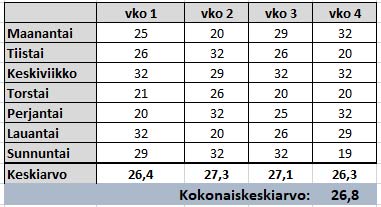
Tehdään kuviteltu lämpötilaseurantataulukko neljän viikon ajalle.
- Tee taulukko, jossa pystysuorassa (Y-suunta) vasemmalla on viikonpäivät maanantai-sunnuntai ja vaakasuorassa (X-suunta) viikot vko 1 – vko 4.
- Lisää taulukkoon myös astelukemat jokaiselle päivälle.
- Lasketaan viikon lämpötiloista keskiarvo jokaisen viikkosarakkeen alapuolelle.
- Yhdistetään soluja taulukon alapuolelta ja kirjoitetaan yhdistettyyn soluun otsikko Kokonaiskeskiarvo ja solun viereiseen soluun oikealle puolelle muodostetaan kokonaiskeskiarvo viikottaisista keskiarvoista.
Taulukkolaskennalla voidaan laskea kätevästi omaan elämään liittyviä asioita. Itse seurasin aikoinaan talon maalämpöpumpun käymistä ulkolämpötilaan nähden ja tulokset olivat hyvin mielenkiintoisia.
Lisäharjoituksia
Ohessa perusharjoituksia, joiden avulla harjoittelemme LibreOffice Calc -taulukkolaskentaohjelman käyttöä käytännössä. Tiedostoissa on työkirjan välilehdillä on useita hyödyllisiä perusharjoituksia. Lataa tiedostot koneellesi ja lähdetään tositoimiin.
[mvc_advanced_button align=”center” btn_text=”harjoitusmateriaali” padding_top=”11″ padding_left=”42″ border_style=”solid” border_width=”2″ icon_size=”” icon_space=”” transform=”uppercase” btn_shadow=”shadow” google_fonts=”font_family:Comfortaa%3A300%2Cregular%2C700|font_style:400%20regular%3A400%3Anormal” btn_clr=”#116ebf” btn_bg=”#ffffff” btn_border=”#116ebf” btn_radius=”25″ btn_hvrclr=”#116ebf” btn_hvrbg=”#ffffff” btn_url=”url:https%3A%2F%2Fkurssit.aurinkoverkko.fi%2Fwp-content%2Fuploads%2F2022%2F10%2Fcalc-harjoituksia-1.ods|title:Kansalaisen%20digitaidot” caption_url=”” caption_urls=”” caption_urlss=””]