
Toimintoja Calcissa
LibreOffice Calc
Tarkastellaan joitain toimintoja ja kuinka ne suoritetaan LibreOffice Calc-ohjelmassa. Taulukkolaskennan LibreOffice-osion harjoitusmateriaali sijaitsee jaetussa kansiossa Google Drive-pilvitilassa. Lataa harjoitusmateriaali omalle koneellesi klikkaamalla oheista painiketta.
Muotoile sivu
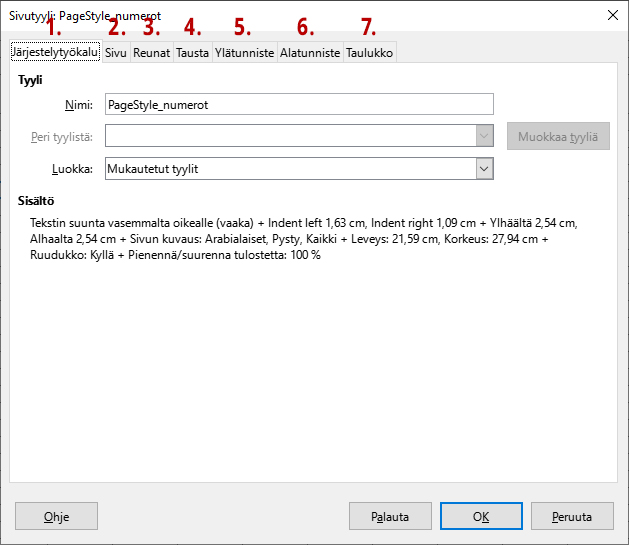
Joskus on tarpeen muokata sivun asetuksia. Toiminto voidaan suorittaa Asettelu-välilehdeltä, josta löytyy Muotoile sivua-toiminto. Asetusikkunassa on välilehtiä, joita käytetään seuraavien toimintojen suorittamiseen:
- Järjestelytyökalu: Toimintoja ei käytetä juurikaan peruskäytössä. Tyyli-toiminto on tarkoitettu tilanteeseen, jossa jollekin tietylle osalle luodaan oma tyyli ja se voidaan asettaa käyttöön.
- Sivu: Asetuksista löydät paperikoon asetukset. Voit määrittää mille paperikoolle taulukkotieto taitetaan (Muoto) ja onko paperin suunta (esim. A4) vaaka- vai pystysuuntainen. Asetussivulla voidaan asettaa myös sivulle marginaalit eli sivun reunoilla oleva tyhjä tila. Oikealla puolella on tulostamiseen liittyviä asetuksia.
- Reunat: Luo taulukon sisältävälle sivulle reunaviivoja (Viivojen asettelu) ja niiden tyylit (Viiva), täytettä asetettujen viivojen sisäpuolelle (Täyte). Voit asettaa myös reunalle varjon (Varjon tyyli). Samassa toiminnossa asetetaan varjon väri ja etäisyys reunaviivasta.
- Tausta: Aseta sivulle taustaväri tai -kuva.
- Ylätunniste: Myös taulukkolaskennassa voidaan luoda ylätunniste ja alatunniste. Jos haluat luoda ylätunnisteen voit asettaa sen tältä välilehdeltä. Määritä myös tunnisteelle marginaalit, sarakkeiden väri ja ylätunnisteen korkeus.
- Alatunniste: Alatunnisteelle löytyvät samat toiminnot kuin ylätunnisteelle.
- Taulukko: Voit määrittää missä järjestyksessä sivut tulostuvat. Tältä välilehdeltä asetetaan myös sivun numerointi, joka näkyy tulostuksessa.
Ylätunniste
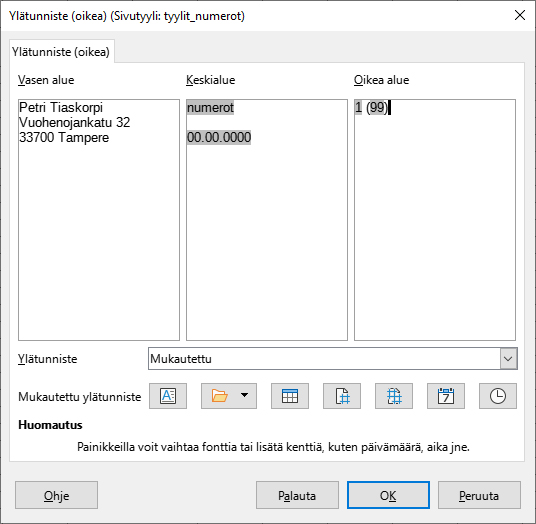
Ylätunniste asetetaan näkyviin Asettelu -välilehden Muotoilu-toiminnosta mutta sisältö tunnisteeseen asetetaan toisessa Asettelu-välilehden toiminnossa Ylä- ja alatunnisteet. Toiminnon ikkunassa on kolme tekstisaraketta, joihin voidaan kirjoittaa sisältöä. Lisäksi tekstilaatikoiden alapuolella on painikkeita, joiden avulla voidaan asettaa automaattisia toimintoja ja tulostaa ylätunnisteeseen dokumentin tietoja, kuten dokumentin nimi yms..
Kun luot ylä- tai alatunnisteen ja lisäät siihen tietoa, saatat ihmetellä miksi mitään ei näy itse työkirjassa. Ylätunnistetta voidaan tarkastella valitsemalla Näytä-välilehdeltä näkymäksi Tulostuksen esikatselu. Samasta näkymästä voit myös asettaa sivun asetuksia ja hallita Ylä- ja alatunnisteen tietoja.
Koulunumerot-harjoitus
Tehdään harjoitus koululuokan arvosanojen avulla. Avaa harjoitusmateriaalista työkirjatiedosto harjoitus-numerot.odt.
Harjoituksen kulku
- Tee ylätunniste ja lisää seuraavat tiedot ylätunnisteeseen:
- Oma nimi vasempaan sarakkeeseen.
- Pähkylän opisto – Opintotoimisto vasempaan sarakkeeseen.
- Otsikoksi Kurssin arvosanat keskimmäiseen sarakkeeseen
- Automaattinen päivämäärä ja sivunumerointi oikeanpuoleiseen sarakkeeseen.
- Tee tiedostoon seuraavia muutoksia:
- Vaihda sivu vaakasuuntaiseksi
- Tilastossa ei tarvita arvosanojen summaa, joten poista sarake.
- Poista pääotsikon yläpuolella olevat tyhjät rivit
- Vaihda Minimi otsikoksi Heikoin arvosana ja Maksimi otsikoksi Paras arvosana
- Kaikkiin harmaalla taustavärillä merkittyihin soluihin asetetaan seuraavat kaavat:
- Laske kunkin oppilaan kaikkien arvosanojen keskiarvo käyttäen funktiota
- Laske jokaisen aineen keskiarvo sekä huonoin ja paras arvosana funktioita käyttäen
- Laske kaikkien oppilaiden kaikkien aineiden keskiarvo sille varattuun soluun funktiota käyttäen
- Tee vielä seuraavat muotoilut dokumenttiin:
- Sievennä keskiarvot kahden desimaalin tarkkuuteen ja tasaa luvut oikeaan reunaan soluja. Muotoile myös sarakkeiden leveydet sopiviksi.
- Suurenna taulukon otsikko asettaen sen pistekooksi 24pt, lihavoi teksti ja keskitä se koko taulukon leveydelle.
- Lajitele taulukko oppilaiden keskiarvon mukaisesti sekoittamatta lajittelussa oppilaiden arvosanoja
- Tee aineiden keskiarvoista pylväskaavio ja kirjoita sen otsikoksi Kurssilaisten aineiden keskiarvot.
- Sijoita kaavio taulukon alapuolelle niin, että taulukko on koko sivun kokoinen ja kaavio on koko sivun kokoisena toisella sivulla. Tarkista asettelua tulostuksen esikatselussa.
Hinnan muutos-harjoitus
Tehdään harjoitus koululuokan arvosanojen avulla. Avaa harjoitusmateriaalista työkirjatiedosto hinnan-muutos.odt.
Harjoituksen kulku
- Muuta sarakeleveydet sopiviksi.
- Laske tuotteista puolen kilon vanha hinta.
- Tuotteiden hintoja on nostettava 15%. Laske tuotteille uudet hinnat kilolle sekä puolelle kilolle. Käytä kaavojen laadinnassa viittauksia ja kaavojen kopiointia. Ota kaavaan prosenttilukema taulukon yläosasta. Vinkki: Kaavassa täytyy käyttää absoluuttista viittausta arvoon, jolloin kaavassa oleva viittaus ei vaihdu kopioitaessa kaavasolua.
- Poista tuotevalikoimasta Sitruunavohveli ja Kaurakeksi-tuotteet.
- Lisää tuotevalikoimaan seuraavat tuotteet ja laske niille hinnat:
- Murokeksi, tuotenumero 80100, vanha hinta 7,20€/kg
- Doria-keksit, tuotenumero 80200, vanha hinta 9,35€/kg
- Countyside-pikkuleivät, tuotenumero 80300, vanha hinta 10,10€/kg
- Kaikki hinnat tulee olla kahdella desimaalilla ja euromuodossa
- Lajittele taulukko tuotenumeron mukaan pienimmästä suurimpaan
- Kehystä suklaakeksit (tuotteet 70200-70260) hintoineen ääriviivalla
- Laadi toiseen välilehteen pylväskaavio taulukon suklaakeksien uusista kilon sekä puolen kilon hinnoista. Tee taulukkoon myös otsikot sekä selite ja nimeä välilehti nimellä suklaakeksit.