1.4. Windowsin käyttöliittymä
Windowsin käyttöliittymä
Kun tietokone on käynnistynyt ja olet kirjautunut sisään Windowsiin eteen avautuu työpöytä, jota kutsutaan käyttöliittymäksi. Käyttöliittymä on käytännössä työkalu, jolla annat käskyjä tietokoneelle, jotta saat sen tekemään haluamiasi asioita. Tällä kurssilla käytössämme on Windows käyttöjärjestelmällä toimivat tietokoneet, joten tutustumme sen toimintaan ja käyttöliittymään seuraavaksi.
Windows työpöytä
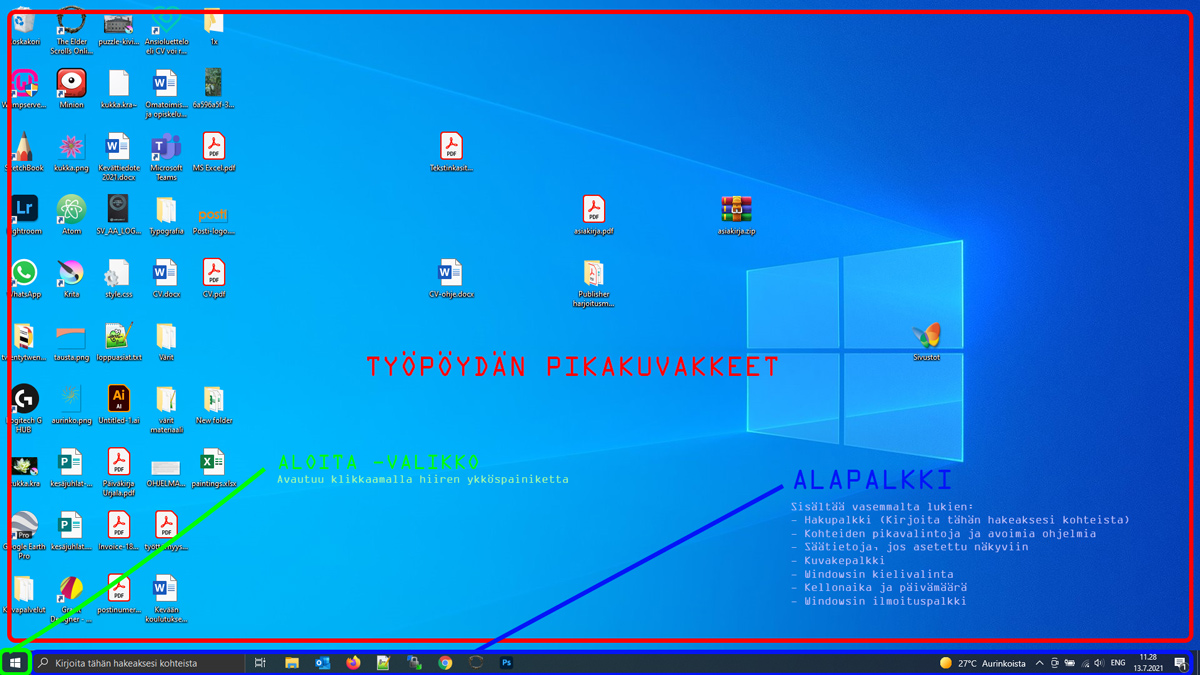
Windowsin työpöytä koostuu periaatteessa kolmesta alueesta ikkunasta, jossa pikakuvakkeet sijaitsevat, alapalkki, jossa sijaitsee valittuja pikakuvakkeita ja avoimena olevat ohjelmat ja Aloita-valikko, joka aukeaa kun napsautamme oikeassa alalaidassa olevaa Windows-logokuvaketta.
Aloita-painike
Aloita painike on monipuolinen painike, jonka kautta voi:
- Sulkea/käynnistää uudelleen tietokoneen, kirjautua ulos tai asettaa tietokoneen lepotilaan
- Selata tietokoneeseen asennettuja ohjelmia
- Avata erilaisia tietokoneen toimintaa liittyviä asetuksia
Alapalkin pikakuvakkeet
Alapalkissa olevat ohjelmien pikavalinnat tai pikakuvakkeet näyttävät avoimien ohjelmien kuvakkeen alapuolella valkoisen viivan. Jos haluamme siirtyä avoimesta ohjelmasta toiseen voimme vain klikata pikakuvaketta ja ohjelmamme tulee aktiiviseksi.

Hakupalkki
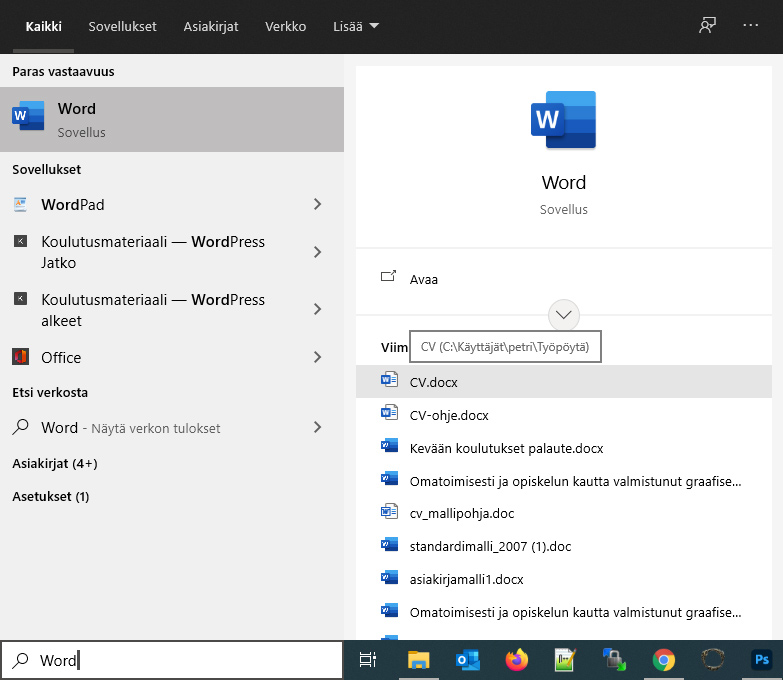
Windowsin hakutoiminto on todella kätevä avattassa ohjelmia tai muita kohteita. Hakupalkki toimii samalla periaatteella, kuin muutkin haut. Kun aloitat kirjoittamaan haettavan kohteen nimeä ”Kirjoita tähän hakeaksesi kohteita” tekstikenttään avautuu ikkuna, joka näyttää tarjolla olevia vaihtoehtoja.
Kokeile kirjoittaa hakukenttään vaikka sana Word. Nyt voit katsaastella erilaisia hakutuloksia. Ylhäällä olevat välilehdet antavat lisää tuloksia ohjelmista tiedostoista ym.
Harjoituksia
- Klikka Aloita-painiketta ja valitse jokin ohjelma ja lisää se Alapalkkin kuvakkeisiin.
- Avaa jokin ohjelma työpöydän pikakuvakkeita käyttämällä.
- Avaa MS Excel taulukkolaskentaohjelma hakupalkkia hyödyntäen
Käyttöliittymän muokkaaminen
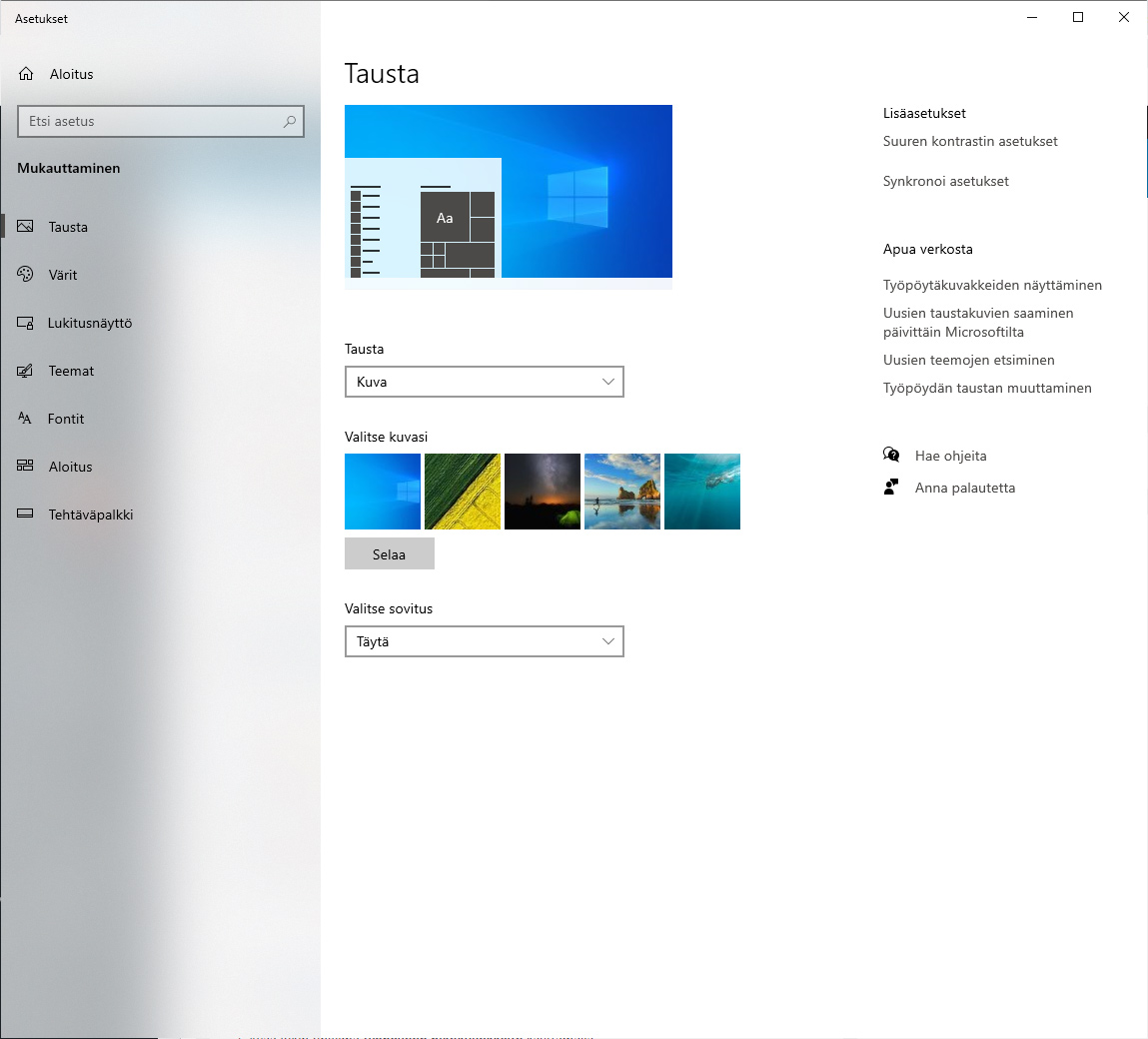
Windowsin käyttöliittymää voi myös muokata, jos sen perustyyli ei miellytä silmää. VOit vaihtaa työpöydän taustakuvan, muuttaa ikkunoiden väriä ja tyyliä, vaihtaa alapalkin näkyvyyttä, paikkaa ja sävyä.
Mukauta työpöytää
Voit mukauttaa työpöytää klikkaamalla työpöydän päällä hiiren kakkospainikkeella ja valitsemalla avautuvasta valikosta alimmaisen vaihtoehdon Mukauta. Tietokoneen asetuksien Mukauttaminen-ikkuna avautuu.
Tausta-välilehdellä voit määrittää työpöydälle uuden taustakuvan ja kuinka se käyttäytyy tietokoneen näytöllä. Jos asetat oman kuvan taustakuva olisi hyvä olla näytön kuvasuhteen (resoluution) mukainen (esimerkiksi HD-näytöt 1920×1080 pikseliä). Voit kokeilla Valitse sovitus-toiminnon avulla millä tavoin kuva näyttää parhaalta.
Värit-välilehdellä voit määrittää ikkunoiden ja alapalkin taustavärin ja tyylin. Itse pidän tummasta väristä ja olenkin valinnut omalle koneelleni muotoiluksi Tumman.
Lukitusnäyttö on näkymä, joka aukeaa kirjautumisikkunaa ennen tietokonetta avatessa tai jos kirjaudut ulos Windowsista. Lukitusnäyttö-valilehdellä voit asettaa sen taustakuvan asetukset ja mitä asioita lukitusnäytöllä näkyy. Voit myös määrittää mitä ohjelmia näytön oikeassa alalaidassa näkyy.
Asetuksessa on myös linkit näytönsäästäjän ja näytön aikakatkaisun asetuksiin. Näytön aikakatkaisu määrittää minkä ajan kuluttua tietokone sulkee näytön pois päältä automaattisesti.
Teemat-välilehdellä voit valita Windowsin teeman tarjolla olevista teemoista. Useat linkit vievät asetuksien eri välilehdille mutta täällä voit myös muokata tietokoneen ääniasetuksia sekä hiiren osoittimen käyttäytymistä.
Fontit-välilehdellä on luettelomaisesti kaikki tietokoneeseen asennetut fontit. Uusia fontteja voit hakea esimerkiksi Google fonts-ilmaispalvelusta ja asentaa koneelle raahaamalla ladatun tiedoston listaan. Aiheeseen palaamme myöhemmin tällä kurssilla.
Aloitus-välilehti määrittää Aloitus-painikkeen takana olevan ikkunan asetuksia ja mitä asioita valikossa näytetään. käteviä toimintoja asetuksissa on esimerkiksi ”Näytä eniten käytetyt sovellukset”. Voit myös asettaa tiettyjä kansioita näkymään aloitusnäytössä.
Tehtäväpalkki-välilehdellä voit asettaa tehtäväpalkin näkymisen. Jos haluat esimerkiksi siirtää tehtäväpalkin oikeaan tai vasempaan laitaan, se onnistuu tehtäväpalkin asetuksista kohdasta Tehtäväpalkin sijainti näytössä. Voit myös piilottaa tehtäväpalkin automaattisesti työpöytätilassa, jotta se poistuu tieltä kun et sitä tarvitse. Palkin saa näkyviin siirtämällä hiiren näytön siihen laitaan mihin tehtäväpalkki on asetettu. Yhdistä tehtäväpalkkipainikkeet -valinta määrittää milloin näytetään ikonien yhteydessä kuvaus avoinna olevasta ohjelmasta.