3.1 Kuvankäsittely
Kuvien tiedostomuodot
Kuvien perinteisiä tiedostomuotoja ovat .jpg (jpeg), .png ja .gif. On olemassa myös uusia tulokkaita formaattien joukossa ovat Googlen julkaisema WebP ja JPEG 2000 sekä JPEG XR.
jpg (jpeg)
Suosituin kuvaformaatti, kun kuvassa ei tarvitse esittää läpinäkyvyyttä on jpg-kuvamuoto. Se on ehkä käytetyin kuvatiedostomuoto käytännössä.
png
Jos kuva sisältää läpinäkyvyyttä, oikea kuvaformaatti on .png. Png-kuvasta tulee suurikokoinen, joten sitä kannattaa käyttää vain, jos on tarpeen esittää läpinäkyvyyttä kuvissa. Usein myös erilaisissa pienissä kuvakkeissa saattaa tulla png-kuvaformaatti kyseeseen, jos kuvilta vaaditaan tarkkuutta. Png kun on tarkempi kuvaformaatti kuin jpg.
Gif
GIF:n etuna on, että lähes jokainen tietokonegrafiikkaohjelma edelleenkin tukee sitä. GIF soveltuu häviöttömänä JPEG:iä paremmin myös tietynlaisten, teräväreunaisten piirroskuvien esittämiseen. GIF-formaatti on yleisessä käytössä pienimuotoisten animaatioiden esittämiseen, mihin esimerkiksi JPEG tai PNG eivät kykene.
WebP
Google avasi vuonna 2010 käytettäväksi tiedostomuodon WebP. Se on kuvamuoto, joka käyttää sekä häviöllistä että häviötöntä pakkausta.
Raakakuvamuodot (TIFF, RAW sekä kamerakohtaiset raakakuvamuodot)
Järjestelmäkamerat kykenevät tallentamaan kuvat raakakuvamuodoissa. Raakakuva on pakkaamaton kuvamuoto, joka sisältää häviöttömän kuvadatan. Siihen tallentuu kaikki kuvadata, jota kamera pystyy ominaisuuksiensa puolesta ikuistamaan. Raakakuva sisältää yhtä paljon pikseleitä kuin kameran kenno kykenee toistamaan. Kuva tallentuu myös ilman värikorjauksia, joita esimerkiksi JPEG:in kohdalla aina tehdään.
Kuvien muokkaus ja optimointi
Kuvien käsittelemiseen ei välttämättä tarvita Adobe Photoshopin kaltaista ammattilaisille suunnattua ohjelmistoa, joskin ”Photarin” tasoista kuvankäsittelyohjelmistoa ei valitettavasti markkinoilta ilmaiseksi löydä. Verkosta löytyy kuitenkin todella hyvin peruskäsittelyyn soveltuvia ilmaisia ohjelmistoja. Kuvien optimoimiseen ja muokkaamiseen suosittelen verkkosivulta https://www.photopea.com/ löytyvää verkko-ohjelmaa, joka toimii verkossa eikä sitä tarvitse asentaa koneelle. Muokkaimen käyttöliittymä on helppokäyttöinen ja käsittelemme seuraavaksi yksinkertaisen kuvan muokkaamisen sivustolle sopivaksi.
Lataa aluksi omalle koneellesi pakattu (.zip) esimerkkitiedosto omalle koneellesi oheisen linkin kautta. Pura pakatun tiedoston sisältö (kuva) ja tallenna se vaikka työpöydälle tai johonkin sinulle sopivaan paikkaan. Avaa sen jälkeen tiedosto Photopea-editorissa.
Kuvien muokkaaminen
Kun meillä on kännykällä tai järjestelmäkameralla otettu kuva, meidän on hyvä muokata kuva käyttötarkoitusta sopivaan kokoon.
Kuvan fyysiset mitat kannattaa asettaa sopivaksi kohteeseen, johon kuvaa aiotaan käyttää. Jos kuvaa käytetään verkossa kuva tulee pienentään niin, että maksimissaan kuvan mitat noudattavat HD-näytön kokoa (1920×1080). Tämä siksi, että suurin osa tietokoneen näytöistä eivät ole yli HD-resoluution. 4K-näyttöjäkin tosin on mutta niiden käyttö on yleisellä tasolla melko marginaalista tällä hetkellä.
HD-resoluution mukaisesti siis vaakakuvan maksimi leveys tulisi olla 1920px ja pystykuvan korkeus maksimissaan 1080px. Kuvan mitat pikseleissä valitaan aina käyttökohteen mukaan kuvankäsittelyohjelmalla.
Verkossa käytettäväksi kuvan koko (kovalevyllä) kannattaa optimoida alle 500KB:n (0,5Mb), jotta se aukeaa kohtalaisen nopeasti myös heikommilla verkkoyhteyksillä. Normaalisti kameralla tai kännykällä otetun kuvan koko on useita megabittejä, joten se on armotta liian suuri suoraan käytettäväksi verkossa.
Kuvan muokkausharjoitus
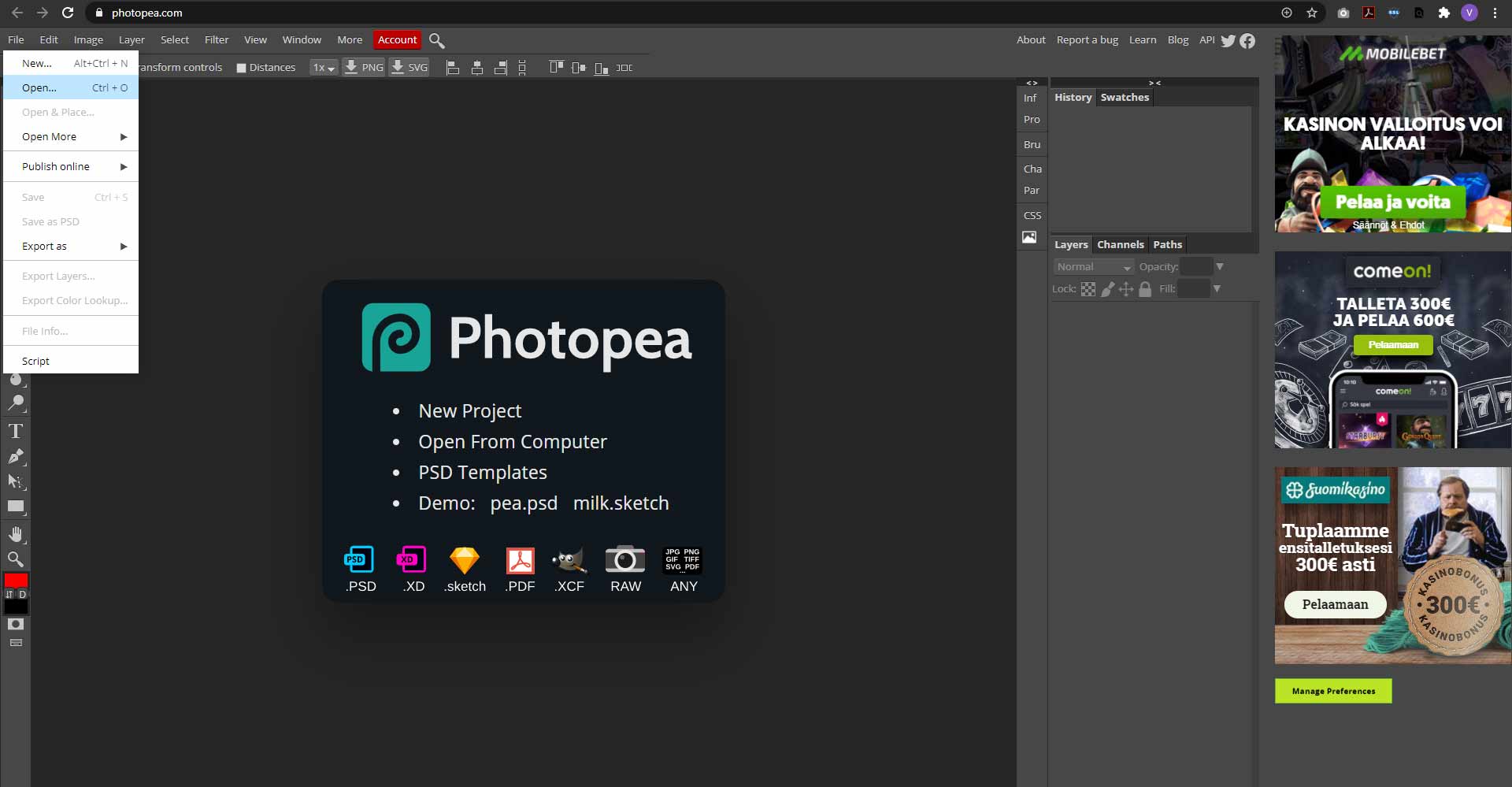
Klikkaa File -valikosta Open… -vaihtoehto ja valitse äsken lataamasi kuva koneeltasi.
Photopea -ohjelmiston käyttöliittymä muistuttaa melkoisesti Adobe Photoshopin käyttöliittymää. Vasemmassa laidassa olevasta pystypalkista löytyvät ikonit ovat kuvankäsittelyohjelman eri toimintoja. Valikosta löytyy esimerkiksi teksti-ikoni ”T”, valikon alimpana (kuvassa punainen ja musta neliö) ovat työkalun värin asettamisen painikkeet. Musta on reunan väri ja punainen täytteen väri. eri toimintoihin voi tutustua tarkemmin omatoimisesti.
Ylälaidassa ovat ohjelmistoille standardit pudotusvalikot, joiden kautta pääsee myös ohjelmiston erilaisiin toimintoihin käsiksi.
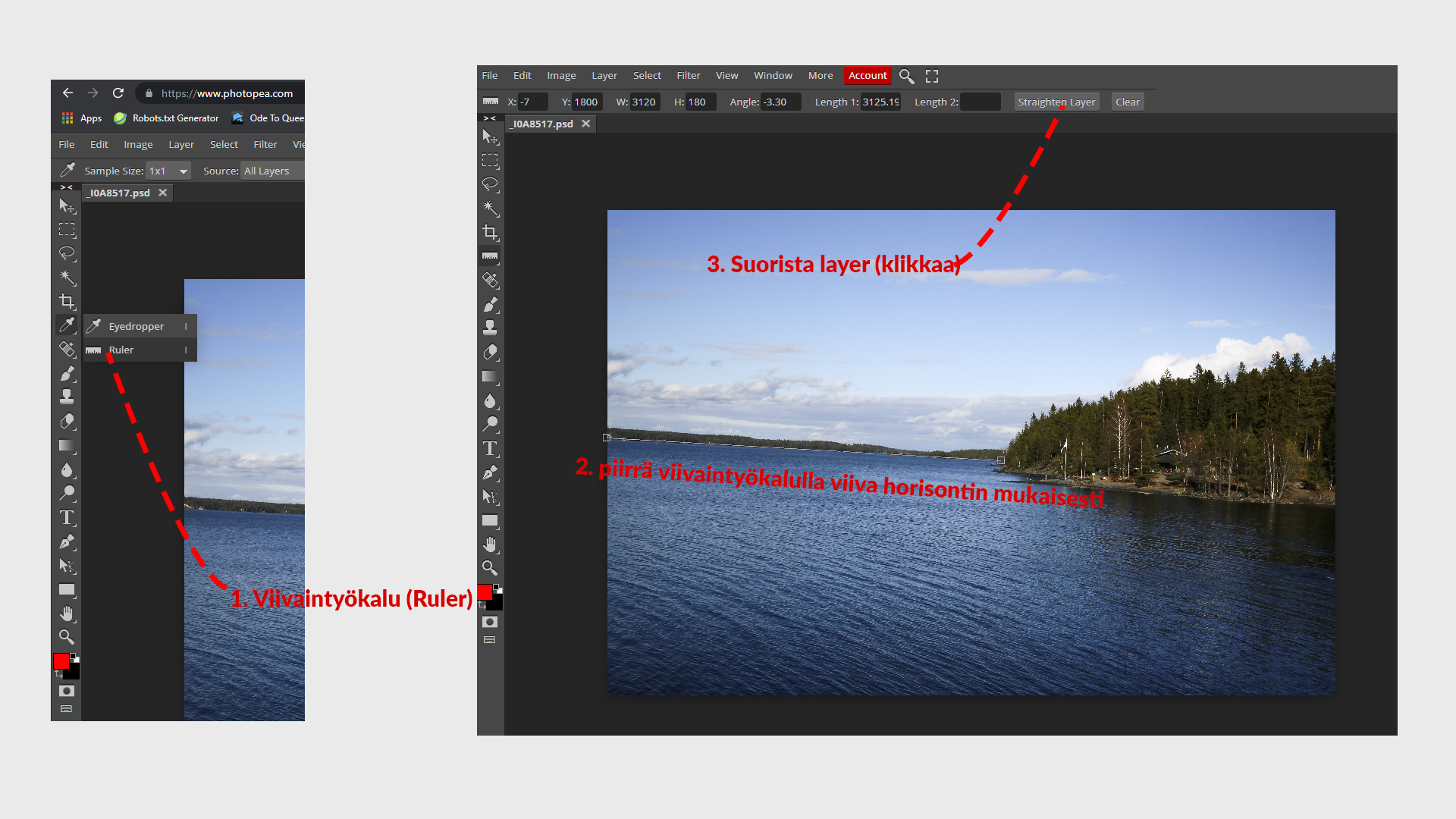
Kuvassa on hieno järvimaisema mutta kokonaisuudessa häiritsee horisontti, joka on vinossa. Kuvissa kannattaa aina kiinnittää huomio horisonttiin ja tarvittaessa korjata se kuvankäsittelyohjelmalla. Horisontin jättäminen vinoon on perinteinen virhe, jota ei kannata kuvaan jättää. Joskus toki vinoutta voidaan käyttää myös tehokeinona mutta tavallisesti se pyritään asettamaan suoraan.
Kuvan suoristamiseen käytetään viivaintyökalua, joka löytyy työkaluvalikosta vasemmalta pipettityökalun (eyedropper) alta. Työkalun saa näkyviin painamalla pipettityökalun päällä hiiren vasemmalla painikkeella noin 4 sekunnin ajan, jolloin työkalulisävalikko avautuu.
Klikkaa työkalu aktiiviseksi ja piirrä kursorilla viiva järven takana näkyvän horisontin mukaisesti.
Suoristus tehdään klikkaamalla työkalun toiminnoista ikkunan ylälaidassa painiketta Straighten layer.
Kuva suoristuu horisontin mukaisesti suoraan ja voimme siirtyä kuvan leikkausvaiheeseen.
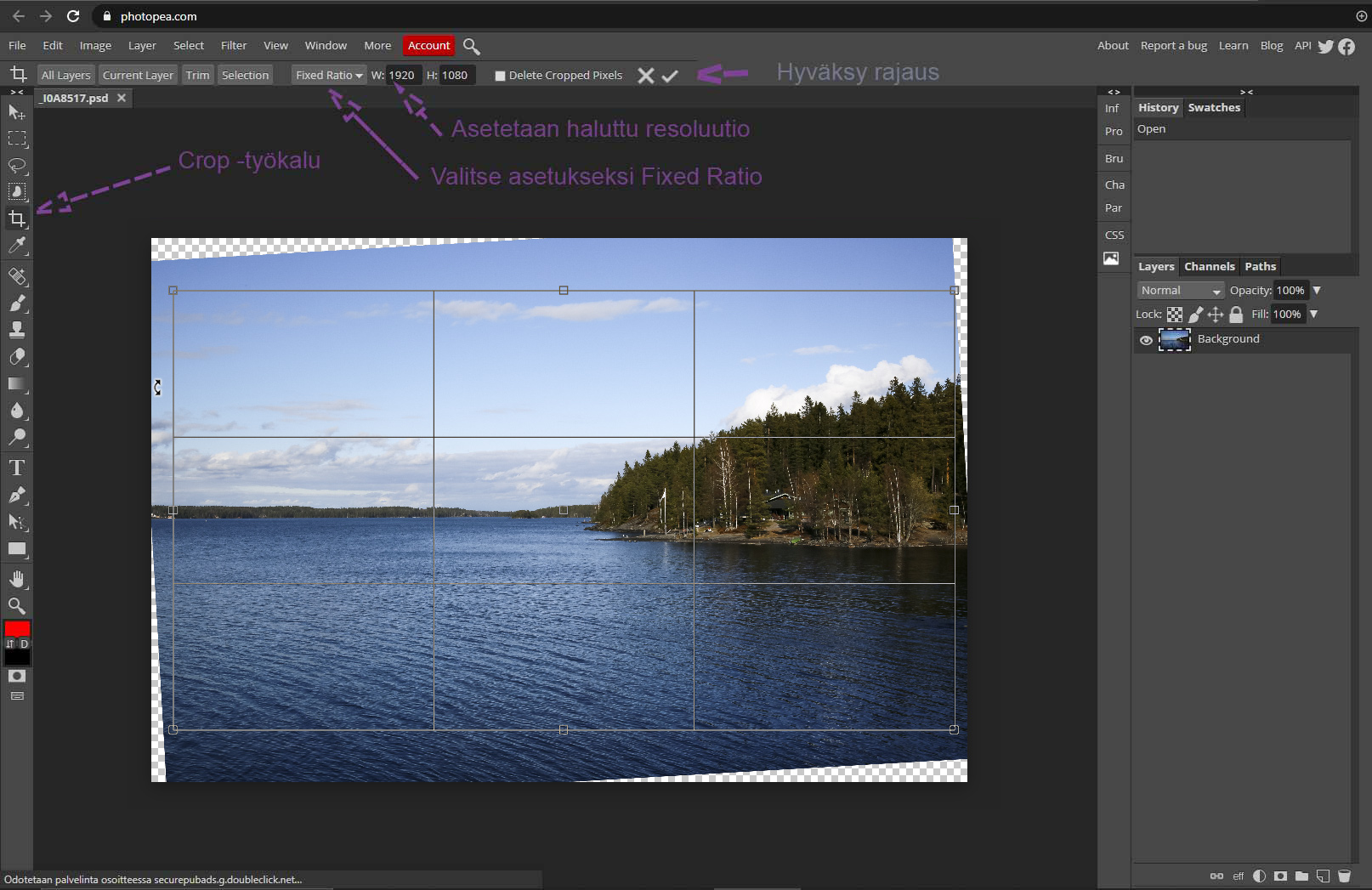
Tässä tapauksessa kuva on tarkoitus tulla sivuston kuvagalleriaan ja haluamme kuvasta HD-resoluutioon sopivan kuvan 1920×1080 pikseliä.
Kuvan rajaamiseen käytetään Crop-toimintoa, joka löytyy monesta kuvankäsittelyohjelmasta tutun ikonin alta (kts. kuva). Asetamme kohderesoluutioksi 1920×1080 sivun ylälaitaan ilmestyvistä määrittelyistä, joista W tarkoittaa leveyttä (width) ja H korkeutta (height).
Voit siirrellä rajattavaa aluetta raahaamalla hiiren ykköspainikkeella kuvassa olevaa rajauskehikkoa. Kehikon kokoa voi myös muokata kehikon kulmissa olevista neliön muotoisista kahvoista. muotoile rajaus neliön avulla miellyttäväksi. Kun olet asettanut asetukset voit painaa yläosassa olevaa täppää ja hyväksyä rajauksen, jonka jälkeen kuvan fyysiset mittasuhteet on asetettu ja kuva leikkaantuu oikeaan suhteeseen.
Alkuperäinen kuva on otettu järjestelmäkameralla ja sen resoluutio on 5760×3840 (pikseliä, px), joka on aivan liian suuri käytettäväksi verkkosivuilla. Tiedosto on kooltaan yli 6 megabittiä, kun suurin suositeltu verkkosivuilla on noin 400 KB. Seuraavaksi muutamme kuvan fyysistä kokoa pienemmäksi.
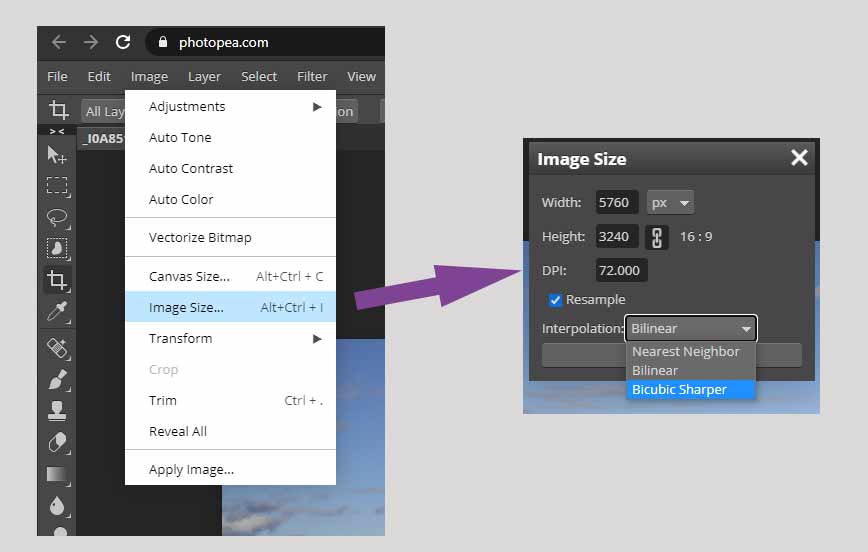
Valitse ylävalikosta Image -pudotusvalikosta Image size… -valinta, josta avautuu kuvan koon muutoksen ikkuna.
Ikkunassa asetetaan kuvalle uudet mitat. Mittojen oikealla puolella oleva ketjuikoni kertoo, että kuvan kuvasuhde pysyy samana muutettaessa toista arvoa. Valitse myös Interpolation asetukseksi Bicubic Sharper, joka terävöittää kuvaa pienennettäessä (toiminto tulisi aina tehdä pienennettäessä kuvaa). Paina lopuksi ok.
Kuvan terävöitys kannattaa aina tehdä kuvan kokoa muutettaessa sillä pienennettäessä esiintyy usein pientä laadun heikentymistä. Lisäksi kuvia suositellaan muutettavaksi aina pienemmäksi. Kuvien suurentaminen aiheuttaa pikselöitymistä ja kuvan laatu samenee. Tämä johtuu siitä, että kuvan pikselit (laajenevat) tai kuvankäsittelyohjelma luo uusia pikseleitä kuvaan, jolloin laatu heikkenee. Samoin, jos kuva ensin pienennetään ja uudelleen suurennetaan, kuvan laadu huononee sillä kuvankäsittelyohjelma muuntaa kuvan pikseleitä aina muokattaessa. Pienennettäessä pikselien määrä pienenee ja kun kuva suurennetaan pikseleitä ei ilmaannu mistään lisää vaan niiden kuvansisällöllinen määrä kuvassa pysyy samana. Siksi kuvan tarkkuus kärsii suurennettaessa kuvaa.
Nyt voit jatkaa parantelemalla kuvan kontrastia ja lisätä kuvaan muita muotoiluja, jos haluat.
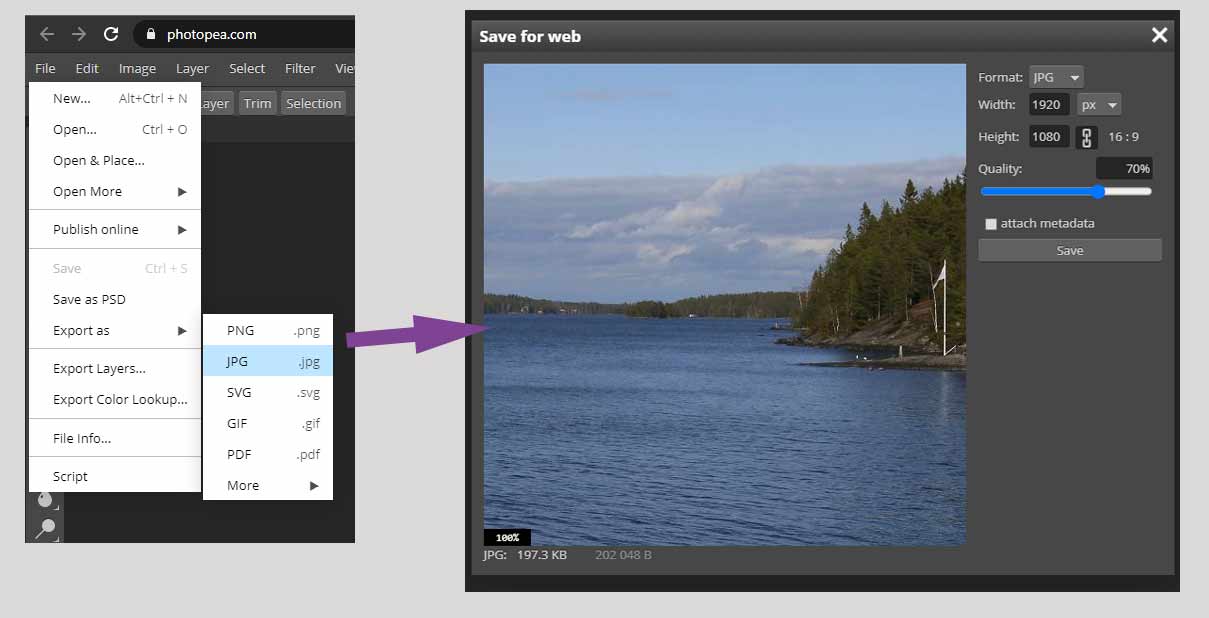
Kun olet tehnyt muokkaukset voit tallentaa kuvan kovalevyllesi valinnasta File/Export as. Tiedostomuodoksi valitsemme JPG -tiedoston koska on kyseessä tavallinen, ei läpinäkyvyyttä sisältävä, kuva.
Save for web -ikkunasta voimme muokata minkä kokoiseksi kuva tulee eli optimoimme kuvan verkkosivuille. Optimoinnin määrä asetetaan Quality -liukusäätimestä.
Huomaa kuvan alapuolella ikkunan vasemmassa alalaidassa näkyy tallennetun kuvan koko. Alkuperäisen kuvan (6 megaa) koosta olemme pudottaneet kuvan kokoa 197,3:n kilotavuun, joten raskaasta kuvasta on tullut silmämääräisesti häviöttömästi todella paljon ketterämmän kokoinen.
Säädä tarkkuuden määrä Quality-säätimestä niin, että kooksi tulee noin 400 KB ja tallenna kuva.