
4.2. Havainnollistaminen
Taulukkotiedon havainnollistaminen
Taulukossa tieto on usein numeerista ja hankalasti hahmotettavaa ja siksi taulukkolaskennassa pyritään havainnollistamaan dataa erilaisilla työkaluilla. Pivot-taulukot, kaaviot ja erilaiset rajaus- ja järjestelytoiminnot ovat hyviä apuvälineitä taulukkotiedon tulkitsemisessa. Tutustumme seuraavaksi näiden toimintojen käyttämiseen käytännössä esimerkkien ja harjoitusten avulla.
Tietojen suodatus ja lajittelu
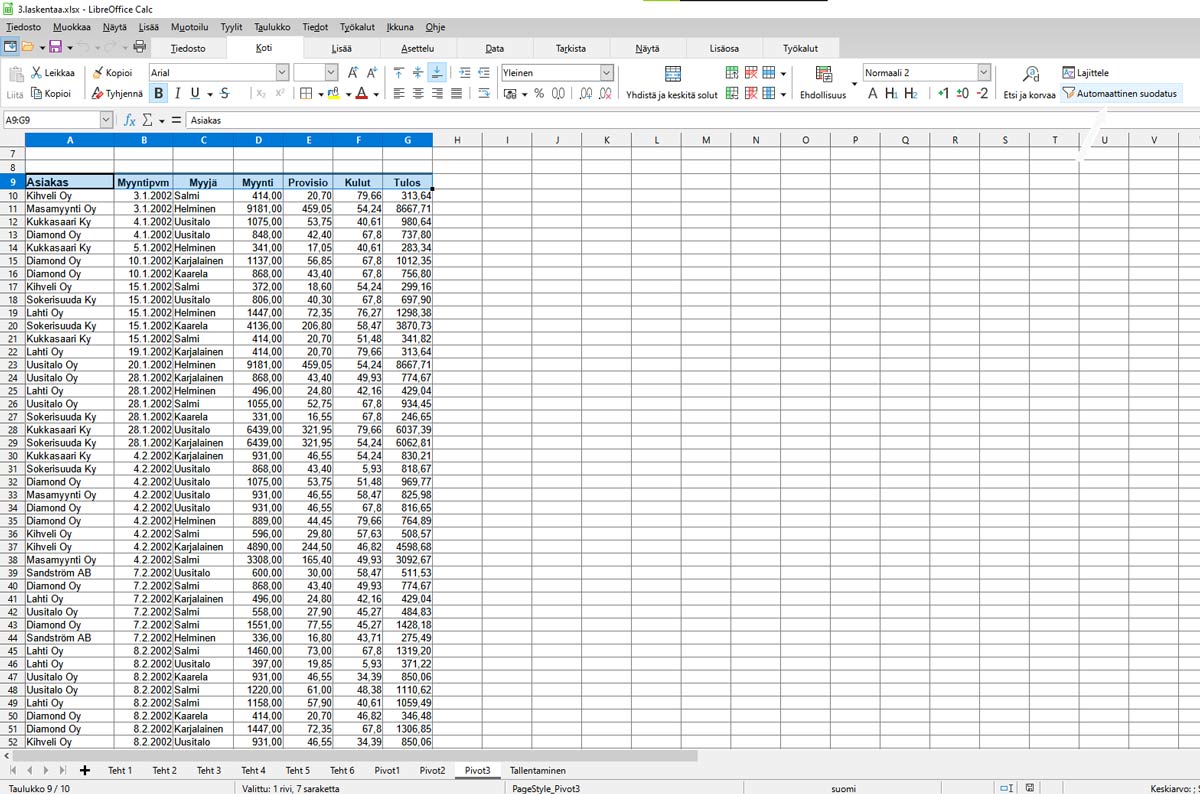
Suodatus ja lajittelutoimintoa voidaan käyttää LibreOfficessa suoraan tiedot sisältävään taulukkoon. Esimerkiksi MS Excel taulukkolaskennassa tiedosta on ensin luotava taulukkomuotoinen ennen, kuin tietoja pystyy sulavasti rajaamaan ja järjestelemään. Toiminto otetaan käyttöön maalaamalla taulukon otsakkeet sisältävät solut ja valitsemalla Koti-välilehdeltä valinta automaattinen suodatus. Kun olet asettanut automaattisen suodatuksen päälle otsikkopalkin otsikot sisältäviin soluihin ilmesyy valintapainikkeet, joissa on väkänen alaspäin. Klikkaamalla valintapainiketta avautuu ikkuna, josta voidaan valita haluttu toiminto.
Laskentataulukossa voi olla satoja tai jopa tuhansia rivejä ja tietomäärästä on vaikea löytää havainnollista tietoa ilman rajaustoimintoa. Karsimalla tietomassasta vain tarpeellinen tieto voidaan helposti tutkia suurtakin tietomassaa.
Kaavioiden luominen
Kaavioita on käytettävissä useanlaisia. Kaavioista tunnettuja malleja ovat pylväskaaviot ja piirakat. Perinteisessä pylväskaaviossa on tavallisesti kaksi suuntaa Y-akseli ja X-akseli, joissa X-akselilla ovat mitattavat aiheet ja Y-akselilla mitattavan aiheen määrä tai muu mittayksikkö. Akselit voivat toki olla myös vaakasuorassa, jolloin akselit vaihtavat paikkaa. Piirakassa eli ympyräkaaviossa aiheet ovat lohkoina ja niiden koko kuvastaa aiheen määrää.
Kaaviot löytyvät Calc-ohjelmassa Lisää-välilehdeltä Kaavio-toiminnosta. Kaavion luominen tapahtuu maalaamalla kaavioon tulevat kentät. Maalaa aluksi taulukosta otsikoiden kentät ja paina -painike pohjaan ja maalaa seuraavaksi pitäen -painike pohjassa arvojen kentät. Kun olet valinnut halutun alueen klikkaa Kaavio-painiketta ja Ohjattu kaavion luonti-ikkuna avautuu.
- Kaaviotyyppi
- Tietoalue
- Arvosarja
- Kaavioelementit
Valinnoista valitaan aluksi kaavion tyyppi. Haluatko piirakka tyypisen kaavion vai pylväsdiagrammin. Vaihtoehdoista löytyy myös erilaisia eksoottisempia valintoja kaavioksi. Kolmiulotteinen ulkoasu-valinnasta voit luoda kolmiulotteiset pylväät sisältävän vaihtoehdon.
Tietoalue-kohta näyttää taulukosta valitut kohdat. Voit muuttaa niitä tässä, jos taulukko ei näytä mielestäsi oikeanlaiselta.
Arvosarja-kohta näyttää mistä arvoista taulukon pylvään saavat arvonsa. Voit myös lisätä arvosarjoja tai poistaa niitä tässä ikkunassa. Lisääminen tapahtuu Lisää-painikkeesta. Kun olet lisännyt sarjan, klikkaa Nimi-valintaa ja syötä Nimi-valinnalle valitun sarakkeen otsikko. Klikkaa seuraavaksi Y-arvot kohtaa ja valitse Alue arvoille Y-arvot. Valinnat tapahtuvat käytännössä klikkaamalla valintapainiketta tekstikentän oikealla puolella ja maalaamalla hiirellä valinta-alue taulukosta.
Kohdasta voit asettaa kaaviolle otsikon, joka ilmestyy kaavion yläpuolelle. Voit myös asettaa alaotsikon jos tarvetta. Anna kuvaava nimi myös X-akselille ja Y-akselille.
Kun olet valmis, voit painaa vain Valmis-painiketta.
Kaavion muotoilut
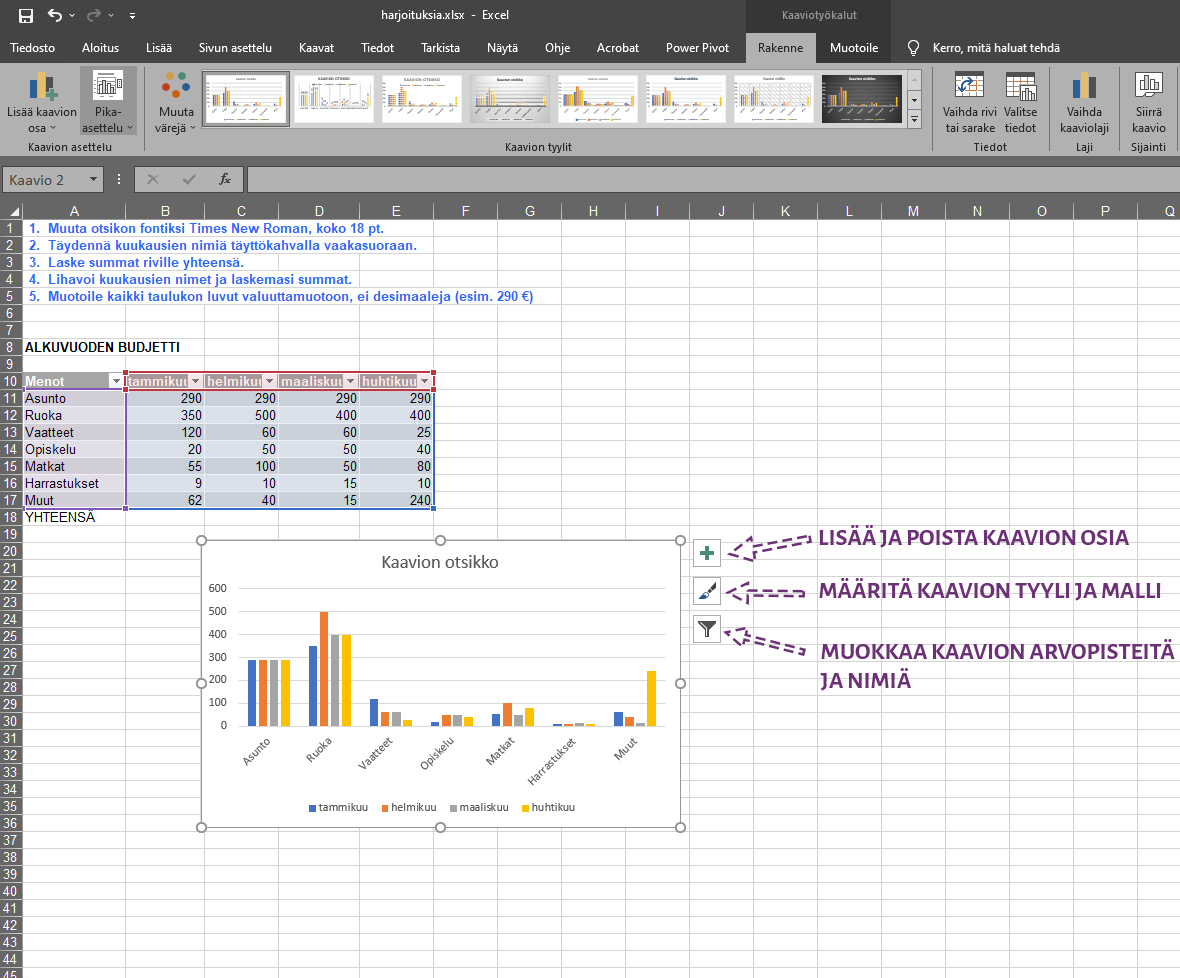
Kaaviolle on olemassa oma Objekti-välilehtensä, joka ilmestyy näkyviin kaavion ollessa aktiivisena. Voit ottaa kaavion muokkaustilaan klikkaamalla sen päällä -painikkeella ja valitsemalla avautuvasta valikosta kohta Muokkaa…
Pivot-taulukko ja -kaavio
Pivot-kaaviot ovat erinomaisia taulukon tietojen analysointityökaluja. Samaan aikaan Pivot-taulukot ovat kauhistuneita väristyksiä herättävä aihe ja luullaan niiden olevat aina äärimmäisen vaikeita luoda ja hallita.
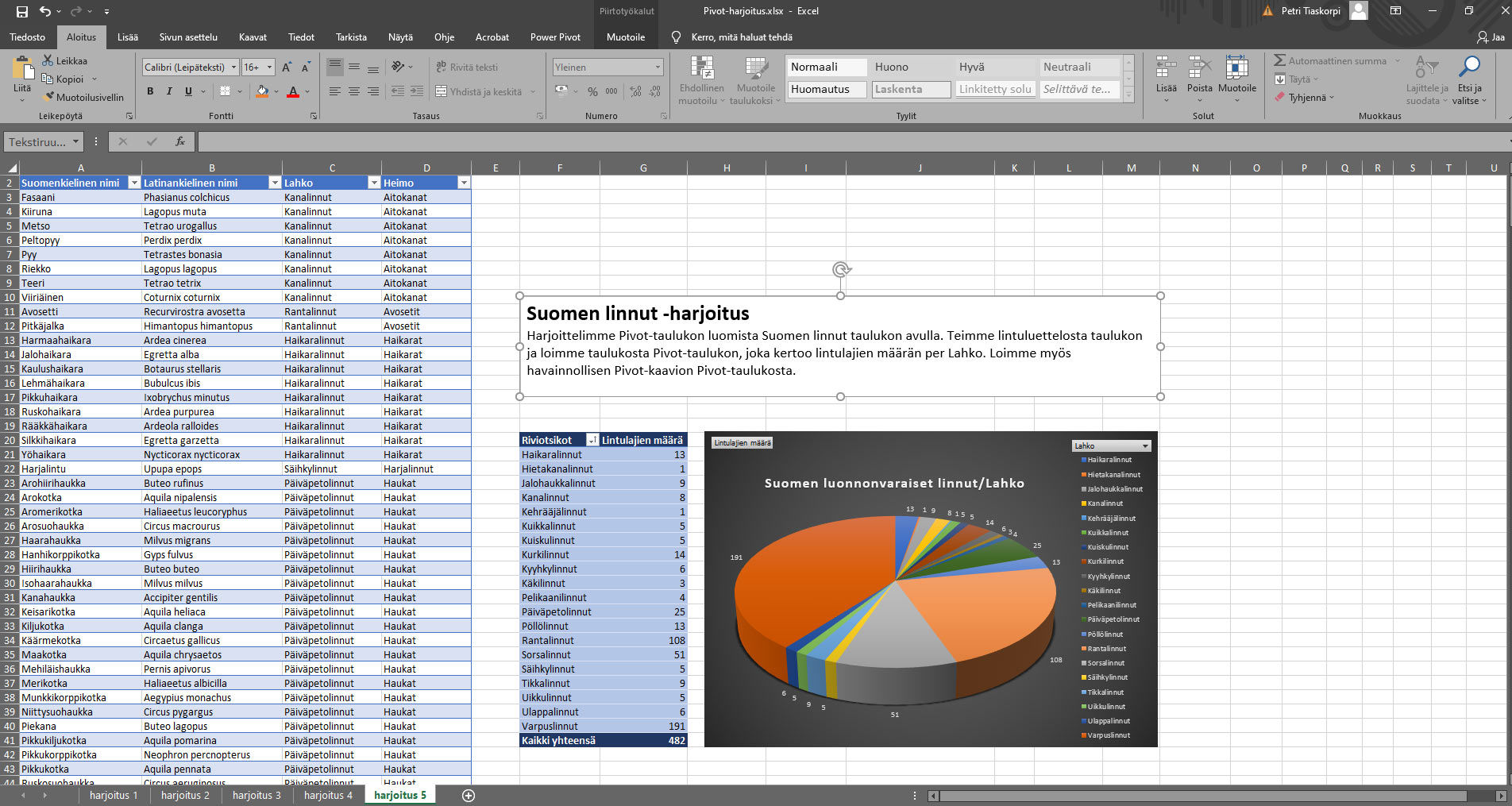
Pivot-taulukon luominen ja periaate on kuitenkin yllättävät yksinkertaisia asioita, kun asiasta pääsee jyvälle ja ottaa rohkeasti asiasta selvää. Käymmekin nyt hieman läpi Pivot-taulukon filosofiaa mukavan Suomen linnut harjoituksen avulla. Samalla kertaamme taulukon luomistekniikkaakin.
Lataa molemmat harjoitustiedostot (Pivot-harjoitus.ods ja Alueet.ods) ja aletaan puuhastelemaan.
Postinumerot-harjoitus
Harjoitellaan tulostettavan laskentataulukon tekemistä postinumeroita sisältävän taulukon avulla. Lisäämme harjoituksessa taulukkoon ylätunnisteen sekä marginaalit ja muotoilemme taulukon tulostamista varten.
Lataa harjoitusmateriaali painikkeesta. Materiaali sisältää .ods-harjoitustiedoston ja Postin logotiedoston.

Harjoituksia
Ohessa lisää harjoituksia, joiden avulla harjoittelemme LibreOffice Calc käyttöä taulukkolaskennassa. Harjoitukset ovat ods-tiedostona, joissa työkirjan välilehdillä on useita hyödyllisiä perusharjoituksia. Lataa tiedostot koneellesi.