
2.5. Kuva tekstidokumentissa
Kuvat tekstidokumentissa
Lisätessä kuvia tekstidokumenttiin otetaan huomioon, kuinka tekstidokumentin tekstimassa käyttäytyy kuvaan nähden. Itse kuvan käsittely ja muokkaus kannattaa tehdä ennen kuvan lisäämistä sillä tekstinkäsittelyohjelmissa on melko rajalliset kuvankäsittelytoiminnot.
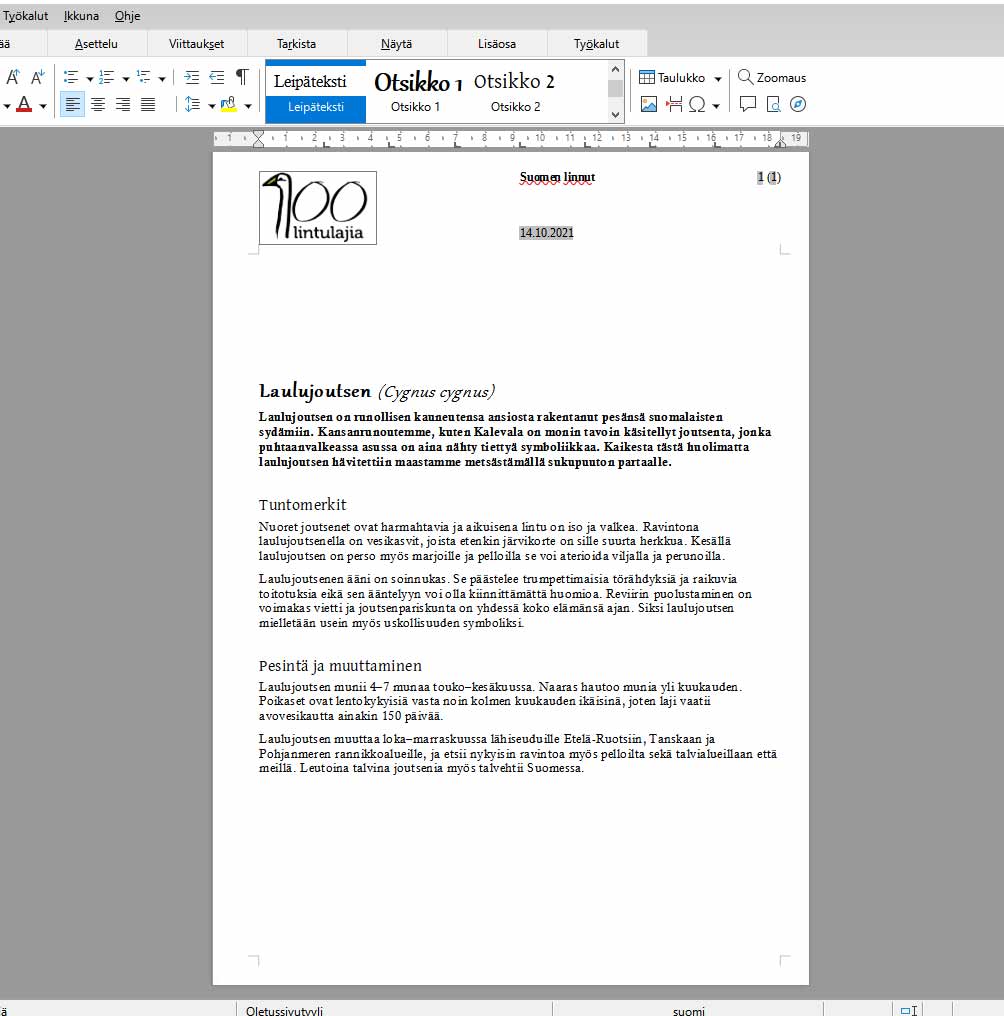
Olemme rakentaneet laulujoutsenesta kertovan tekstidokumentin tekstisisällön valmiiksi ja seuraavaksi lisäämme kuvan tekstin joukkoon. Kuvan asetuksessa voimme säätää tekstimassan ja kuvan välisen toiminnan.
Kuvan lisääminen ja muotoilu
Klikataan aluksi kursori johonkin kohtaan sisältötekstiä ja siirrytään Lisää -välilehdelle, josta kuva voidaan lisätä. Joutsenen kuva on valmiiksi muotoiltu ja voimme lisätä sen suoraan dokumenttiin. Klikkaa siis välilehdeltä Kuva-valintaa ja hae kuva ladatusta materiaalista.
Kuva ilmestyy tekstiin liian suurena, joten se on muotoiltava pienemmäksi. Kuvan kokoa voit muokata kuvan reunoilla olevista ”kahvoista” tarttumalla kahvaan -painikkeella ja raahaamalla. Kuvaa voit siirrellä dokumentissa tarttumalla siihen -painikkeella jostain kohdasta kuvan sisällössä. Siirrä kuva tekstidokumentin oikeaan laitaan.
Kuvan asetukset
Kun lisäät kuvan ja se on aktivoituna dokumentissa, huomaat että kuvien asetusvälilehti ilmestyy näkyviin.
Välilehden toimintoja ovat seuraavat:

- Kuvaotsikko-toiminnosta voit asettaa kuvalle kuvatekstin. Painike avaa asetusikkunan, josta voit luoda kuvatekstin, jota yleensä käytetään kuvan alapuolella. Kuvatekstin fonttina käytetään usein kursivoitua (italic) tekstityyliä. Toimintolohkon muista painikkeista löytyy kuvan pakkaustoiminto, rajaaminen sekä erilaiset kiertämis- ja kääntämistoiminnot.
- Toisessa lohkossa voidaan asettaa kuvalle reunaviivat ja niiden asetuksia.
- Kolmas lohko sisältää ehkä käytetyimmät toiminnot kuvia lisättäessä. Lohkosta löytyy kuvan ja tekstin suhteeseen liittyviä toimintoja. Ensimmäisenä painikkeena on Ankkuri-painike, jonka kautta voidaan määrittää mihin elementtiin kuva ankkuroidaan. Asiakirjassa voidaan käyttää ankkureita objektien, kuvien ja kehysten sijoitteluun. Ankkuroitu kohde säilyy paikallaan tai siirtyy asiakirjaa muokattaessa. Jos siis lisäät tekstiä kuvan ankkurin sisältävän tekstin yläpuolelle, kuva pysyy ankkuroidun elementin kohdalla tekstidokumentissa.
Kuusi painiketta Ankkuri-painikkeen oikealla puolella määrittelevät kuvan asemoitumisen tekstiin nähden. Oikeanpuoleiset painikkeet avaavat ääriviivan muokkausikkunan ja tekstin rivityksen asetuksia. - Voimme muokata kuvan asemointia tekstidokumentin sivulla
- Jos käytät kahta tai useampaa kuvaa tai muuta elementtiä, voit muokata näistä asetuksista elementtien järjestystä syvyyssuunnassa.
- Kuvan editointiasetuksilla voit muokata kuvan valoisuutta yms. Käytännössä kuvankäsittely kannattaa kuitenkin tehdä pääosin kuvankäsittelyohjelmassa ennen kuvan lisäämistä.
- Muotoile kuvan väreihin liittyviä asetuksia lisäämällä siihen suotimen tai muunna kuva mustavalkoiseksi tai harmaasävyiseksi.
Tehdään kuvaan seuraavat asetukset. Aloitetaan muokkaukset 3-lohkon asetuksista muuttamalla Ankkuri-asetus Kappaleeseen. Klikkaa seuraavaksi kuvan asemointipainikkeista aktiiviseksi Ennen-toiminto, jolla määritetään tekstin rivitys kuvan vasemmalle puolelle (kuvaa ennen). Klikkaa seuraavaksi Tekstin rivitys -painiketta, josta avautuu Kuva -asetusikkuna.
Kuva-ikkuna
Katsotaan hieman tarkemmin Kuva-ikkunasta löytyviä toimintoja.
Tyyppi-välilehdellä voidaan asettaa tarkasti kuvan koko (Koko-toiminnot) senttimetreissä. Kun asetat esimerkiksi kuvan korkeuden ja klikkaat aktiiviseksi Säilytä mittasuhteet valinnan, leveyden mitta muuttuu kuvan kuvasuhteen mukaiseksi ja kuva ei vääristy. Muuta kuvan leveydeksi esimerkiksi 9cm ja klikkaa Säilytä mittasuhteet aktiiviseksi.
Sijainti-toiminnoissa voit määrittää kuvan tarkan sijainnin sivulla. Määritetään tässä asetukseksi Vaakasuunnassa valinta Oikea ja kohde-valinnasta Kappaleen alue, jolloin kuva asettuu tarkasti tekstikappaleen ja tekstisisällön oikeaan reunaan.
Asetukset-välilehdellä Nimet-osiossa voidaan määrittää kuvalle vaihtoehtoisia tekstejä, jos kuva ei jostain teknisestä syystä näy. Ominaisuudet-toiminnossa voidaan määrittää tulostuuko kuva tulostettaessa tekstidokumenttia.
Tekstin Rivitys-välilehden toiminnot vaikuttavat nimensä mukaisesti kuvan ympärillä olevan tekstin rivitysominaisuuksiin kuvaan nähden. Esillä on Kuva-välilehdestä tutut kuusi esiasetusta mutta niiden alapuolella on tarkempia määrittelyjä tekstin käyttäytymiseen.
Määritetään Välit-asetuksesta Vasen-kohdasta mitaksi esimerkiksi 0,3cm, jolloin kuvan vasemmalle puolelle asetetaan kolmen millimetrin kokoinen suoja-alue, johon kappaleen tekstisisältö ei ulotu.
Hyperlinkki-välilehdellä voidaan asettaa kohteeseen hyperlinkki, joko verkkosivulle tai johonkin toiseen tiedostoon. Viitatessa linkillä johonkin toiseen tiedostoon tulee muistaa että tiedosto täytyy liittää dokumentin yhteyteen esimerkiksi lähetettäessä materiaalia. Jos linkki viittaa polkuun omalla tietokoneella vastaanottaja ei luonnollisestikaan saa linkkiä auki.
Kuva-välilehdellä voidaan kääntää ja kiertää kuvaa. Myös tälä välilehdellä voidaan linkittää kuva johonkin erilliseen tiedostoon.
Rajaa-välilehdellä voidaan nimensä mukaisesti rajata kuvaa. Välilehdellä voidaan myös skaalata kuvaa pienemmäksi tai suuremmaksi ja määrittää kuvan koko.
Reunat -välilehden toiminnot liittyvät kuvan ääriviivoihin. Viivojen asettelussa voidaan määrittää mihin laitoihin ääriviiva asetetaan ja Viiva-asetuksista määritetään millainen viiva ääriviiva on ja sen Väri sekä Leveys (paksuus). Täyte-kohdassa löytyy asetus, jolla voidaan asettaa kuvalle täytteeksi tyhjää tilaa eri puolille. Voit myös asettaa kuvalle Varjo, jonka avulla saadaan vaikutelma että kuva on hieman kohotettu paperista.
Alue -välilehdellä voidaan asetta kuvaelementille taustaväriksi erilaisia vaihtoehtoja.
Läpinäkyvyys-välilehdellä asetetaan läpinäkyvyys kuvaelementille. Vaihtoehdoissa on myös liukuvärin kaltainen läpinäkyvyysefekti.
Makrot ovat ohjelmallisia automaattisia toimintoja, jotka suoritetaan jonkin tapahtuman yhteydessä. Perusversion asennus LibreOfficessa ei tue Makroja vaan niitä varten on asennettava ohjelmaan lisäosa.
Asetetaan Kuva-välilehdeltä seuraavat asetukset kuvalle:
- Aseta kuvan sijainniksi kappaleen oikea laita
- Muuta kuvan leveydeksi tasan 9cm. Kuva ei saa vääristyä vaan sen mittasuhteet säilytetään.
- Tekstikappaleen teksti tulee rivittyä vasemmalle puolelle kuvaa ja sille asetetaan 3mm suoja-alue vasemmalle puolelle.
Tekstin mukautettu rivitys
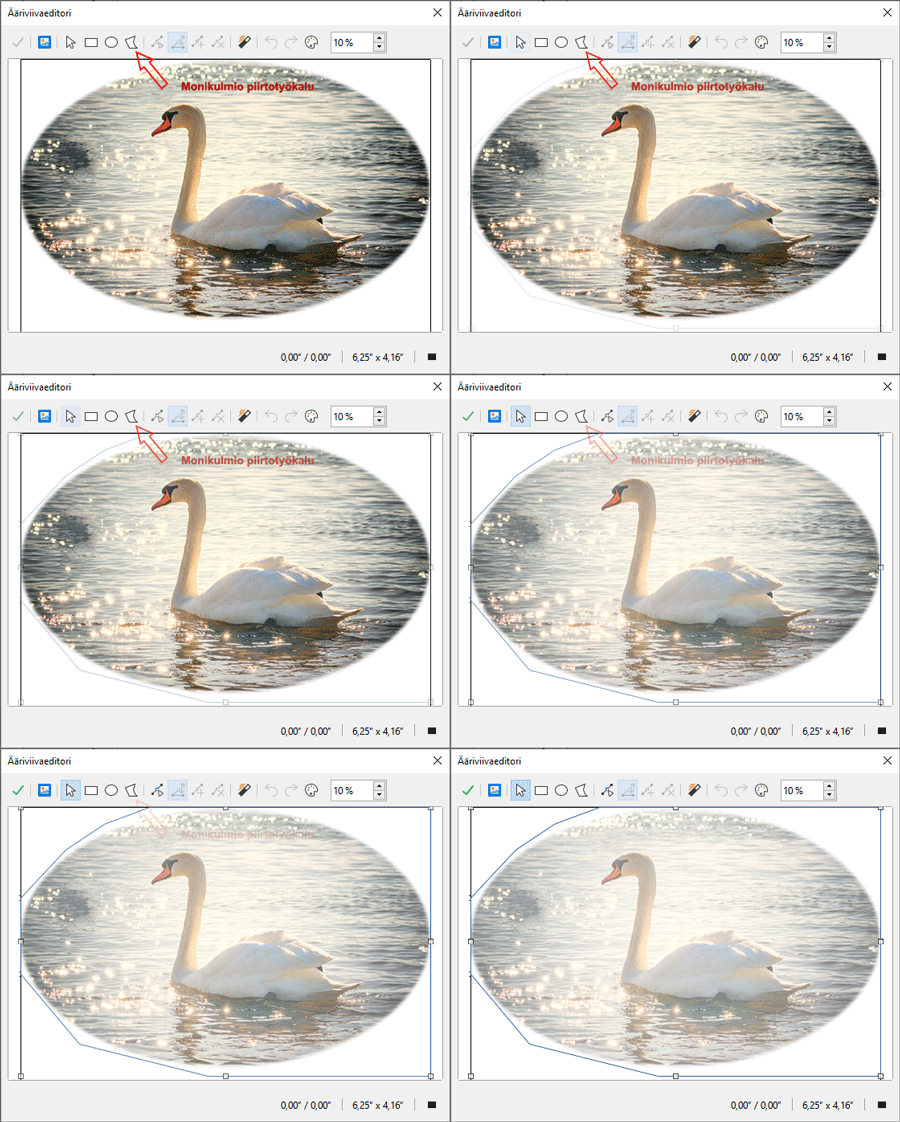
Joskus tapaa erityisesti aikakausilehdissä kuinka teksti rivittyy kuvaelementin kuvasisällön reunoja myötäillen. LibreOffice Writer -tekstinkäsittelyssä toimintoon on olemassa oma erityinen työkalunsa, joka löytyy klikkaamalla kuvan päällä -painikkeella. Avautuvasta valikosta saat työkaluikkunan auki valinnasta Rivitä/Muokkaa ääriviivaa…
Rivitystyökalussa käytämme nyt työkalua Monikulmio, jolla voit piirtää rajat, joiden sisäpuolelle ei saa tulla tekstiä. Piirtäminen tapahtuu hiiren ykköspainikkeella aloittamalla piirtäminen raahaamalla ja jatkamalla klikkailemalla. Kun olet piirtänyt rajat ja pääset takaisin aloituspisteeseen tuplaklikkaa aloituskohtaa ja valinta sulkeutuu. Hyväksy valinta painamalla vihreää painiketta ikkunan vasemmassa ylälaidassa.
Huomaat, että tekstin rivitys muuttui ja se rajautuu png-kuvan kuvasisällön ovaalin muodon mukaisesti.
Tallentaminen pdf-tiedostona
Olemme luoneet onnistuneesti ensimmäisen tekstinkäsittelyharjoituksen. Voimme tallentaa vielä työn PDF-tiedostona. PDF-tiedostomuotoa käytetään yleisesti, jos lähetetään asiakirjoja sähköpostilla. Jos siis lähetät asiakirjoja, kuten työhakemus, CV tai jokin muu, käytä aina PDF-tiedostoa, jollei vastaanottaja erityisesti halua sitä jossain muussa muodossa. Tallentaminen tapahtuu Tiedosto-valikosta valitsemalla valikosta Vie muodossa vaihtoehto. Avautuvasta valikosta kannattaa valita Vie heti PDF:änä -valinta. jos haluat vaikuttaa tallennuksen asetuksiin, voit valita valinnan Vie PDF:änä, joka avaa viennin asetusikkunan ennen tallennusta.