
2.4. Sisältö ja perustyylit
Tekstityylit ja sisältö – LibreOffice Writer
Tekstinkäsittelyssä kannattaa käyttää tekstien tyylejä, sillä ne helpottavat tekstikokonaisuuksien muotoiluja. Tyylien avulla voit muotoilla kerralla esimerkiksi kaikkien leipätekstien fonttikoon hieman suuremmaksi, kun ilman tyylejä joutuisit käydä vaihtamassa jokaisen tekstikappaleen koon manuaalisesti erikseen. Juuri tässä on tyylien käyttämisen voima. Tehdään seuraavaksi joutsenharjoituksemme tekstisisältö ja asetetaan sille tyylitiedostot teksteille. Harjoitellaan myös fonttien asentamista tietokoneeseen ja haetaan dokumenttiin fontteja Google Fonts -palvelusta.
Sisällön rakentuminen
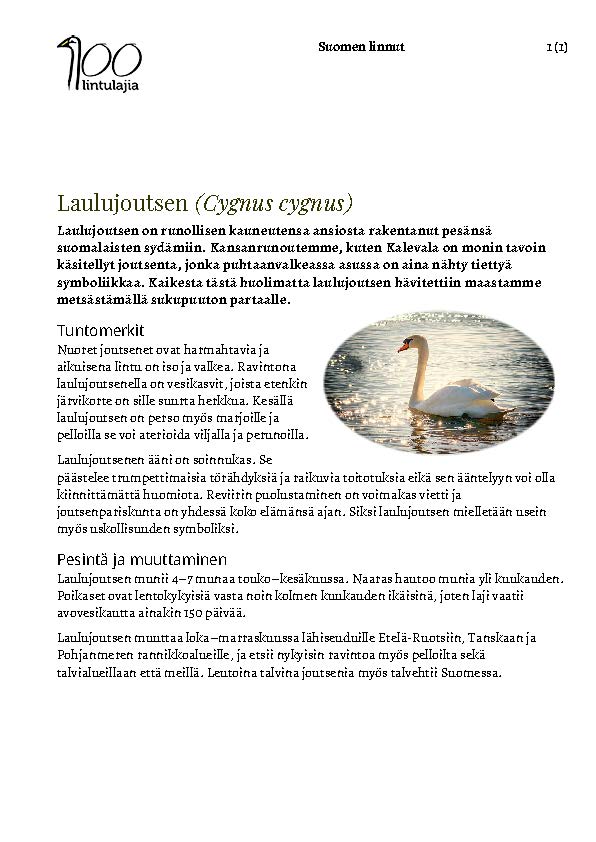
Asetetaan dokumenttiin yksi pääotsikko ja kaksi alaotsikkoa, joiden molempien alle leipätekstiä. Opettelemme myös lataamaan ja asentamaan fontteja Google Fonts-palvelusta. Asetetaan ladatut fontit myös käyttöön dokumenttimme tyyleihin. Voit kopioida tekstisisällöt tältä sivulta ja joutsenen kuvan löydät harjoituksen materiaalista.
Dokumentin tekstisisältö voisi olla vaikka seuraavanlainen:
Laulujoutsen (Cygnus cygnus)
Laulujoutsen on runollisen kauneutensa ansiosta rakentanut pesänsä suomalaisten sydämiin. Kansanrunoutemme, kuten Kalevala on monin tavoin käsitellyt joutsenta, jonka puhtaanvalkeassa asussa on aina nähty tiettyä symboliikkaa. Kaikesta tästä huolimatta laulujoutsen hävitettiin maastamme metsästämällä sukupuuton partaalle.
Tuntomerkit
Nuoret joutsenet ovat harmahtavia ja aikuisena lintu on iso ja valkea. Ravintona laulujoutsenella on vesikasvit, joista etenkin järvikorte on sille suurta herkkua. Kesällä laulujoutsen on perso myös marjoille ja pelloilla se voi aterioida viljalla ja perunoilla.
Laulujoutsenen ääni on soinnukas. Se päästelee trumpettimaisia törähdyksiä ja raikuvia toitotuksia eikä sen ääntelyyn voi olla kiinnittämättä huomioa. Reviirin puolustaminen on voimakas vietti ja joutsenpariskunta on yhdessä koko elämänsä ajan. Siksi laulujoutsen mielletään usein myös uskollisuuden symboliksi.
Pesintä ja muuttaminen
Laulujoutsen munii 4–7 munaa touko–kesäkuussa. Naaras hautoo munia yli kuukauden. Poikaset ovat lentokykyisiä vasta noin kolmen kuukauden ikäisinä, joten laji vaatii avovesikautta ainakin 150 päivää.
Laulujoutsen muuttaa loka–marraskuussa lähiseuduille Etelä-Ruotsiin, Tanskaan ja Pohjanmeren rannikkoalueille, ja etsii nykyisin ravintoa myös pelloilta sekä talvialueillaan että meillä. Leutoina talvina joutsenia myös talvehtii Suomessa.
Tekstin kopioiminen
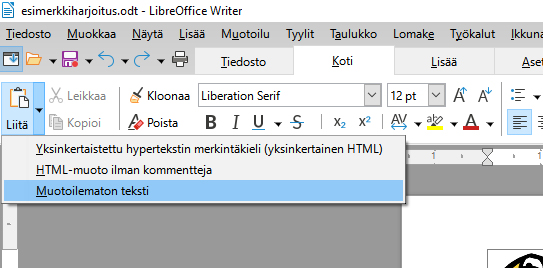
Kun kopioidaan tekstiä verkkosivuilta ja liitetään tekstinkäsittelyohjelmaan perinteisesti käyttämällä näppäinyhdstelmää +, kaikki verkkosivun tekstiin asetetut muotoilut kopioituvat tekstin mukana. Usein kuitenkin halutaan asettaa tekstiin omat muotoilut ja on helpompaa, jos tekstisisältö kopioituu pelkkänä tekstinä ilman muotoiluja. Siksi kannattaa Write-ohjelmassa käyttää Liitä-toiminnon vaihtoehtoa Muotoilematon teksti. Toinen vaihtoehto on kopioida teksti ensin esimerkiksi Muistio-ohjelmaan (Notepad) ja sieltä edelleen tekstinkäsittelyohjelmaan. Notepad on Windowsin tekstiohjelma, joka poistaa kaiken muotoilun tekstistä.
Kopioi siis dokumenttiin lisättävä teksti maalaamalla se joko pdf-dokumentista tai sivun tekstimassasta käyttämällä Kopioi + ja liitä käyttämällä Koti-välilehden Liitä/Muotoilematon teksti-toimintoa. Kun olet liittänyt tekstin, tarkista vielä ettei tekstiin jää tyhjiä rivejä. Jos tekstimassasta löytyy tyhjiä rivejä, ne kannattaa poistaa, jotta saamme kiinteän tekstikokonaisuuden.
Fonttien asentaminen
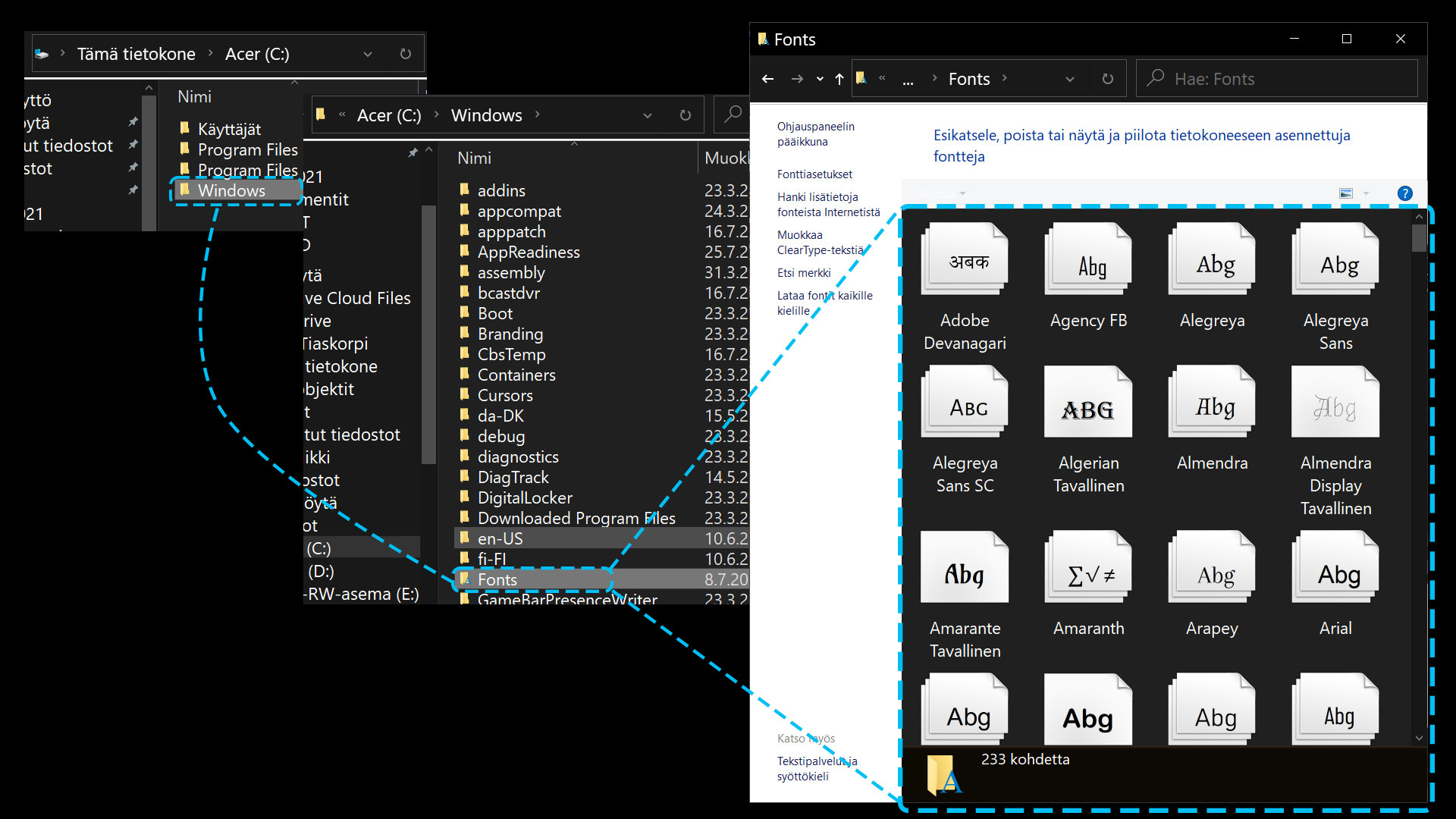
Fontit asennetaan lataamalla fonttitiedostot pakattuna tiedostona ja purkamalla tiedostot Windows-käyttöjärjestelmän Fonts nimiseen järjestelmäkansioon. Fonts -kansio löytyy yleensä C-levyasemasta käyttöjärjestelmän kansiosta nimeltä Windows.
Haetaan Google Fonts -palvelusta asiakirjaamme seuraavat fontit:
Playfair Display (pääotsikko)
Open Sans (alaotsikot)
Alegreya (leipäteksti)
Fontin lataaminen tapahtuu käytännössä samaan tapaan kuin minä tahansa tiedoston lataaminen verkosta. Ladattu tiedosto päätyy Ladatut tiedostot (Downloads) -kansioon, josta se voidaan siirtää esimerkiksi raahaamalla Windows-kansiossa sijaitsevaan Fonts-kansioon.
Tyylien muokkaaminen
Tyylit muokataan Koti-välilehdellä. Kun tekstiä lisätään dokumenttiin, se saa oletuksena Oletuskappale -tyylin. Emme käytä Oletuskappale -tyyliä tekstissä vaan vaihdamme myös leipätekstin tyylin sille nimettyyn tyyliin tyyleissä. Otsikkotasoille löytyy valikossa myös omat tyylit.
Tekstissämme on pääotsikko, alaotsikoita, ingressi ja leipätekstit. Valitse tekstistä tekstiosuus kerrallaan ja klikkaa sille tyyleistä sille sopiva tyyli aktiiviseksi. Ingressiin voit valita leipätekstin tyylin ja asettaa sen käyttämään lihavoitua fonttia myöhemmin.
Kun olet asettanut tyylin jokaiselle tekstityypille, aloita tyylien muotoileminen esimerkiksi leipätekstistä. Klikkaa kursori johonkin leipätekstin tekstikappaleeseen ja paina Leipäteksti-tyylin päällä hiiren kakkospainikkeellaja valitse avautuvasta valikosta Muokkaa tyyliä… -valinta.
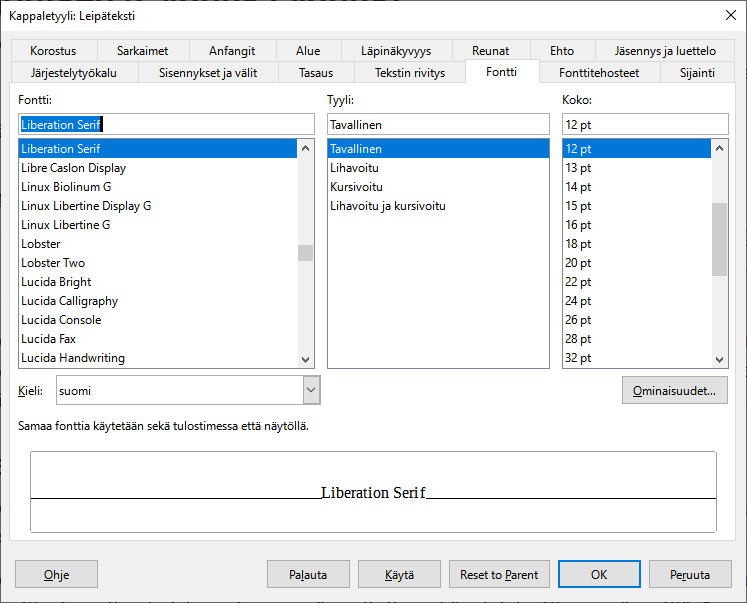
LibreOffice Writer -ohjelmassa tyylien asetusikkuna sisältää kaikki fonttien muotoilut, tekstikappaleen asetukset ja muut typografiaan liittyvät säädön jaoteltuina välilehdille. Tavallisesti tyyleissä asetetaan fontti, rivinväli, kappaleiden väli ja ehkä joitain muita asetuksia. Fontin valinta ja muut asetukset löytyvät Fontti-välilehdeltä ja tekstikappaleen asetuksia voit tutkia esimerkiksi Sisennykset ja välit -välilehdeltä.
Kun olet asettanut omaa silmää miellyttävät asetukset, hyväksy asetukset paikamalla OK-painiketta. Huomasit ehkä että kaikki leipätekstit, joissa on aktiivisena Leipäteksti -tyyli muuttuivat asetuksien mukaisiksi. Tyylien vahvuus piileekin juuri tässä. Jos jossain vaiheessa päätät vaihtaa esimerkiksi fontin leipätekstiin, voit vaihtaa sen tyyliin ja kaikki leipätekstiosuudet muuttuvat vastaamaan muutosta kerralla. Ilman tyylejä joutuisit muotoilemaan jokaiseen tekstikappaleen erikseen.
Kappaletyyli-ikkuna
Katsotaan hieman tarkemmin Kappaletyylin asetukset ikkunasta löytyviä toimintoja.
RIVI 1
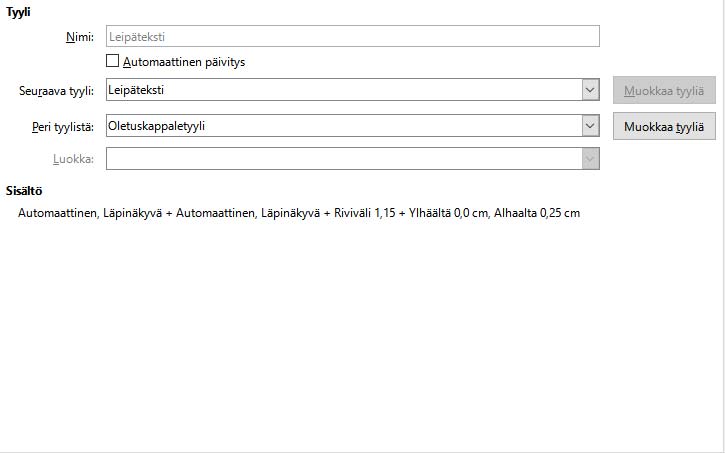
Järjestelytyökalut-välilehdellä voit asettaa seuraavia asetuksia:
Tyyli: Voit nimetä tyylin haluamallasi tavalla ja valita tyylin joka otetaan käyttöön, kun painat -painiketta. Toiminto on kätevä esimerkiksi otsikoissa sillä tavallisesti otsikon jälkeen aloitetaan kirjoittamalla leipätekstiä ja se otetaan automaattisesti käyttöön otsikon jälkeen jos se on määritelty tässä asetuksessa Seuraava tyyli -kohtaan.
Ominaisuudet voivat myös periytyä, jostain toisesta tyylistä. Voit määritellä periytyvän tyylin kohdassa Peri tyylistä.
Muokkaa tyyliä-painikkeiden kautta pääset suoraan asettamaan kohtaan asetettuja tyylejä.
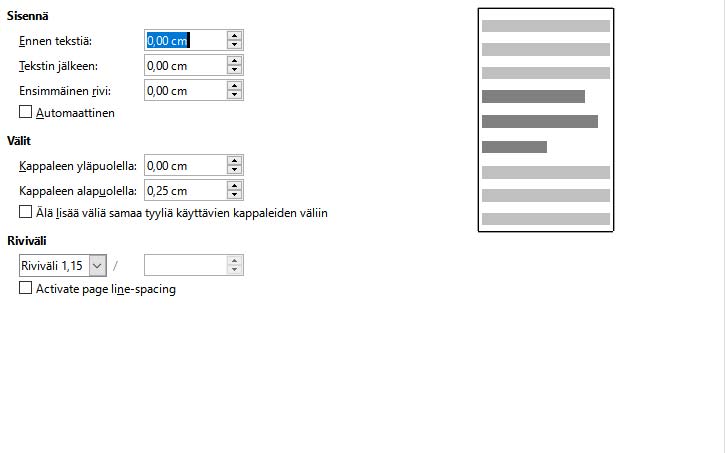
Sisennykset ja välit-välilehdellä voit määrittää erilaisia muotoiluja tekstikappaleille:
Sisennä: Tekstin sisentäminen tarkoittaa, että tekstikappaleen tekstiä sisennetään keskelle päin. Ennen tekstiä-asetus sisentää tekstiä vasemmalta puolelta keskelle päin oikealle ja Tekstin jälkeen-asetus oikealta dokumentin keskelle päin vasemmalle. Voit myös sisentää ainoastaan tekstikappaleen ensimmäistä riviä asetuksesta Ensimmäinen rivi.
Välit: otsakkeen alla on asetukset, jotka vaikuttavat tekstikappaleiden väliseen tilaan. Voit asettaa lisää tyhjää tilaa kappaleita ennen tai kappaleiden jälkeen.
Rivivälikohdassa säädetään tekstirivin korkeutta. Rivivälissä normaali arvo on 1 ja mitä suurempi arvo on sitä suurempi riviväli muodostuu. Riviväli vaikuttaa suuresti tekstin luettavuuteen ja optimaalista arvoa kannattaa hakea varsinkin leipätekstissä.
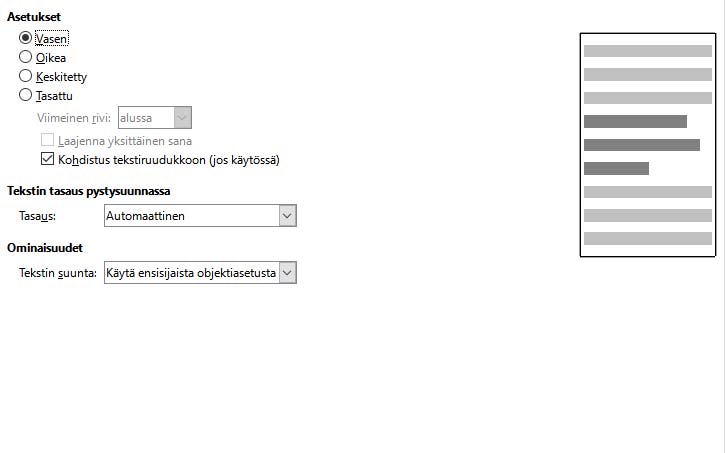
Tasaus-välilehdellä vaikutetaan tekstityylin tekstin tasaukseen.
Asetukset: Teksti voidaan tasata vasemmalle, oikealle tai keskelle. Vasemmalle tasattu tekstimassa rajautuu sivun vasempaan laitaan, oikea oikeaan laitaan ja keskitetyn tekstin kirjoittaminen alkaa dokumentin keskeltä ja tekstimassa leviää molempiin suuntiin sitä mukaa kuin teksti lisääntyy. Tasattu-valinta jakaa tekstimassan tasaisesti koko rivin leveydeltä. Asetusta käytetään usein esimerkiksi sanomalehtien artikkelien leipätekstissä.
Tekstin tasaus pystysuunnassa: Teksti voidaan joissain tapauksissa tasata sivulla myös pystysuunnassa keskelle.
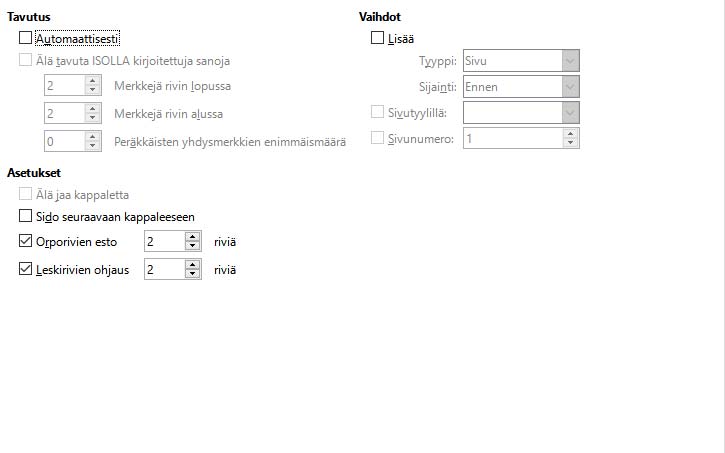
Tekstin rivitys-välilehdellä vaikutetaan siihen kuinka tekstimassa rivittyy.
Tavutus: Tavutuksella tarkoitetaan asetusta sallitaanko sanojen jakamista kahdelle riville tavuviivalla. tavutusta käytetään tavallisesti, jos teksti on tasattu koko rivin leveydelle (kts.Tasaus-välilehden ohje). Normaalisti tavutusta ei ole tarpeen käyttää, jos teksti on tasattu vasemmalle tai oikealle.
Asetukset: Orporivi- ja leskirivi-termit liittyvät useampi sivuisen tekstidokumentin tekstin sivutukseen. Termeillä viitataan sivun ylä- tai alareunaan irralleen jääneitä kappaleen tekstirivejä. Orpo- ja leskirivejä pidetään ammattimaisessa taittotyössä esteettisenä haittana, ja ne pyritään täten poistamaan. Orporivi on yksitäinen tekstikappaleen tekstirivi, joka ei mahdu sivulle ja jää orvoksi seuraavalle sivulle. Leskirivi sen sijaan on yksittäinen rivi sivun lopussa ja sen tekstikappaleen teksti jatkuu seuraavalla sivulla. Orpo- ja leskirivien ilmeneminen voidaan estää asetuksissa. Voit myös määrittää montako riviä rajoitus koskee. Arvo 2 tarkoittaa, että sivun lopussa tai alussa täytyy olla vähintään kaksi riviä tai muuten rivit siirretään seuraavalle tai edelliselle sivulle.
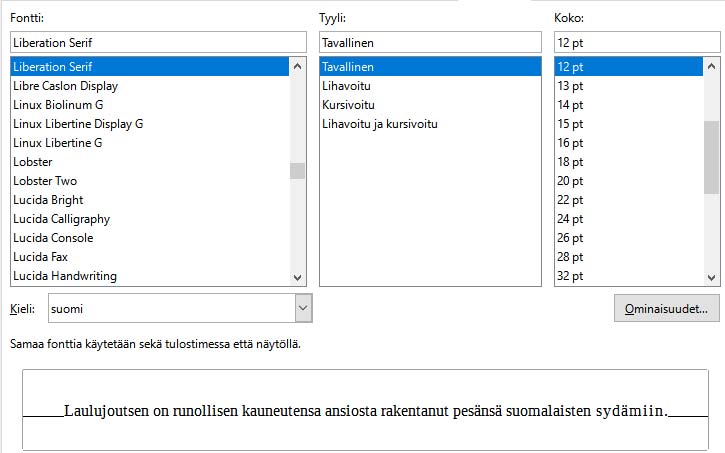
Fontti-välilehdellä vaikutetaan nimensä mukaisesti tyylin fonttiin.
Fontti: aseta tyylille haluamasi fontti.
Tyyli: Määritä otetaanko käyttöön fontin normaali, lihavoitu vai mikä muu leikkaus eli tyyli.
Koko: Määritä fontille koko. Fontin koko määritellään typograafisina pisteinä (pt). Koon arvo on syvällisesti erittäin abstrakti käsite. Joka tapauksessa fontin koko ei ole suuraakkosen X korkeus vaan monimutkaisempi asia… (mainittakoon tässä yhteydessä)
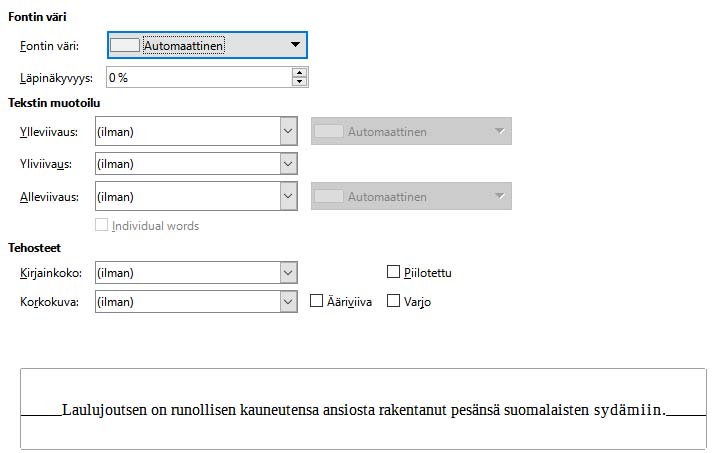
Fonttitehosteet-välilehdellä voit asettaa tekstille erilaisia koristeluja tai tehosteita, kuten alleviivaus, yliviivaus, tekstin väri ja taustaväri ja läpinäkyvyys.
RIVI 2
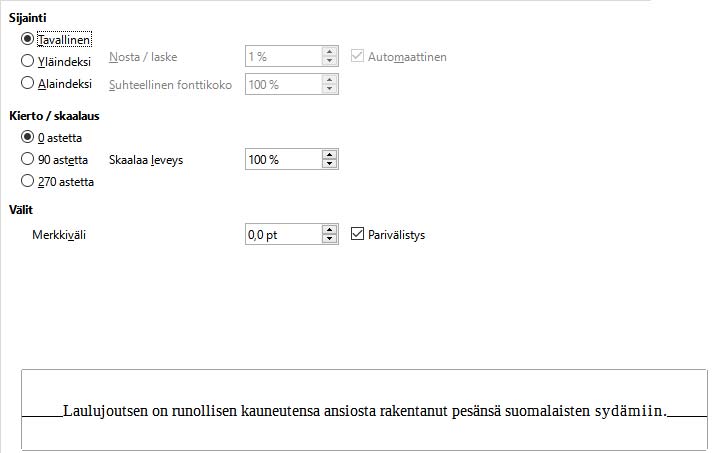
Sijainti-välilehdellä vaikutetaan tekstin erikoisempiin asemointiasetuksiin
Sijainti: Voit nostaa tai laskea tekstiä rivin perustasolta ylä- tai alaindeksiksi.
Kierto/Skaalaus: Voit kiertää tekstiä vaakasuunnasta vinoon tai pystysuoraan. Skaalaaminen venyttää kirjaimia leveyssuunnassa, joten sitä tulee käyttää harkiten. Tekstin luettavuuteen voidaan toki vaikuttaa tämän arvon avulla yhdessä merkkivälin kanssa. Skaalauksessa suositellaan kuitenkin pysyttelemään lukemien maksimissaan 103% tai minimissään 97% välillä.
Merkkiväli (välistys): Voit säärää tekstin merkkien välistä tyhjää tilaa. Tämän asetuksen avulla voit siis harventaa tai tihentää tekstiä mikä vaikuttaa luettavuuteen. Muista kuitenkin, että merkkivälin suurentamisessa tulisi myös sanojen väliä suurentaa. Liiallinen harventaminen huonontaa merkittävästi tekstin luettavuutta.
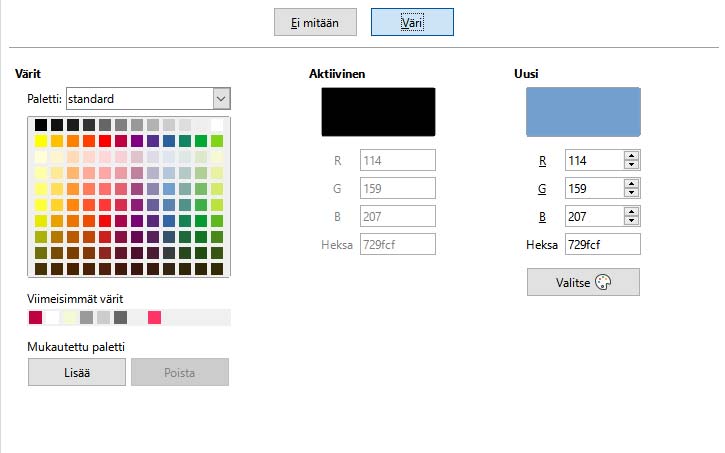
Korostus-välilehdellä voit asettaa tekstin korostuksen eli taustavälrin tekstiriville. Toiminto on hieman vastaava, kuin yliviivauskynän (korostuskynä) käyttö tekstin merkkauksessa. Klikkaa Väri-painiketta ja saat kuvan värivalintavalikon näkyviin. Väri valitaan klikkaamalla värikartasta haluttu väri aktiiviseksi.
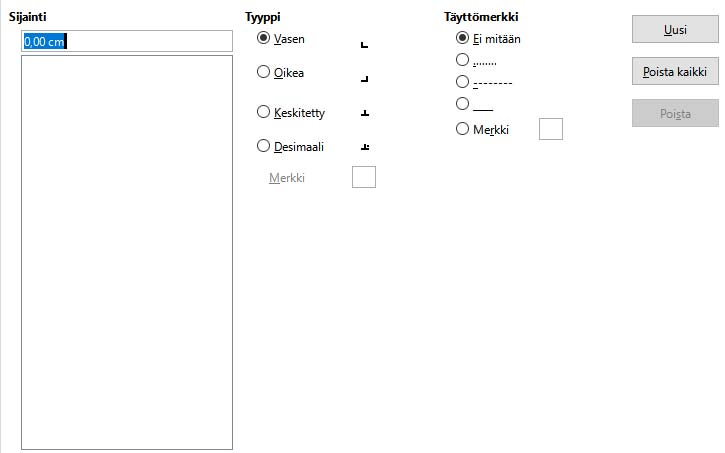
Sarkaimet-välilehdellä voit asettaa tyylille omat sarkainkohdat, joihin voit siirtyä painamalla näppäimistön -painiketta. Sarkaimet asetimme jo kerran ylätunnisteeseen. Voitkin nyt asettaa samat sarkaimet myös leipätekstiin:
Kirjoita uuden sarkaimen mitta Sijainti-kenttään ja tasaus luettelon mukaiseksi ja paina Uusi-painiketta oikeassa laidassa. Tee sama seuraavien sarkainten kohdalla ja muista asettaa viimeinen sarkain tasaus oikealle.
| Sarkain | Tyyppi |
|---|---|
| 2,30cm | Vasen |
| 4,60cm | Vasen |
| 6,90cm | Vasen |
| 9,20cm | Vasen |
| 11,50cm | Vasen |
| 13,80cm | Vasen |
| 16,10cm | Vasen |
| 18,40cm | Oikea |
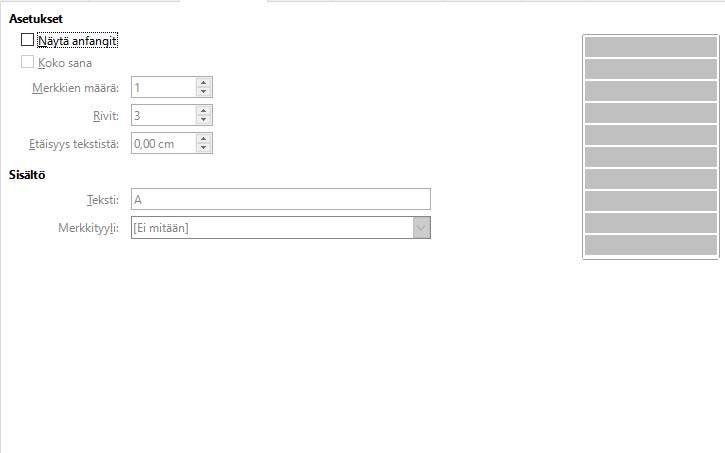
Anfangi on kirjapainosta tuttu termi ja tarkoittaa usean rivin korkuiseksi suurennettua kirjainta/kirjaimia tai sanaa tekstikappaleen alussa. Yleensä anfangin tyyli asetetaan erilliseen tyyliin ja tuodaan tyyli anfangi-välilehden asetuksessa. Asetuksissa määritellään kuinka monta kirjainta angangissa näytetään tai onko anfangi peräti kokonainen sana. Määritellään myös monenko tekstirivin korkuinen anfangi on ja sen etäisyys muusta tekstistä.
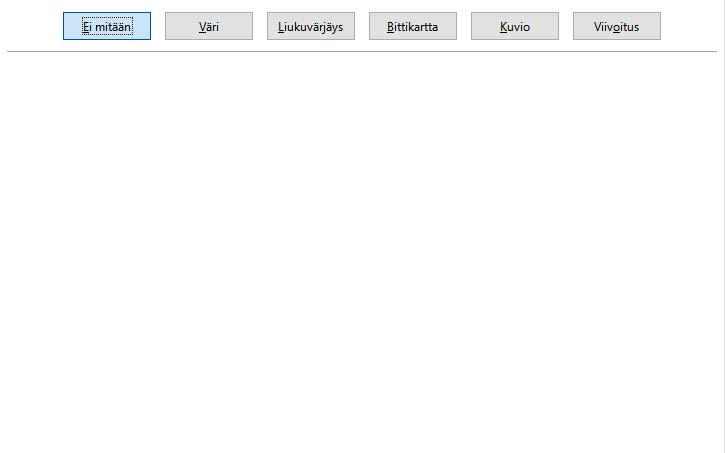
Alue-välilehdellä voidaan asettaa tekstityylin taustan väriksi värin, liukuvärin kuvion ym.
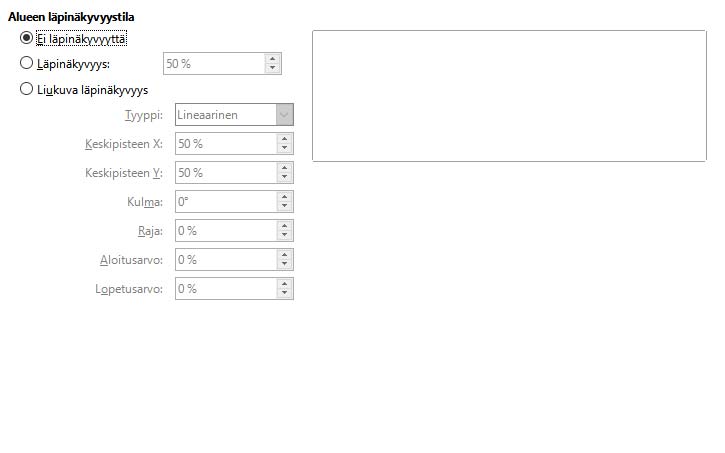
Läpinäkyvyys-välilehdellä voidaan asettaa tyylin läpinäkyvyys. Vaihtoehtoina on tavallinen läpinäkyvyyden asetus tai liukuvärin tavoin ilmenevä läpinäkyvyys, jossa esimerkiksi teksti häviää vähitellen asetusten mukaisesti.
Usein, varsinkin erilaisissa laatikkomaisissa tekstielementeissä halutaan asettaa tekstille reunaviiva, joka rajaa tekstin muusta sisällöstä. Tämä välilehti sisältää reunaviivan asetuksia.
Viivojen asettelu-valinnasta asetetaan mihin reunaviiva tulee.
Viiva-valinnasta valitaan viivan tyyli, väri ja viivan leveys (paksuus).
Täyte-valinnasta asetetaan viivan ja tekstisisällön välinen täyte (tyhjä tila).
Varjon tyyli-valinnasta voidaan asettaa varjoefekti.
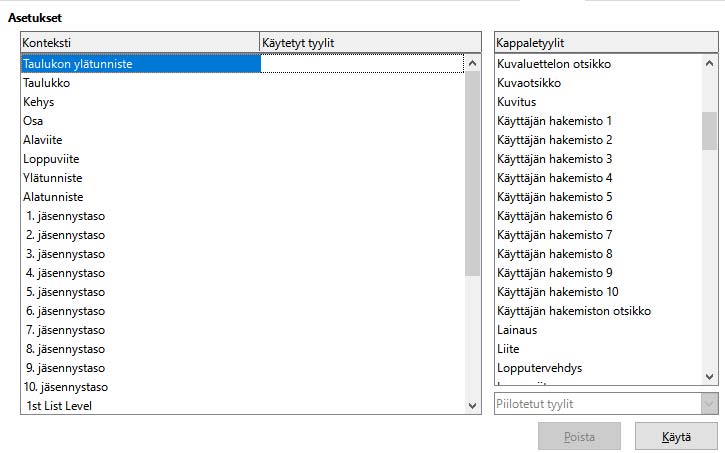
Ehto-välilehdellä voidaan halutessa asettaa ehtoja tyylin toteutumiselle.
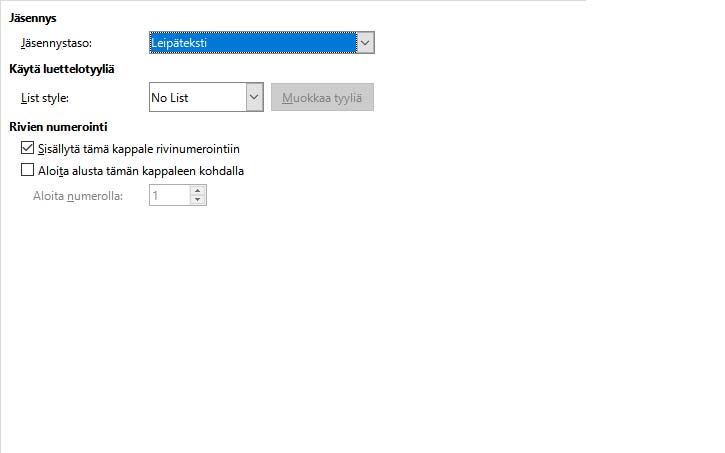
Jäsennus ja luettelo -välilehdeltä voidaan asettaa erilaisten listatyyppisten elementtien (numeroidut tai numeroimattomat listat) muotoilut.
Tee nyt siis opasta hyväksi käyttämällä tyylit sisältötekstille kaikkiin tekstielementteihin. Jos teet harjoitusta kotona, voit hakea myös fontteja Google Fonts -palvelusta ja käyttää niitä.