1.7. Tietokoneen ylläpitotoimet
Siivouksella toimivuutta
Tietokone vaatii ajoittain tietojärjestelmän. Myös fyysistä puhdistamista on hyvä ajoittain tehdä. Kun tietokne käsittelee tietoa, se tallentaa tietoa välimuistiin ja edelleen poistaa tietoa ja siirtää sitä eri paikkoihin. Myös käyttäjä asentelee uusia ohjelmistoja ja poistaa tarpeettomia ohjelmia. Kun näitä toimia suoritetaan riittävän kauan tietokoneen tietojärjestelmän tieto sirpaloituu ja tarvittavien tietojen hakeminen hidastuu. Seurauksena on tietokoneen toiminnan hidastuminen.
Käyttöjärjestelmän siivoaminen
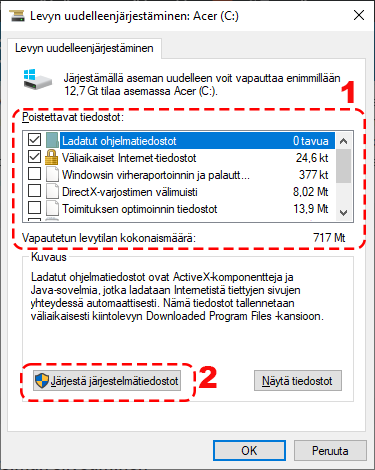
Aloitetaan tietokoneen siivoaminen käyttöjärjestelmästä ja sen siivoustoimista. Windowsin työkalu väliaikaisten tiedostojen siivoamiseen on nimeltään Järjestä uudelleen”.
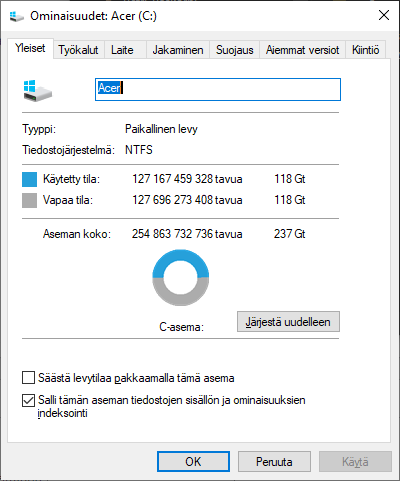
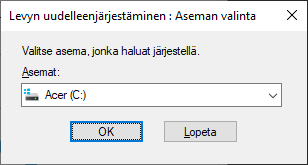
Voit joko käyttää Windowsin hakukenttää kirjoittamalla siihen Järjestä uudelleen tai avata resurssien hallinnan + . Valitse resurssienhallinnassa esimerkiksi C-asema ja paina aseman ikonin päällä hiiren kakkospainiketta valitaksesi aseman ominaisuudet. Avautuvasta Ominaisuudet-ikkunasta toiminto löytyy painikkeen alta Yleiset-välilehdeltä. Jos taas käytät hakukenttää, valitse avautuvasta ikkunasta kohdeasema ja paina ok.
Avautuvasta ikkunasta valitaan poistettavat kohteet asettamalla täppä valinnan edessä olevaan valintaan klikkaamalla hiiren ykköspainikkeella. Voit myös poistaa käyttämättömiä ohjelmia toiminnon kautta avaamalla lisätoiminnon painikkeen kautta. Kun olet tehyt valinnat voit vain painaa Ok-painiketta ja tiedostot poistetaan.
Tee sama toiminto vielä kaikille muillekin asemille tietokoneessa
Selaimen väliaikaiset tiedostot
Selaimen väliaikaiset tiedostot ovat sivuhistorian merkintöjä, tallennettuja salasanoja ja Cache-tiedostoja, joita sivusto asentaa selaajan selaimelle. Tiedostojen poiston voi asettaa tapahtumaan aina, kun selain suljetaan mutta sen voi tehdä myös manuaalisesti ajoittain. Itse käytän sivuhistoriaa hyväksi selaillessa esimerkiksi edellisenä päivänä selaamiani sivuja, joten poistan sivuhistorian ajoittain itse. Siirrymme seuraavaksi tietokoneen verkkoselaimen (Chrome, Firefox, Edge jne.) puhdistustoimenpiteeseen. Avaa siis käyttämäsi internetselain.
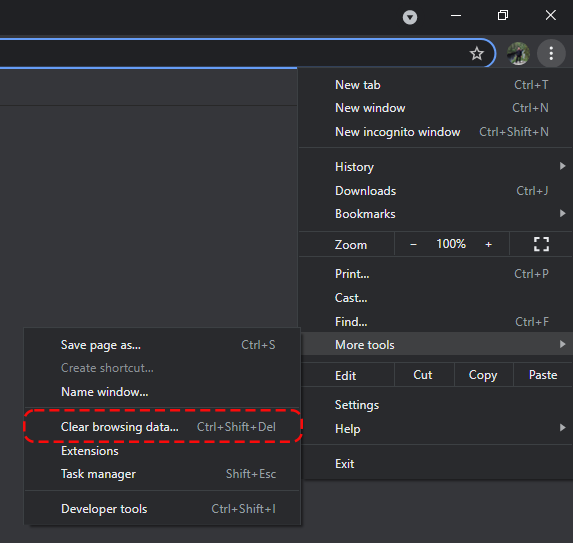
Google Chromen sivuhistorian ja välimuistin poistotyökalu löytyy selaimen asetuksista ikkunan oikeasta ylänurkasta. Avaa työkalu ja ikkunasta voit valita mitä poistetaan ja miltä ajalta poistetaan.
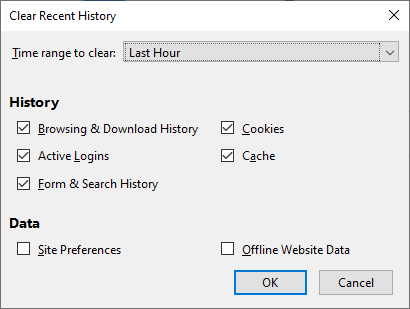
Mozilla Firefox selaimen valikko toimii hieman eri tavoin kuin Chromen. Valinnat klikataan auki hiiren ykköspainikkeella ja taas avautuvasta valikkoikkunasta uusi valinta. Selaushistoria löytyy seuraava klikkauspolun kautta: Library -> History -> Clear Recent History
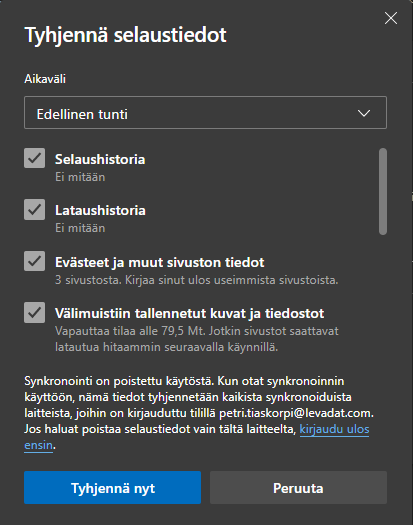
Edge-selaimessa sivuhistorian tyhjennys löytyy klikkaamalla auki valikko ikkunan oikeasta yläkulmasta kuten Chrome-selaimessa. Valitse valikosta Historia-valinta ja avautuvan ikkunan oikeasta ylälaidasta kolmen pisteen (…) kautta lisää asetuksia. Avautuvasta listasta löytyy valinta Poista selaustiedot, joka vie omasse sivulleen. Tee haluamasi valinnat ja klikkaa Tyhjennä nyt.
Syväpuhtautta ladattavalla lisäohjelmalla
Jos haluamme puhdistaa tietokoneen dataa syvällisemmin on turvauduttava ladattaviin aiheeseen erikoistuneisiin ohjelmistoihin, kuten CCleaner. Ohjelmisto on oman kokemukseni mukaan tehokkain korjaustyökalu. Käytän työkalua lähinnä tilanteissa, joissa jokin asennettu ja poistettu ohjelma on jättänyt jälkeensä epätoivottua toimintaa tietokoneessa. Joskus ohjelmistoihin on tehty joitain osia ohjelmasta, jotka eivät ohjelman poistamisen jälkeen olekaan poistuneet vaan kummittelevat jokapäiväisessä toiminnassa.
CCleaner ohjelmiston ilmaisversiossa on myös Windowsin rekisterin siivoamistyökalu. Windowsin rekisteri on ikäänkuin osoitetietokanta, josta käyttöjärjestelmä hakee tiedot eri ohjelmien sekä toimintojen tarvitsemista tiedostoista ja lähinnä niiden sijainnista. Poistetu ohjelma saattaa jättää rekisteriin tyhjiä häntiä (polkuja) jotka eivät johda minnekään ja näitä turhia rekisterimerkintöjä voidaan poistaa CCleanerin rekisterinsiivoustoiminnolla.

Aseman eheyttäminen (Optimointi)
Kiintolevy aseman eheyttäminen tiivistää asemassa olevan hajautuneen siellä täällä sijaitsevan tiedon tiiviiksi paketiksi. Tavallisesti Windows-tietokoneessa eheyttämistoiminto on valmiiksi asetettu automaattiseksi toimeksi mutta sen voi toki ajaa myös manuaalisesti. Eheyttämistoimi kannattaa luonnollisesti suorittaa, kun kaikki väliaikaiset tiedosto ja muu ylimääräinen on poistettu tietokoneesta.
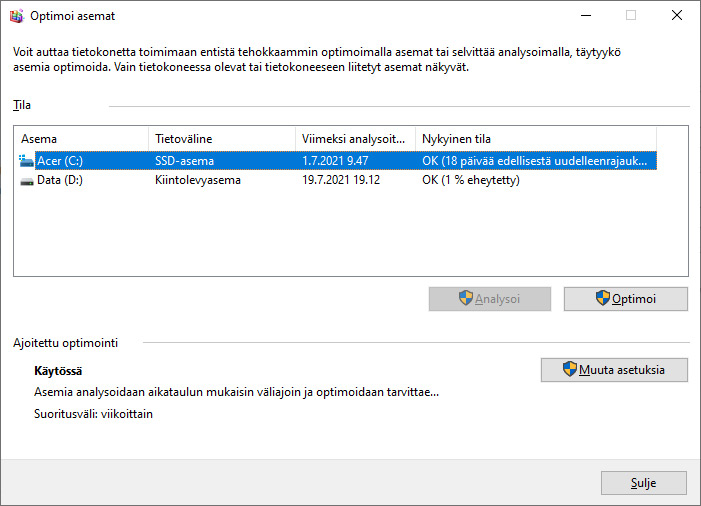
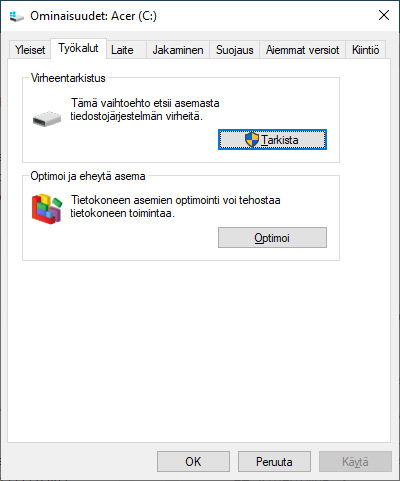
Eheyttäminen eli optimointi suoritetaan Eheytä ja Optimoi-toiminnolla, jonka voi aktivoida hakukentän kautta tai resurssien hallinnan kautta aseman ominaisuuksista työkalut-välilehdeltä. jos aktovoit toiminnon hakutoiminnon kautta valitse asema jonka haluat eheyttää ja paina Optimoi-painiketta.
SSD-levyt
Jos käytössä on SSD-kovalevyjä, joissa ei ole mekaanista toimintaa haettaessa tietoja asemalta, eheyttämisellä ei ole välttämättä erityistä vaikutusta tietokoneen nopeuteen. SSD-levyjen osalta riittää, että eheytystoimenpidettä käytetään, jos koneen toiminnassa havaitaan hitautta.
Toimintojen ajastaminen
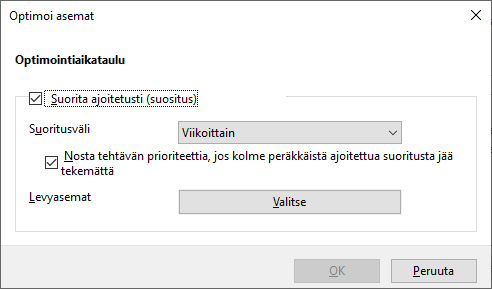
Ylläpitotoimia voidaan myös ajastaa Windows-käyttöjärjestelmässä, jotta niitä ei tarvitse manuaalisesti hoitaa. Ajastamisen avulla voidaan asettaa toimet hoitumaan aikaan, jolloin tietokoneella ei tehdä mitään ja toiminnot eivät häiritse normaalia koneen käyttöä. Tietokone täytyy luonnollisesti olla auki, jotta ylläpitotoimet voidaan suorittaa, joten on turha asettaa toimet käynnistymään kello 3 yöllä, jos kone on sammutettuna. Suosittelen pohtimaan jonkin ajankohdat, jolloin jättää kone auki ja se voi itse hoitaa puhdistustoimet, kun olet jättänyt tietokoneen päälle.
Voit ajastaa tietokoneen tekemään haluamiasi tehtäviä myös Tehtävien ajoitus -toiminnon avulla. Toiminto löytyy valvontatyökaluista, joihin pääsee käsiksi ohjauspaneelin kautta tai kirjoittamalla toiminnon nimen hakupalkkiin.
Tehtävien ajoituksen suorittaminen Windows-aloitusvalikosta:
- Napsauta Käynnistä-painiketta.
- Valitse Ohjauspaneeli.
- Valitse Järjestelmä ja ylläpito.
- Valitse Valvontatyökalut.
- Kaksoisnapsauta Tehtävien ajoitus -kohtaa.
Päivittäminen
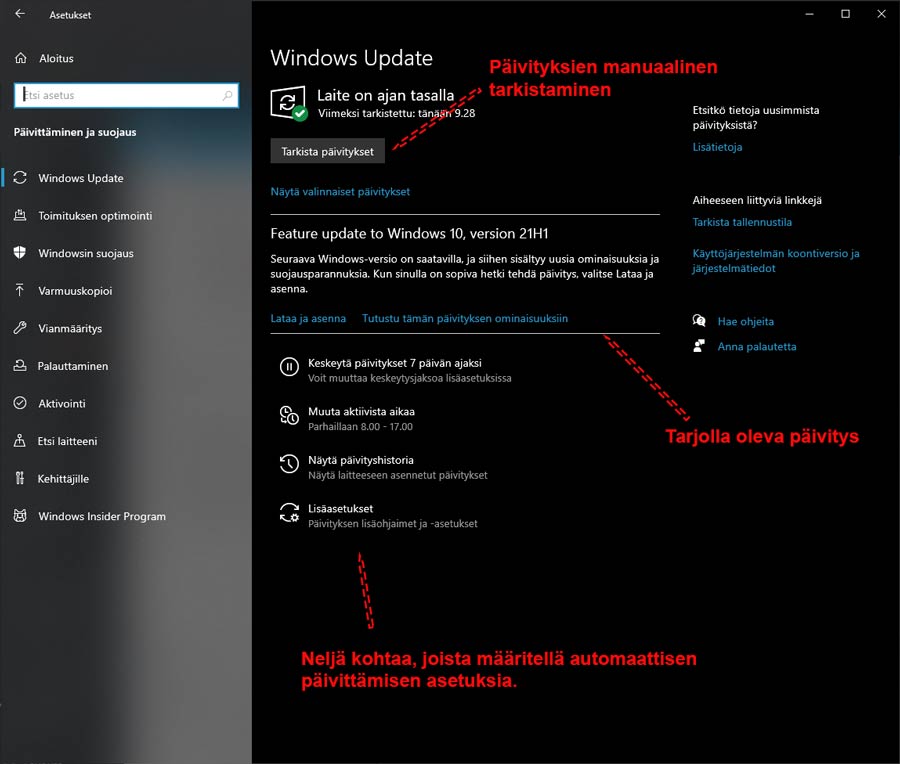
Windowsin päivittäminen on automaattinen toiminto, joka on aktiivisena taustalla aina, kun tietokone on päällä. Kun uusia päivityksiä on saatavilla, ne ladataan automaattisesti. Päivitykset voivat myös asentua automaattisesti. Usein päivityksen asentaminen vaatii koneen uudelleenkäynnistyksen ja käyttöjärjestelmä kysyy tavallisesti käyttäjältä ilmoitusikkunalla voiko koneen käynnistää uudelleen. Automatisoinnin asetuksia voidaan säätää Windows Update-asetuksista, joka löytyy parhaiten hakupalkin kautta hakusanalla ”Update”.