
7.2. Impress – käyttöliittymä
Käyttöliittymä
Kuten muutkin LibreOfficen ohjelmista myös Impressinn toimintoja on kiedottu toimintonauhoihin. Käydään seuraavassa läpi ohjelmassa olevat välilehdet ja niiden toiminnot.
Tiedosto-ikkuna
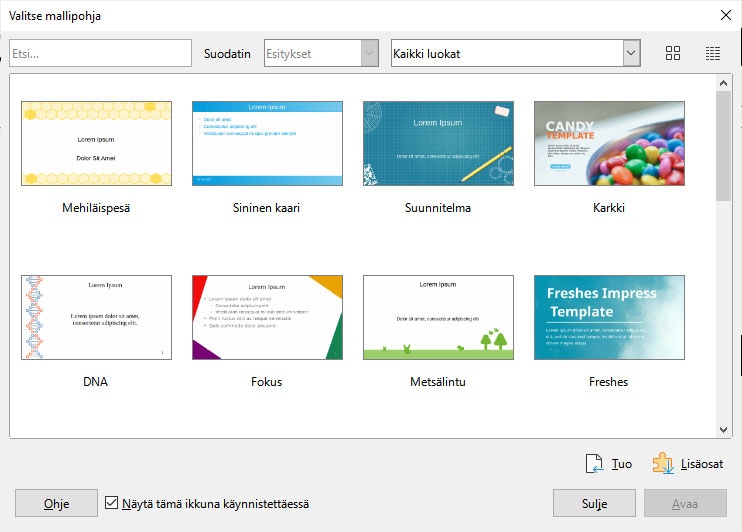
Käynnistä ohjelma kirjoittamalla Impress Windowsin hakukenttään ja klikkaamalla ohjelma auki hakutuloksista. Ohjelman käynnistämisen yhteydessä avautuu valintaikkuna, josta voidaan valita jokin ohjelmassa olevista valmispohjista. Jos päätät aloittaa ns. tyhjältä pöydältä voit vain sulkea ikkunan.

Tiedosto-välilehti sisältää kaikki tiedoston hallintaan liittyvät toiminnot:
- Voit luoda uuden esityksen painamalla painiketta Uusi. Jos haluat avata jonkun Impress-ohjelman valmiista malleista, klikkaa Mallit painiketta. Voit myös tallentaa luodun dokumentin uudeksi malliksi, jota käyttää myös tulevissa esityksissä.
- Olemassa olevien esitysten avaamistoiminnot. Valinnoista löytyy myös viimeksi editoitujen esitysten luettelo.
- Tallentamistoiminnot. Tallenna-painikkeen oikealla puolella olevasta pudotusvalikon avauspainikkeesta voit avata eri tallennusvaihtoehtoja.
- Esityksen Vie-toiminto. Vie toiminnolla voidaan tallentaa esitys esimerkiksi pdf-tiedostoksi tai viedä tiedosto sähköpostin liitetiedostoksi, jos sähköposti on linkitetty ohjelmaan (esim.MS Outlook).
- Tulostaminen ja tulostamisen esikatselu.
- Tiedoston asetuksien tarkastelu ja toiminnot sekä sähköisen allekirjoituksen lisääminen.

Koti-välilehti sisältää käytetyimpiä toimintoja, kuten fonttien ja kappaleen toiminnot:
- Leikkauspöydän toiminnot.
- Uuden sivun lisääminen ja muut sivujen hallintaan liittyvät toiminnot.
- Fonttien muotoiluun liittyvät toiminnot.
- Tekstin asetteluun liittyviä toimintoja.
- Lisää tekstikenttä tai erilaisia perusmuotoja, kuten neliö ja viivat. Muotojen värien asettamistoiminnot.
- Esityksen esikatselun toiminnot joko ensimmäisestä diasta tai aktiivisena olevasta diasta.

Lisää-välilehden toiminnot liittyvät objektien lisäämiseen esitykseen:
- Lisää uusi dia esitykseen Uusi sivu-toiminnon avulla. Voit myös monistaa aktiivisen dian uudeksi diaksi. Jos olet tallentanut dian aiemmin, voit lisätä tallennetun dian tiedostosta.
- Lisää diaan taulukko, kaavio tai OLE-objekti. OLE on Microsoftin kehittämä tekniikka, joka sallii Office-sovellusten olla vuorovaikutuksessa muiden sovellusten kanssa. Tekniikan avulla on mahdollista lähettää osan asiakirjasta muihin sovelluksiin ja sitten tuoda tai ottaa sen takaisin yhdessä muiden sisältöjen kanssa.
- Kuvan lisäämiseen liittyvät toiminnot.
- Lisää mediaobjekti tai hyperlinkki. Fonttipaja on toiminto, jolla voidaan lisätä erilaisia koristeltuja tekstielementtejä.
- Kenttä-kohdasta voit lisätä automaattisia kenttiä, kuten päivämäärä yms.
- Lisää diaan tekstikenttiä ja muotoja. LibreOfficessa voit piirtää vektorigrafiikan tapaan muotoja viivatyökalujen avulla.
- Voit lisätä myös erilaisia valmiita muoto-objekteja, kuten kaavioelementtejä.
- Kaavaobjektit ja symbolit lisätään lohkosta 8. Valikoimassa on myös emojien lisäämistoiminto.

Asettelu-välilehden toiminnot liittyvät diojen ulkomuodon perusasioiden muokkaamiseen.
- Muotoile sivu -toiminnosta avataan ikkuna, josta voit asettaa esityksen diojen koon, taustavärin ym. perusmuotoiluja. Voit asettaa myös taustakuvan tai ylä-/alatunnisteen.
- Lisää esitykseen Uusi sivu (dia) tai monista olemassa oleva sivu (dia)
- Muuta dian nimeä tai piilota dia.
- Hallinnoi dian tyyliä.
- Dian kääntäminen ja valittujen objektien tasaaminen vaaka- tai pystysuoraan samaan kohtaan. Voit myös järjestää valitun objektin syvyyssuunnassa toisiin objekteihin nähden.

Diaesitys-välilehdellä hallitaan diojen esitykseen ja erilaisiin animaatioihin esityksessä:
- Esikatsele diaesitystä ja asetettuja animaatioita sekä diojen siirtymiä.
- Hallinnoi esityksen asetuksia eli, kuinka esitys näkyy esitettäessä. Lohkosta löytyy myös dian vaihtumisefektien ja objektien animaatioiden valintatoiminnot.
- Esityksen koko voidaan optimoida, jolloin se vie vähemmän tilaa kiintolevyllä tai asettaa dia tai esitys värilliseksi tai harmaasävyiseksi.

Tarkista-välilehdellä on kieliopin tarkistamiseen liittyvät toiminnot, huomautuksien asettaminen sekä esityksen vieminen esimerkiksi tekstinkäsittelyohjelmaan:
- Oikoluku: Myös Impress sisältää oikolukutoiminnon, joka tarkistaa kirjoitetun tekstin kieliopillisen oikeellisuuden.
- Voit asettaa myös huomautuksia esityksiin.
- Sanitoi on toiminto, jonka avulla voidaan viedä esityksen tieto tekstidokumenttiin.

Näytä-välilehti sisältää käyttöliittymän muotoilemiseen liittyvät toiminnot:
- Diojen näkymään liittyviä asetuksia.
- Hallinnoi diojen valmiita pohjia ja muita näkymän tyylejä.
- Suurenna, pienennä ja aseta dian näkymän näkymiseen liittyviä asioita.
- Ota näkyviin erilaisia käyttöliittymän toimintoja, kuten viivaimet, yläosassa oleva valikkorivi, apuviivaruudukko tai ohjelman sivupalkki.
- Erilaisia objektien valintaan ja asemointiin liittyviä toimintoja. ja valitse esityksen värillisyys.
- Avaa uusi ikkuna.

Lisäosat-välilehti sisältää asennettujen ohjelman lisäosien toimintoja ja Työkalut-välilehti mm. Makrojen luomisen ja muita toimintaan liittyviä työkaluja.
Diaesitys harjoituksena
Tehdään yhdessä diaesitys omista kiinnostuksen kohteista, osaamisesta tai harrastuksista. Jaetaan sisältö aihealueittain dioille, lisätään lyhyet kuvaukset aiheista diaan ja kuvitetaan diat verkosta haetulla kuvamateriaalilla. Kuvamateriaalia voidaan hakea esimerkiksi pixabay-palvelusta.