5.3 Sivusto webhotelliin
WordPress-sivuston siirtäminen
Kun on tullut aika siirtää sivustot webhotellin palvelimelle verkkoon, on kätevintä käyttää prosessiin lisäosaa, joka hoitaa tietokannat ja muut tekniset toimenpiteet automaattisesti. Webhotellin palvelintilassa tulee asentaa aluksi WordPress palvelimelle. Sivujen siirtäminen voidaan toki toteuttaa manuaalisesti mutta lisäosan All-in-One WP Migration se hoituu huomattavasti yksinkertaisemmin.
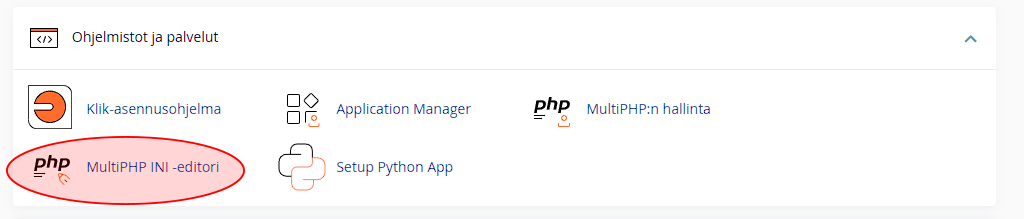
MultiPHP INI-editori
All-in-One WP Migration -lisäosasta on olemassa perusversio, jossa palvelimelle tuotavan sivuston tiedostokoko on rajattu mikä johtuu käytännössä palvelimen php-asetuksista. Asetuksen voi muuttaa palvelimen hallintapaneelissa tai ostaa lisäosan maksullisen version, joka hoitaa maksimilatauskoon muutoksen htaccess-tiedoston kautta.
Katsotaan seuraavaksi, kuinka maksimilatauskoon muutos tapahtuu webhotelllin palvelintilan (cpanel) kautta. Esimerkkinä on domainhotelli.fi -webhotellipalvelun hallintapaneelin toiminto MultiPHP INI-editori. php.ini on verkkopalvelimen tiedosto, jossa on määritelty erilaisia parametrejä palvelimen toimintaan liittyen ja tämä toiminto on ”graafinen käyttöliittymä” asetusten määrittelemiseen.
Maksimikoon määrittäminen:
- Avaa MultiPHP INI -editori toiminto tai muu php.ini-tiedoston editointityökalu.
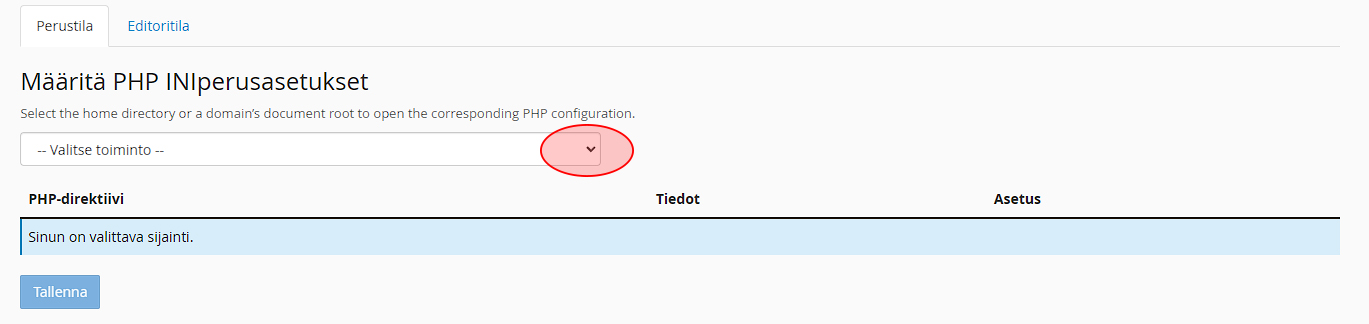
- Valitse työkalusta domain, jolle sivustosi on asennettu ja josta haluat nostaa maksimilatauskokoa.
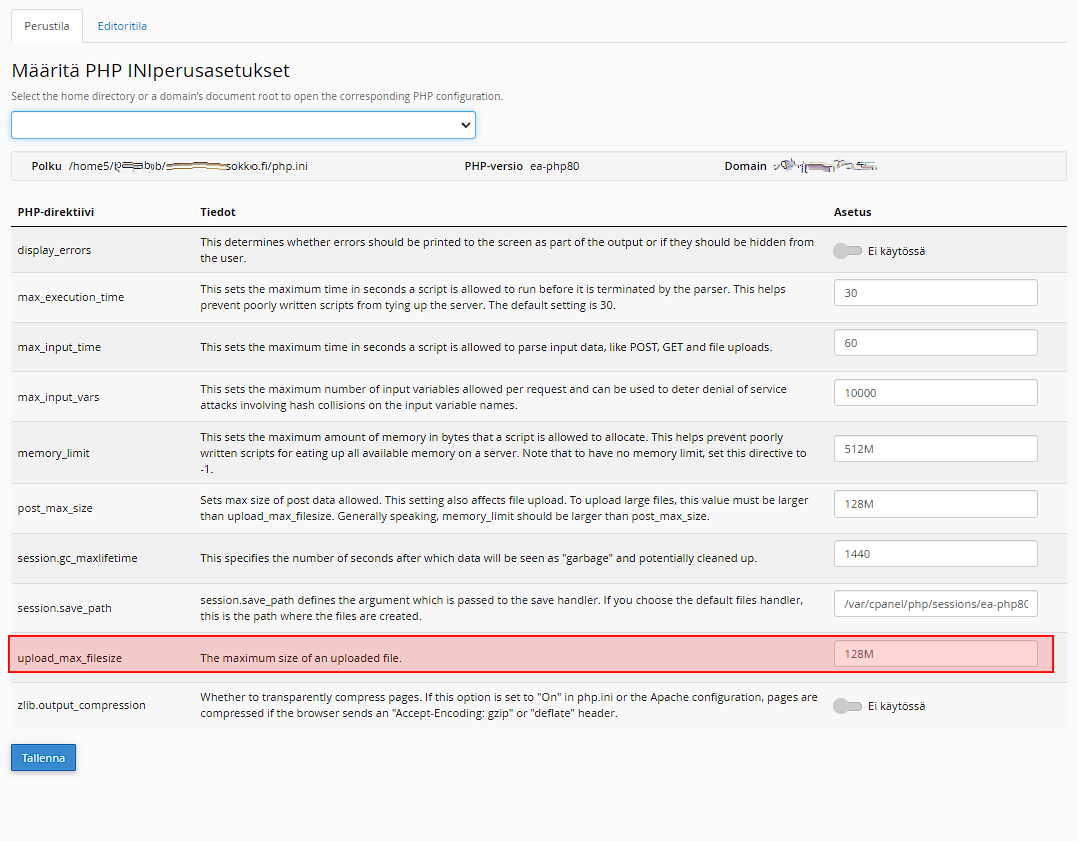
- Aseta kohtaa upload_max_filesize suurempi (tarpeeksi suuri) maksimilatauskoko (M=Megabittiä).
- Tallenna asetukset ja testaa toimivuus WordPressin ohjauspaneelissa.
All in one WP migration
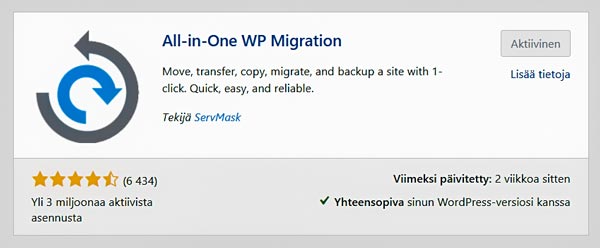
Vasemmassa alalaidassa huomaamme, että lisäosalla on yli 3 miljoonaa aktiivista latausta, joten sivustoja siirretään ja varmuuskopioidaan todella paljon lisäosan avulla. Määrä kertoo myös jotain lisäosan toimintavarmuudesta. Aloitamme lataamalla lisäosan WordPressiin toiminnolla Lisäosat -> Lisää uusi. Lataa lisäosa ja ota se käyttöön klikkaamalla Ota käyttöön lisäosan aktivoiduttua. Kuvakaappauksessa olen jo ladannut sen ja siksi painike kertoo, että se on WordPressissäni aktiivinen.
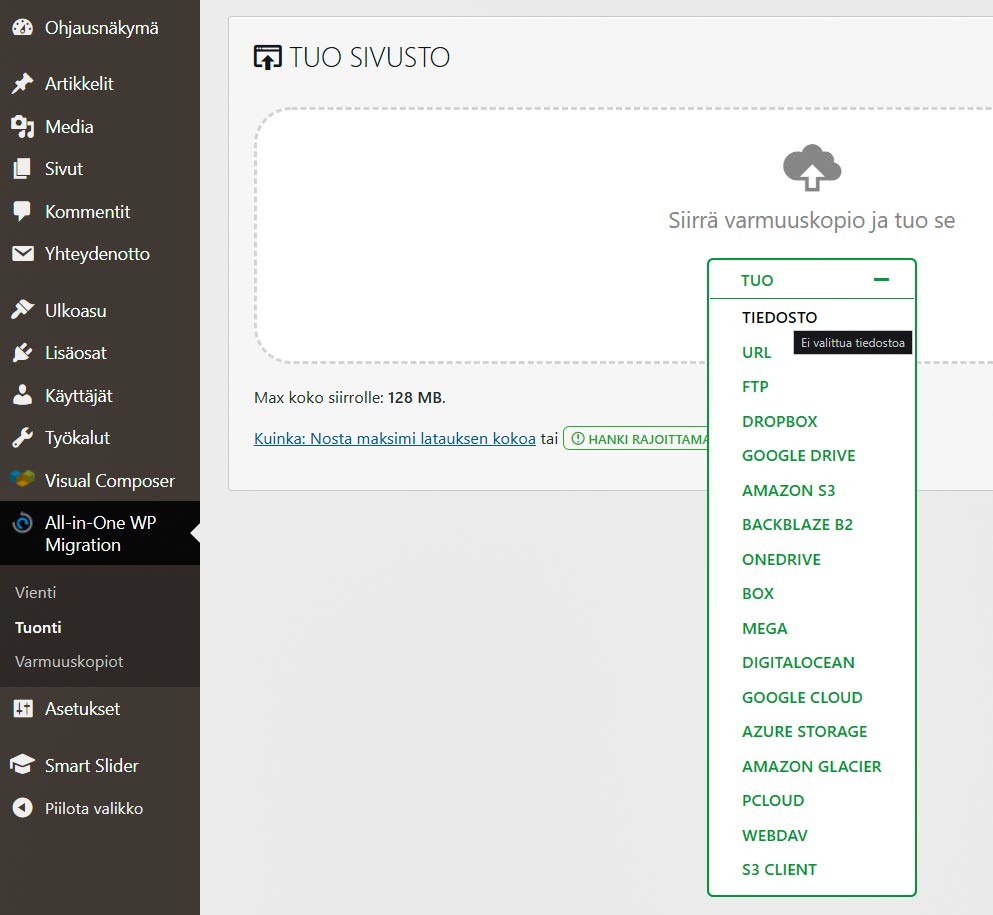
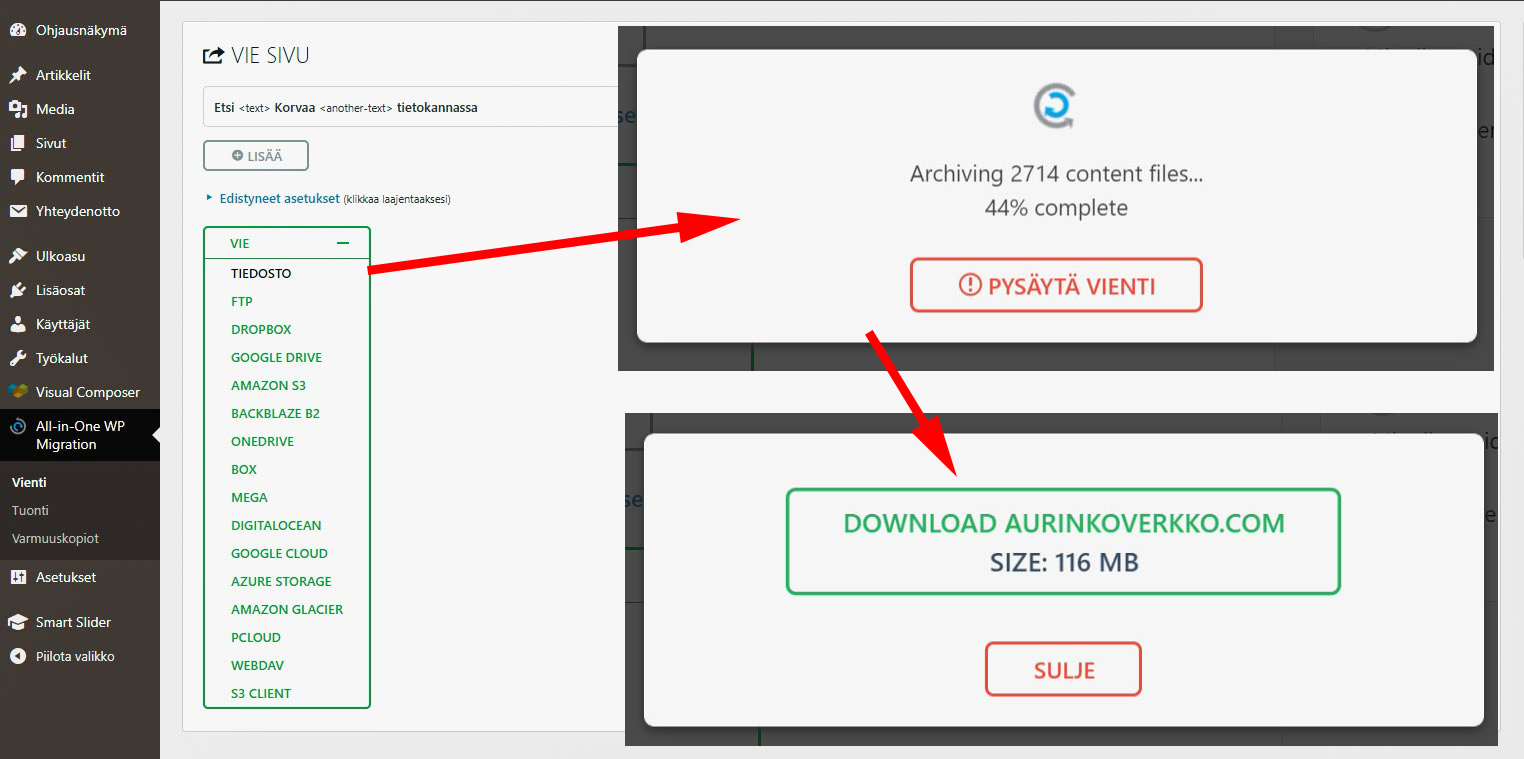
Lisäosan toiminta on harvinaisen yksikertainen. Pudotusvalikosta löytyy Vie- ja Tuo-valinnat. Paikallisella palvelimella käytäme Vie-valinnan toimintoja, sillä olemme lataamassa sivustoa omalle koneellemme. Verkkopalvelun WordPress asennuksessa taas käytämme Tuo-valikkoa sillä olemme tuomassa omalle koneelle ladattua WordPress asennusta verkopalvelimelle.
Kun avaat lisäosan valikon, löydät siis vaihtoehdot Vienti (Export), Tuonti (Import). Lisäosaa voidaan käyttää myös varmuuskopiointiin Varmuuskopiointi (Backup) toiminnosta. Varmuuskopiointihan on tärkeä osa sivustojen ylläpitotoimia. Nyt olemme viemässä sivustoja toiseen palvelimeen tai domainiin, joten lataamme sivuston omalle koneelle Vienti-painikkeesta. Valitse Vie (Export) painikkeesta vaihtoehto Tiedosto (File). Tiedostojen lataaminen alkaa välittömästi. Sivuston lataaminen alkaa heti painettuasi Tiedosto (file) -painiketta ja saattaa kestää hieman riippuen sivuston koosta.
Kun sivuston sisältävä tiedosto on ladattu, voit avata tiedoston sijainnin selaimen alaa tiedoston sijainti vaihtoehdosta. Lataus menee yleensä Windowsin Downloads-kansioon ja sieltä tiedosto tullaan lataamaan seuraavaksi uudelle palvelimelle.
Siirry webhotellin palvelimelle uuteen WorPress-asennukseen, lataa ja asenna All-In-One WP Migration -lisäosa WordPressiin. Valitse tällä kertaa lisäosan vaihtoehdoista Tuo-valikosta Tiedosto-vaihtoehto. Valitse ladattavaksi aiemmin lataamamme tiedosto Downloads-kansiosta ja aloita siirto valitsemalla siirrettävä tiedosto.
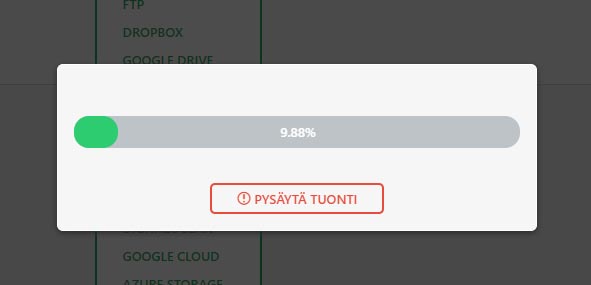
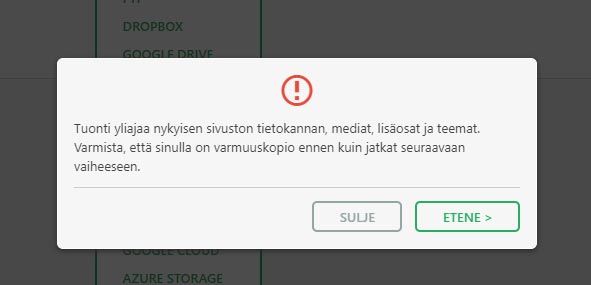
Lataaminen saattaa kestää hetken aikaa ja on vain maltettava odottaa prosessin päättymistä. Kun lataus on valmistunut lisäosa varmistaa vielä, että haluat varmasti korvata olemassa koko olemassa olevan sivuston sisällön uudella materiaalilla. On hyvä huomioida myös varmuuskopiointi. Jos siirto on kriittinen ja mahdollinen vanha sisältö täytyisi olla palautettavissa jonkin mennessä vikaan, tulee olla varmuuskopio olemassa, sillä nyt tehtävä toimenpide korvaa kaiken peruuttamattomasti. Jos olet varma, paina Etene -painiketta.
Lopputoimenpiteet
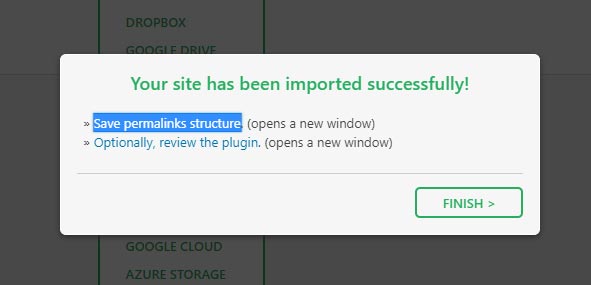
Lataus kestää hieman aikaa ja kannattaa taas odottaa kärsivällisesti. Prosessin loputtua tarkista avautuvan ikkunan linkeistä osoiterakenne painamalla linkkiä ”Save permalinks structure”, joka avautuu selaimessa uuteen ikkunaan. Tarkista, että sivuston osoiterakenne vastaa lähdepalvelimen WordPressiin asetettua osoiterakennetta. Jos osoiterakenne poikkeaa, saattaa olla, että sivustosi linkit eivät toimi.
Kun olet tarkistanut kaiken voit vain sulkea ikkunan FINISH > -painikkeesta. Olet nyt toivottavasti onnistuneesti siirtänyt sivustot uuteen palvelimeen. Tarkista vielä, että kaikki toimii käytännössä. Muistathan, että jatkossa kirjaudut hallintapaneeliin paikallisen palvelimen tunnuksilla. Myös käyttäjäprofiilit siirtyivät paikalliselta palvelimelta tänne verkkopalvelimella siirron yhteydessä.