2.2.1 WPLocal
WP Local palvelinohjelmisto
WP Local eli Local on ohjelmisto, jonka avulla WordPressin kehitysympäristön asentaminen omalle tietokoneelle on helppoa. Ohjelmisto huolehtii tarvittavien palvelinohjelmien (Apache, PHP ja MySQL) configuroinnin automaattisesti. Ohjelmisto tukee kaikkia (Windows, iOS ja Linux) käyttöjärjestelmiä. Katsotaan seuraavassa WP Local ohjelmiston asentaminen Windows käyttöjärjestelmään.
Aloita siirtymällä ohjelman lataussivulle. Pääset helpoiten sivulle klikkaamalla oheista painiketta. Linkki avautuu uuteen välilehteen.

Asentaminen
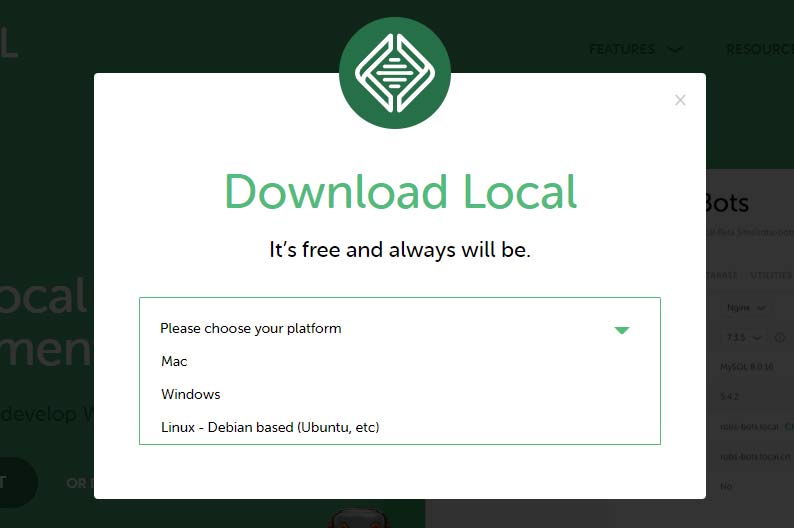
Local-ohjelmisto voidaan asentaa tavallisimpiin käyttöjärjestelmiin. Valitse pudotusvalikosta oma käyttöjärjestelmäsi ladataksesi oikean version ohjelmistosta.
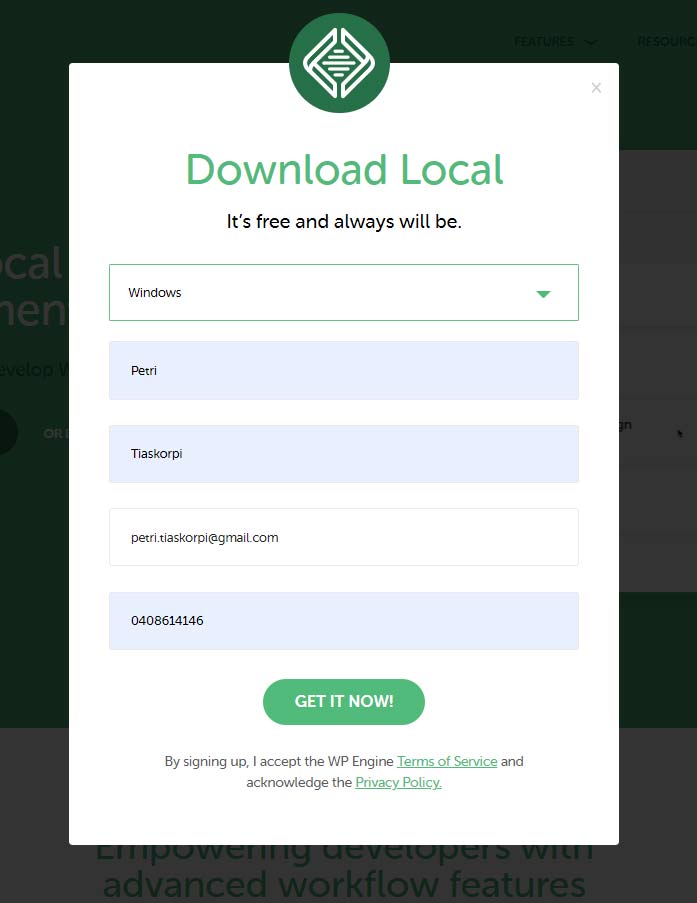
Kun olet valinnut käyttöjärjestelmän sinun on syötettävä omat tietosi ikkunaan. Kirjoita etunimi, sukunimi ja toimiva sähköpostiosoite lomakkeen kenttiin ja paina Get it now! -painiketta lomakkeen alareunassa. Puhelinnumeroa ei tarvitse asettaa, jos et halua.
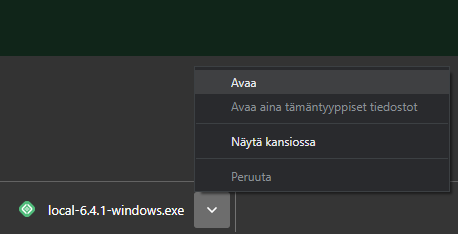
Windows-käyttöjärjestelmässä ohjelman asennustiedosto latautuu ladatut tiedostot -kansioon. Chrome-selaimen latauspalkissa voidaan valita toiminto Avaa ja ohjelma alkaa asentua heti latauksen valmistuttua.
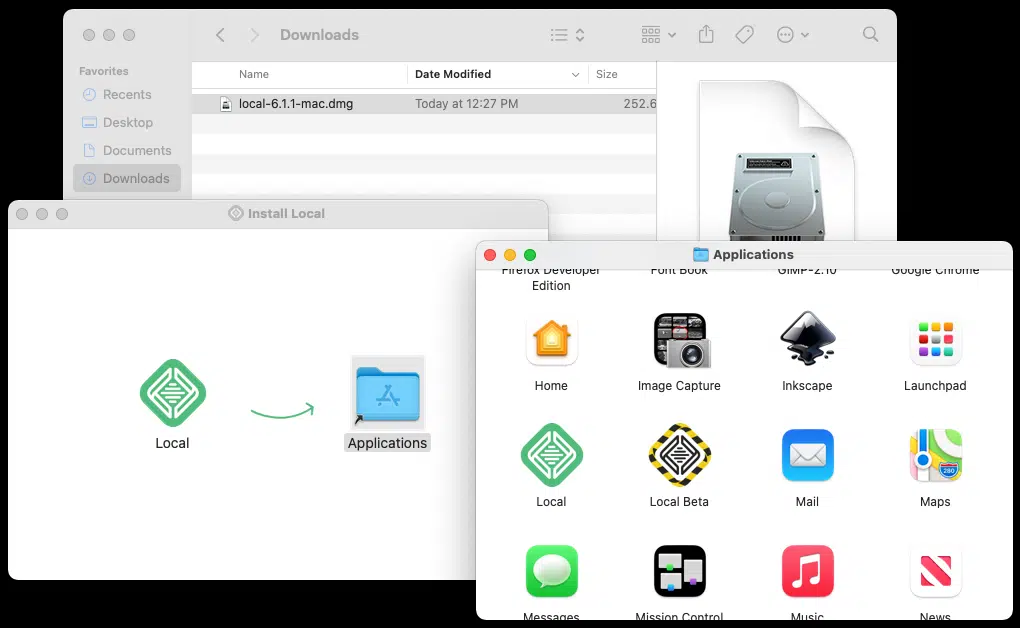
HUOM. MAC:issa:Paikallisen asentaminen MacOS:ään tapahtuu kuin minkä tahansa muun sovelluksen. Lataa Local-ohjelmiston asennustiedosto (.dmg), kaksoisnapsauta tiedostoa ja siirrä Local /Applications-kansioon.
Kuka käyttää?
Ladataan paikallinen asennusohjelma, aloitetaan asentaminen aktivoimalla asennustiedosto (.exe) ja seurataan ohjeita.
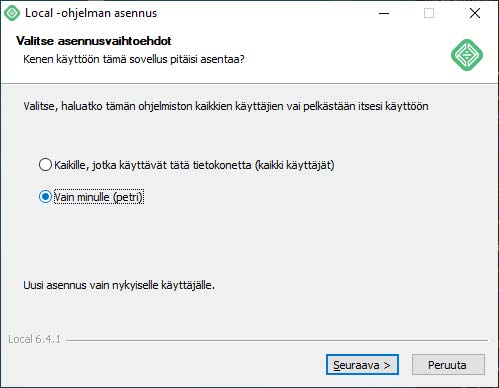
Ensimmäisessä Windowsin ikkunassa valitaan tietokoneen käyttäjäprofiilit, joiden käyttöön ohjelmisto asennetaan. Jos tietokonetta käyttää useampi käyttäjä voit valita oman käyttäjäprofiilin (minulla Petri). Usein käytän asennettaessa tätä vaihtoehtoa, jos se voidaan määrittää.
Mihin asennetaan?
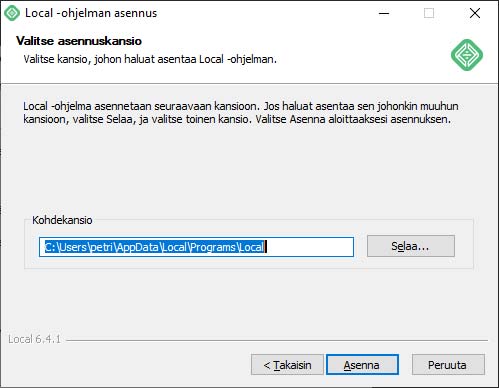
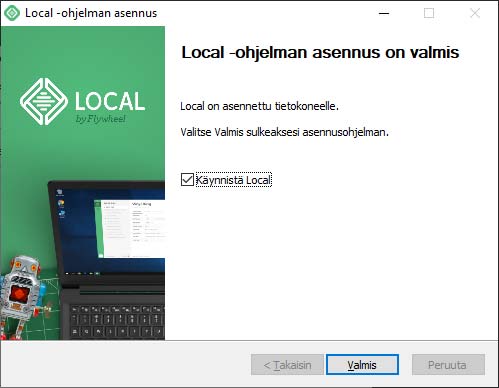
Seuraavaksi valitaan mihin ohjelmisto halutaan asentaa tietokoneessa. Kun olet valinnut asennuskohteen ohjelma asentuu tietokoneelle ja seuraavassa ikkunassa kerrotaan, että Local-ohjelmisto on asennettu onnistuneesti.
Voit avata ohjelmiston heti laittamalla täpän kohtaan Käynnistä Local. Paina seuraavaksi Valmis-painiketta.
Uusi sivusto
Paikallisen palvelimen ohjelmisto on asennettu ja käynnistetty. Local-ohjelmiston ikkunassa kerrotaan, että sivustoja ei ole vielä asennettu (”Looks like you haven’t created any sites yet). Tekstin alapuolella on painike, jota klikkaamalla aloitetaan WordPressin asentaminen palvelimelle. Klikkaa painiketta.
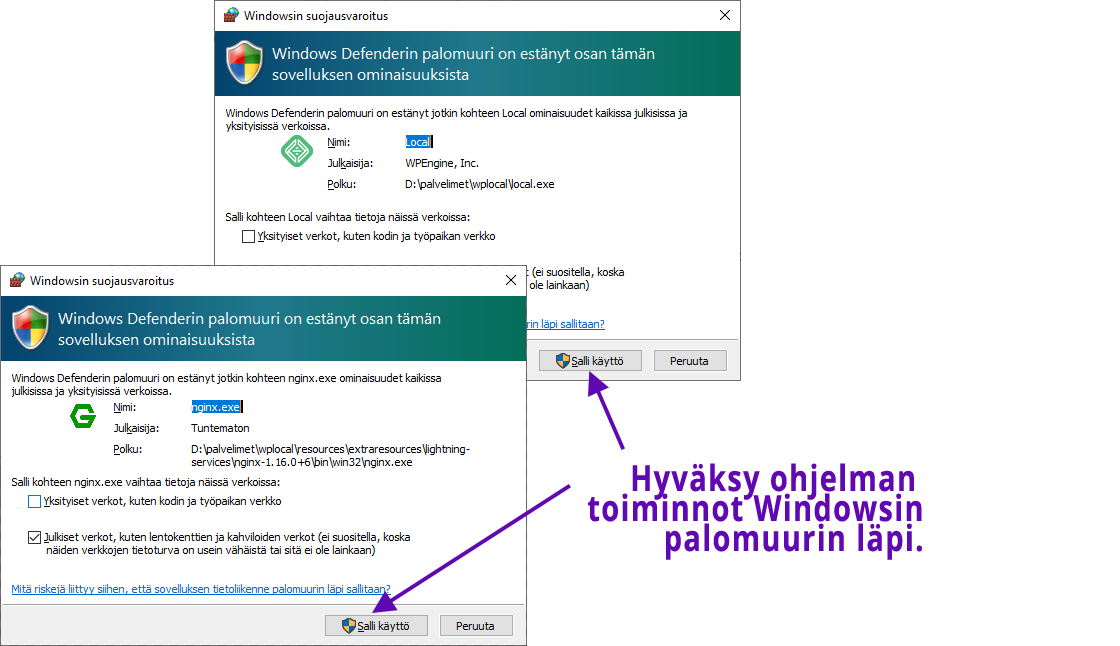
Koska ohjelmistossa toimii tietokoneen Windows Defenderin ja palomuurien mielestä arkaluontoista toimintaa, näyttöön saattaa ilmestyä Windowsin varoitus-ikkunoita. Ohjelmisto on luotettava ja voit huoletta sallia sen toiminnan tietokoneessa. Palomuuriohjelmistot ovat varovaisia ohjelmien kuten Apache ja MYSql kanssa sillä ne toteuttavat erilaisia koodattuja automaattisia toimintoja tietokoneessa.
Asennetaan harjoitussivusto
Aloitetaan sivuston luominen klikkamalla painiketta. Asennettaessa sinun täytyy hyväksyä ohjelmiston käyttöehdot. Voit myös asettaa sivuston virheidentarkistustoiminnon aktiiviseksi, jos haluat mutta se ei ole välttämätöntä.
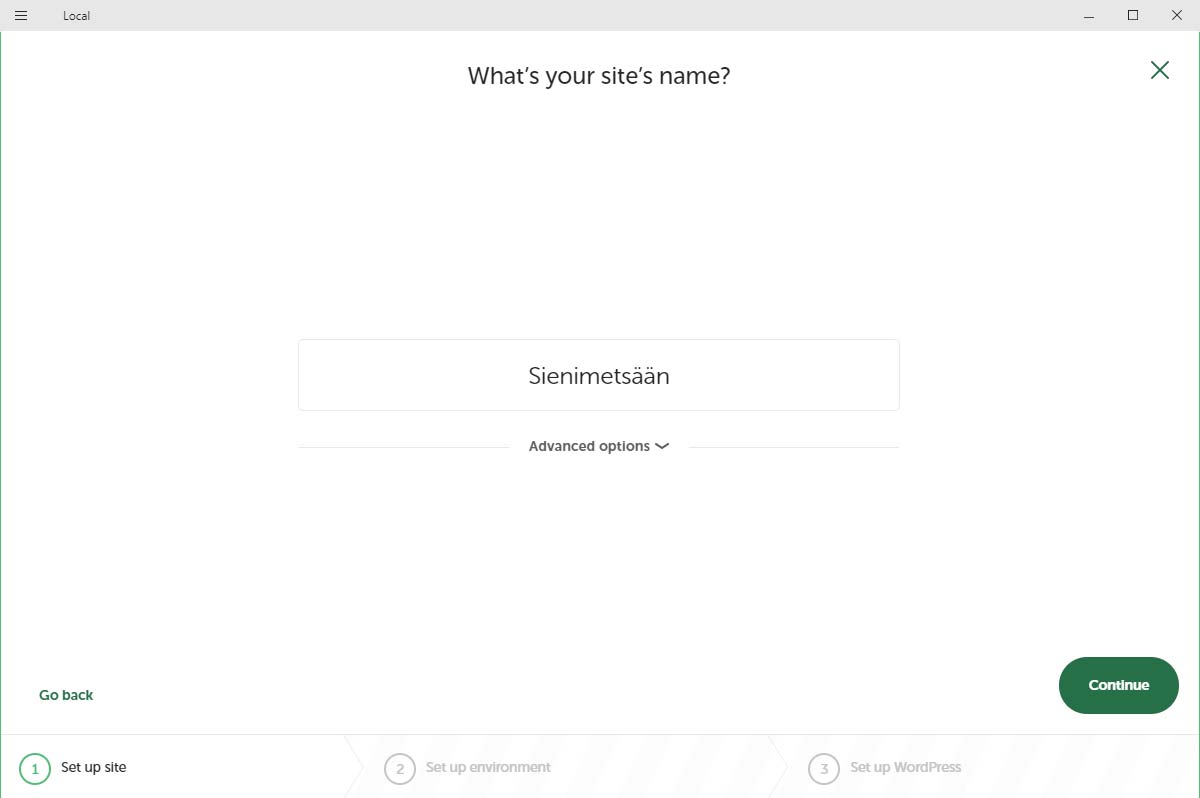
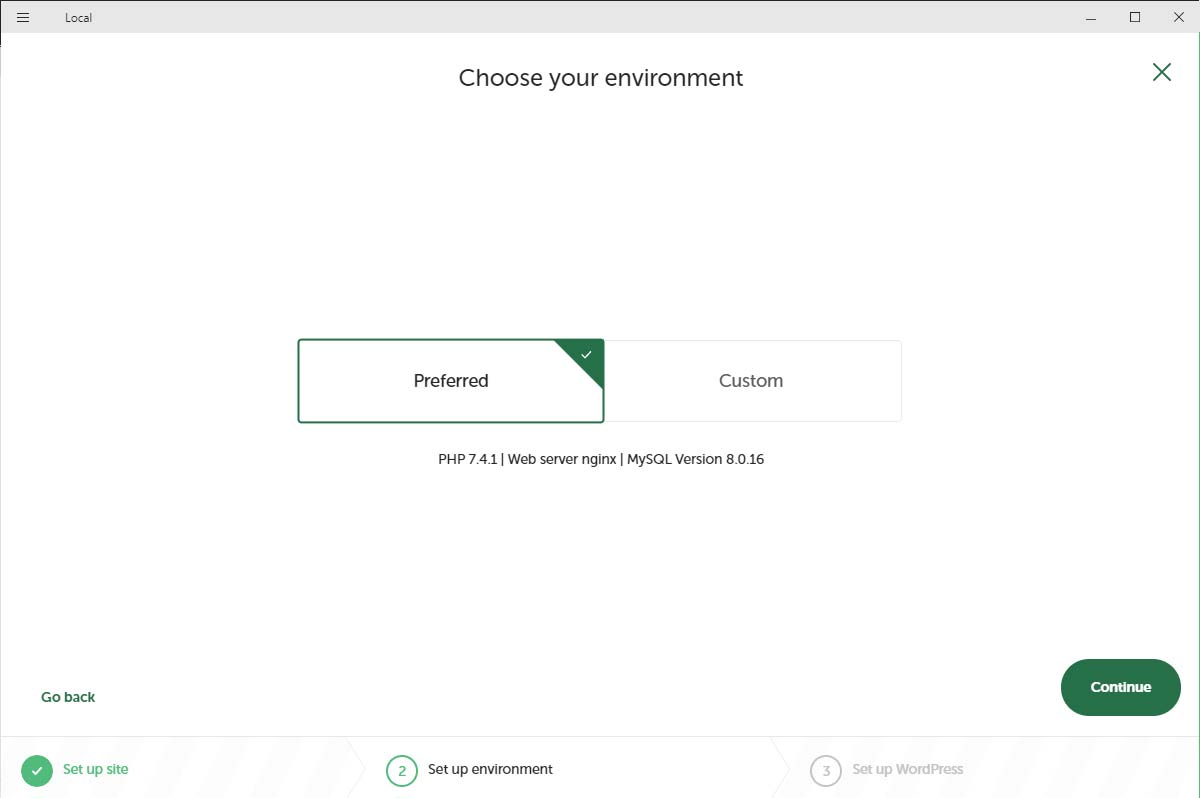
Aseta sivuston nimeksi Sienimetsään. Voit tarkistaa myös Advanced-valinnan, jos haluat mutta mitään ei tarvitse tavallisesti muuttaa. Seuraavaksi hyväksytään/asetetaan käytettävä php-versio. Oletusasetusta ei tarvitse muuttaa vaan voidaan siirtyä eteenpäin.
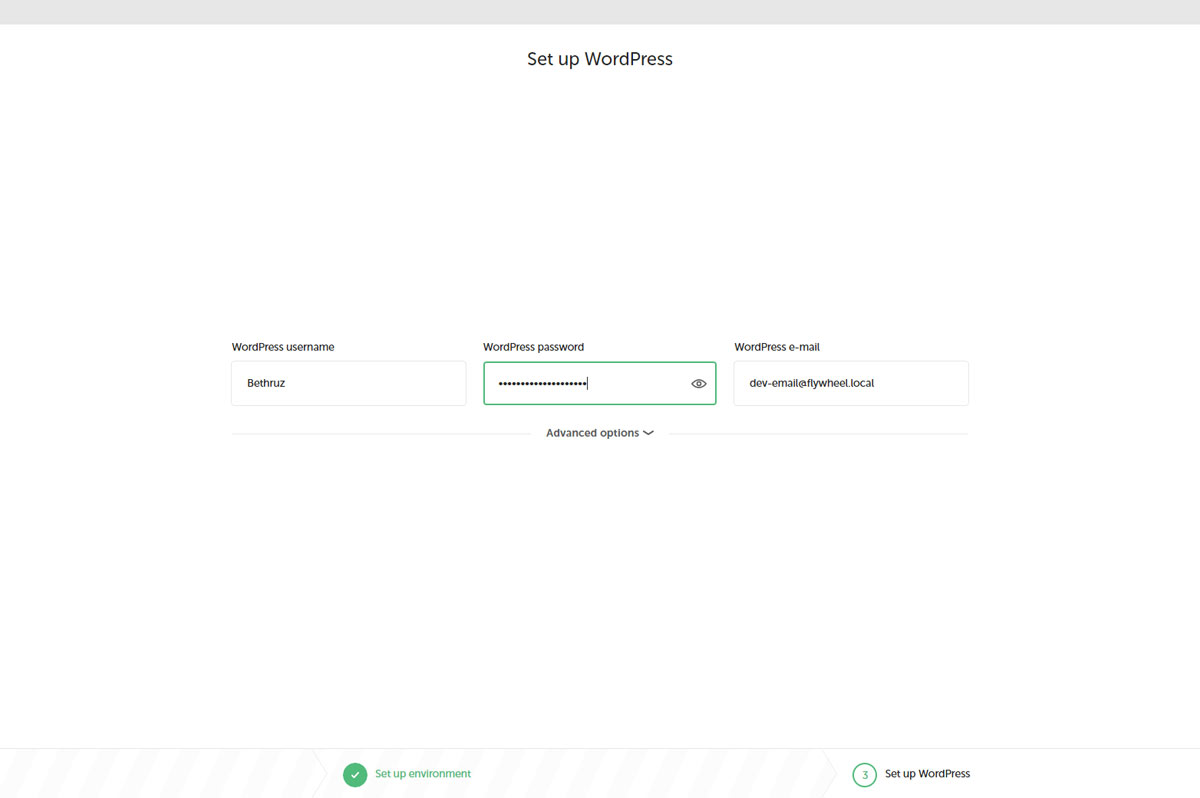
Asetetaan seuraavassa ikkunassa käyttäjäprofiili. Käyttäjätunnus ja salasana, jotka tässä asetetaan, ovat omat kirjautumistunnukset WordPressin hallintapaneeliin.
Muista laittaa tunnukset talteen, sillä ne ovat avain WordPressin hallintapaneeliin.
Jätä tässä vaiheessa sähköpostiosoitteen kohtaan oletuksena oleva osoite dev-email@flywheel.local ja paina Add Site -painiketta.
Unohtunut salasana?
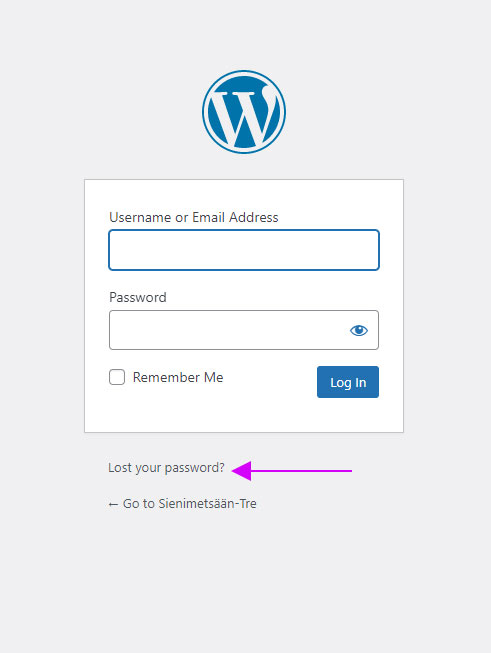
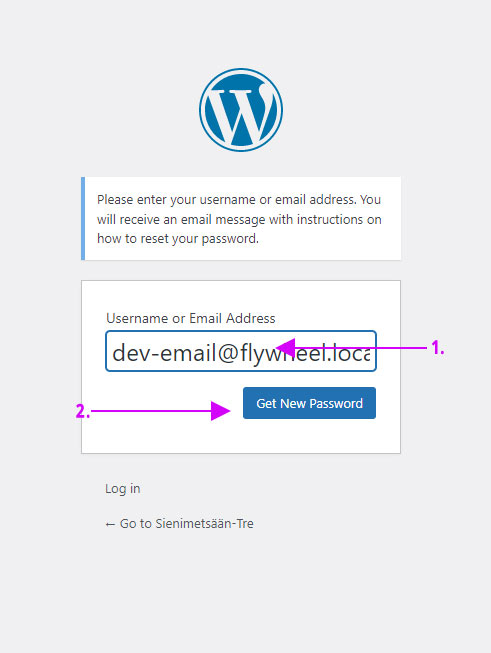
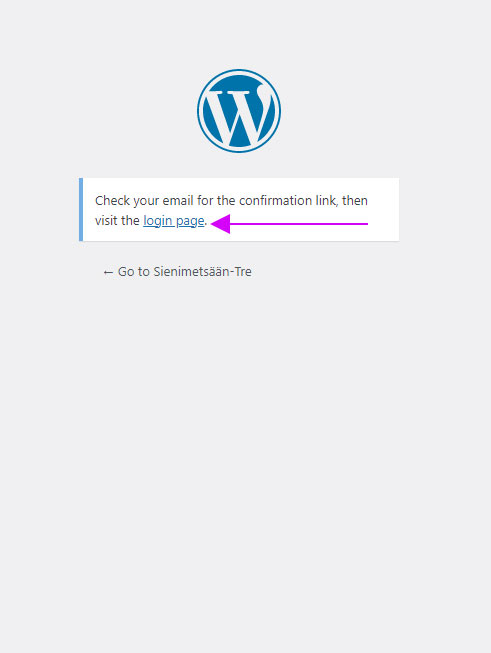
Jos jostain syystä tunnukset jäivät laittamatta talteen tai et pääse kirjautumaan asentamaasi WordPressiin, voit kokeilla seuraavaa tapaa. Klikkaa kirjautumisikkunassa Unohtuiko salasana? -linkkitekstiä (Lost your password?), joka avaa salasanan resetointisivun. Sivulla on tekstikenttä, johon syötetään käyttäjäprofiilin sähköpostiosoite tai Käyttäjätunnus. Aseta tieto kenttään ja hyväksy valinta klikkaamalla painiketta.
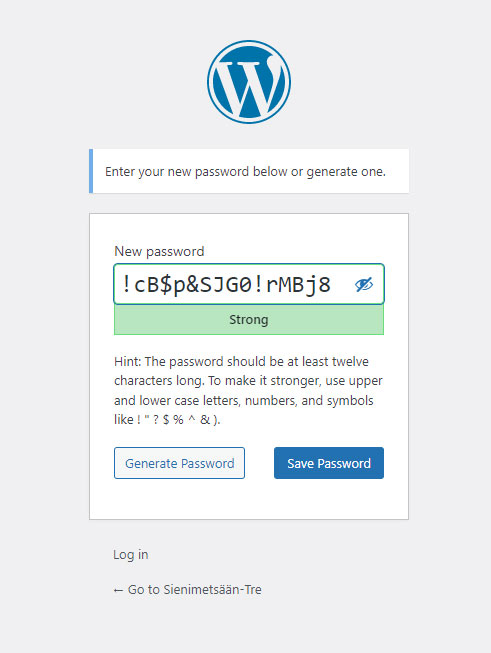
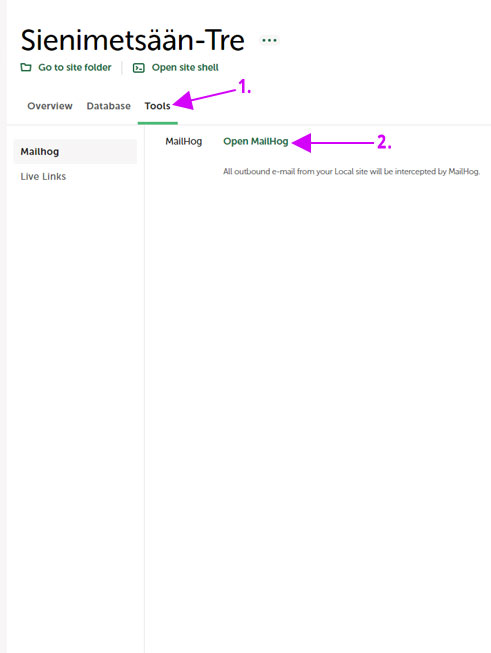
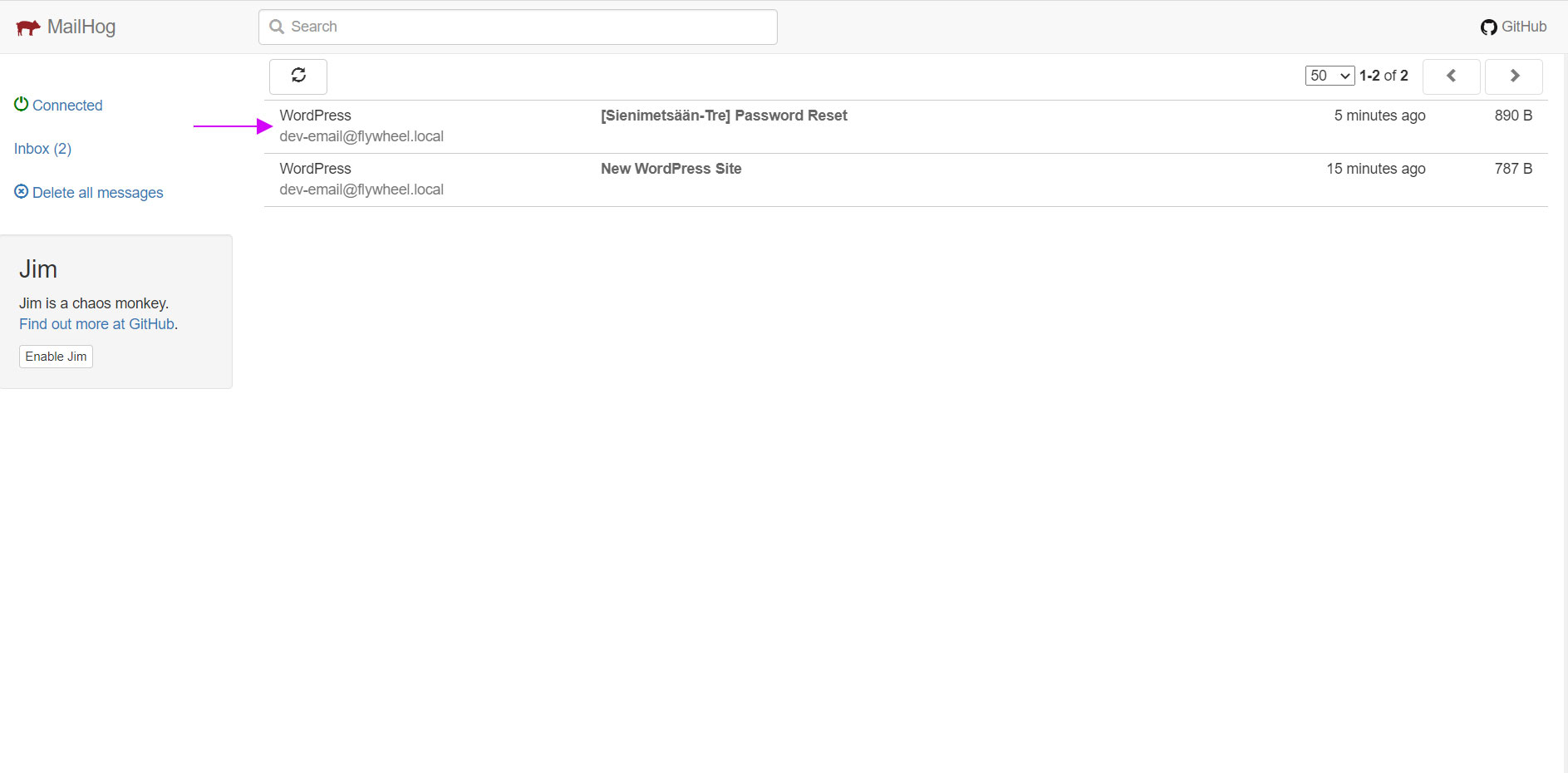
Siirry Local ohjelmistoon ja Tools välilehden toimintoihin, josta löytyy linkki Mailhog-sähköpostitoimintoon. Avaa sähköpostin resetointiposti ja klikkaa postissa olevaa linkkiä, joka vie sähköpostin resetointisivulle. Voit nyt syöttää profiilille uuden salasanan ja kirjautua WordPressiin.
Mailhog – Localin postilaatikko
Sähköpostin palauttamisposti saapuu Localin sähköpostiohjelmaan, joka toimii ohjelmiston sisällä. Huomaat, että sähköposti löytyy ensimmäisenä listassa ja voitkin nyt avata sähköpostin, joka sisältää resetoimislinkin.
Mailhog on sähköpostitoiminto, jota käytetään kaikkiin WordPress käyttäjäprofiilin toimintoihin, joissa toimitetaan vahvistusviesti sähköpostitse. Paikallisella palvelimella olevasta asennuksesta ei voida lähettää postia ulkoiseen sähköpostiin verkkoon, joten Mailhog hoitaa sähköpostitoiminnon palvelimella.
Oletetaan, että olet asettanut käyttäjäprofiilin sähköpostiosoitteeksi oman .gmail-osoitteesi, olet unohtanut salasanan ja resetoit sen kirjautumisvaiheessa. Toiminnosta lähtee sähköposti, joka sisältää linkin salasanan vaihtoon. Viestiä on kuinkin turha etsiä omasta .gmail-osoitteesta sillä se toimitetaan Mailhog-toimintoon, josta avataan viesti ja vaihdetaan salasana.
Asentuminen ja käyttöliittymä
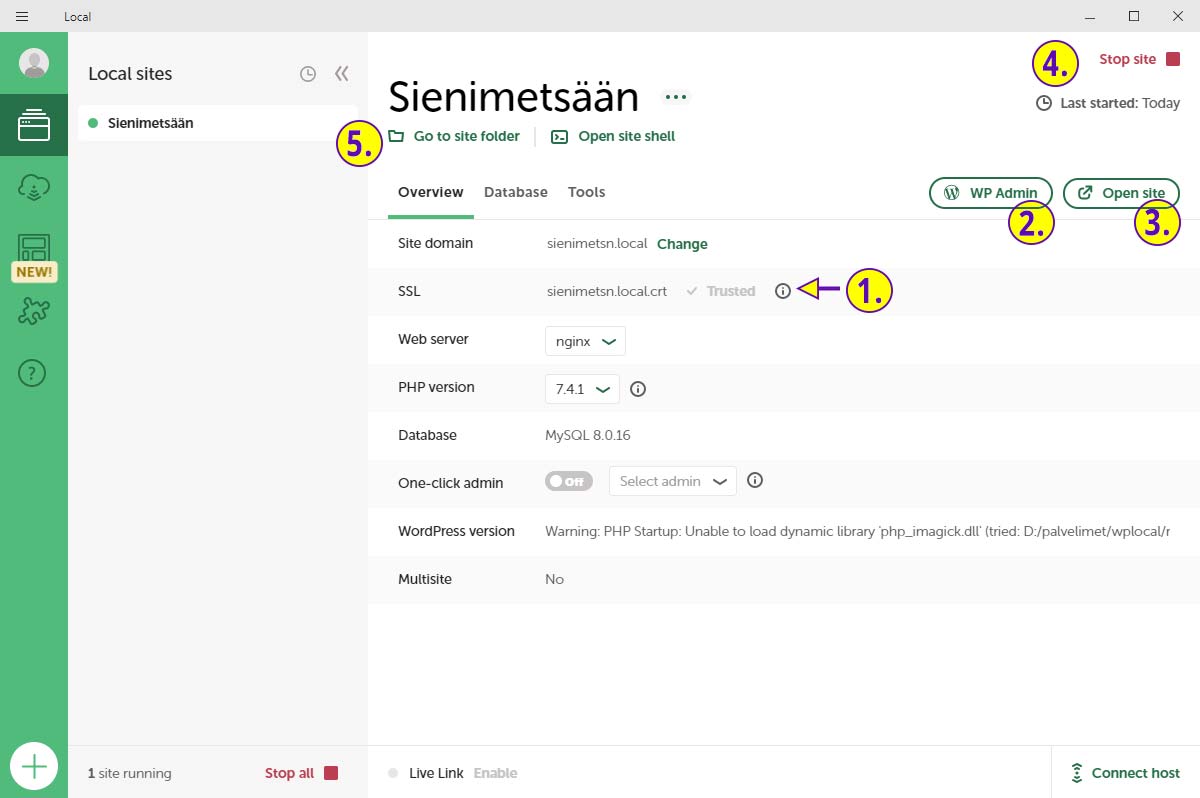
Sivuston asennusprosessissa saattaa Windows käyttöjärjestelmässä ilmetä varoituksia, jotka voidaan taas hyväksyä huoletta. Ohjelmisto asentaa kaikki WordPress-sivustoon tarvittavat asennukset automaattisesti. Asennuksen jälkeen käyttöliittymään avautuu sivuston asetukset ja tutustutaan nyt Local- ohjelman käyttöliittymään. WPLocal-ohjelmiston käyttöliittymä on yksinkertainen ja pääset heti aloitusikkunasta kirjautumaan omalle sivulle.
Tärkeimmät toiminnot ovat seuraavat:
- SSL-salaus:ta ei ole tarpeen ottaa käyttöön harjoitussivustolla, koska toimimme paikallisella palvelimella. Myöhemmin siirrettäessä sivustot verkkopalvelimelle webhotelliin voimme ottaa sen käyttöön palvelimella. Paikallisella palvelimella voidaan ottaa SSL käyttöön klikkaamalla Trust-tekstiä. Käyttöönottaminen saattaa vaatia konfigurointia, jota emme käy tässä läpi.
- WP Admin-painikkeesta voidaan siirtyä WordPressin kirjautumissivulle.
- Esikatsele (avaa sivusi selaimessa) omaa sivustoasi Open Site-painikkeesta.
- Sulje paikallinen palvelin klikkaamalla Stop Site punaista tekstiä.
- Go to site folder -linkkitekstistä voit tarkastella oman sivustosi tiedostorakennetta. Toiminto on erittäin käytännöllinen varsinkin edistyneemmässä sivuston kehityksessä. Joskus tarvitsee muokata myös suoraan sivun tiedostojen koodia yms.