
5.2 Sivujen julkaiseminen
Julkaiseminen
Kun sivustot on luotu ja hakukoneoptimointi on suoritettu jollain tasolla, on aika asettaa sivut näkyviin hakukoneille. Sivustojen kehittäminen jatkuu vielä julkaisemisen jälkeenkin. Julkaisutoimenpiteessä sivustot asetetaan näkyviin hakukoneroboteille, jolloin ne saavat paikkansa hakukoneiden hakutuloksissa.
Julkaisutoimet ohjauspaneelissa
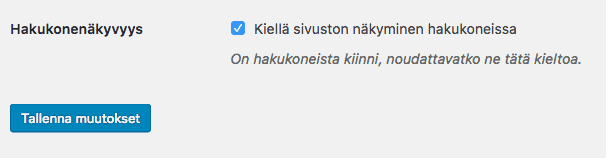
Julkaiseminen aloitetaan WordPressin ohjauspaneelista kohdasta Asetukset/Lukeminen (Settings/Reading). Asetuksesta löytyy kohta Kiellä sivuston näkyminen hakukoneissa. Valinta asetetaan pois päältä ja tallennetaan asetukset. Kun asetamme sivustot näkyviin hakukoneille, se ei tarkoita välttämättä että sivut näkee heti koko maailman selaajat. Näkyvyys ja selaajien määrä riippuu luonnollisesti myös hakukoneoptimoinnista. Ennen kuin sivut oikeasti saavat näkyvyyttä, on tarpeen mainostaa sivuja somessa tai muilla tavoin. Sivujen liikenne lisääntyy usein ajan kanssa.
Codex
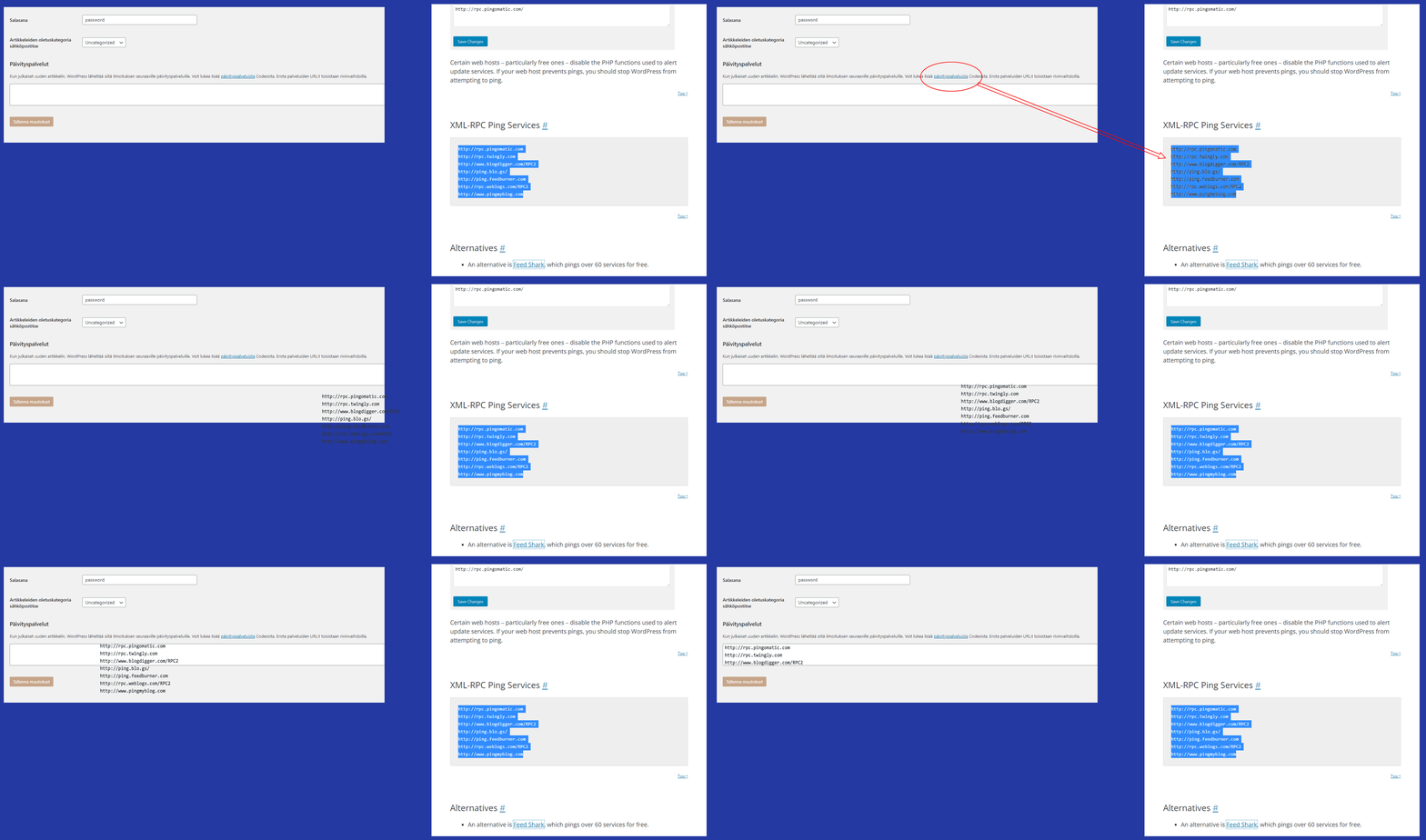
WordPressissä asetetaan asetuksissa hakukoneiden osoitteet Codex-sivulta. Klikkaa linkkiä päivityspalvelut, joka löytyy WordPress hallintapaneelin Asetukset/kirjoittaminen-toiminnoista. linkki ei aukene omaan välilehteen, joten klikkaa hiiren kakkospainikkeella ja valitse Avaa uudessa välilehdessä.
Kopioi sivulta kohdasta XML-RPC Ping Services hakukoneiden osoitteet Päivityspalveluiden tekstilaatikkoon. Kun olet kopioinut osoitteet tekstilaatikkoon voit tallentaa asetukset.
WordPress-virheenkorjaus (debug)
WordPressissä on sisäinen virheenkorjaustila, joka on kätevä toiminto rakennettaessa ja kehitettäessä sivustoja. Debug-tila näyttää virheilmoituksia sivustolla esiintyvistä ongelmista sekä ohjauspaneelissa, että julkisesti.
Toiminto kannattaa luonnollisesti asettaa pois päältä, jos sivustot ovat julkisesti näkyvissä. Virheiden näyttäminen ei luonnolisesti herätä suurta luottamusta sivustoihin, jos selaaja törmää virheilmoituksiin vierailun aikana.
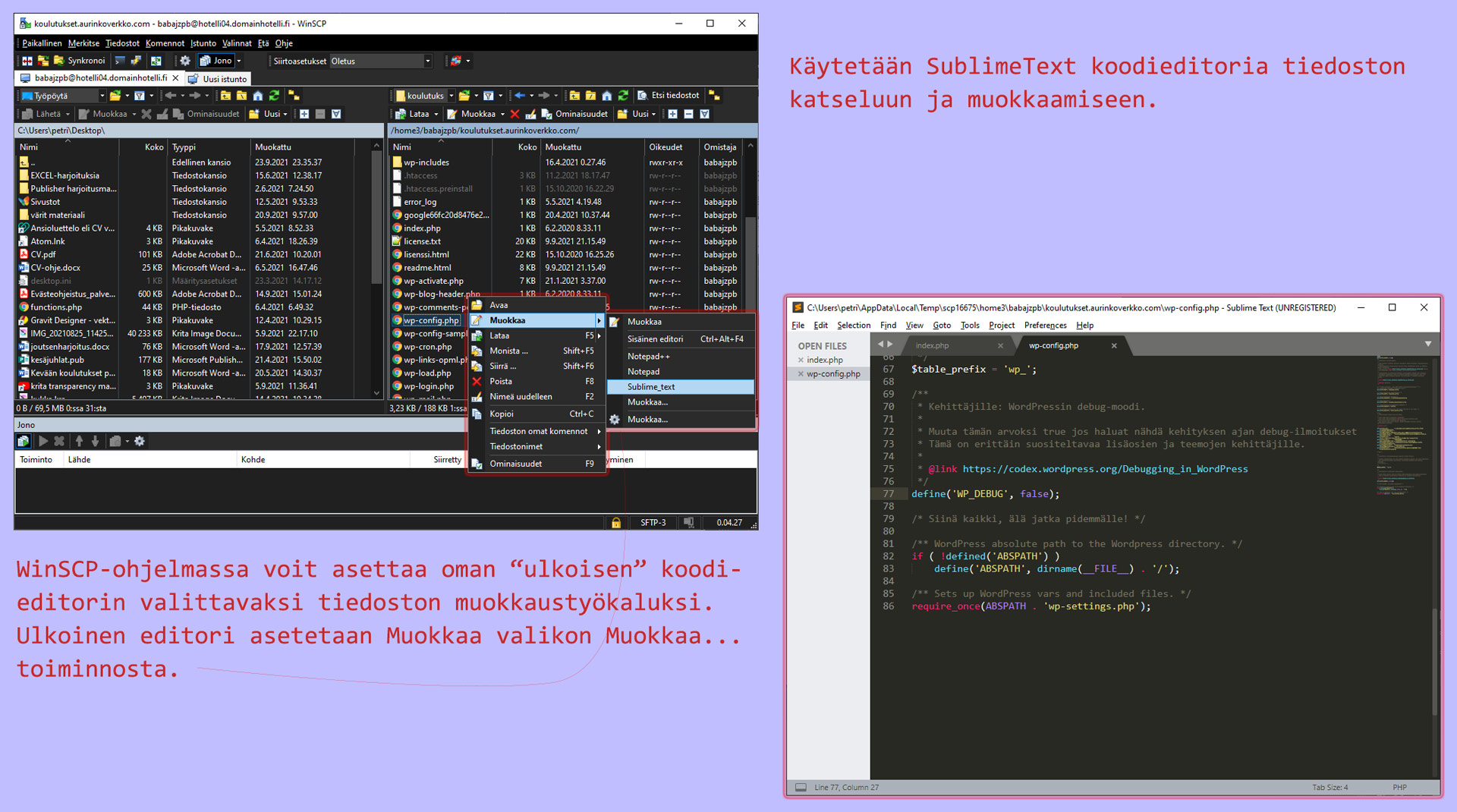
Vaikka et olisikaan käyttänyt toimintoa, kannattaa tarkistaa toiminnon tila wp-config.php tiedostosta. Avaataan siis FTP-yhteys palvelimelle ja navigoidaan sivuston WordPress-asennuksen juureen. Avaataan wp-config.php muokattavaksi tekstieditoriin ja etsitään tiedostosta seuraavanlainen koodinpätkä:
define('WP_DEBUG', true);
Koodi kertoo, että debug-toiminto on päällä eli true tilassa. Debug-toiminto asetetaan pois toiminnasta muuttamalla true-tekstin tilalle false, jolloin koodinpätkä näyttää seuraavanlaiselta:
define('WP_DEBUG', false);
Under Construction
Kun rakentelet sivustoja niiden ollessa näkyvissä julkisesti, saattaa olla mukava tapa tiedottaa selaajaa, että sivustot ovat huoltotilassa. Toimintoon on olemassa käteviä lisäosia, joilla toteuttaa toiminta.
Lisäosilla voidaan asettaa vaihtoehtoinen sivu, joka asetetaan sivuston etusivuksi tiedottamaan, että sivut ovat tällä hetkellä huollettavana ja palaavat tietyn ajan kuluttua.
Mukava tapa on asettaa arvioitu aika milloin sivut tulevat taas näkyviin, jotta selaaja tietää milloin sivuille pääsee taas käsiksi. Ohessa muutamia lisäosia Under Construction -sivun toteuttamiseksi.



404-sivu
Jos jokin linkki sivustolla ei toimi, avautuu selaajalle 404-sivu näkyviin. Voit tarkastaa miltä 404-sivu näyttää tekemällä toimimattoman linkin sivulle ja klikkaamalla sitä.
404-sivua ei ole näkyvissä ohjauspaneelin sivut osiossa, sillä se on sivuston juuressa php-tiedostona. Sitä ei siis voi muotoilla kuten perinteistä sivua sivustolla vaan on käytettävä lisäosaa tai koodattava rakennetta joko CSS:llä tai suoraan 404.php tiedostoon.
Saattaa olla että 404-sivu on oletuksena englanninkielinen ja tekstit voidaan joutua suomentamaan lisäosan avulla.
LocoTranslate-lisäosa on todella kätevä lisäosa sivuston toimintojen kääntämiseen. Sillä voidaan myös kääntää helposti sivun sisällön osia, joita ei muuten voi helposti kääntää, koska ne tulevat teeman php-koodauksesta.



Käyttäjätietojen salaus
Sivusto halutaan usein suojata ulkoiselta vakoilulta. Tietoturvan kannalta on erittäin tärkeää piilottaa käyttäjien tiedot, jotka ilman toimenpiteitä löytyvät helposti, jos osaa etsiä.
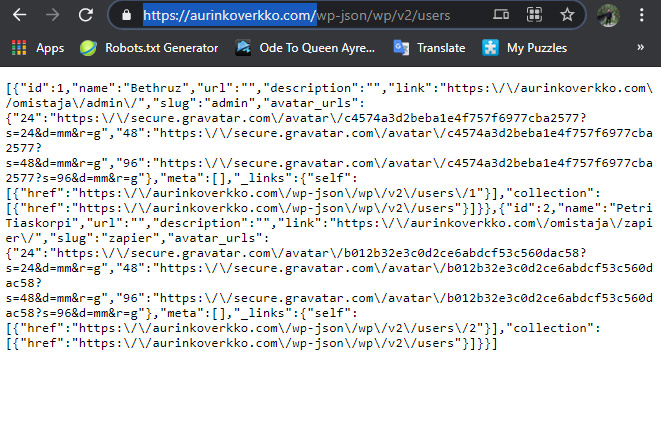
Kirjaudu ulos WordPressistä tai avaa selaimesta uusi Incognito-ikkuna. Kirjoita selaimeen verkkosivusi osoite ja lisää omaan domainiin seuraava polku:
/wp-json/wp/v2/users
Voit huomata, että ilman suojausta sivuston käyttäjät listautuvat näkyville kenelle tahansa (kuva). Tiedot tulevat WordPressin osasta REST API, joka tulee piilottaa kirjautumattomilta käyttäjiltä. Toimenpiteen voi hoitaa lisäosalla Disable WP REST API
Kun suojaustoimenpide on tehty edellä mainittu osoite tuottaa selaimeen tiedon:
{"code":"rest_login_required","message":"REST API restricted to authenticated users.","data":{"status":401}}

Teeman ja lisäosien piilottaminen
Joskus saatetaan haluta piilottaa tieto käytetystä teemasta tai lisäosista. Toiminto voidaan toteuttaa lisäosalla WP Hide & Security Enhancer.
Verkosta löytyy useampia sivustoja, joiden avulla voidaan tutkia WordPress-sivuilla käytettäviä teemoja ja mitä lisäosia sivulla on käytössä. Seuraavassa pieni lista osoitteista:
