
1.3 WordPress hallintapaneeli
Alkutoimet
Olet nyt kirjautunut WordPress.org:n hallintapaneeliin, josta pystyt kokonaisvaltaisesti hallinnoimaan verkkosivujasi. Näm asetukset ovat paikka, mihin WordPressin asentamisen jälkeen kannattaa ensimmäiseksi suunnata. Oheisesta videosta voit katsoa toiminnot, jotka tehdään ensimmäiseksi WordPress-asentamisen jälkeen. Videolla näytetään toiminnot aina teeman mukauttamiseen asti.
WordPress profiili
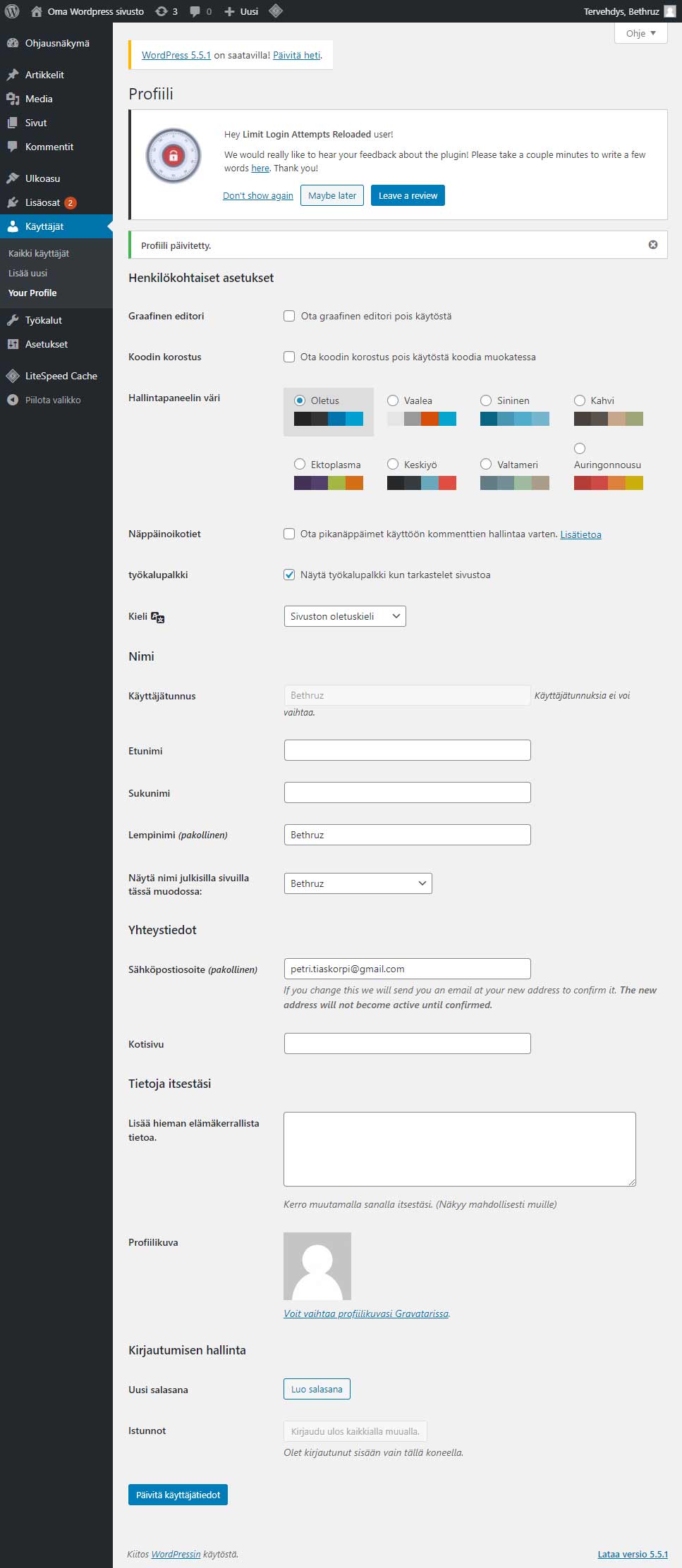
WordPressin käyttöliittymän päävalikkoa kutsutaan ohjauspaneeliksi tai ohjausnäkymäksi. Ennen siirtymistä päivittämiseen voit aluksi laittaa oman profiilisi asetukset kuntoon avaamalla profiilin hallintaosion.
Profiilissa voit määrittää miten oman profiilisi näyttää ohjausnäkymän ja lisäksi voit lisätä omia tietojasi profiilin tietoihin. Voit asettaa haluamasi värin ja hallita millä kielellä haluat ohjausnäkymän olevan.
Työkalupalkin asetus on myös joissain tilanteissa kätevä toiminto. Esim. sivujen muotoilussa, sivuston esikatselun ylälaidassa näkyvä työkalupalkki saattaa olla häiritsevä tekijä ja sen voi poistaa näkyvistä poistamalla täpän tästä työkalupalkki-toiminnossa
Lisää myös nimesi ja aseta lempinimeksi sellainen, jonka haluat näkyvän esimerkiksi sivuston artikkeleiden kirjoittajatiedoissa. Aseta siis Näytä nimi julkisilla sivuilla tässä muodossa -osassa käyttäjänimesi näkyviin.
Sähköpostiosoite asetettiin jo asentamisen yhteydessä mutta voit senkin vaihtaa tässä, jos haluat.
Kotisivu-osassa voi asettaa käyttäjän kotisivun. Toiminto on kätevä tilanteessa, että sivuilla on joku käyttäjä, jolla on omat sivustot ja haluat, että hänen sivujensa osoite näkyy sivustolla nimen yhteydessä.
Voit myös kirjoittaa jotain itsestäsi ja asettaa profiilikuvan.
Tarvittaessa voit resetoida tilisi salasanan Kirjautumisen hallinnassa.
Käyttäjät hallintapaneeliosiossa löytyy myös osa käyttäjät, jossa voit katsella kaikkia WordPress-asennuksesi käyttäjiä.
Lisää uusi -osassa voit lisätä uuden käyttäjän ja hänen WP-käyttäjäroolinsa. Käyttäjäroolien oikeudet on määritelty WordPressissä kiinteiksi eikä niitä voi muokata ilman lisäosaa. Emme kuitenkaan perehdy käyttäjärooleihin tässä vaiheessa enempää.
Ohjauspaneelin toiminnot
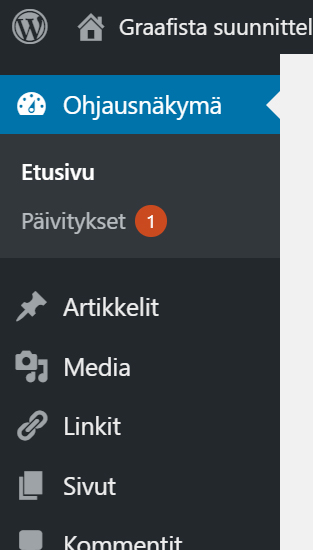
Seuraavassa käymme läpi kaikki olennaisimmat hallintapaneelin toiminnot järjestyksessä. Ylimpänä Ohjausnäkymä-valinnassa löytyy Etusivu, joka on näkyvissä aina, kun avaamme WordPressin. Etusivun kautta en juurikaan ole toiminut, sillä samat toiminnot löytyvät muualta valikossa. Etusivu on lähinnä informatiivinen linkkisivu hallintapaneelin toimintoihin.
Päivitykset-valinnassa voimme tarkastella kaikkia päivityksiä, joita sivustollemme on saatavissa. Päivitykset on hyvä tsekata aina, kun kuvassa näkyvä oranssi pallukka on näkyvissä. Pallukka kertoo, että joko WordPressin coreen, käytettävään teemaan tai lisäosiin on saatavissa päivityksiä. Päivityksistä kannattaa pitää huolta, jotta varmistetaan sivujen toiminta ja tietoturva pysyy hyvänä.
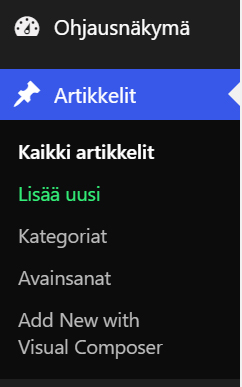
Ohjausnäkymä-valinnan alapuolella on Artikkelit, jota klikkaamalla löytyvät sivustolle kirjoitettujen artikkelien lista ja artikkeleihin liittyvät kategoriat (Cathegories) sekä avainsanat eli tagit (Tags).
Artikkelit (Posts)
Artikkelit (posts) ovat luonteeltaan vaihtuvaa sisältöä toisin kuin sivut, jotka ovat staattista sisältöä. Sivuja ei yleensä sivustojen valmistumisen jälkeen säännöllisesti lisätä tai muokata. WordPressin sivuista yksi on usein artikkelien sivu, jolla esitetään sivun artikkelit linkkielementteinä. Artikkelien sivu on ikäänkuin hakemisto artikkeleille.
Artikkelisivuja voi WordPressissä olla monenluonteisia. Kalenterisovellusten yksittäisen tapahtuman sivu on artikkeli. Joissain teemoissa saattaa olla myös esimerkiksi portfoliosivuja, jotka ovat luonteeltaan artikkelisivuja.
Usein artikkelisivun tunnistaa sivupalkista (aside) tai sivun ylä tai alalaidassa olevista navigoinneista edellinen/seuraava, joista voi siirtyä seuraavaan ja edelliseen artikkeliin. Tämä sivu on esimerkiksi luotu artikkelisivuksi ja sivun alalaidasta löydät edellä mainitut navigointipainikkeet.
Katso esimerkki artikkelien sivusta messukylalaiset.com -sivustolta.
Artikkelit ja taksonomia
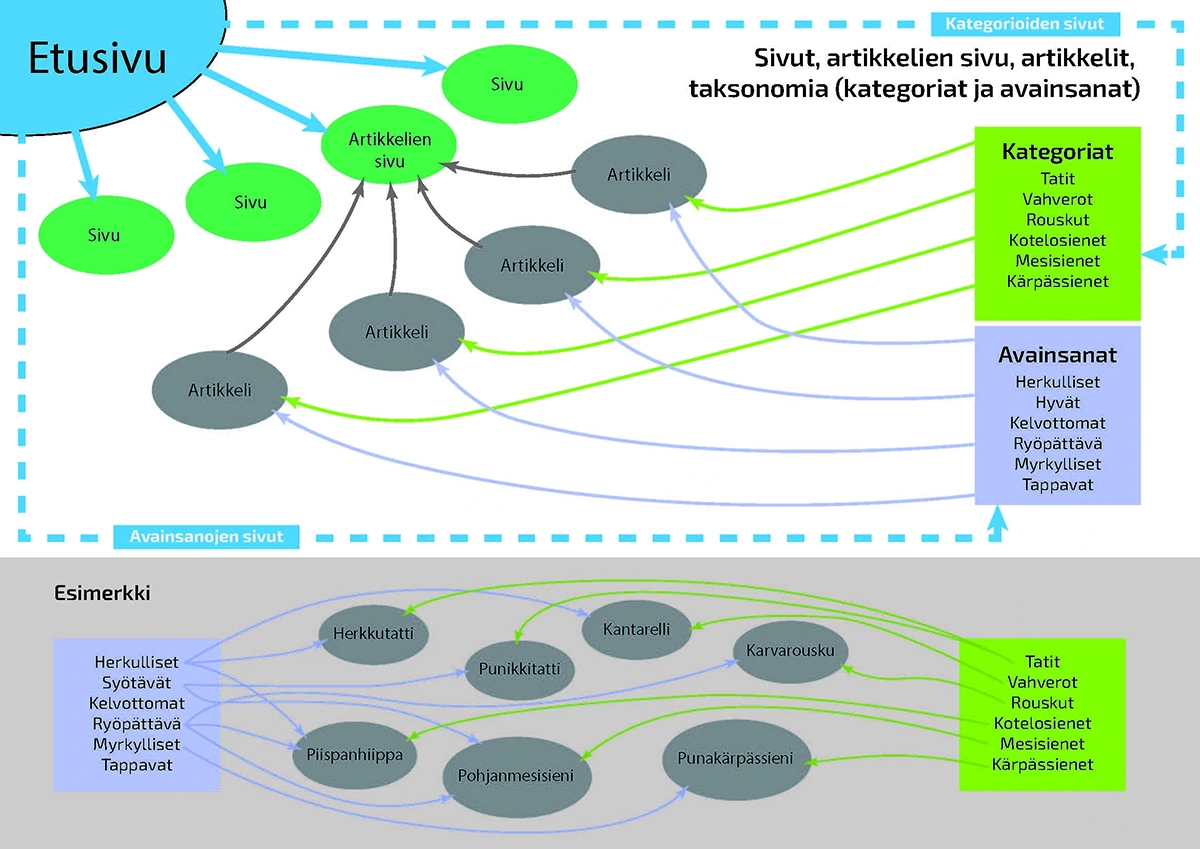
Koska WordPress on alkujaan luotu bloggaus-tarkoitukseen, artikkelit (posts) ovat säännöllisesti julkaistavia uusia sivuja sivustolle. Artikkelien merkitsemiseen aiheittain on WP:hen luotu taksonomia, joka jakautuu kategorioihin ja avainsanoihin.
Kategorioita ja avainsanoja voidaan luoda artikkelit (Posts) kohdasta avautuvasta valikosta toiminnoista Kategoriat (Categories) ja avainsanat (Tags). Tutustu hieman taksonomia toimintaan ja tarkoitukseen WordPressissä oheisen kaavion avulla, josta löydät myös esimerkkinä harjoitussivustoille laadittavan taksonomian rakenteen.
Esimerkiksi uuden kategorian luomisen yhteydessä sivustolle muodostuu automaattisesti myös kyseisen kategorian sivu, jolle listataan kaikki kategoriaan kuuluvat artikkelit.
Media (Media)
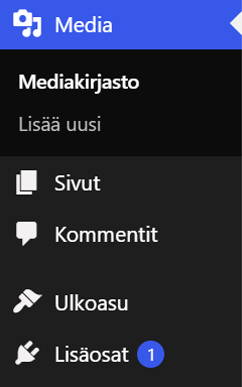
Media-välilehdeltä löytyy mediakirjasto, joka sisältää sivustolla oleva mediasisältö. Mediasisältöä ovat kuvat, videot, pdf- ja muut dokumentit, fonttitiedostot jne.. Jos siis lataat esimerkiksi kuvia lisättäväksi sivustolle, ne ladataan Mediakirjastoon.
Mediaelementeissä ei ole alkujaan kategorioita tai avainsanoja mutta ne voidaan saada käyttöön asennettavan lisäosan avulla.
Ladattaessa kuvia mediakirjastoon WordPress luo kuvista useita eri versioita automaattisesti ja niitä näytetään sivulla ja hallintapaneelin mediakirjastossa sopivassa koossa, jotta sivusto latautuisi nopeammin. Kuvien versioiden kokoa voidaan hallinnoida Asetukset -> Media -määrityksillä.
Sivut (Pages)
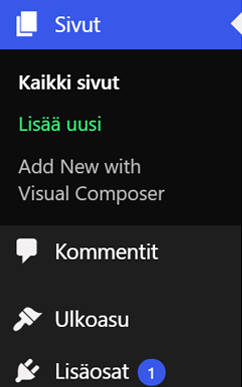
Kuten artikkelien kohdassa mainitsin, sivut ovat sivuston staattista sisältöä. Sivustoja tehdessä sivut luodaan ja sivujen valmistuessa jatketaan sisällön luomista kirjoittamalla artikkeleita. Toki tämä on perusperiaate, josta voidaan luonnollisesti tehdä luovia ratkaisuja.
WordPress-sivut sisältävät yleensä ainakin Etusivun, joka on määriteltävä sivulle ja on sivu, joka aukeaa, kun selaaja saapuu sivustolle. Usein on määritelty myös artikkelien (etu)sivu, josta mainitsin aiemmin.
Kommentit (Comments)
Kommentit-välilehdeltä voit hallita sivuston kommentointeja esimerkiksi artikkeleissa, jos olet asettanut kommentoinnin mahdolliseksi WordPressin asetuksista. Itse jätän kommentoinnit Someen, joten en käytä tätä valikkoa juurikaan.
Ulkoasu (Appearance)
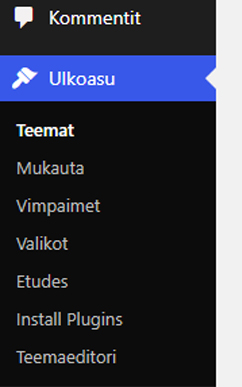
Ulkoasu-välilehti on joukko linkkejä, joiden kautta pääsemme muokkaamaan sivustoa. Teemat-valinnasta asennetaan sivuilla käytettävä teema.
Mukauta-toiminto avaa sivun WordPressin omaan sivuston muokkaimeen.
Vimpaimet ovat sivuston osissa (Sidebar, footer…) mahdollisesti usealla sivulla esitettävää sisältöä.
Valikot-valinnasta pääsemme muokkaamaan sivuston navigaatiovalikkoa/-valikkoja. Navigaatiovalikkoja voi siis olla sivustolla useampiakin. Usein asetetaan perusvalkon ohella oma navigaatio esim. footer-osaan.
Kuvan Etudes-valinta on esimerkki teeman kautta tulevasta asetustoiminnosta. Kaikki teemat eivät tällaista asetuskohtaa luo ohjauspaneeliin. Varsinkin premium-teemoissa on usein tehty erillinen sivun asetusten muokkain, josta voi joissain tapauksissa asettaa jopa typografian asetukset. Myös kuvan mukainen Install Plugins-valinta liittyy kuvan ottohetkellä käytetössä olleeseen teemaan ja valinnasta asennetaan teeman mukana tulevat lisäosat.
Teemaeditorin kautta voidaan muokata sivuston kooditiedostoja. Teeman tiedostojen muokkaus vaatii koodauksen osaamista. Erityisesti muokattaessa PHP-koodia voidaan rikkoa teema, jolloin sivustot lakkaavat toimimasta.
Työkalut (Tools)
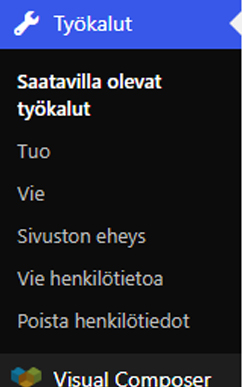
Työkalut-välilehdeltä löytyy listaus saatavilla olevista WordPressin työkaluista.
Tuo-toiminnosta voit tuoda sisältöä, kuten artikkeleita, mediatiedostoja ym. sivuille.
Vie-työkalun avulla taas viedä materiaalia sivustoilta.
Sivuston eheys kertoo dataa sivuston toiminnasta ja mahdollisista ongelmista sivustolla.
Voimme myös viedä käyttäjien tietoja Vie henkilötiedot -toiminnolla ja poistaa Poista henkilötiedot-toiminnolla. Toimintoja käytetään, jos sivustolla on käytössä selaajan kirjautumiskäytännöt. Jos käyttäjä esimerkiksi haluaa tietää mitä tietoja hänestä on tallennettu sivuston järjestelmään voidaan hänelle lähettää henkilötiedot vie-toiminnon avulla. Selaaja saa tiedot pakattuna html-dokumenttina.
Kuvassa alimpana näkyvä Visual Composer-valinta on sivustolle asennetun sivueditorin (Visual Composer) ohjauspaneelin linkki.
Asetukset (Settings)
Hallintapaneelin Asetukset-osiossa tulee asettaa heti aluksi tiettyjä asetuksia kuntoon. Kunnes sivustot ovat valmiit, ne kannattaa piilottaa hakukoneroboteilta. Artikkeleiden ja sivujen kommentoinnin olen itse aina jättänyt sosiaaliseen mediaan, joten sen otan pois käytöstä asetuksissa. Seuraavassa käymme siis läpi Asetukset-osion välilehdet.
Kirjoittaminen/lukeminen
Laitamme ruksin kohtaan Search Engine Visibility, jolloin sivustot kieltävät hakukonerobotteja indeksoimasta sivuja ja ne eivät pitäisi näkyä hakukoneiden kuten Googlen hakutuloksissa.
Kun laitamme ruksin, kirjoittaminen välilehdellä oleva Päivityspalvelut -kohta katoaa näkyvistä.
Asetetaan myös kohtaan kotisivusi näyttää täppä kohtaan Sivu ja valitaan alasvetovalikosta sivu, jonka haluamme asettaa sivustomme etusivuksi.
Keskustelut ja media
Keskustelu -välilehdellä määrittelemme keskustelut sivustolla. Aiemmin totesin, että yleensä itse en salli kommentointeja tai keskusteluja verkkosivuilla vaan oletan, että ne käydään sosiaalisessa mediassa. Jos haluat asetukset niin, tee seuraavat toimenpiteet.
Laita täppä kohtaan Vain rekisteröityneet ja sisäänkirjautuneet käyttäjät voivat kommentoida ja ota täppä pois kohdasta Salli kommentointi uusille artikkeleille. Näin estämme kommentoinnin sivustoilla. Lisäksi voit ottaa täpät pois kohdista Joku jättää kommentin ja Kommentti odottaa arviointia. Laita vielä täppä kohtaan Kommentti on hyväksyttävä käsin.
Media-välilehdellä voit määritellä lajitteleeko WordPress sivuston Mediakirjastoon lataamasi mediatiedostot vuosi/kuukausi mukaisesti kansioihin vai ei.
Mediatiedostojen lajitteluun on olemassa hyviä lisäosia, joita suosittelen kokeilemaan. Lisäosien avulla voi luoda nimettyjä kansioita kuvien tarkoituksen mukaisesti, mikä on kätevää ja käytännöllistä. Jos aiot käyttää lisäosia kannattaa poistaa täppä kohdasta Järjestä siirtämäni tiedostot kuukauden ja vuoden mukaan nimettyihin kansioihin -mediavälilehdellä.
Osoiterakenne ja tietosuoja
Osoiterakenne muodostetaan usein ajatellen hakukoneoptimointia (SEO). Osoiterakenne määrittelee sen, millaiselta sivun domain näyttää selaimen osoitekentässä.
Tietosuoja -välilehdellä asetetaan tietosuojaselosteen sivu, jos sellainen sivulle tehdään. Tietosuojaselosteella kerrotaan selaajalle, kuinka hänen tietojaan käsitellään esimerkiksi sivuston yhteydenottolomakkeilla ja millaisia tietoja sivustolla vierailuista kerätään.
Yleinen - General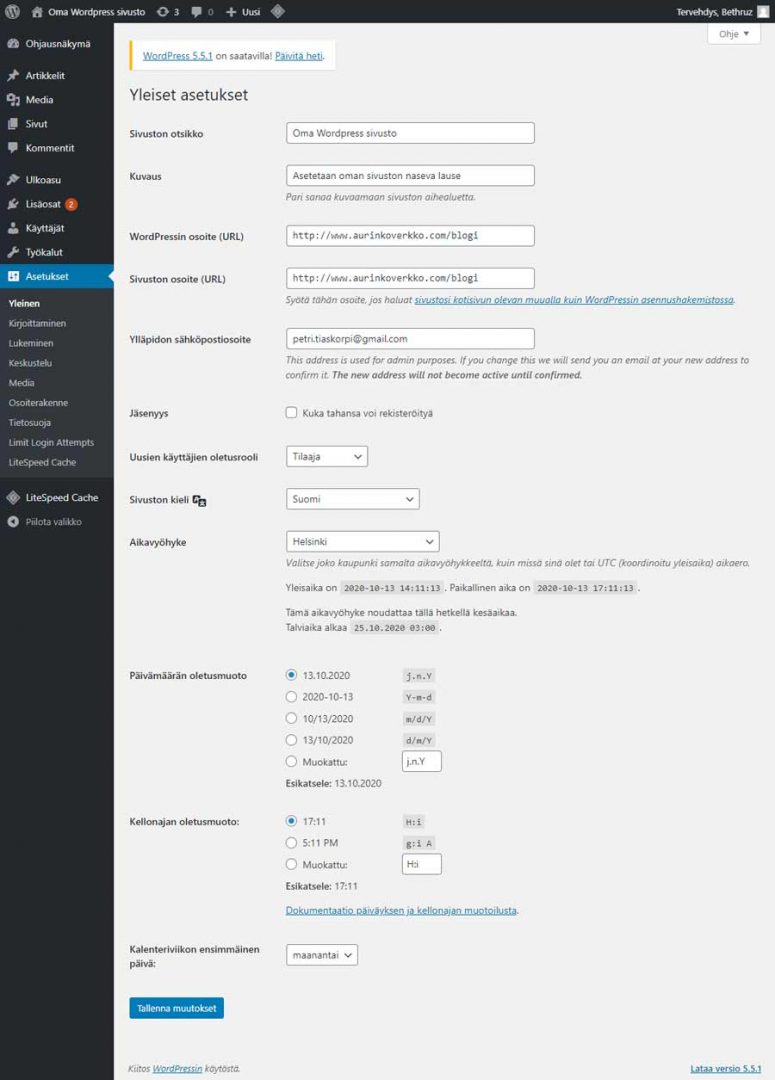
Yleinen välilehdellä on sivuston otsikko ja kuvaus ja muut tiedot. Aika-asetus sekä määrittely voiko selaaja rekisteröityä/luoda käyttäjätilin sivustolle. Rekisteröitymiskäytäntö on oma lukunsa enkä puutu siihen lähemmin tässä ohjeessa.
Ylläpitäjän sähköpostiasetusta käyttävät esimerkiksi useat lomakelisäosat, joista lomakkeiden tiedot lähetetään ilman erillistä asetusta ylläpitäjän sähköpostiotoitteeseen.
Uusien käyttäjien oletusrooli kannattaa pitää ennallaan.
Kun teet aikavyöhykkeen asetuksen, kannattaa painaa Tallenna muutokset painike, jolloin päivämäärän ja kellonajan oletusmuodot päivittyvät automaattisesti lokaation mukaiseen muotoon. Muotoja voit itsekin määrittää tarkemmin (esim. kellonajan korvaus 10:00 näkymään pisteen kanssa 10.00 tms.) tutkimalla mahdollisia merkintöjä linkistä ”Dokumentaatio päiväyksen ja kellonajan muotoilusta”. Avaa linkki uuteen välilehteen käyttämällä hiiren kakkospainiketta
Lukeminen - Reading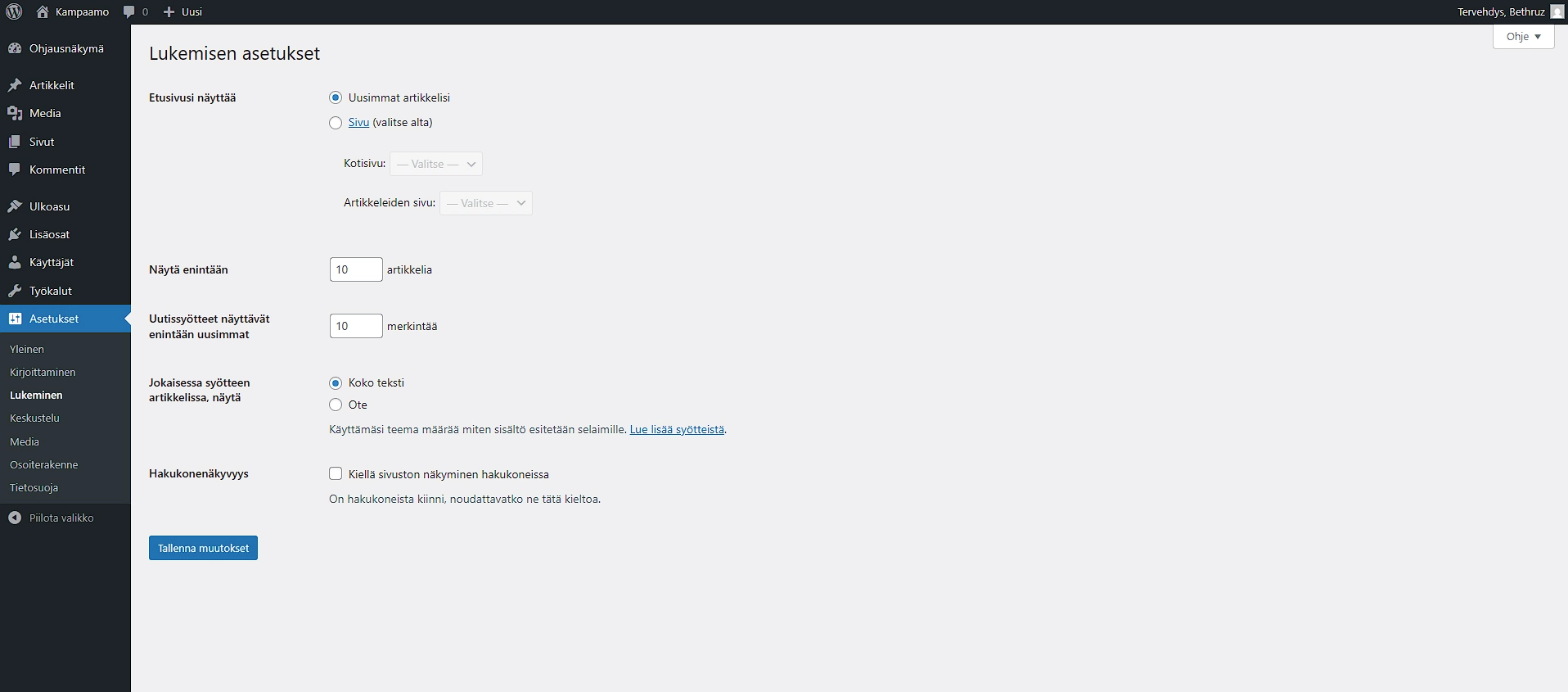
Lukeminen (Reading) -asetukset ohjaavat sivustosi etusivun ja artikkelien esitystapaa.
Ensimmäisistä asetuksista voidaan asettaa sivuston etusivun asetus. Viimeisimmät artikkelit (“Your homepage displays” → “Your latest posts”) tai kiinteä sivu (“A static page”), jolloin voit määrittää etusivuksi itse luomasi sivun (“Homepage”). Samasta kohdasta voidaan määrittää mitä sivua (page) käytetään artikkelien sivuna (Posts page).
Seuraavaksi voit säätää, montako artikkelia näkyy artikkelisivulla (“Blog pages show at most”) sekä montako kohdetta RSS-syötteessä näytetään (“Syndication feeds show the most recent”). Lisäksi voit valita, näytetäänkö RSS-syötteissä artikkelit kokonaisina (“Full text”) vai tiivistelmänä (“Excerpt”).
Viimeinen asetus, “Hakukoneiden näkyvyys” (“Search engine visibility”), antaa mahdollisuuden pyytää hakukoneita olemaan indeksoimatta sivustoa – tätä ei kannata aktivoida, jos sivusto on valmis julkiseen käyttöön mutta se on erittäin suositeltava asettaa käyttöön, jos sivu on keskeneräinen.
Kirjoittaminen - Writing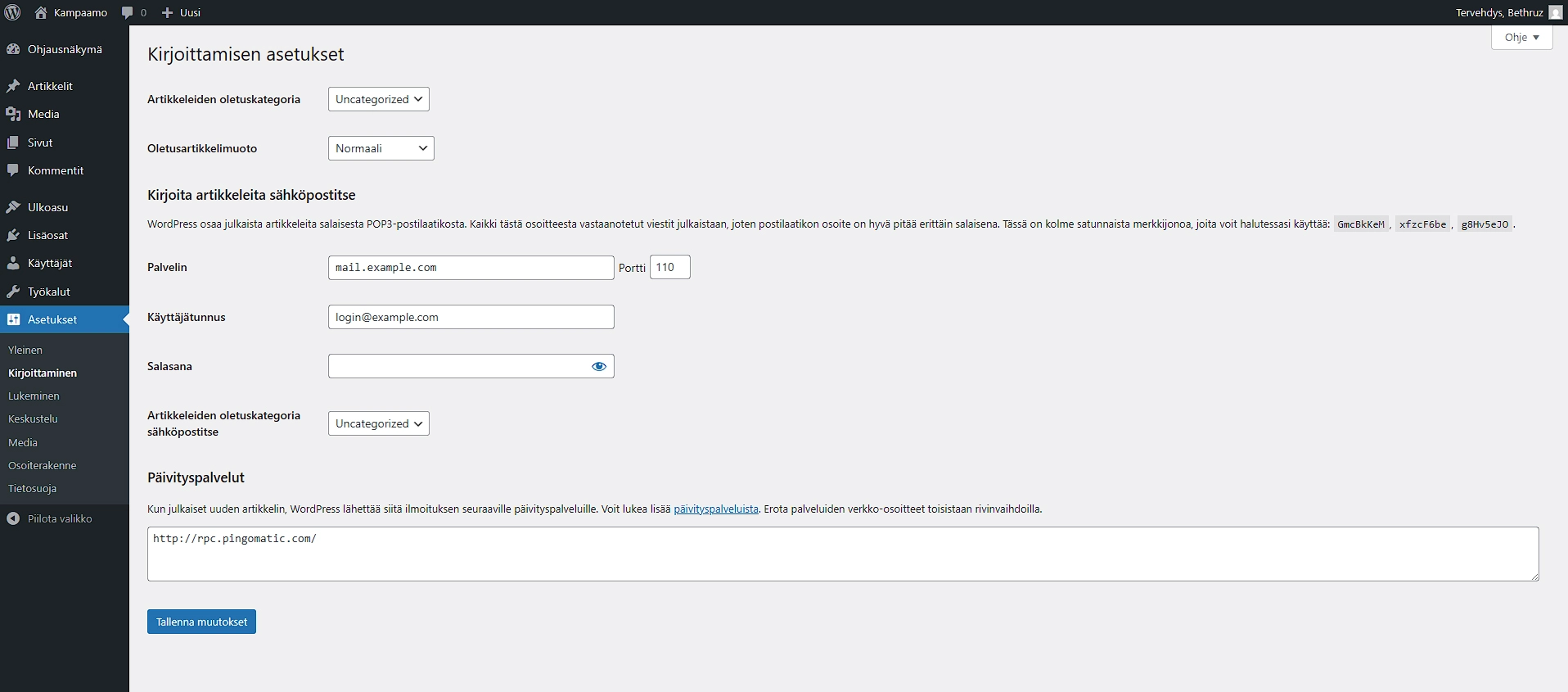
Kirjoittaminen (Writing) -asetukset vaikuttavat siihen, miten sisältöä luodaan ja julkaistaan WordPressissä.
Ensimmäiseksi voidaan valita oletuskategorian uusille artikkeleille (“Default post category”). Oletuskategoria asetetaan, jos kategoriaa ei ole erikseen valittu julkaisun yhteydessä. WordPressin kategorioissa muodostuu WP:n asentamisen yhteydessä yksi kategoria ”untitled”. Tässä asetuksessa voidaan määrittää oma kategoria oletuskategoriaksi, jos kategoriaa ei aseteta artikkelissa.
Oletusmuoto (“Default post format”) määrittää artikkelien ulkoasun tyylin, jos teema tukee erilaisia formaatteja kuten kuva, lainaus tai video (“Standard”, “Image”, “Quote” jne.). Jos käytössä on useita sivustoja (Multisite), voit myös määrittää oletusviestityylin.
Sähköpostitse julkaiseminen (“Post via email”) mahdollistaa artikkelien lähettämisen suoraan sähköpostin kautta – tätä varten tarvitset erityisen sähköpostiosoitteen sekä palvelimen asetukset (harvoin enää käytössä).
Lopuksi asetuksessa “Palautelinkit” (“Update Services”) voit määrittää palveluita, joihin lähetetään tieto (pingataan) automaattisesti aina, kun julkaiset uutta sisältöä – tämä auttaa hakukoneita löytämään sisällön nopeammin.
Keskustelu - Discussion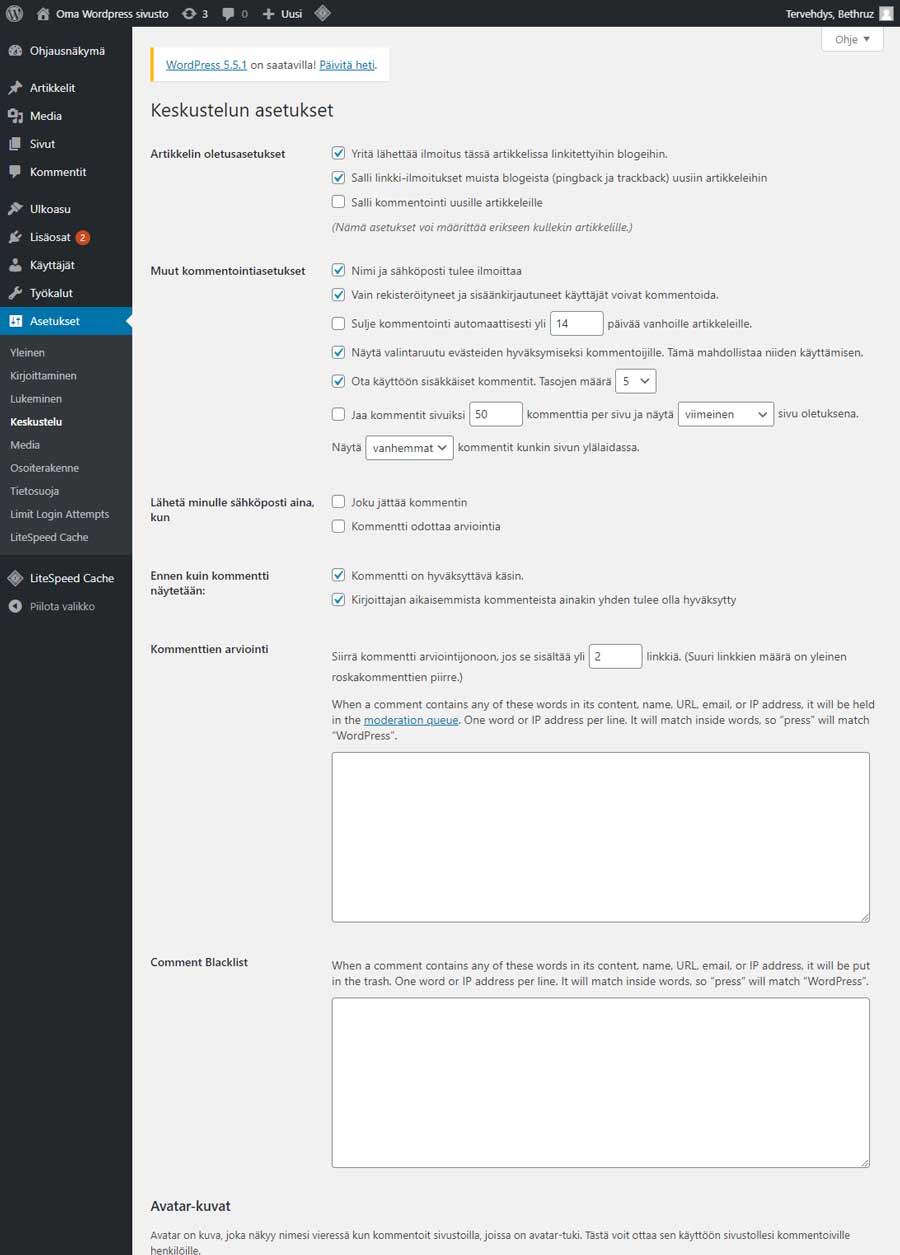
Keskustelu (Discussion) -asetukset säätelevät, miten kommentointi toimii sivustollasi.
- Attempt to notify any blogs linked to from the post: Kun julkaiset artikkelin, WordPress yrittää lähettää ilmoituksen (ping) kaikille linkittämillesi blogeille. Tämä mahdollistaa ns. “trackback”-toiminnon.
- Allow link notifications from other blogs (pingbacks and trackbacks) on new posts: Määrittää, saako sivustosi vastaanottaa ilmoituksia muilta blogeilta, kun ne linkittävät artikkeleihisi. Nämä näkyvät usein kommenttien joukossa.
- Allow people to submit comments on new posts: Otetaanko kommentointi käyttöön uusissa artikkeleissa oletuksena? Asetus ei vaikuta vanhoihin julkaisuihin – niissä kommentointi on säädettävä erikseen.
- Comment author must fill out name and email: Vaaditaan nimen ja sähköpostiosoitteen antamista kommentoijalta. Asetus auttaa tunnistamaan ja ehkäisemään roskapostia.
- Users must be registered and logged in to comment: Kommentointi sallitaan vain rekisteröityneille ja sisäänkirjautuneille käyttäjille. Hyödyllinen yhteisöpohjaisilla sivustoilla.
- Automatically close comments on posts older than X days: Kommentointimahdollisuus suljetaan automaattisesti vanhoista artikkeleista asetetun ajan jälkeen. Käytetään usein roskapostin vähentämiseksi.
- Enable threaded (nested) comments X levels deep: Salli vastaukset kommentteihin, jolloin syntyy ketjutettuja keskusteluja. Voit säätää, kuinka syvälle vastauksia voidaan tehdä.
- Break comments into pages with X top level comments per page and the X page displayed by default: Jaa pitkät kommenttiketjut usealle sivulle. Parantaa sivun latausnopeutta ja käytettävyyttä.
- Comments should be displayed with the older/newer comments at the top of each page: Määrittää, missä järjestyksessä kommentit näytetään: uusin vai vanhin ensin.
- Email me whenever – Anyone posts a comment / A comment is held for moderation: Lähettää sähköposti-ilmoituksen joko kaikista uusista kommenteista tai vain niistä, jotka jäävät tarkistukseen.
- Before a comment appears – Comment must be manually approved / Comment author must have a previously approved comment: Valitaan riittääkö, että ensimmäinen kirjoittajan kommentti hyväksytään käsin vai onko kaikki kommentit hyväksyttävä ennen julkaisemista sivustolla.
- Comment Moderation: Voit lisätä sanoja, linkkimääriä tai muita sääntöjä, joiden täyttyessä kommentti siirtyy tarkistukseen ennen julkaisua.
- Disallowed Comment Keys: Sanalista, jonka perusteella kommentti hylätään automaattisesti, jos se sisältää määritellyn sanan, IP-osoitteen tai sähköpostin.
- Show avatars: Näytetäänkö kommentoijien käyttäjäkuvat (gravatarit) kommenttien yhteydessä.
- Maximum Rating: Rajoittaa, minkä tyyppiset avatar-kuvat näytetään (G, PG, R, X), perustuen Gravatar-palvelun luokituksiin.
- Default Avatar: Valitse oletuskuva niille käyttäjille, joilla ei ole omaa gravataria. Vaihtoehtoja ovat mm. “Mystery Person”, “Blank”, “Gravatar Logo”, jne.
Kommentoinnin poistaminen käytöstä kokonaan
Tavallisesti poistan kommentoinnin kokonaan käytöstä sivustolla ja se on yleisin tapa ”virallisilla” sivustoilla. Yleisesti kommentointi jätetään käytäväksi someen.
Jos haluat poistaa kommentoinnin kokonaan käytöstä sivustoltasi, se onnistuu keskusteluasetuksista poistamalla valinta kohdasta “Allow people to submit comments on new posts” (Salli ihmisiä lähettämään kommentteja uusiin artikkeleihin).
Lisäksi voit asettaa seuraavat asetukset:
- Vain rekisteröityneet ja sisäänkirjautuneet käyttäjät voivat kommentoida.
- Sulje kommentointi automaattisesti 0 (nolla) päivää vanhoille artikkeleille
- Ruksit molempiin kohtiin asetuksessa Ennen kuin kommentti näytetään.
Tämän jälkeen kannattaa käydä julkaistut sivut ja artikkelit läpi ja poistaa kommentointi niistä erikseen, sillä asetus ei vaikuta aiemmin julkaistuihin sisältöihin. Voit tehdä tämän nopeasti esimerkiksi “Pikamuokkaus” (Quick Edit) -toiminnolla.
Halutessasi voit myös estää kommentointimahdollisuuden kokonaan käyttämällä lisäosaa kuten Disable Comments, joka poistaa kommenttiominaisuudet kaikista sisältötyypeistä kerralla – myös hallintapaneelista.
Media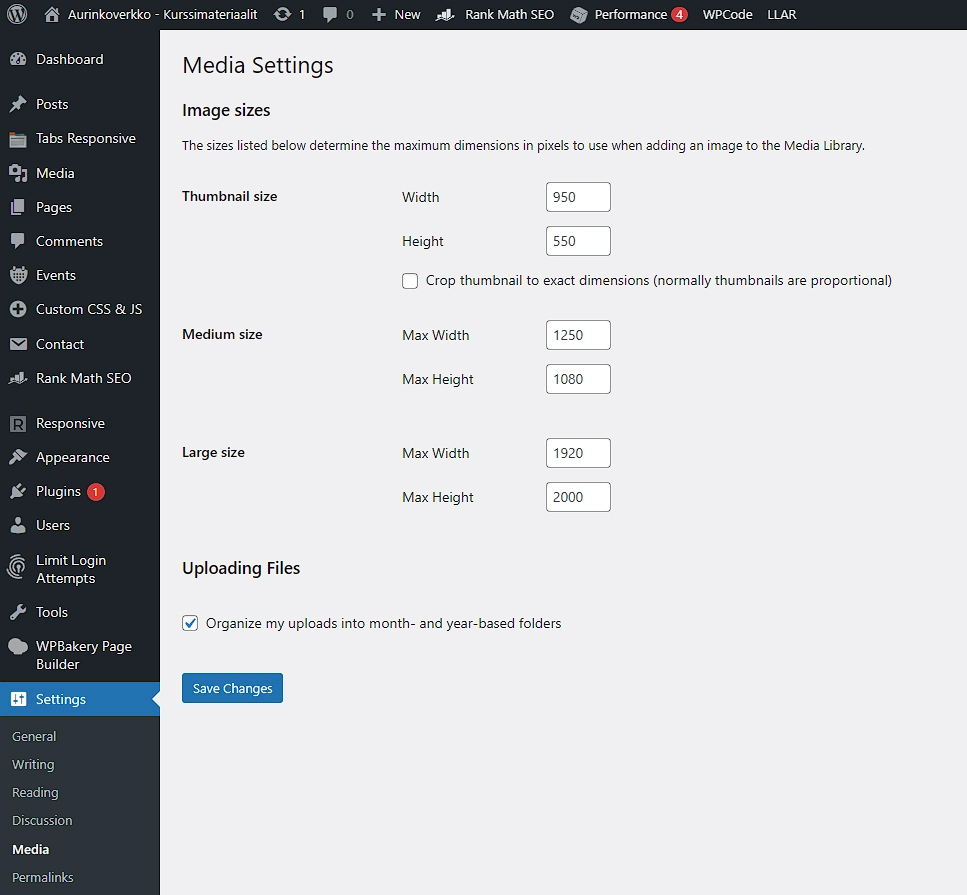
Oletuksena WordPress luo kuvista useita versioita käytettäväksi eri paikoissa sivustolla ja ohjauspaneelissa. Media-asetukset säätelevät, kuinka WordPressin mediakirjastoon ladattuja mediatiedostoja käsitellään ja millaisia versioita siitä luodaan.
- Thumbnail size määrittää pienoiskuvan (thumbnail) koon. Syötä leveys (width) ja korkeus (height) pikseleinä. Tätä käytetään esimerkiksi artikkelilistauksissa tai galleriakuvissa.
- Medium size määrittää keskikokoisen version koon ladatusta kuvasta. Tämä koko voi olla hyvä sisältöalueelle sopivissa kuvissa.
- Large size määrittää suurikokoisen version koon. Sopii esimerkiksi kuviin, jotka halutaan näyttää lähes täysleveinä, mutta silti optimoidusti.
- Crop thumbnail to exact dimensions (normally thumbnails are proportional): Kun tämä asetus on valittuna, pienoiskuvat rajataan tarkasti annettuihin mittoihin, eli kuva leikataan tarvittaessa. Jos valinta ei ole päällä, kuvat skaalataan mittasuhteet säilyttäen.
- Uploading files – Organize my uploads into month- and year-based folders: Kun tämä on valittuna, WordPress tallentaa kuvatiedostot hakemistorakenteeseen, jossa kansiot järjestyvät vuosien ja kuukausien mukaan (esim.
wp-content/uploads/2025/06/). Jos sivustolle ei tule erityisen paljon kuvia, on ehkä hyvä vaihtoehto jättää tämä valinta tyhjäksi, jolloin kaikki tiedostot tallennetaan Uploads-kansioon eikä erillistä kansiointia tehdä.
wp-content/uploads/2025/06/). Jos sivustolle ei tule erityisen paljon kuvia, on ehkä hyvä vaihtoehto jättää tämä valinta tyhjäksi, jolloin kaikki tiedostot tallennetaan Uploads-kansioon eikä erillistä kansiointia tehdä.Miksi WordPress luo useita kuvatiedostoja?
Kun lataat kuvan WordPressiin, se ei säilytä vain alkuperäistä versiota, vaan luo automaattisesti useita eri kokoja kuvatiedostosta: thumbnail, medium ja large, sekä mahdollisesti myös teemojen ja lisäosien määrittämiä kokoja (esim. medium_large, 1536×1536, 2048×2048). Tämä tehdään, jotta kuvat voidaan näyttää eri tilanteissa sopivankokoisina ilman turhaa skaalautumista tai hidastumista.
Kuvaversioinnin estäminen
Jos sivustolla käytettävät kuvat on optimoitu kuvankäsittelyssä jo valmiiksi sopivaan kokoon (tiedostokoko alle 400kb, formaatti .webp ja fyysinen koko alle HD resoluution max.leveys 1920px ja -korkeus 1080px), kuvia voidaan käyttää suoraan ja erillisiä versioita ei tarvita.
Näillä toimenpiteillä voit ehkäistä ylimääräisten kuvaversioiden luonnin:.
- Aseta kaikkien kokojen arvoksi 0 (nolla) kohdassa Asetukset → Media. Tämä estää kolmen oletuskoon (thumbnail, medium, large) luomisen. Näin estetään WordPressiä luomasta kolmea ylimääräistä kuvakokoa.
- Poista tarpeettomat kuvakoot teeman functions.php-tiedostosta, jos teema rekisteröi lisäkokoja
add_image_size()-funktiolla. Tämän asetuksen luomisessa kajotaan teeman tiedostoihin ja on tarpeen asentaa WordPressiin lapsiteema ja luoda koodaus siihen, jolloin se ei pyyhkiydy pois teeman päivittämisen yhteydessä. En käsittele tällä kurssilla tätä toimintoa. - Käytä lisäosaa, kuten ThumbPress, Disable Generate Thumbnails tai Disable Media Sizes, jotka mahdollistavat tarkemman hallinnan.
- Optimoi automaattinen kuvakäsittely kuvankäsittelylisäosien (kuten ShortPixel tai Smush) avulla, jotka voivat myös hallita, mitä kokoja säilytetään.
Miksi estää kuvakokojen luominen?
- Säästetään levytilaa ja palvelimen resursseja, mikä voi olla merkittävää etenkin jaetuissa webhotelleissa tai isoissa sivustoissa.
- Varmuuskopioiden koko pienenee, mikä nopeuttaa niiden lataamista ja palauttamista.
- Helpottaa kuvien hallintaa tiedostotasolla, kun jokaisesta tiedostosta ei synny kymmeniä versioita eri kokoisina.
Osoiterakenne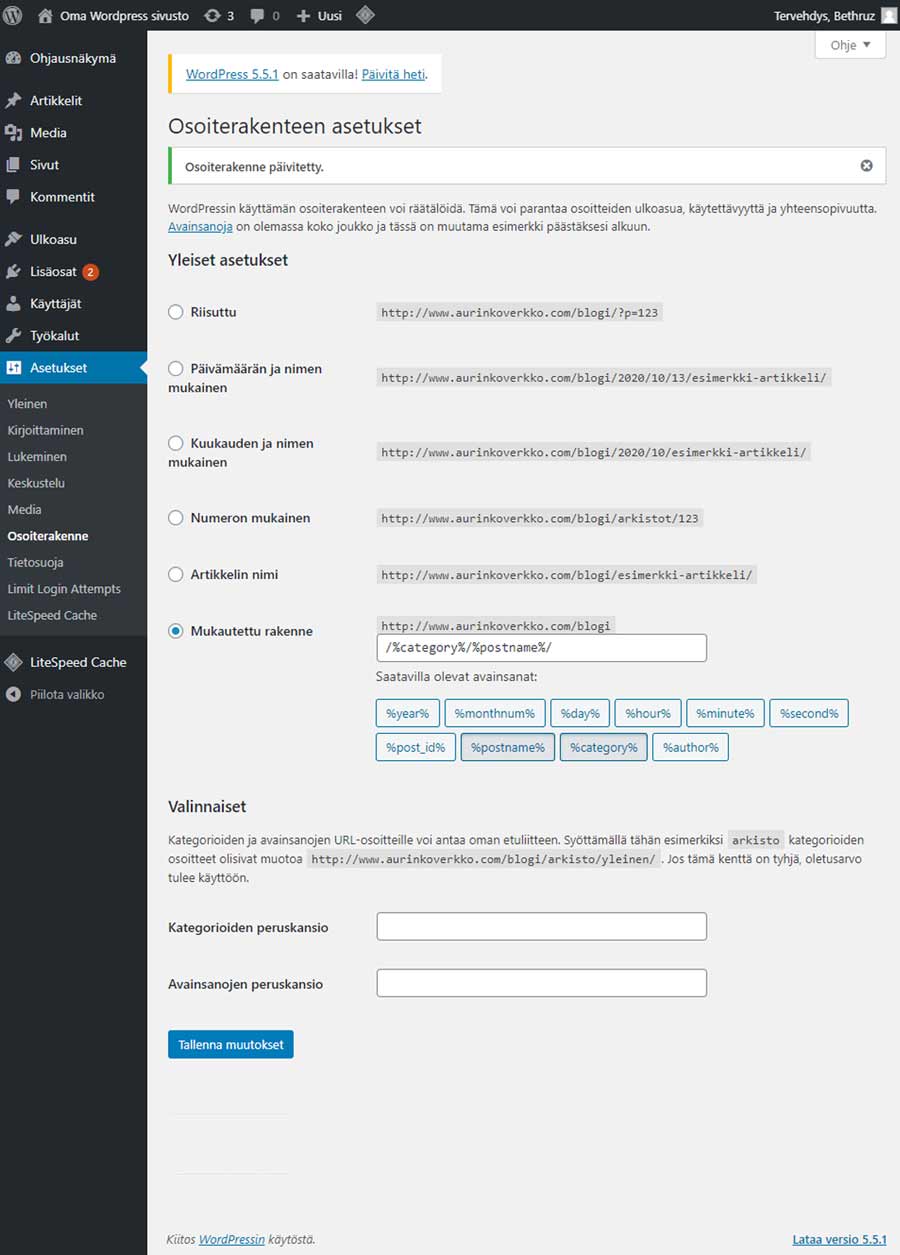
Osoiterakenne (permalinks) asetuksissa voidaan määrittää sivuston sivujen ja artikkelien URL-osoitteen muoto ja KAtegorioiden ja avainsanojen peruskansiot WordPressin tiedostorakenteessa.
Kestolinkit (Permalinks) -asetukset
Kestolinkit määrittävät sen, miltä sivustosi URL-osoitteet näyttävät käyttäjille ja hakukoneille. Tämä vaikuttaa suoraan sivustosi selkeyteen, luettavuuteen ja hakukoneoptimointiin (SEO).
Valittavana on seuraavia vaihtoehtoja url-osoitteen muodoksi sivustolla:.
- Riisuttu – Plain on oletusmuoto, jossa linkki perustuu ID-numeroon. Ei suositeltu, koska se ei ole luettava eikä hakukoneystävällinen.
- Päivämäärän ja nimen mukainen – Day and name lisää julkaisupäivämäärän ja otsikon URL:iin. Sopii vain uutistyyppisille sivustoille, joissa päivämäärä on tärkeä osa sisältöä.
- Kuukauden ja nimen mukainen – Month and name on kuten edellinen mutta lyhyemmällä päiväysmuodolla. Käytetään usein blogeissa. Muodon käyttäminen voi vanhentaa sisältöä visuaalisesti URL-osoittessa.
- Numeron mukainen – Numeric perustuu artikkelin tai sivun ID-numeroon. Ei ole ingformatiivinen muoto ja sitä ei tule käyttää.
- Artikkelin nimi on selkein ja erittäin suositeltu vaihtoehto. URL sisältää vain artikkelin nimen, mikä on sekä käyttäjäystävällinen että hyvä vaihtoehto hakukoneiden kannalta.
- Mukautettu rakenne – Custom Structure on kohta, jota kannattaa ehdottomasti käyttää, jos hyödynnät sivuston artikkeleissa taksonomiaa (kategoriat ja avainsanat). Tällöin voidaan asettaa osoitteen rakenteeksi
/%category%/%postname%/
Huomioitavaa asetusta vaihdettaessa!?
On erittäin suositeltavaa miettiä tarkoin millaista osoiterakennetta halutaan käyttää sivustolla, sillä sen vaihtaminen valmiissa sivustossa aiheuttaa ylimääräistä työtä ja toimenpiteet ovat teknisesti haastavia. Jos muutat kestolinkkirakennetta jo toimivassa sivustossa joudut tekemään seuraavia toimenpiteitä:
- Vanhoihin osoitteisiin täytyy tehdä uudelleenohjaukset (301 redirect), jotta vältät virheilmoitukset ja et menetä hakukonesijoituksia.
- Käytä tarvittaessa lisäosaa kuten Redirection vanhojen linkkien ohjaamiseen uusiin.
- Varmista, että palvelimella on käytössä .htaccess-tiedoston muokkaus tai vastaava uudelleenohjausmekanismi.
Hakukoneystävällinen url-osoite
SEO:n kannalta sivun url-osoitteen asettaminen oikein on tärkeää ja se tulee asetetaan osakseen riippuen sivuston rakenteesta. Jos sivustolla käytetään artikkeleiden kategorioita tai avainsanoja, kannattaa ne/se ottaa mukaan sivun url-osoitteen rakenteeseen. Nyrkkisääntönä seuraavat muodot ovat hakukoneystävällisiä:
Käytettäessä kategorioita:
https://domain.com/kategoria/artikkeli-nimi
Kategorioita ei käytetä:
https://domain.com/artikkeli-nimi