2.2.2 Laragon
Laragon verkkopalvelimena
Laragon on palvelinohjelmisto on erityisen sopiva ohjelmisto WordPress-sivujen kehittämistä ajatellen. Ohjelmistossa on mahdollisuus asentaa WordPress ympäristöön parilla hiiren painalluksella. Heikkoutena ohjelmistossa on, että se tukee vain Windows käyttöjärjestelmää.
Asentaminen
Laragon on tehokas työkalu Windows-ympäristöön, jos rakennamme WordPress-sivuja paikallisesti. Jos käyttöjärjestelmäsi on Apple iOS, Laragon ei tue käyttöjärjestelmääsi. Sinun on valittava jokin vaihtoehtoinen paikallisen palvelun ohjelmisto (esim. XAMPP, WAMP tai WPLocal). Laragon-ohjelmasta voidaan asentaa WordPress suoraan ja myös muut tarvittavat palvelinohjelmistot (Apache, PHP, MySQL ym.) asentuvat automaattisesti. Projektin aloittaminen on vaivatonta. Asennamme seuraavassa Laragon-ohjelmiston koneellemme.
Navigoi aluksi Laragon-ohjelmiston sivulle osoitteessa https://laragon.org/download/index.html ja lataa Full Version eli täysi versio ohjelmistosta.
Ohjelmisto ladataan Source Force-sivuston kautta.

Asennuksen lataaminen pitäisi alkaa automaattisesti, joten odota kärsivällisesti. Ladattava tiedosto on kooltaan 132 Mb, joten lataaminenkin saattaa hetken kestää. Kun lataamienn on valmis aloita ohjelman asennus normaalisti.
Kuten tavallista ohjelmistosta ei ole suomenkielistä versioa vaan valitsemme kieleksi englannin.
Valitse kohde, johon haluat asentaa ohjelman.
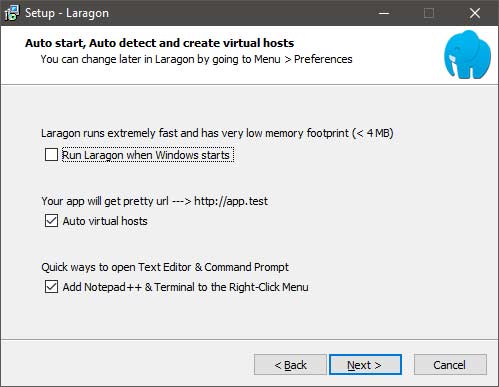
Tee muut asetukset, joilla määritellään ohjelmiston toimintaa. Kaksi alimmaista täppää kannattaa jättää aktiivisiksi.
Asennusohjelma alkaa asentamaan ohjelmistoa valitsemaasi kohteeseen. Kun asennus on valmis klikkaa ikkunasta Finish ja ohjelmisto avautuu, jos jätit ruksin kohtaan Run Laragon.
Jatkamme operoimista tutustumalla ohjelman tarvittaviin toimintoihin ja asentamalla WordPressin paikalliselle palvelimelle.
Ohjelman käyttäminen
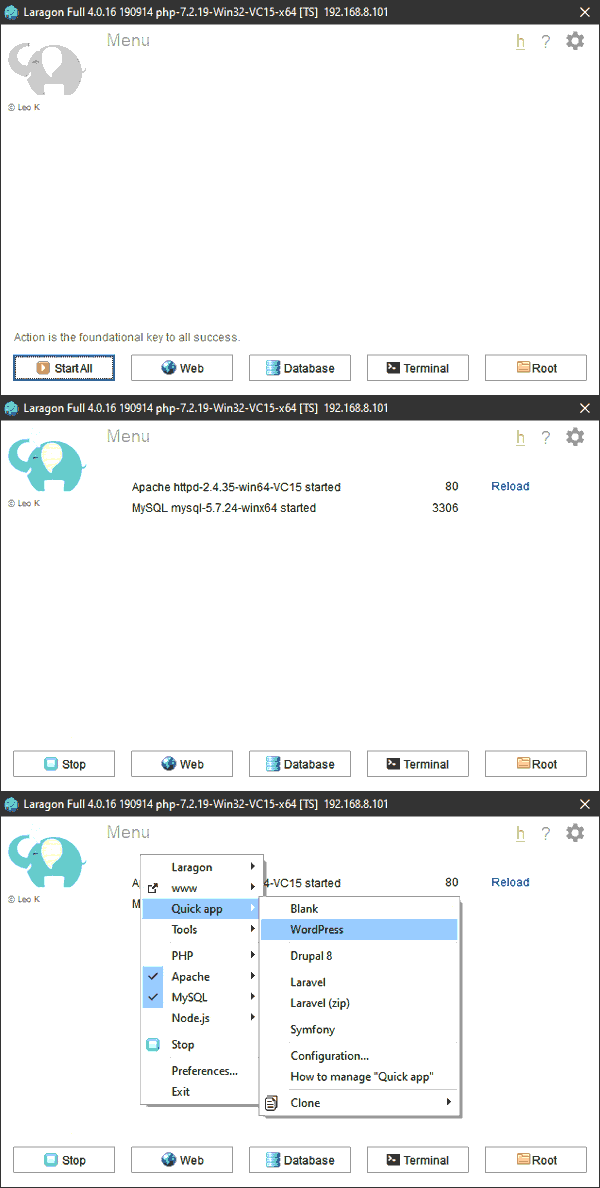
Käynnistä kaikki ohjelman toiminnon klikkaamalla Start All -painiketta. Käynnistämisen jälkeen huomaat ikkunaan avautuvista teksteistä, että sekä Apache että MySQL lähtevät käyntiin.
Windowsin palomuuri saattaa kysyä ohjelmalle lupaa käynnistyä ja avautuvista ikkunoista tulee painaa Allow-painiketta.
1. Juurikansio root (www)
Kun palvelin on käynnistynyt paina aluksi Root-painiketta, joka vie meidät palvelimen juurikansioon, jonka nimi on www. Kansio on paikka, johon kaikki sivusi tiedostot ilmestyvät ja vastaa public_html -kansioa webhotellipalvelimella. Kun asennamme WordPressin, sen tiedostot ilmestyvät tähän kansioon. Voit sulkea Root-toiminnon ja palata alkunäkymään.
2. WordPressin asentaminen (Quick App)
Klikkaa oikealla hiiren painikkeella näkymän keskellä. Avautuvasta valikosta löytyvät ohjelman tehokkaat pika-asennustoiminnot Quick App, joista valitsemme WordPress:n ja klikkaamme sitä.
Ikkuna kysyy WordPress-projektisi nimeä. Nimeämisen jälkeen ohjelma luo palvelimelle WordPress asennuksen.
Laragon on siinä mielessä erittäin tehokas ohjelmisto, että viimeisimmän WordPress-version asentamisen lisäksi ohjelma luo automaattisesti myös WordPressin tietokanta yhdellä klikkauksella. Normaalisti meidän täytyisi tehdä kaiki toiminnot manuaalisesti lataamalla ja asentamalla.
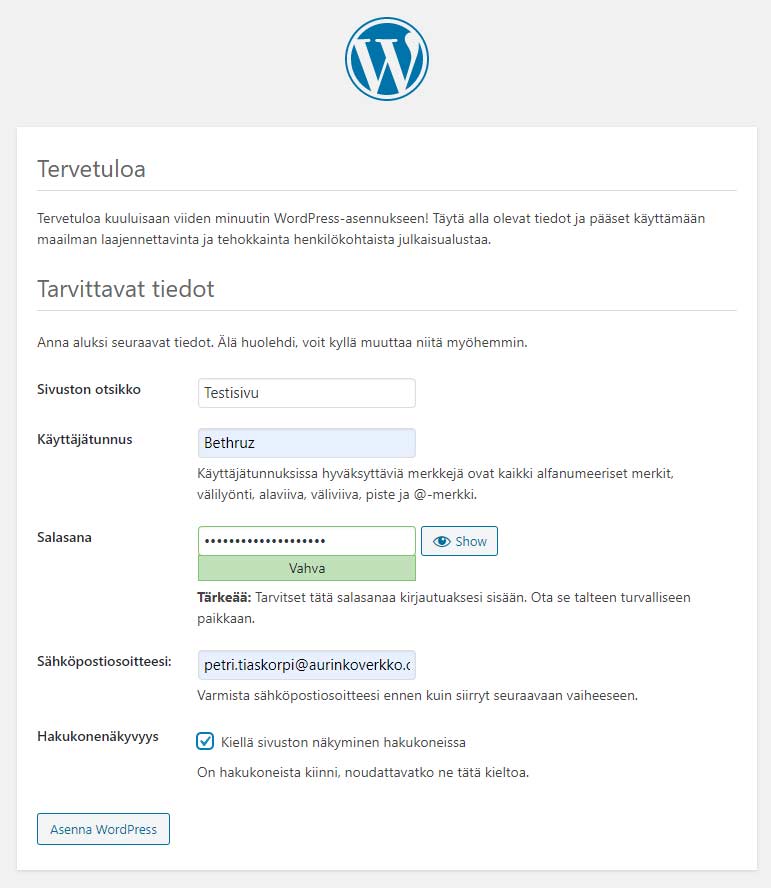
Kun asennukset ovat valmiit voit siirtyä sivulle klikkaamalla ikkunassa olevaa painiketta Visit Site. Sivu avautuu ikkunaan, josta valitsemme WordPressin kielen. Kirjoita seuraavalla sivulla kysyttävät tiedot ja paina Asenna WordPress -painiketta. WordPress asentuu valmiiksi ja seuraavaksi kirjaudut WordPressiin antamillasi tunnuksilla.
Näin helppoa se on ja olet onnistuneesti asentanut WordPressin paikalliselle palvelimelle omalle koneellesi Laragon ohjelmistoon.
Mistä löydän kirjautumissivun myöhemmin?
Kun myöhemmin palaat projektin pariin ja avaan Laragon-ohjelmiston, saattaa herätä kysymys mistä kautta WordPressiin pääsee uudelleen käsiksi. Ohjelmistossa ei valitettavasti ole valmista painiketta WordPressin kirjautumissivulle mutta sivulle pääset klikkaamalla Visit Site-valintaa, jolloin sivusi avautuu palvelimelle. Klikkaa seuraavaksi kursori selaimen osoitekenttään ja lisää osoitteen perään teksti wp-admin, jolloin verkko-osoite on rakenteeltaan oheisenlainen:
http://local.omadomain.com/wp-admin
Domainin pääte wp-admin kannattaa painaa mieleen sillä se on vakio kaikilla WordPress-sivuilla ja viittaa aina WordPress-sivuston kirjautumissivuun.