5.4 Cpanel
Hallintapaneeli – CPanel
Webhotellin palvelintilaa hallitaan CPanel hallintapaneelista. Kun olet tilannut webhotellipalvelun, saat sähköpostitse kirjautumistiedot omaan palvelintilaan, jonka sisältöä ja toimintoja voidaan hallita CPanelin kautta.

HALLINTAPANEELIN TOIMINNOT
Tiedostot
Verkkosivujesi tiedostoja voi hallita FTP-yhteyden ohella myös CPanelista käsin Tiedostojen hallinnan kautta. Toimintoa saattaa tarvita ajoittain esimerkiksi sivuilla esiintyvien ongelmien korjaamiseksi, jos ongelmaan ei pääse käsiksi WordPressistä käsin.
Kansioiden salasanasuojaus -toiminnolla voit suojata sivustojen sisältöjä salasanalla. Toimintoa voidaan hyödyntää esimerkiksi tilanteessa, jossa ollaan luotu alidomain, jonka sisältö halutaan suojata salasanalla.
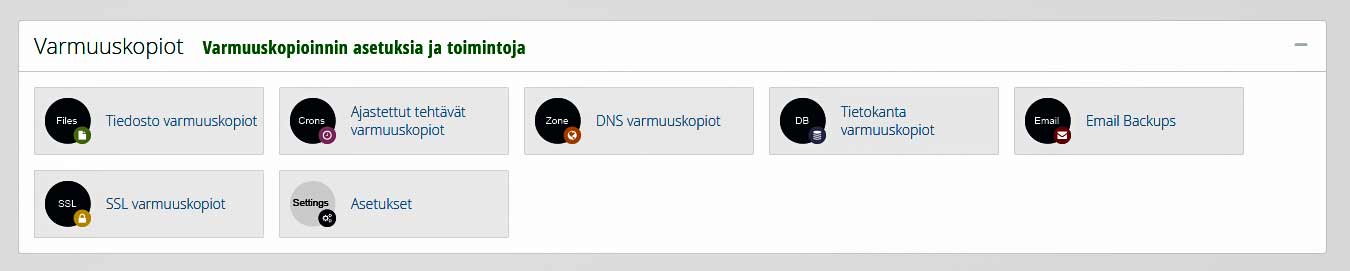
Varmuuskopio -toimintojen avulla voit luoda varmuuskopion vaikka koko palvelintilasta tai esimerkiksi omasta WordPress-asennuksesta. Varmuuskopiointiin voit käyttää myös ohjattua toimintoa. Varmuuskopiointiin on kätevä käyttää ohjattua toimintoa ja voit myös ajastaa varmuuskopioinnin Varmuuskopio -toiminnosta, jossa on kellon näköinen ikoni.

Sähköpostit
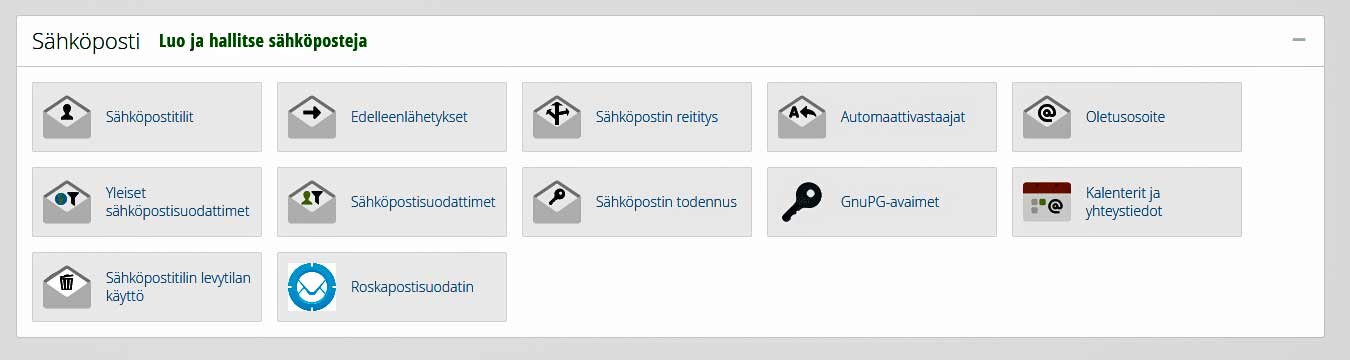
Webhotellipalveluun sisältyy yleensä tietty määrä sähköpostilaatikoita. Cpanelin Sähköposti -osiossa voit luoda sähköpostilaatikoita ja hallita sähköposteihin liittyviä toimintoja, kuten uudelleenohjaus, reititykset ja automaattiset vastaajat. Tarjolla oleviin toimintoihin kannattaa syventyä tarkemminkin, jos aiot asettaa edistyneempiä toimintoja sähköposteihin.
HARJOITUS: Luodaan harjoituksen vuoksi uusi sähköpostilaatikko.
Varmuuskopiot
Varmuuskopiointi on olennainen osa sivuston ylläpitoa ja tietoturvaa. Aiemmin esitellyn Tiedostot-lohkon lisäksi tästä Varmuuskopiot -osiosta löytyy monenlaisia mahdollisuuksia varmuuskopioida sisältöä palvelintilan eri osa-alueista.
Domainit
Domainit -osiossa ehkä ensimmäisiä toimenpiteitä verkkopalvelun käyttöönottamisen jälkeen on https-ohjaus. Esimerkiksi domainhotelli.fi palvelussa https (SSL-suojaus) kuuluu hotellipalveluun ja se aktivoidaan sivustolle automaattisesti. Usein joudut kuitenkin aktivoimaan sen itse HTTPS-ohjaus -toiminnon kautta.
Domainit -osiossa voit myös luoda ali- ja rinnakkaisdomaineja päädomainille. Voit myös ohjata liikennettä eri domainien välillä, mikä tarkoittaa käytännössä että sivustolle 1 navigoiva selaaja päätyykin ohjauksen ansiosta sivulle 2.
Alidomain
Alidomain on varaamasi domainin (esim. aurinkoverkko.com) alla toimiva domain, jonka muoto on esimerkiksi kurssit.aurinkoverkko.com. Tavallisesti webhotellissa voi luoda suuren määrän alidomaineja. Alidomainin etuna on se, että voit asentaa alidomainille oman WordPress-asennuksen tai tehdä sen alle toiset sivut. Palvelimen kansiorakenteessa luodaan alidomainille oma kansio sen sisältäville tiedostoille ja kansioille.
Rinnakkaisdomain
Rinnakkaisdomain on ohjaava verkkotunnus, eli sen avulla voidaan ohjata selaaja esimerkiksi domain.com rinnakkasidomainista domain.fi domainiin. Luonnollisesti molemmat asetetut domainit täytyy varata ja omistaa, jotta ohjauksen voi suorittaa. Toiminto on tarpeellinen, jos halutaan että selaaja, joka muistaa väärin domainpäätteen. Ohjauksen ansiosta hän päätyy etsimälleen sivulle vaikka käyttää väärää domainpäätettä (.com, .fi, .net)
Tietokannat
Esimerkiksi WordPress-sivustot perustuvat MySQL-tietokantoihin ja WordPress luo jokaiselle sivulle oman MySQL-tietokannan, josta se hakee tietoja sivulle PHP-ohjelmointikielen avulla. Tietokannat -osio sisältää phpMyAdmin-ohjelmiston, joka on graafinen käyttöliittymä MySQL -tietokantojen hallintaan. Voit luoda taulukoita manuaalisesti, tuoda ja viedä tietoja tai muokata rivin arvoja sen läpi.
MySQL -tietokannat on toiminto, josta pääset tarkastelemaan ja muokkaamaan palvelintilasi MySQL-tietokantoja.

Lokitiedot ja määritykset
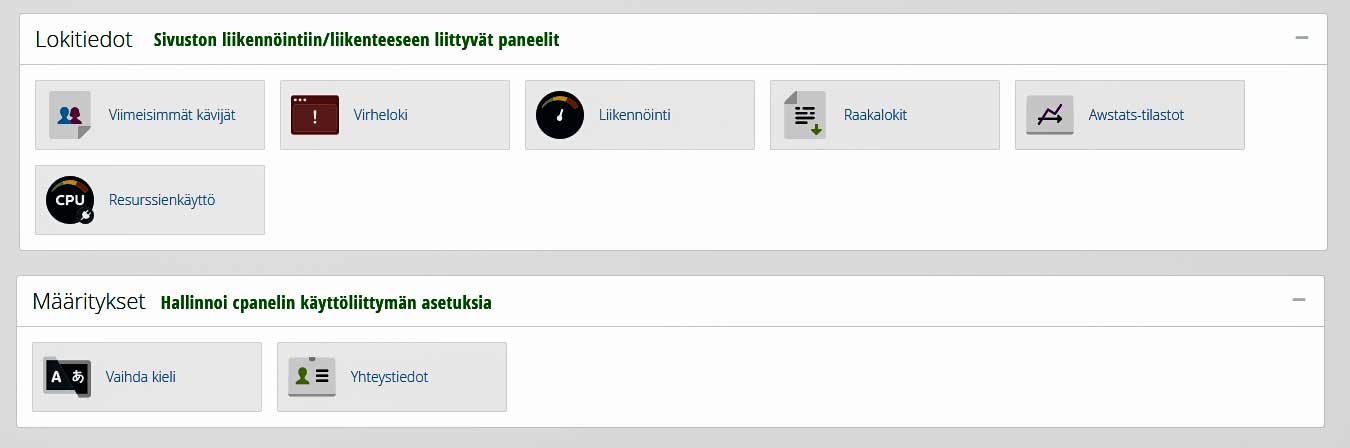
Lokitiedot -osiossa on mielenkiintoisia työkaluja, joiden avulla voit seurata sivustojen liikennettä. Awstats-tilastosta näet erilaisia tietoja liikenteestä numeroina ja graafisina esityksiä päivä kuukausi ja vuositasolla. Mistä IP-osoitteista sivustoillasi on käyty? Mistä maista käsin vierailijat käyvät sivustoilla? Millä selaimella ja laitteilla sivuja selataan? Miltä sivustoilta on mahdollisesti linkitetty sivustoillesi?.
Resurssien käytöstä voit tarkastaa mitkä asiat kuluttavat palvelintilasi resursseja. Lokitietojen toimintoihin kannattaa tutustua, sillä niistä löytyy paljon mielenkiintoista dataa sivuston käyttöön liittyen.
Määritykset sisältävät CPanelin käyttöliittymään liittyviä asetuksia. Yhteystiedot -toiminnon avulla voit asettaa sähköpostiosoitteen, johon tiliäsi koskevat ilmoitukset ja tiedotteet lähetetään.
Harjoitus (Tee palvelimellesi uusi alidomain)
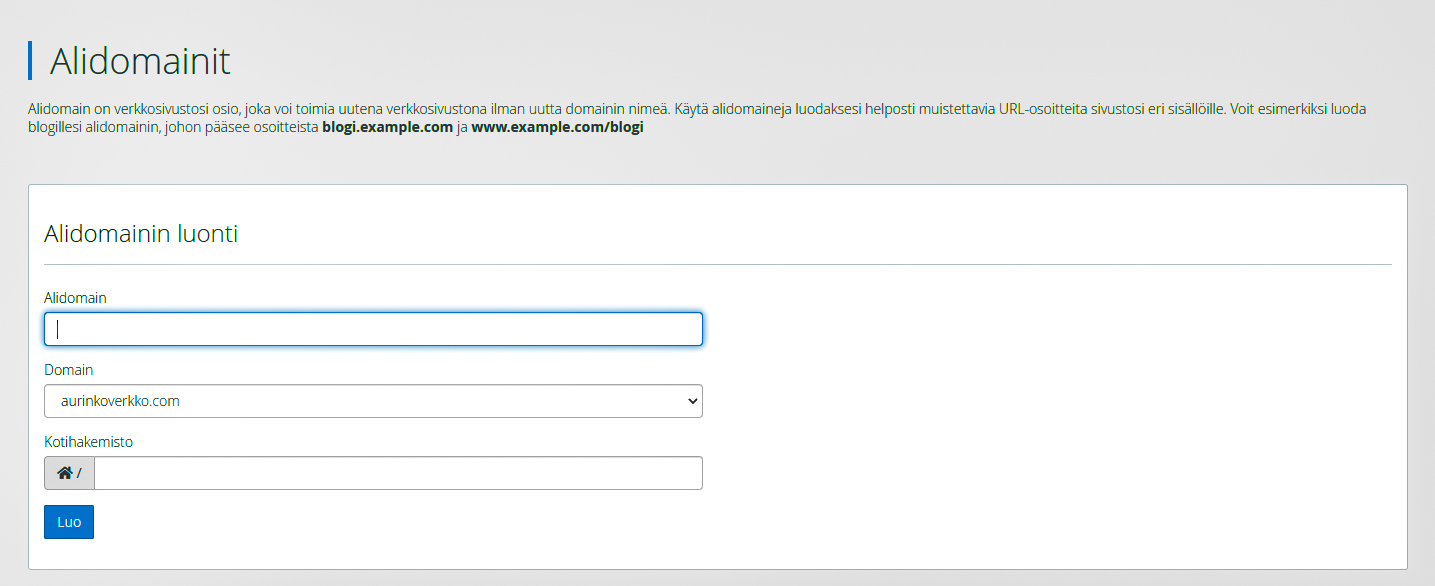
Harjoitellaan palvelimen ohjauspalvelimen toimintoa luomalla alidomain omalle domainille. Tee alidomain, jonka osoite on muotoa harjoitus.omadomainisi.com.
- Alidomainin luominen tapahtuu Domainit valikon Alidomainit toiminnosta.
- Kun olet luonut alidomainin avaa Tiedostot/Tiedostojen hallinta ja tarkista ilmestyikö alidomainisi kansio kansiorakenteeseen.
- Tehdään harjoituksen vuoksi myös uusi WordPress-asennus alidomainille.
- Kun olet asentanut WordPressin alidomainille, katso millaisia tiedostoja ja kansioita kansiorakenteeseen ilmestyi.
WordPressin asennus alidomainiin
Avaa CPanelista toiminto, josta asennetaan palvelimelle uusia ohjelmia ja valitse asennettavaksi WordPress.
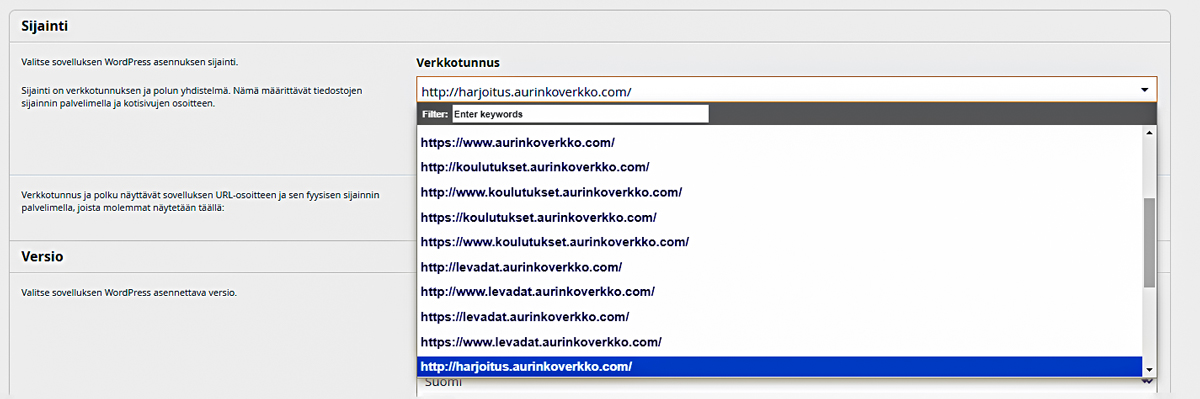
- Aloita WordPressin asentaminen ja aseta uuden WordPressin osoitteeksi juuri luomasi alidomain Verkkotunnus-kohdan pudotusvalikosta. HUOM! Jos mahdollista valitse https:// SSL-salattu versio osoitteeksi.
- Pyyhi Polku kohdasta teksti Blogi pois. Jos jätät tekstin asennus luo alidomainin kansioon Blogi-nimisen kansion, johon sivu asentuu. Haluamme sivun suoraan alidomainin alle ilman erillistä kansiota, siksi poistamme polkutekstin.
- Lisää Asetukset-osiossa tietoturvallinen käyttäjänimi (Ei admin eikä administrator). Käyttäjänimi olisi hyvä olla vailla yhteyttä sivuston sisältöön. Esimerkiksi Jaana397. Lisää myös tietoturvallinen salasana, joka sisältää pien-, suuraakkosia, numeroita ja erikoismerkkejä. Laita kirjautumistiedot johonkin muistiin!
- Aseta sähköpostiosoitteesi ja otsikko sivulle sekä joku iskulause.
- Paina Asenna -painiketta ja odota, kunnes WordPress on asentunut.
- Siirry WordPressin ohjauspaneeliin klikkaamalla asennetun WordPressin osoitetta https://alidomain.omadomainisi.com/wp-admin
WordPress ongelman korjaaminen harjoitus
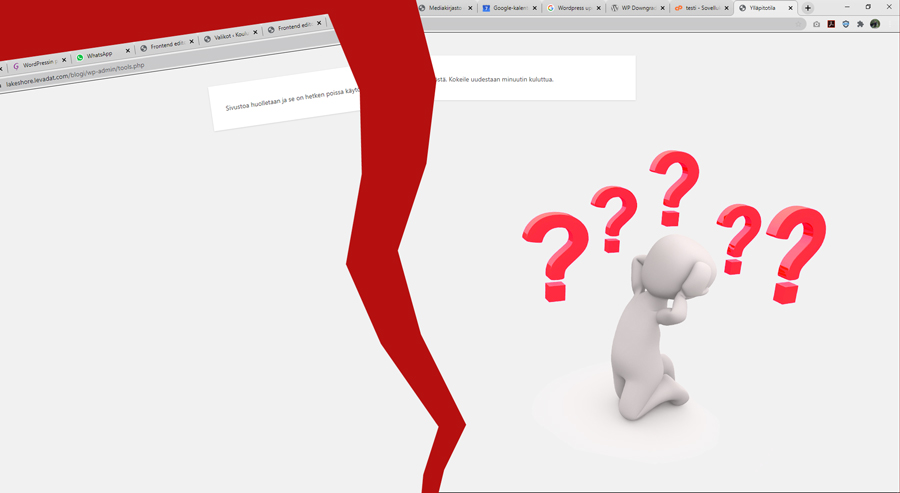
WordPressin päivittämisessä saattaa joskus tapahtua yllättävä ongelma, joka johtaa sivuston toimimattomuuteen. Jos poistutaan päivitysprosessista kesken päivittämisen WordPress-sivusto menee jumiin. Sivusto lakkaa myös näkymästä ja selaaja saa sivustolle tultaessa valkoisen ruudun, jossa lukee tiedotus sivuston päivittämisestä.
Päivittämisprosessin päälle jäämistä ei pysty korjaamaan WordPressistä käsin, vaan joudumme ottamaan FTP-yhteyden palvelimelle tai siirtymään CPanelin tiedostohallinnan kautta korjaamaan WordPress asennuksen tiedostorakennetta. Luodaan harjoituksen vuoksi keinotekoisesti kyseinen ongelma sivustollemme.
- Aloita WordPressin päivitysprosessi ja klikkaa itsesi kesken päivityksen johonkin muualle. Valkoinen ruutu ilmestyy, etkä pääse millään käsiksi sivustoosi tai sen hallintapaneeliin.
- Avaa CPanelin tiedostojen hallintatyökalu ja navigoi tiedostoissa WordPressin sisältämään kansioon.
- Etsi tiedostoista tiedosto nimeltä .maintainance ja poista tiedosto.
- Kokeile toimiiko sivustosi normaalisti ja korjaantuiko ongelma.