
2.2.3 XAMPP
XAMPP – Tekninen vaihtoehto
On tavallista, että sivustoja aletaan tekemään paikallisesti, jolloin palvelimena toimii omalla koneella oleva kehitysympäristö. Luodaan paikallinen palvelin tietokoneelle XAMPP verkkopalvelinohjelmiston avulla. Paikallinen palvelin on tietokoneen kovalevyllä sijaitseva virtuaalinen palvelintila. Kovalevylle muodostuu samantyyppinen kansiorakenne, kuin vuokratulle palvelintilalle. Luomasi harjoitussivut näkyvät vain sinulle omalla tietokoneellasi. Voit kokeilla erilaisia WordPress-teemoja ja -laajennuksia, testata niiden ominaisuuksia ja oppia WordPressin perusteet.
Mikä on XAMPP?
XAMPP on ohjelmistopaketti, joka sisältää kaiken mitä tarvitset paikallisen palvelinympäristön määrittämiseen tietokoneellesi. XAMPP on saatavana Windows-, Mac- ja Linux-pohjaisille tietokoneille. Paikallisten sivustojen luominen on yleinen käytäntö kehittäjien ja sivustojen omistajien keskuudessa. Sen avulla voidaan testata WordPressiä luomatta todellista verkkosivustoa internetiin. Paikallisen WordPress-sivuston luomiseksi XAMPP-ohjelmiston asennuksen yhteydessä asennetaan myös verkkopalvelinohjelmisto (Apache), PHP ja MySQL. PHP on WordPressin käyttämä ohjelmointikieli ja MySQL on tietokannan hallintaohjelmisto. Molemmat vaaditaan WordPressin käyttämiseen.

XAMPP asentaminen (Windows)
1. Siirry XAMPP-verkkosivustolle
Klikkaa käyttöjärjestelmäsi latauspainiketta. Ohjelmiston .exe-asennustiedoston lataus alkaa. Kun lataus on suoritettu aloita asentaminen avaamalla tiedosto.
Windows-käyttöjärjestelmä kysyy sallitko ohjelman tehdä muutoksia tietokoneeseen. Hyväksy valinta klikkaamalla kyllä. HUOM! Ikkuna saattaa avautua myös Windowsin pikavalikkoon näytön alareunaan, joten sitä kannattaa myös seurata.
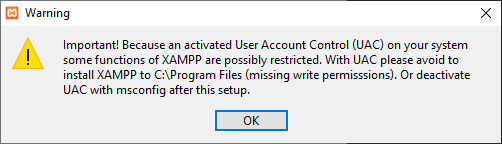
XAMPP-ohjelmiston asennuksessa avautuu myös toinen ”varoitus” infoikkuna, jonka mukaan C-asemalle asentaminen ei ehkä onnistu, jos käyttöjärjestelmän käyttäjäprofiilin oikeudet on asetettu estämään C-asemalle asentaminen. Ikkuna on vain informatiivinen ja siihen voi klikata ok.
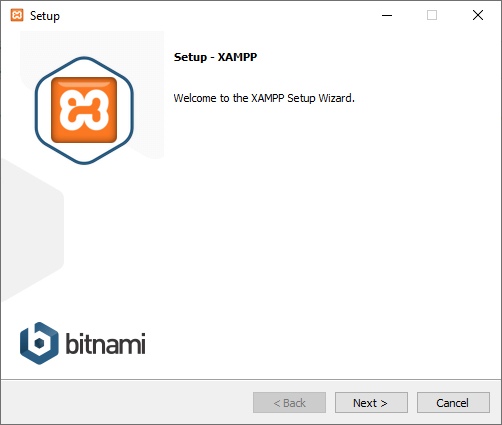
Varsinaisessa asennusikkunassa voit klikata Next-painiketta ja ohjelman asennus alkaa.
2. Valitaan asennettavat osat
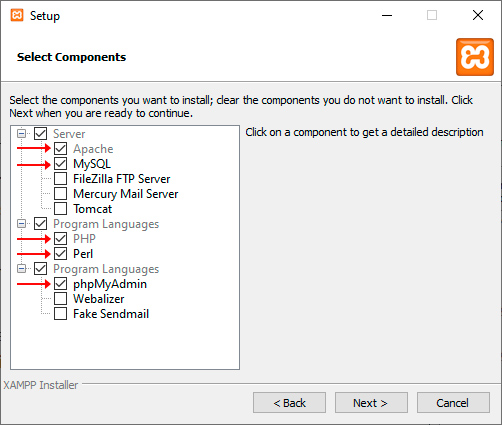
Valitaan listasta vain tarvittavat komponentit. WordPressin toimintaan tarvitsemme Apachen, PHP:n, Perl ja My SQL-tiedokannat. Tee kuvanmukaiset valinnat ikkunasta ja klikkaa Next-painiketta.
PHP on ohjelmointikieli, jota WordPress käyttää. PHP-kielellä tuodaan WordPress-sivustolle sivun osia MySQL-tietokannasta.
MySQL on avoimen lähdekoodin relaatiotietokannan hallintajärjestelmä. Se toimii palvelimena ja antaa useille käyttäjille mahdollisuuden hallita ja luoda lukuisia tietokantoja.
Apache on yleisimmin käytetty web-palvelinohjelmisto. Apache Software Foundationin kehittämä ja ylläpitämä Apache on avoimen lähdekoodin ohjelmisto, joka on saatavilla ilmaiseksi. Se toimii 67 prosentilla maailman kaikista verkkopalvelimista.
3. Asennusasetuksia
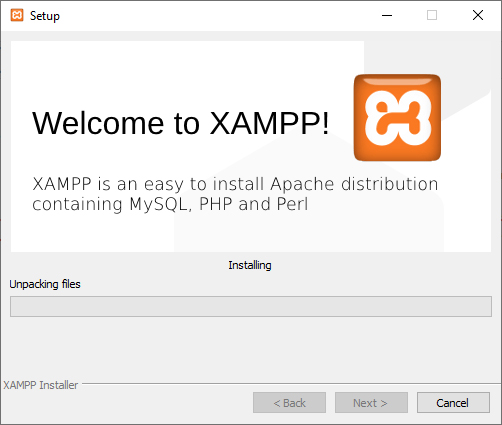
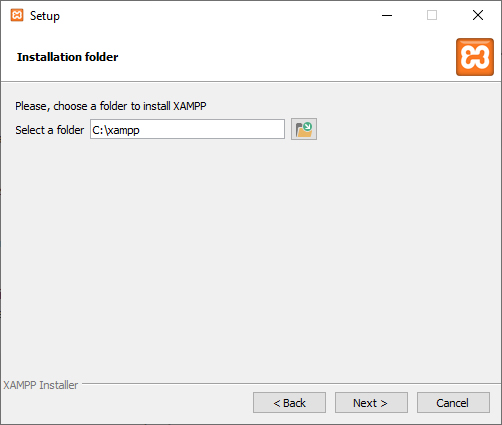
Valitse seuraavasta ikkunasta mihin ohjelmisto asennetaan ja seuraavasta ikkunasta asennus ja ohjelmiston kieli (Ohjelmaa ei ole suomenkielisenä). Kun asetat ohjelmiston asennussijaintia, klikkaa polkukentän oikealla puolella olevaa ikonia ja valitse jokin asennuspaikka. Älä valitse asennuspaikaksi Programs-kansioa. Tee asennussijaintiin ohjalmalle kansio, jonka nimi voi olla vaikka XAMPP ja valitse kansio asennuspaikaksi.
Bitnami
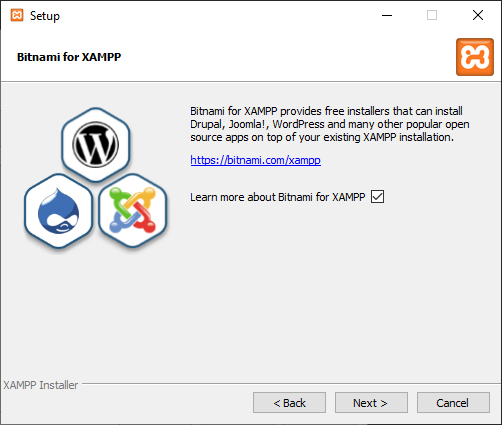
Bitnami on lisäosa, jota voidaan käyttää WordPressin asentamiseen XAMPP:in palvelimelle. Asennusikkunassa asennus suositteleekin lisäosaan tutustumista. Jatkamme kuitenkin XAMPP ohjelmiston asentamista ja asennamme WordPressin ilman Bitnami-modulia. Poista ruksi kohdasta Learn more about Bitnami for XAMPP ja klikkaa Next-painiketta.
3. Asennusprosessi
Avautuneessa asennusikkunassa kerrotaan, että Setup on valmiina asentamaan XAMPP-ohjelmiston tietokoneelle. Klikkaa ikkunasta Next-painiketta.
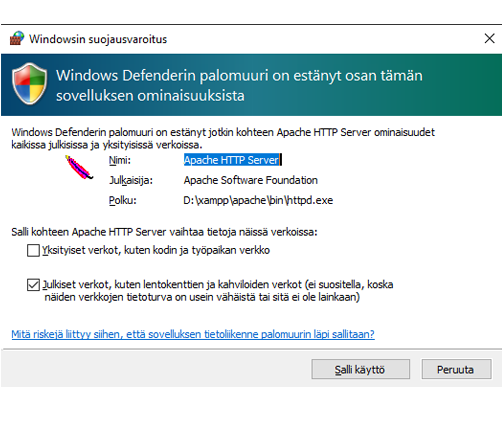
Apache-palvelimen toiminnoista osaan Windowsin palomuuri luultavasti reagoi kysymällä varmistusta. Salli ohjelmiston toiminta palomuurin läpi klikkaamalla Salli-painiketta.
Asennuksen viimeisessä ikkunassa jätetään ruksi kohtaan Do you want to open Control Panel ja klikataan Finish-painiketta.
Olet asentanut XAMPP-ohjelmiston tietokoneelle. Kokeile käynnistää Apache ja Mysql. JOs kaikki on mennyt oikein osien nimet muuttuvat vihreiksi. Käynnistä tässä vaiheessa tietokone uudelleen ja avaa XAMPP uudelleen tietokoneen käynnistyttyä.
4. Ohjelman käyttäminen
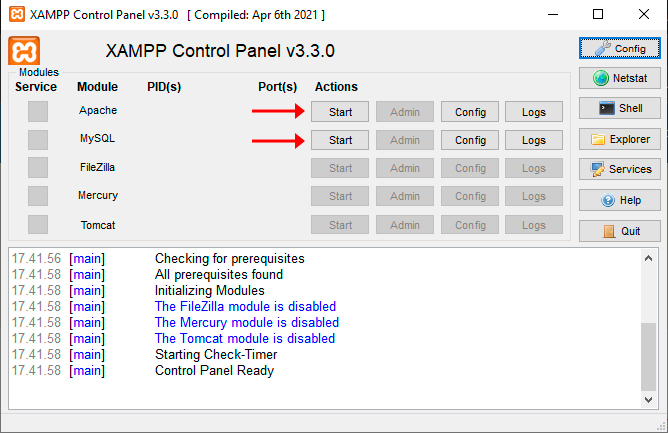
Ohjelmiston toiminnot ovat melko yksiselitteisiä. Listassa näkyy asentamamme palvelimen osat ja käynnistetään palvelimemme klikkaamalla Apache:n ohjauksesta painike Start ja MySQL:n ohjauksesta Start. Klikkaamisen jälkeen Windowsin palomuuri luultavasti taas reagoi kysymällä lupaa sallia toiminta. Klikkaa aina avautuvaan ikkunaan painiketta Salli.
Kun molemmat sovellukset on käynnistetty, niiden nimet korostetaan vihreällä ja paikallinen palvelimemme on nyt käynnistetty ja olemme valmiit asentamaan palvelimelle WordPressin.
WordPressin asentaminen 1
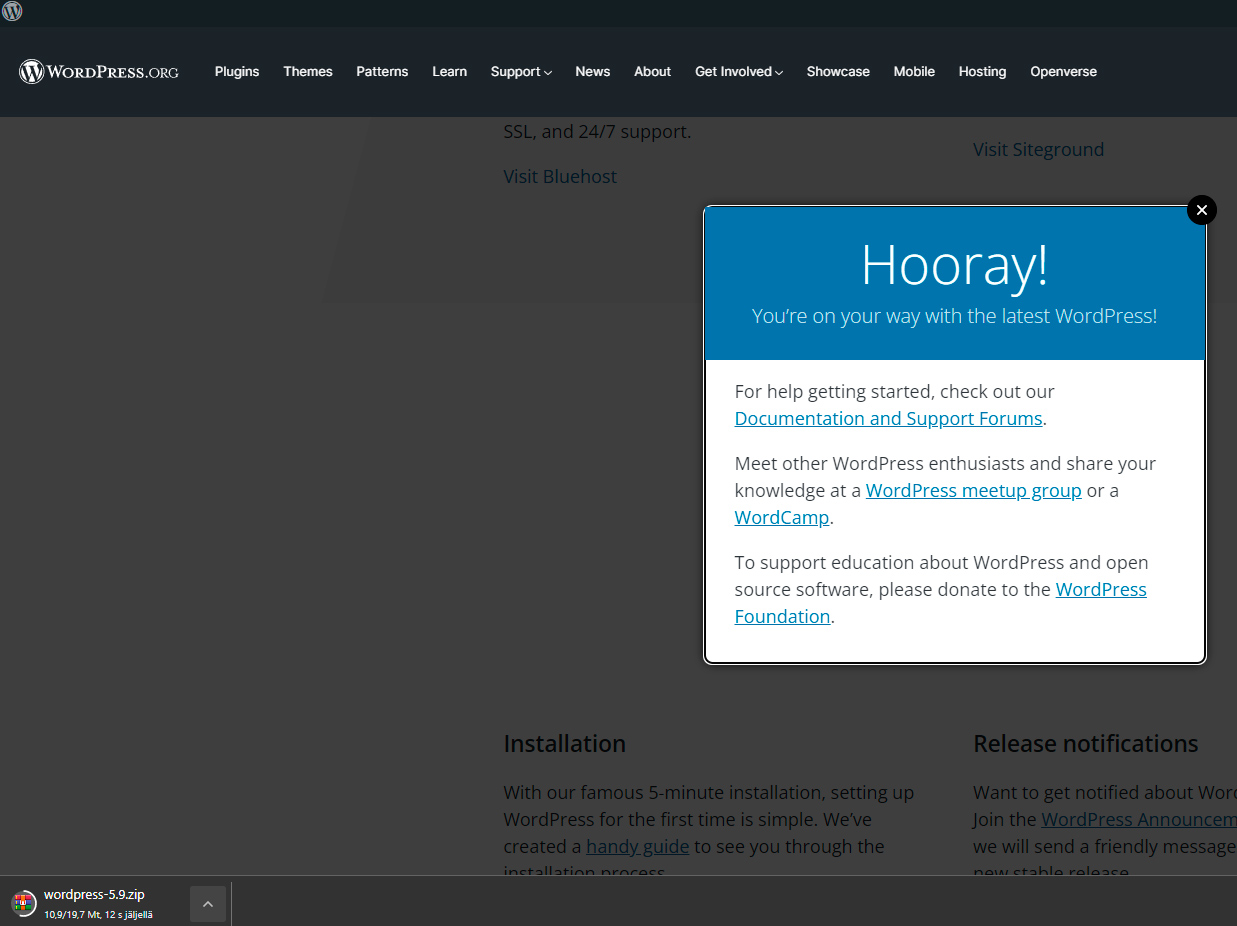
Jotta voidaan asentaa WordPress, se täytyy ensin ladata wordpress.org-sivustolta. Tällä hetkellä uusin versio WordPressistä on 5.9 ja voit ladata sen .zip-tiedostona sivulta. Avaa pakattu tiedosto ja pura se esimerkiksi Ladatut tiedostot kansioon. Tulemme lisäämään tiedostot palvelimen htdocs-kansioon seuraavaksi.
Siirry seuraavaksi XAMPP:n asennuskansioon. Pääset asennuskansioon kätevästi XAMPP:n Control Panelista klikkaamalla ikkunan oikeassa laidassa olevaa Explorer-painiketta. Etsi kansiorakenteesta kansio nimeltä htdocs. Kun purit lataamasi WordPress-tiedoston, seurauksena oli kansio nimeltä wordpress. Siirrä tai kopioi kansio sisältöineen htdocs-kansioon ja nimeä kansio projektisi nimellä (kurssin harjoituksessa ”sienet”.
WordPress-kansio sisältää koko WordPress.org-ohjelmiston tiedostot. Navigoi verkkoselaimella osoitteeseen:
localhost/(nimeämäsi kansion nimi)
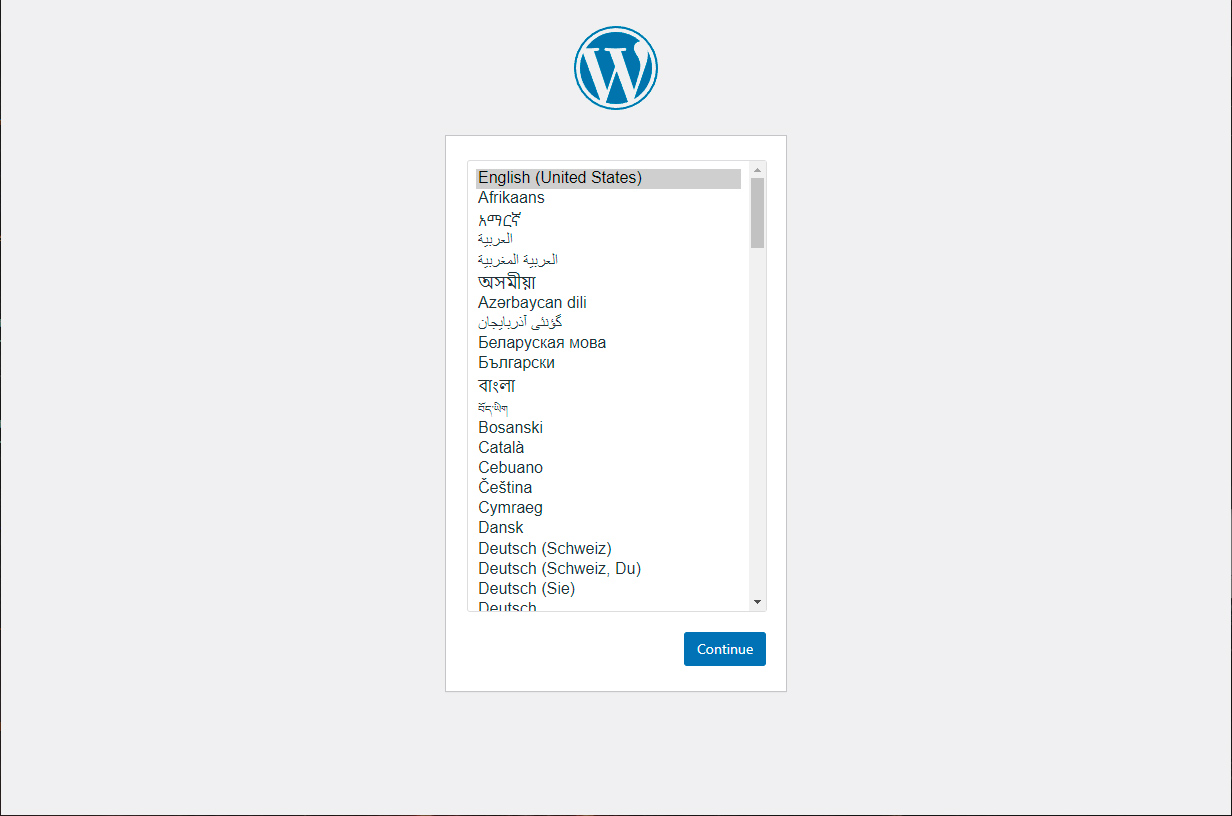
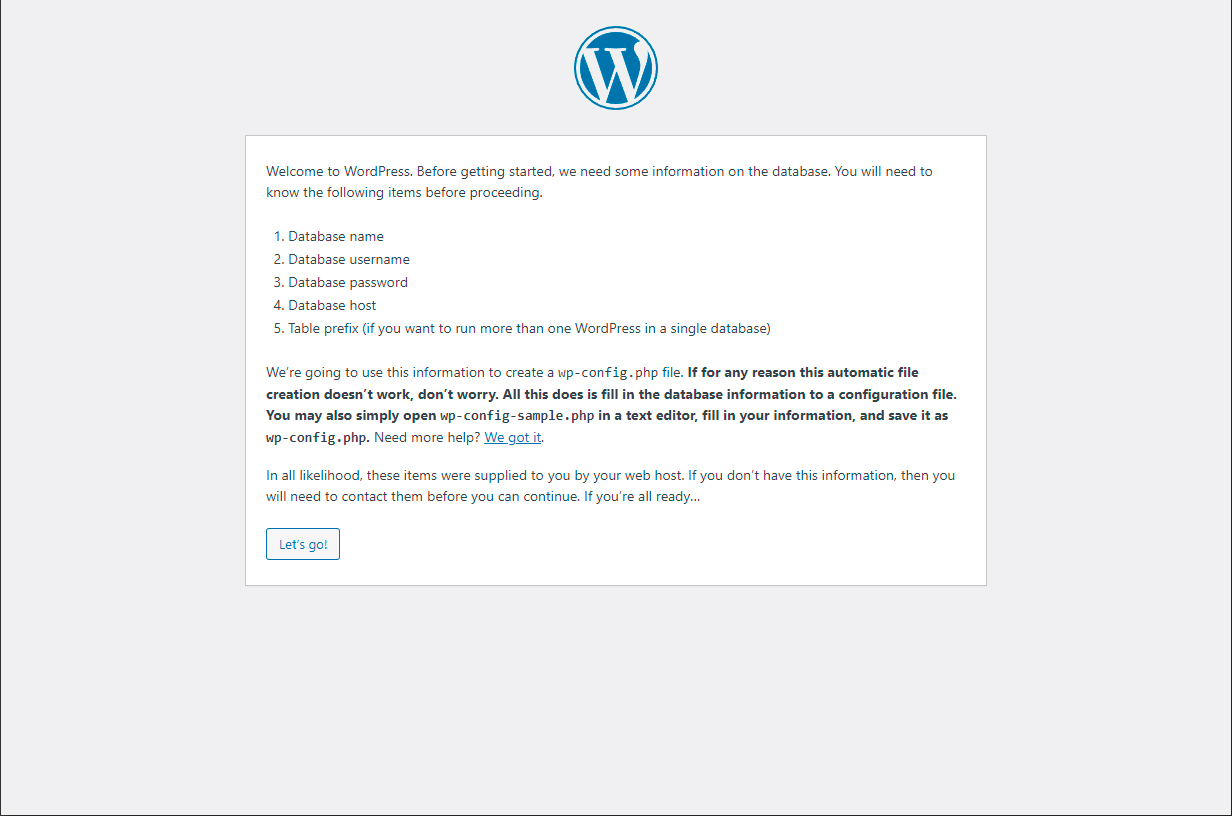
WordPressin asentuminen paikalliselle palvelimelle alkaa heti ja asennuksen alussa valitaan WordPressin kieliasetus ja painetaan Continue-painiketta. Seuraavassa ikkunassa asennus ilmoittaa, että MySQL-tietokannan tiedot tulee määrittää. Klikataan Let’s go -linkkiä, joka vie meidät asetussivulle.
PHP Myadmin ja MySQL-tietokanta
Kuten aiemmin jo mainittiin WordPress käyttää MySQL-tietokantaa sivuston sivujen osien generointiin ja muuhun toimintaan. Luodaan seuraavaksi palvelimelle WordPressin käyttöön sivuston MySQL-tietokanta. Sellaistahan ei ole vielä sivullemme määritetty. Paikallisella palvelimella joudumme luomaan sen manuaalisesti PHP MyAdmin paneelin kautta. Asennettaessa WordPress verkkopalvelimelle tietokanta muodostuu automaattisesti asentamisen yhteydessä.
Siirrytään seuraavaksi PHP Myadmin-asetuspaneeliin kirjoittamalla selaimeen uuteen välilehteen osoite
localhost/phpmyadmin
PHP Myadmin on paikka, josta voimme luoda MySQL-tietokantoja palvelimellemme. Aloitetaan uuden tietokannan luominen klikkaamalla vasemmassa yläkulmassa olevaa New-painiketta.
Tietokannan luominen
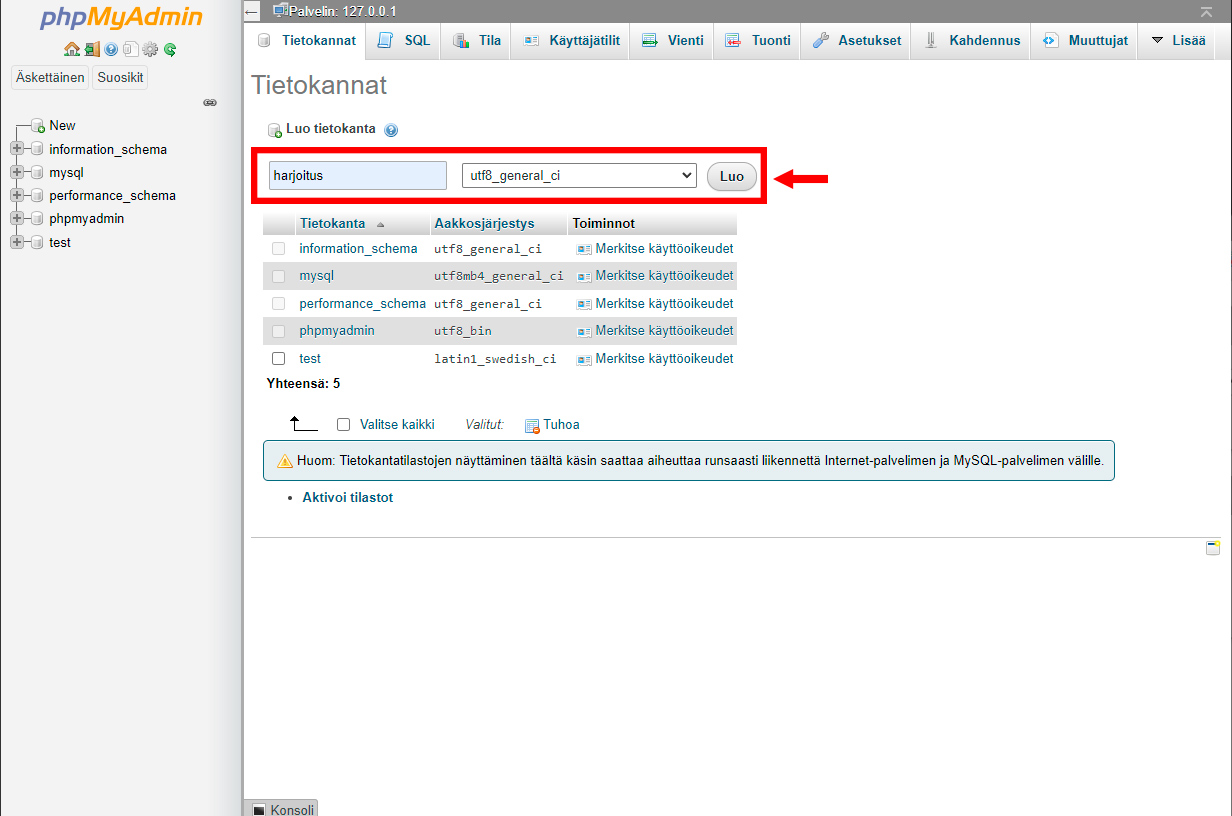
Tietokannan luonti-ikkunassa nimetään aluksi tietokanta. Anna tietokannallesi, jokin sivustoa kuvaava nimi. Nimeämisessä esim. wordpress ei suositella tietoturvan takia. Koska olemme luomassa harjoitus-sivua, annan omalle tietokannalleni nimeksi harjoitus.
Etsi nimeämiskentän viereisen kentän pudotusvalikosta vaihtoehdoksi utf8_general_ci. WordPress suosittelee kyseistä valintaa. Jos kaipaat lisätietoa miksi, kannattaa googletella termillä ja lisätietoja varmasti löytyy.
Paina seuraavaksi Luo-painiketta (create) ja olet luonut tyhjän tietokannan WordPressiä varten.


Käyttäjän luominen
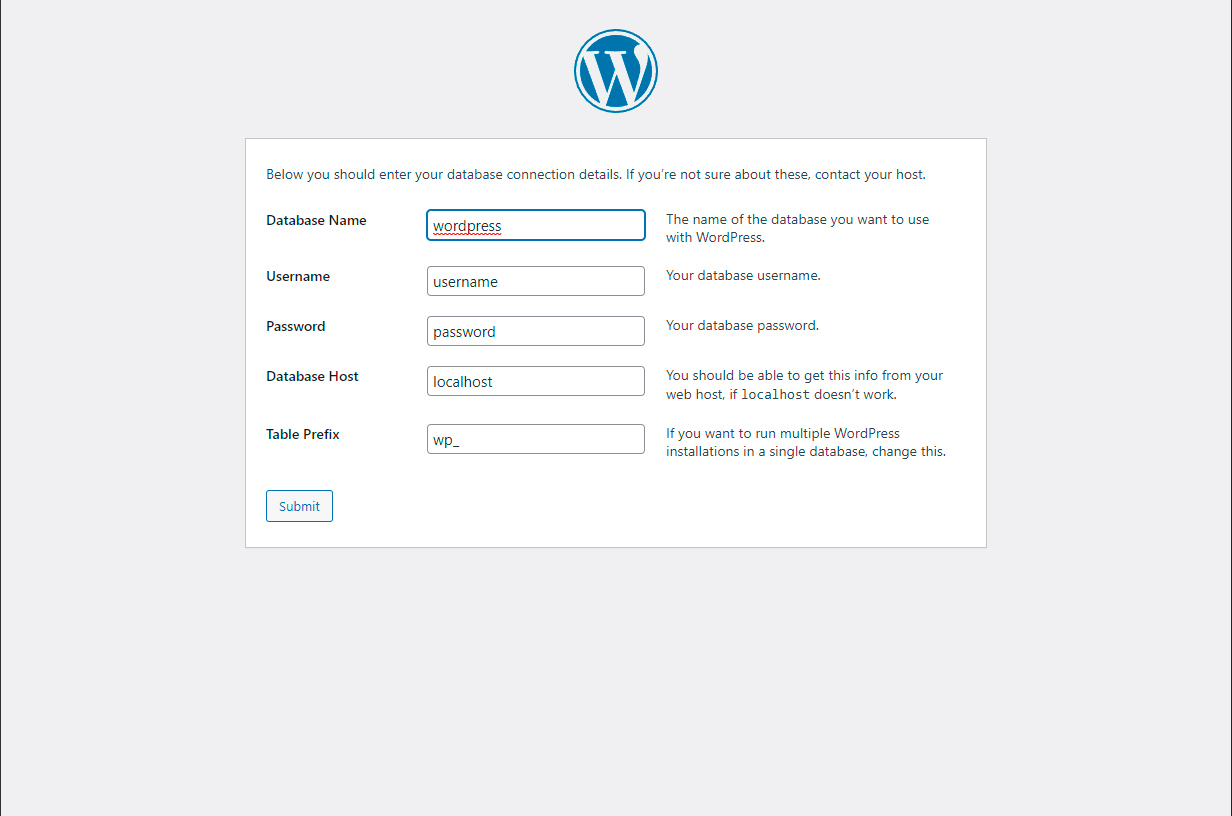
Seuraavaksi meidän täytyy luoda WordPressin tietokantaa varten käyttäjä (user). Jos vilkaiset selaimen ikkunaa, jossa WordPress asennuksemme on meneillään, huomaat että tietokannan nimen lisäksi WordPress kysyy myös käyttäjän tietoja.
Helpoin tapa luoda käyttäjä PHP Myadmin:ssa on käyttää Käyttöoikeudet-välilehteä (Privileges). Siirry siis Käyttöoikeudet-välilehdelle.
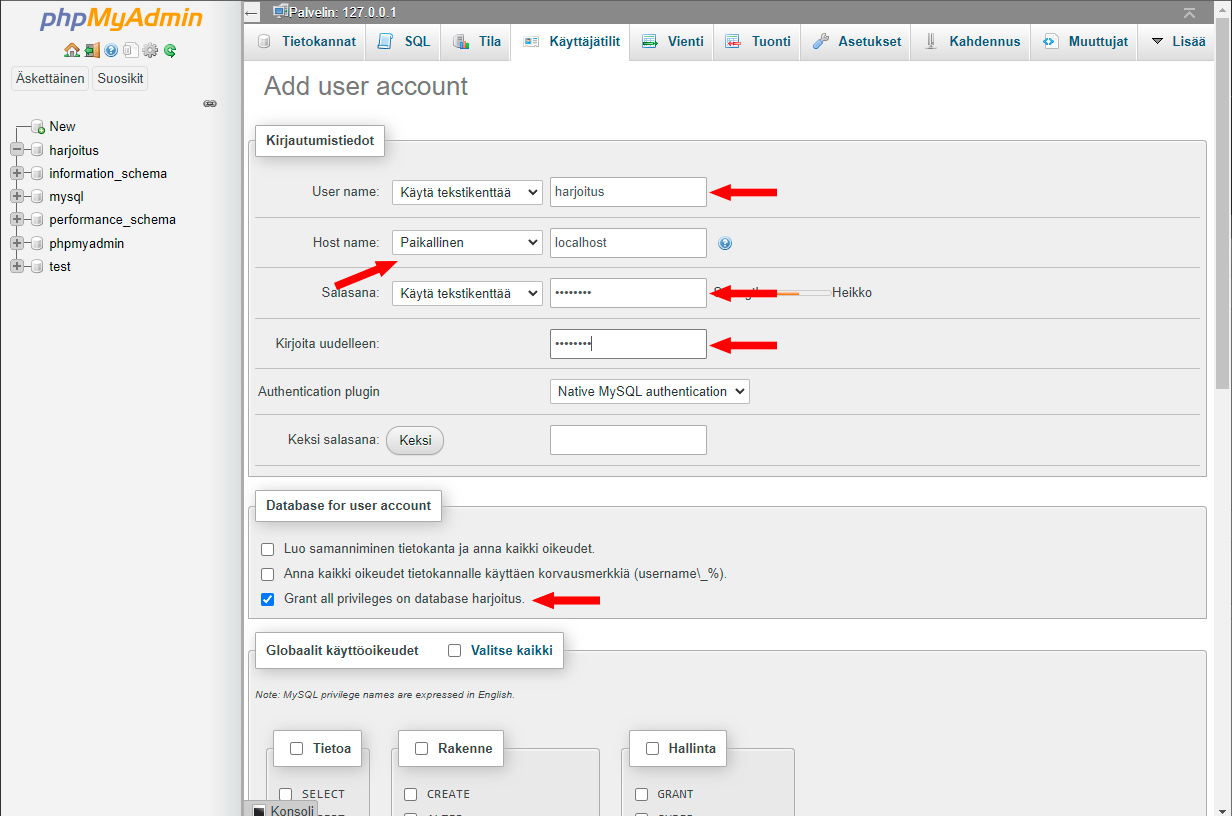
Luodaan uusi käyttäjä klikkaamalla Add User Account-painiketta, joka avaa uuden käyttäjän lisäämistoiminnon.
Tee seuraavat toiminnot:
- User name: Anna käyttäjälle nimi (käyttäjätunnus). Käytä tietokannan käyttäjän nimenä esimerkiksi tietokannan nimeä.
- Host name: Aseta Host name asetukseksi local ja kenttään ilmestyy localhost.
- Password: Aseta tietokannan käyttäjälle salasana.
- Database for user account: Varmista että täppä on aktiivisena kohdassa Grant all privileges on database ”oman tietokannan nimi”
HUOM! Kun teet toimintoja, kannattaa kirjoittaa lisättyjä tietoja ylös muistiin, sillä tarvitset tai saatat tarvita niitä jatkossa. Lisäämme tiedot hetken päästä WordPressin asennussivulla avoinna olevaan ikkunaan.
Vieritä seuraavaksi ikkunan alalaitaan ja klikkaa painiketta Siirry, jolloin uusi käyttäjä lisätään. jos saat virheilmoituksen, syynä on melko varmasti se, että et avannut XAMPP-ohjelmaa tietokoneessa pääkäyttäjänä. Katsotaan seuraavaksi kuinka pääset ongelmasta eroon ilman että käytät tietokoneen pääkäyttäjän oikeuksia.
Navigoi XAMPP:n kansioon ja klikkaa auki kansio nimeltä mysql. Tee kansioon uusi kansio ja nimeä se nimellä lib. Siirry kansion sisään ja luo uusi kansio ja nimeä se nimellä plugin. Palaa selaimeen PHPmyadmin-sovellukseen ja aja virheilmoituksesta toiminto uudelleen. Enää ei pitäisi tulla virheilmoitusta vaan sivun ylälaitaan ilmestyy viesti joka kertoo, että uusi käyttäjä on lisätty.

WordPress asentaminen 2
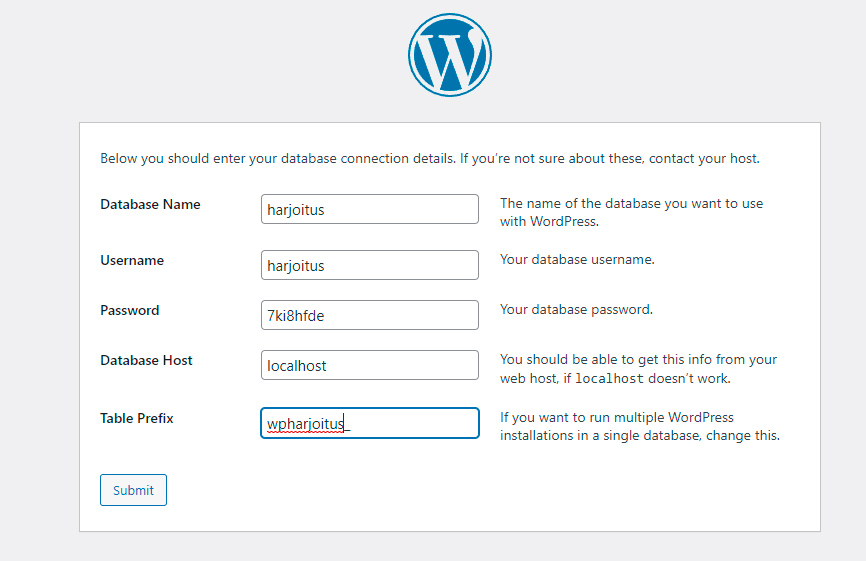
Jatketaan WordPressin asentamista lisäämällä kenttiin tiedot juuri luomastamme tietokannasta ja painetaan Submit-painiketta
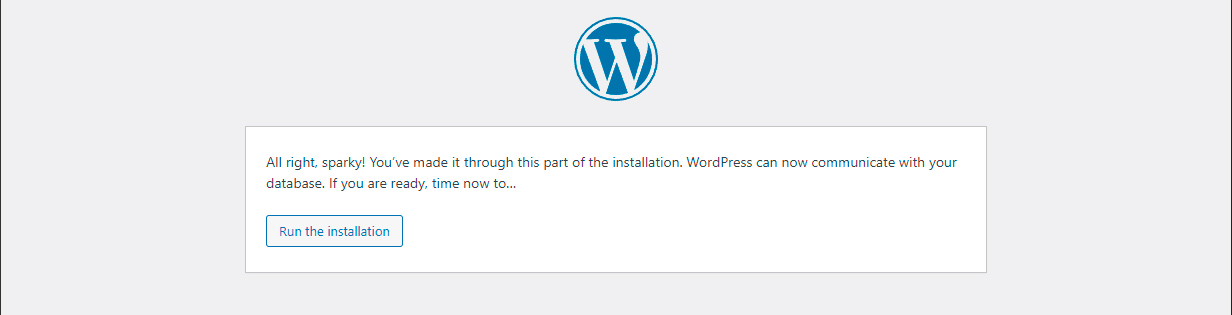
Jos kaikki on mennyt tähän asti oikein avautuu ikkuna, joka kertoo onnistuneista valinnoista ja nappiin osuneista asetuksista. Kun klikkaat Run the Installation -painiketta, Pääsemme asettamaan varsinaisia sivuston tietoja ja WordPressin hallintapaneelin kirjautumistunnuksia.
Seuraavassa vaiheessa asetetaan sivuston nimi ja omat kirjautumistunnukset WordPressiin (Käyttäjätunnus ja salasana), oma sähköpostiosoite sekä määritellään näkyvyys hakukoneille.
- Site Title: Sivustosi otsikko toimii vierailijoille ja hakukoneille johdantona sivuston sisältöön. Monissa WordPress-teemoissa elementti näkyy jokaisen sivun yläosassa – usein otsikossa. Otsikko on yleensä sivustosi nimi.
- Username: Oma käyttäjätunnuksesi kirjauduttaessa sivuston ohjauspaneeliin. Aseta käyttäjätunnukseksi jokin muu kuin oma nimesi tai käytä käyttäjätunnuksessa vaikka muutamaa numeroa oman nimesi lisänä. Käyttäjätunnukset, kuten Admin tai Administrator ovat erittäin huonoja vaihtoehtoja sillä ne ovat ensimmäisiä, joita sivustolle tunkeutujat yrittävät käyttää.
- Password: Oma salasanasi kirjauduttaessa sivuston ohjauspaneeliin. Aseta salasanaksi vahva salasana ainakin, kun sivustot ovat verkossa näkyvillä. Tämän päivän linjauksena tietoturvallisesta salasanasta on, että sen pituus on tärkeämpi asia, kuin sen monimutkaisuus. Pyri joka tapauksessa käyttämään ainakin yhtä numeroa, erikoismerkkiä ja suur- ja pienaakkosia. Salasanan pituus kannatta olla reilusti yli 8 merkkiä mutta voit käyttää salasanassa myös sanoja. Kyberturvallisuuskeskuksen mukaan 15 merkkiä riittää salasanan pituudeksi, 8 ei.
- Your Email: Aseta sähköpostiosoitteesi.
- Search engine visibility: Harjoitussivustomme sijaitsevat omalla tietokoneella paikallisella palvelimella, joten tämä asetus ei ole erityisen kriittinen. Jos tekisimme sivuja webhotellin palvelimella olisi erittäin tärkeää asettaa WordPressissa sivut piiloon hakukoneiden indexointiroboteilta asettamalla asetuksen aktiiviseksi. Laitetaan tässäkin kuitenkin aktiiviseksi kielto ruksittamalla vaihtoehto.
Paina seuraavaksi Submit-painiketta, jonka jälkeen olet asentanut onnistuneesti WordPressin omalle paikalliselle palvelimelle. Seuraavasta ikkunasta klikkaa painiketta Login ja kirjaudu WordPress-sivustosi hallintapaneeliin asettamillasi tunnuksilla.
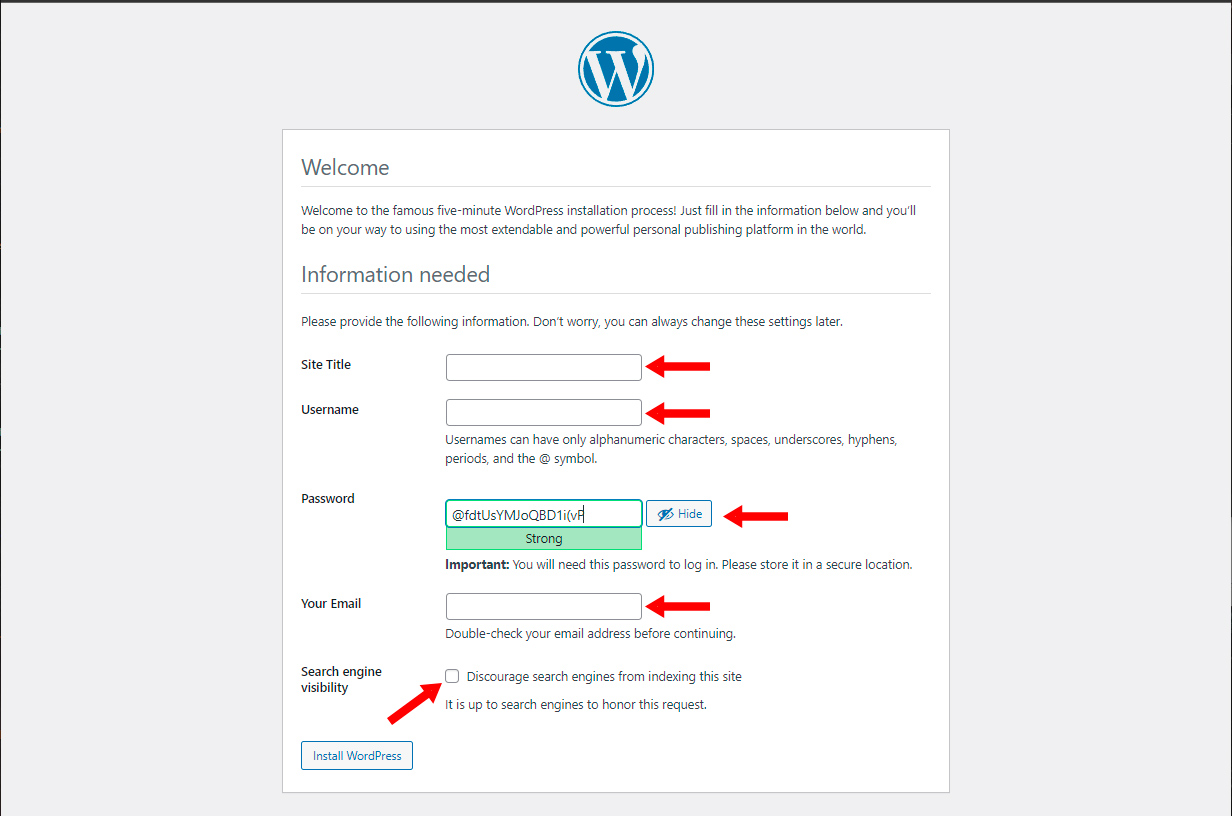

Seuraavassa vaiheessa asetetaan sivuston nimi ja omat kirjautumistunnukset WordPressiin (Käyttäjätunnus ja salasana), oma sähköpostiosoite sekä määritellään näkyvyys hakukoneille.
- Site Title: Sivustosi otsikko toimii vierailijoille ja hakukoneille johdantona sivuston sisältöön. Monissa WordPress-teemoissa elementti näkyy jokaisen sivun yläosassa – usein otsikossa. Otsikko on yleensä sivustosi nimi.
- Username: Oma käyttäjätunnuksesi kirjauduttaessa sivuston ohjauspaneeliin. Aseta käyttäjätunnukseksi jokin muu kuin oma nimesi tai käytä käyttäjätunnuksessa vaikka muutamaa numeroa oman nimesi lisänä. Käyttäjätunnukset, kuten Admin tai Administrator ovat erittäin huonoja vaihtoehtoja sillä ne ovat ensimmäisiä, joita sivustolle tunkeutujat yrittävät käyttää.
- Password: Oma salasanasi kirjauduttaessa sivuston ohjauspaneeliin. Aseta salasanaksi vahva salasana ainakin, kun sivustot ovat verkossa näkyvillä. Tämän päivän linjauksena tietoturvallisesta salasanasta on, että sen pituus on tärkeämpi asia, kuin sen monimutkaisuus. Pyri joka tapauksessa käyttämään ainakin yhtä numeroa, erikoismerkkiä ja suur- ja pienaakkosia. Salasanan pituus kannatta olla reilusti yli 8 merkkiä mutta voit käyttää salasanassa myös sanoja. Kyberturvallisuuskeskuksen mukaan 15 merkkiä riittää salasanan pituudeksi, 8 ei.
- Your Email: Aseta sähköpostiosoitteesi.
- Search engine visibility: Harjoitussivustomme sijaitsevat omalla tietokoneella paikallisella palvelimella, joten tämä asetus ei ole erityisen kriittinen. Jos tekisimme sivuja webhotellin palvelimella olisi erittäin tärkeää asettaa WordPressissa sivut piiloon hakukoneiden indexointiroboteilta asettamalla asetuksen aktiiviseksi. Laitetaan tässäkin kuitenkin aktiiviseksi kielto ruksittamalla vaihtoehto.
Paina seuraavaksi Submit-painiketta, jonka jälkeen olet asentanut onnistuneesti WordPressin omalle paikalliselle palvelimelle. Seuraavasta ikkunasta klikkaa painiketta Login ja kirjaudu WordPress-sivustosi hallintapaneeliin asettamillasi tunnuksilla.
Kuinka tästä eteenpäin?
Olemme asentaneet kehitysympäristön omille harjoitussivuillemme paikallisella palvelimella. Tänään meillä on kaikki toiminnassa mutta entä kuinka aloitan sivujen tekemisen huomenna?
Paikallinen työskentelyalusta XAMPP ja siihen kuuluvat Apache ja MySQL on käynnistettävä ennen kuin pääsemme käsiksi sivustoihin. Sivustothan sijaitsevat XAMPP-ohjelmiston luomalla paikallisella palvelimella.
Aloitustoimet:
- Kun olet käynnistänyt tietokoneen, avaa XAMPP-ohjelman Control Panel.
- Käynnistä Control Panel:sta Apache ja MySQL klikkaamalla modulien kohdalta Start-painikkeita.
- Avaa verkkoselain ja kirjoita selaimen osoitekenttään osoite:
http://localhost/wordpress/wp-admin/
- Kirjaudu WordPressin hallintapaneeliin käyttäjätunnuksella ja salasanalla.
VINKKI! Itse tallennan kirjautumissivun omiin kirjanmerkkeihin selaimessa tai joissain tapauksissa tallennan pikakuvakkeen työpöydälle ja saan kirjautumissivun pikaisesti auki klikkaamalla linkkiä.