
4.6 Edistyneet tekstieditorit
HTML-, CSS- ja muita koodeja muokattaessa ei kannata tyytyä tekstieditoreiden perusversioihin, kuten Windowsin vakio Muistio-ohjelmaan. Tarjolla on täysin ilmaisia todella monipuolisia editoreita, joilla homma sujuu huomattavasti mielekkäämmin ja koodista saa helpommin selvää. Edistyneissä editoreissa koodimerkkaus tulostuu eri väreillä, joten se helpottaa käskyjen erottamista sisältötekstistä ja siinä piileekin niiden voima perinteisiin tekstieditoreihin verrattuna.
Tulemme käyttämään tekstieditorina tällä kurssilla Notepad++ -editoria, sillä olen itse tottunut sitä käyttämään mutta voit käyttää haluamaasi editoria, sillä perusnäkymät ovat kuitenkin paljolti samanlaiset kaikissa editoreissa. Lisäksi emme tule käyttämään erityisen lennokkaita toimintoja editoreista, joten siinä toinen syy valita se editori, joka itseä miellyttää. Ohessa kuitenkin näkymä editoreiden käyttöliittymistä helpottamaan valintaa. Ohjelman lataussivulle pääset klikkaamalla editorin logoa..
Notepad++
Notepad++ on nimensä mukaisesti Windowsin Notepad -ohjelman edistyneempi avoimen lähdekoodin ohjelmisto, joka soveltuu erinomaisesti kaikenlaisen ohjelmakoodin muokkaamiseen. Editorissa on huomattavasti visuaalisempi käyttöliittymä, kuin Windowsin Notepadissa. Koodit ovat värillisiä ja esimerkiksi div elementtien päättämiset voi tarkistaa vaivatta, sillä klikatessa aloitustagia tagin lopputagi vahvenee.
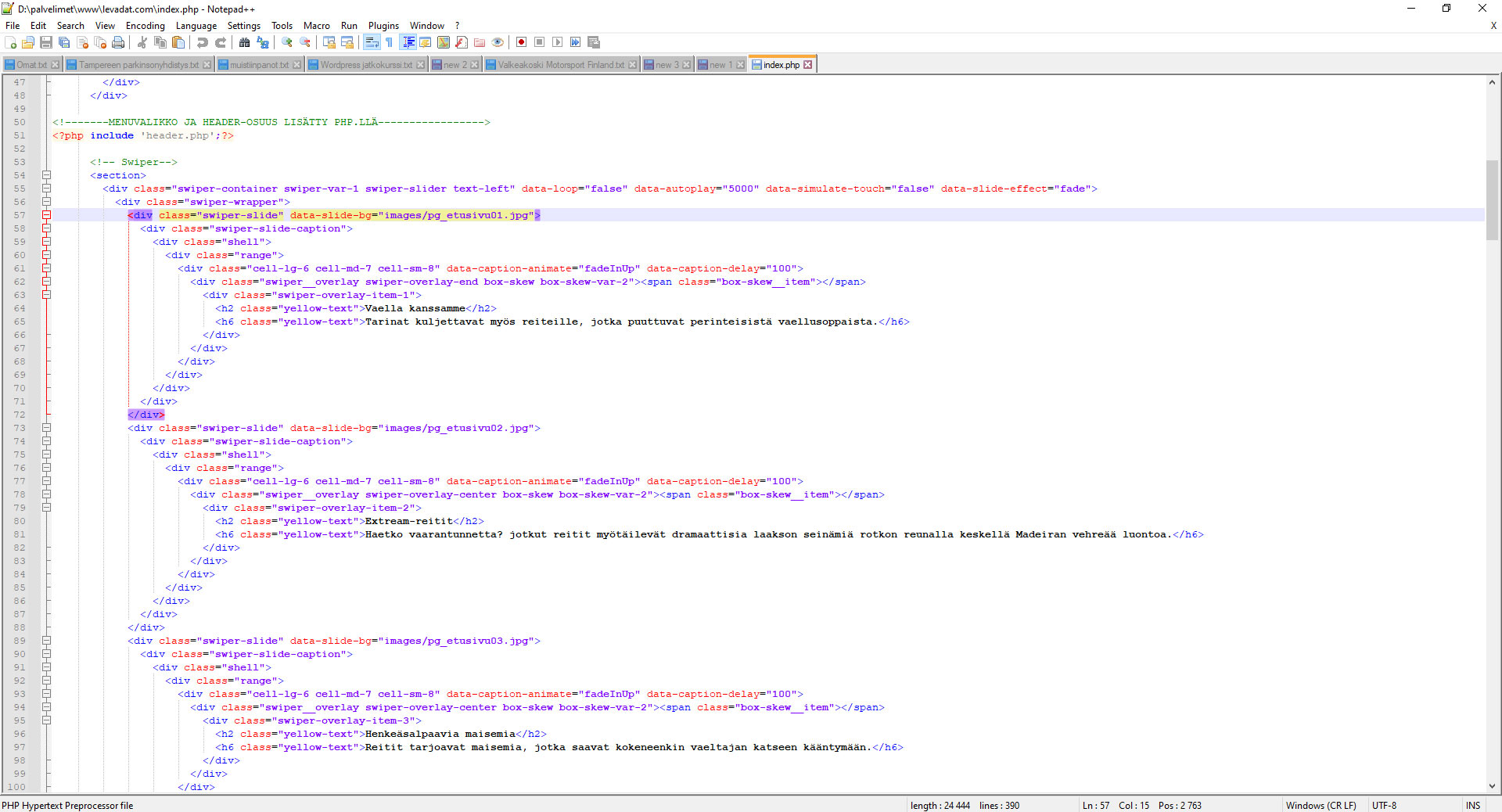

NP++ tukee yhtä aikaa auki olevien tallennettujen tiedostojen kokonaisuuden tallentamista istuntona, jolloin samaan projektiin kuuluvat tiedostot on helppo avata seuraavalla kerralla samaan tilanteeseen. Muita ohjelman tukemia ominaisuuksia ovat muun muassa: tuki lukuisille merkistökoodauksille, ohjelmakoodin sisennys, lohkojen piilottaminen (folding), edistyneet etsi- ja korvaa-toiminnot, valitun sanan korostaminen kaikkialla tiedostossa.
Ohjelmassa voit myös kopioida tai siirtää tiedoston rinnakkaiseen näkymään mikä on todella hyödyllinen toiminto monessa tilanteessa, jos esimerkiksi haluat vertailla kahden tiedoston koodia keskenään.
Sublime text
Sublime text on yksi varteenotettava ehdokas kaikenlaiseen ohjelmakoodin muokkaamiseen. Ohjelmassa on koodin korostus ja muita hyödyllisiä visuaalisuuteen vaikuttavia ominaisuuksia.
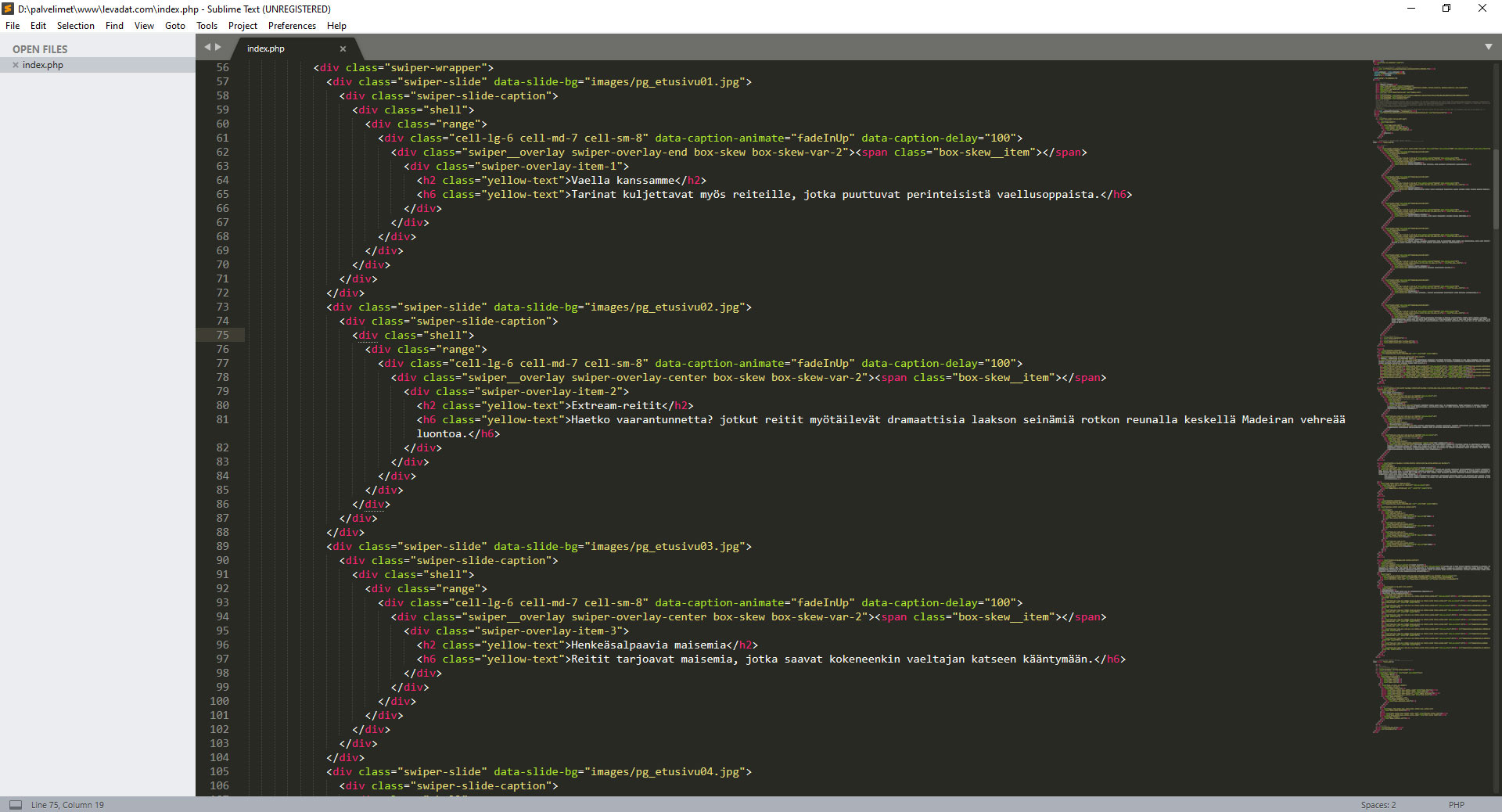
Sublime text 3 edistyneen editorin erityisominaisuus on koodin pienoiskuva, joka näkyy kuvankaappauksen oikealla puolella. Editorissa saa näkyviin myös avoinna olevien tiedostojen luettelon näkymän vasemmalle puolelle.
Ohjelman toimintaa pystyy myös modifioimaan monin tavoin. Itse en ole editoria paljoa käyttänyt, joten en osaa tämän enempää siitä kertoa. Kannattaa kuitenkin kokeilla, jos ohjelman käyttöliittymä miellyttää.
Atom
Atom on ensisilmäyksellä todella vaikuttavan oloinen editoriohjelmisto, jota todellakin kannattaa kokeilla. Erinomaisen hieno ominaisuus on, että kokonainen sivustoprojekti ja sen tiedostot ovat saatavilla ohjelmiston vasemmalla puolella. Täytynee itsekin tutustua lähemmin.
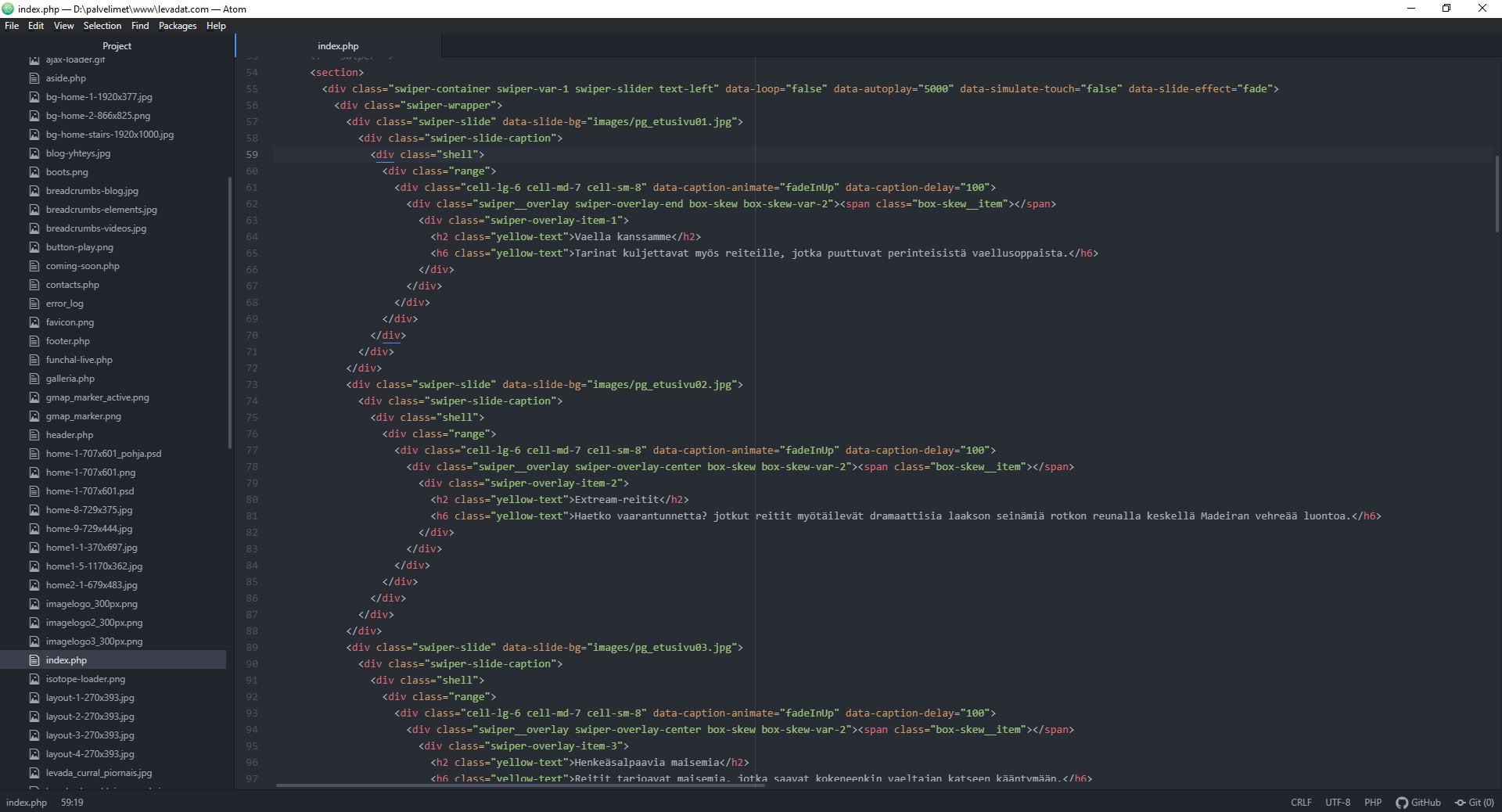

Atom-editorissa voidaan avata kokonainen sivustoprojekti, jonka tiedostot ilmestyvät vasemmalle puolelle näkymää. Kohdetiedostoja voidaan avata muokattavaksi koodinäkymään suoraan klikkaamalla projektin tiedostolistauksesta.