
5.6 Sivuston ylläpitotoimet
WordPress-sivujen ylläpitotoimet
WordPress-sivustot vaativat aktiivisempia ylläpitotoimia, kuin esimerkiksi koodatut sivustot. Koska WordPress on alusta ja palvelimella toimiva ohjelmisto, siihen julkaistaan päivityksiä. Perinteisesti koodatut sivustot eivät vaadi suurempaa ylläpitoa, paitsi tietysti sisällön päivittäminen on suositeltavaa. WordPressissä sen sijaan on huolehdittava WordPressin, teeman ja lisäosien päivittämisestä säännöllisesti. Sivuston hallintapaneeliin kannattaa kurkata minimissään parin viikon välein, mieluummin useammin.
Varmuuskopiointi
Ennen päivitysten asentamista kannattaa suorittaa varmuuskopiointitoimet. Varmuuskopiointiin on hyviä lisäosia mutta usean tyyppisiä varmuuskopioita voidaan tehdä myös CPanelin toiminnoista jolloin lisäosia ei tarvitse välttämättä käyttää.
Asennuksen varmuuskopiointi
WordPress-asennuksen varmuuskopio voidaan tehdä manuaalisesti CPanelin Omat ohjelmat -paneelista klikkaamalla WordPress asennuksen ikonia. Avautuvasta ikkunasta voit tarkastella WordPress-asennuksien varmuuskopioita ja tehdä uuden varmuuskopion valitusta asennuksesta ikkunan oikeassa yläkulmassa olevista painikkeista.
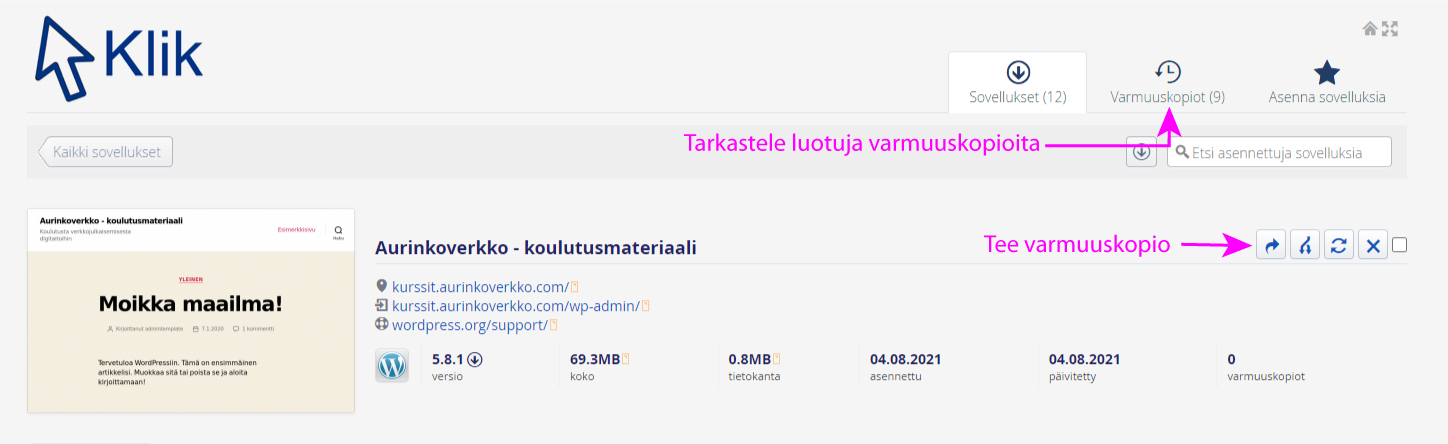
CPanel – Varmuuskopio-toiminto
CPanelissa on tehokkaat varmuuskopiointityökalut, joiden avulla voidaan luoda koko webhotellipalvelimen laajuinen varmuuskopio mutta myös varmuuskopiointi jostain tietystä osasta webhotellin palvelimella. Voit käyttää varmuuskopion luomiseen joko ohjattua toimintoa tai Varmuuskopio-valintasivua.


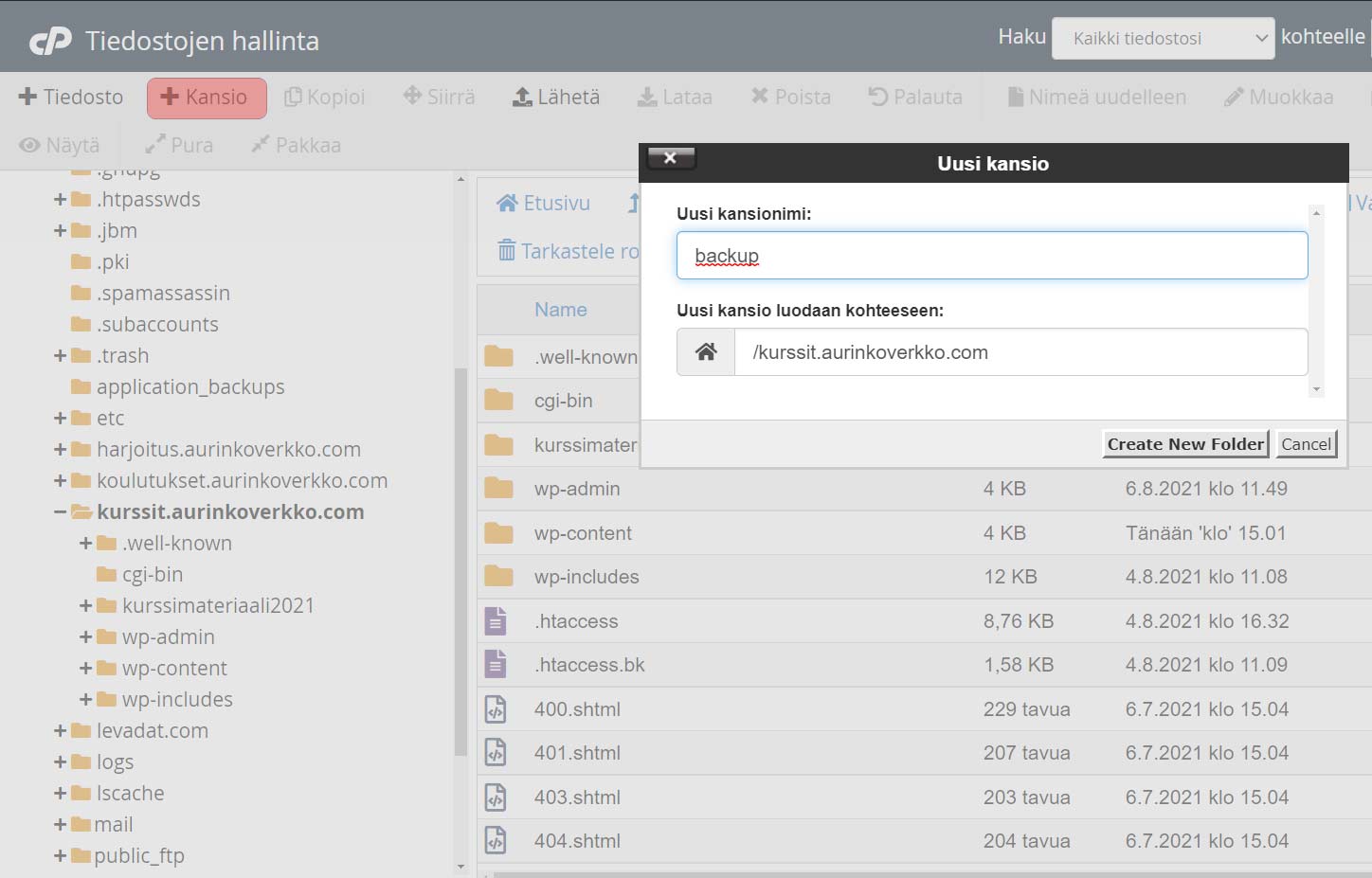
CPanelin varmuuskopiointityökalun vaihtoehdot
Varmuuskopio -sivulla voit luoda varmuuskopioita sivun vasemman puolen toiminnoista ja ladata ja palauttaa toimintoja tallennetuista varmuuskopioista sivun oikealla puolella olevista toiminnoista.
- Voit ladata omalle koneellesi palvelintilastasi Täydellisen varmuuskopion. Kun varmuuskopio on ladattavissa toiminto lähettää sähköpostiisi latauslinkin, jota käyttämällä voit ladata tiedoston omalle koneellesi. Jos käytät varmuuskopioiden lataamista koneellesi, kannattaa luoda johonkin sijaintiin nimetty kansio, jossa varmuuskopiointitiedostot on nimetty esimerkiksi ajalla, milloin kopio on luotu. Näin voit tarvittaessa hakea oikean varmuuskopion käyttöön, jos jotain ongelmia ilmenee.
- WordPress luo aina uuden MySQL-tietokannan asennusvaiheessa ja nimeää tietokannan oman tilisi käyttäjätunnuksella ja järjestysnumerolla. Jos aiot luoda varmuuskopion oman WordPress-asennuksen tietokannasta, voit selvittä tietokannan tunnuksen esimerkiksi WordPress-asennuksen tiedoista Omat ohjelmat-paneelin kautta.
Jos WordPress-sivuja on luotu palvelimella useita, myös tietokantoja, mistä valita, on luonnollisesti useampia. Siksi oikean tietokannan löytämiseen tarvitaan sen nimi. Varmuuskopion lataaminen omalle koneelle käynnistyy klikkaamalla haluttua tietokantaa listasta.
Update-välilehti
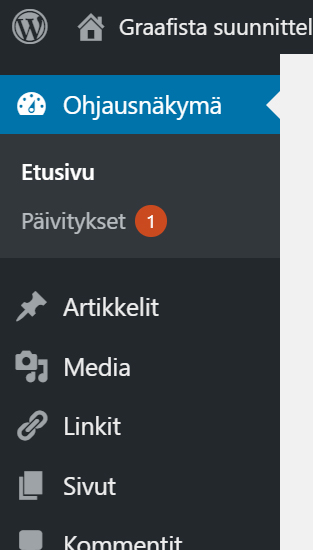
WordPress hallintapaneelissa päivitystoimet ovat yksi tärkeimmistä ylläpitotoimenpiteistä ja ne kannattaa pitää ajan tasalla. Ylimmän Ohjausnäkymä-valinnan alavalintoina löytyvät vaihtoehdot Etusivu ja Päivitykset (Updates). Kun sivustoilla (WordPressissä) on jotain päivitettävää päivitykset valinnan vasemmalle puolelle ilmestyy vihreä päivityksien lukumäärän ilmoittava ikoni.
Kun klikkaat päivitykset paneelin auki, saat näkyviin seuraavat asiat:
- Uusimmat ladattavissa olevat WordPress-versiot
- Asennettuihin lisäosiin saatavilla olevat päivitykset
- WordPressiin asennettuihin teemoihin olemassa saatavilla olevat päivitykset
- Käännöksien tarjolla olevat päivitykset

Päivittämiseen liittyvää
Sivustojen päivittämisessä on hyvä noudattaa tiettyä järjestystä. WordPress version päivittäminen kannattaa suorittaa ensin. Teemat ja lisäosat WordPress-päivityksen jälkeen. Joidenkin teemojen kohdalla on hyvä myös varautua palaamaan WordPressin vanhempaan versioon, jos jotkut asiat sivustolla lakkaavat toimimasta tai toimivat väärin. Siksi on hyvä olla asennettuna lisäosa, jonka avulla edelliseen versioon palaaminen on mahdollista. Lisäosa WP-downgrade mahdollistaa palaamisen WordPressin edelliseen versioon, jos jokin menee vikaan päivittämisen yhteydessä.
Ns. Premium-teemoissa saattaa tulla lisäosia, joiden päivittäminen tapahtuu teeman päivittämisen yhteydessä. Tällainen on esimerkiksi kyseessä kuvassa näkyvä WPBakery Page Builder, joka kuuluu ostettavaan DFD-native WordPress-teemaan ja sen päivitys tapahtuu DFD-native teeman päivittämisen yhteydessä.
Päivittämisprosessi
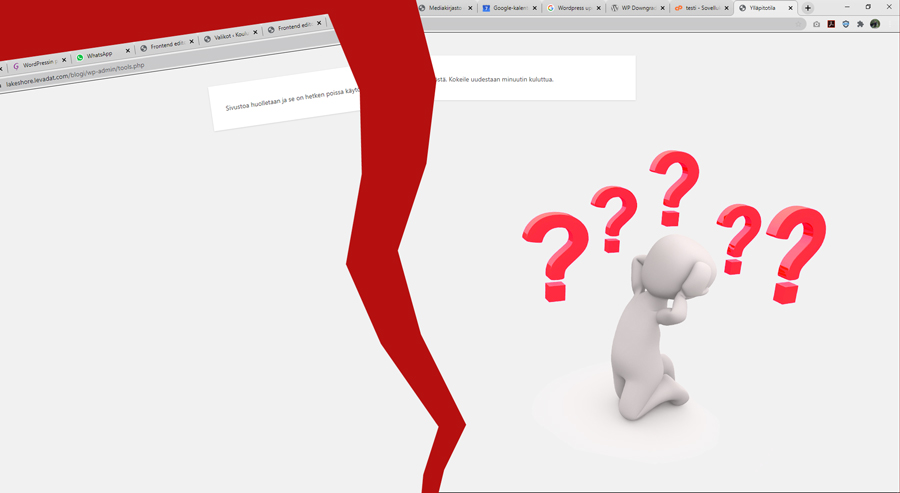
Kun aloitat päivitysprosessin WordPressissä, se on suoritettava loppuun. WordPress asettaa päivityksen asentamisessa sivuston ylläpitotilaan, josta ei saa poistua ennen kuin päivitys on asentunut. Varmasti jokainen tekee joskus virheen ja keskeyttää prosessin. Seurauksena on, että sivusto juuttuu ylläpitotilaan. Usealla herää kysymys kuinka se poistetaan.
Ylläpitotilassa WordPress asettaa palvelimelle .maintainance -nimisen tiedoston, joka täytyy jollain tapaa poistaa, jotta sivut saadaan uudelleen toimintaan ja voimme aloittaa päivitysprosessin uudelleen. Tiedoston voi poistaa joko CPanelin tiedostonhallinnasta käsin tai käyttää FTP-siirto -ohjelmaa, kuten WinSCP tai vastaava.
Seuraavassa käytämme harjoituksen vuoksi WinSCP:tä. Kirjaudumme palvelimelle ja poistamme .maintainance-tiedoston.
WP-debug
WP-debug on WordPressin virheenkorjaustyökalu, joka voidaan asettaa päälle tai pois WordPressin ydintiedostosta WP-config. Kun toiminto on asetettu käyttöön havaitut virheet tallentuvat lokitiedostoon debug.log wp-content kansiossa.”Debuggaus” saattaa joskus tuottaa epätoivottuja ilmoituksia sivustolle selaajien nähtäville, kun sivulle ilmestyy ilmoitus virheestä koodina sivun sisältöön. Siksi WP-debug kannattaa asettaa päälle vain tilanteessa, jolloin teet ylläpitotoimenpiteitä sivustolla ja poistaa toiminnasta heti, kun lopetat sivustojen fiksailun.
Avaa siis wp-config-tiedosto muokattavaksi esimerkiksi lataamalla se FTP-yhteydellä omalle koneelle. Etsi tiedoston koodista koodirivi, jossa on määritys WP_DEBUG_DISPLAY.
Koodissa on kaksi vaihtoehtoista asetusta:
Virheekorjausloki asetettu pois päältä ja virheitä ei tallenneta:
define( 'WP_DEBUG_DISPLAY', false );
Virheekorjausloki asetettu päälle ja virheet tallennetaan tiedostoon debug.log:
define( 'WP_DEBUG_DISPLAY', true );
Muuta huomioitavaa muistilista
Kun teet ylläpitotoimia, kannattaa käydä läpi myös seuraavat kohdat:
- Teemat: Jos Teemat– osiossa on muita, kuin käytössä olevia teemoja ne kannattaa poistaa. Muistathan kuitenkin, että lapsiteema tarvitsee äititeeman, joten ethän epähuomiossa poista sitä.
- Kuvat: Ovatko kaikki kuvatiedostosi käytössä? Jos mediakirjastossa on kuva- tai muita tiedostoja, jotka eivät ole käytössä missään sivustolla, ne kannattaa poistaa.
- Avainsanat ja kategoriat: Onko artikkelityyppisien sivujen osalta olemassa avainsanoja tai kategorioita, jotka eivät ole käytössä missään artikkelisivulla, ne kannattaa poistaa.
Uncategorized-kategoria
WordPress ei anna poistaa artikkelien taksonomiasta kategoriaa Uncategorized, mutta voit kiertää tämän ongelman periaatteessa kahdella tavalla:
- Asetukset → Kirjoittaminen → Oletusartikkelikategoria
- Luo artikkelien kategorioihin uusi kategoria yleisille artikeleille (esim: Yleinen) ja aseta se oletuskategoriaksi WordPressin oletusasetuksissa. Näin ollen Uncategorized säilyy kategioissa mutta jää käytännössä tyhjäksi eikä näy normaalissa käytössä.
- Piilota Uncategorized kategorioiden listauksesta functions.php-tiedostosta käsin. (Valmisteemassa vaatii lapsiteeman käytön, jotta asetus säilyy.)
- Lisää seuraava koodaus
functions.php-tiedostoon:function hide_uncategorized_from_list( $args ) { $uncat = get_cat_ID( 'Uncategorized' ); $args['exclude'] = $uncat; return $args; } add_filter( 'widget_categories_args', 'hide_uncategorized_from_list' ); add_filter( 'wp_list_categories', 'hide_uncategorized_from_list' );
- Lisää seuraava koodaus
Ylläpidon lisäosia
Jotkut ylläpitotoiminnot, kuten tietokannan optimointi, ovat teknisyydeltään niin monivaiheisia ja vaivalloisia että ne kannattaa suorittaa lisäosan avulla. Seuraavassa käteviä lisäosia, joilla ylläpitotoimia saadaan hoidettua.
Tietokannan optimointityökalut poistavat tietokannasta ajan myötä kertyneitä väliaikaisia tietoja, jotka voivat hidastaa tietokannan toimintaa ja siten sivuston latautumista. Lisäosien avulla voit puhdistaa tietokannan turhista tietueista ja parantaa sekä tietokannan että sivuston suorituskykyä.
Keskeisiä siivouskohteita ovat esimerkiksi:
- Tietokannan transientit: Nämä ovat ikään kuin selaimen evästeitä. Ne poistuvat yleensä automaattisesti, mutta joskus niitä kertyy tietokantaan, ja ne kannattaa siivota säännöllisesti.
- Artikkeliversiot: Jokainen julkaisu tai sivu tallentaa vanhat versiot tietokantaan, jolloin voit palata edelliseen versioon. Jos päivität usein, versioita kertyy ajan myötä paljon, ja niitä voi poistaa tarpeettomina.
- Metatiedot: Julkaisujen mukana tallentuu metatietoja, kuten tekijä, päivämäärä tai muut tiedot. Kun julkaisu poistetaan tai muokataan, vanhat metatiedot jäävät tietokantaan turhina. Näiden poistaminen siivouksen yhteydessä parantaa tietokannan eheyttä.
- Lisäosien jäljellä olevat tiedot: Kun poistat lisäosia, ne voivat jättää tietokantaan turhia tietueita, jotka kannattaa siivota.
Siivoaminen ei ole pelkästään roskien poistamista – se auttaa sivustoa toimimaan sujuvammin ja pitää tietokannan järjestyksessä.
Lisäosia WordPressin ylläpitoon ja optimoimiseen
Valitse seuraavasta listasta sopivia lisäosia omaan WordPress-asennukseen. Muista, että yksi hyvä lisäosa on parempi, kuin että lataisit roppakaupalla lisäosia.






Turvallisuus – Rest API
WordPressin käyttäjätietoja voidaan tutkia, jos tiedetään millä osoitteella tietoa haetaan. Hakkerin on helppo selvittää esimerkiksi mikä on sivuston käyttäjien käyttäjänimet syöttämällä selaimen osoitekenttään osoite: https://sivustosi.fi/wp-json/wp/v2/users, joka tulostaa näytölle sivuston käyttäjien käyttäjätunnukset ja muita tietoja.
Osoite voidaan kuitenkin suojata, jolloin siihen pääsy on estetty muilta paitsi kirjautuneilta admin-tunnuksen omistavilta lisäämällä functions.php-tiedostoon oheinen koodi.
// Disable REST API user endpoint
add_filter('rest_endpoints', function($endpoints) {
if (isset($endpoints['/wp/v2/users'])) {});
unset($endpoints['/wp/v2/users']);}
return $endpoints;
Käyttäjäarkistot – Author Archives
Käyttäjäarkistot tietokanta voi paljastaa käyttäjänimesi hyökkääjille, joten se kannattaa piilottaa esimerkiksi functions.php-tiedoston kautta. Domainhaku https://sivustosi.fi/?author=1 voidaan estää uudelleenohjaamalla pyyntö etusivulle tai 404-virhesivulle.
// Poista käyttäjäarkistot käytöstä
add_action('template_redirect', function() {
if (is_author()) {});
wp_redirect(home_url());}
exit;
Käyttäjänumerointi – User Enumeration
Hyökkääjät voivat selvittää käyttäjiä lisäämällä URL:iin esimerkiksi ?author=1, ?author=2 jne., mikä paljastaa käyttäjänimiä. Toiminto voidaan estää lisäämällä oheinen koodi functions.php-tiedostoon.
// Estä käyttäjäenumerointi
if (!is_admin()) {
add_action('init', function() {}
if (isset($_REQUEST['author'])) {});
wp_redirect(home_url());}
exit;
WordFence lisäosa
Jos haluat luoda turvan ja palomuurin sivustoillesi lisäosan avulla, voit tehdä sen esimerkiksi WordFence-nimisellä lisäosalla. Lisäosan asennuksen jälkeen joudut aktivoimaan lisäosan luomalla tilin Wordfence palveluun. Lisäosa on hyvä siinä mielessä, että suojaa sivuston laajamittaisesti ja lisäksi asentaminen ja käyttöönotto on luonnollisesti helpompaa, kun ei tarvitse käsitellä koodia.
