6. Virheiden korjaaminen kuvasta
Virheiden korjaaminen
Jos skannataan paperikuvia tai muuta materiaalia digitaaliseen muotoon, saattaa kuvaan tulla roskia tai kuvassa on taitoksia tai muunlaisia virheitä, joista halutaan eroon. Myös valokuvatessa linssissä saattaa olla ajoittain tahroja tai vesisateella kuvaan jää epähuomiossa vesipisara. Photoshopissa on hyviä työkaluja tällaisten virheiden korjaamiseen tiettyyn rajaan asti.
Avaa harjoitustiedosto kukkakuosi.jpg Photoshopissa ja tee kuvan tasosta (layer) kopio. Korjataan skannaamisen mukana tulleet virheet kuvan kopiosta. Kopio kannattaa tehdä, jotta voimme verrata lopputulosta alkuperäiseen.
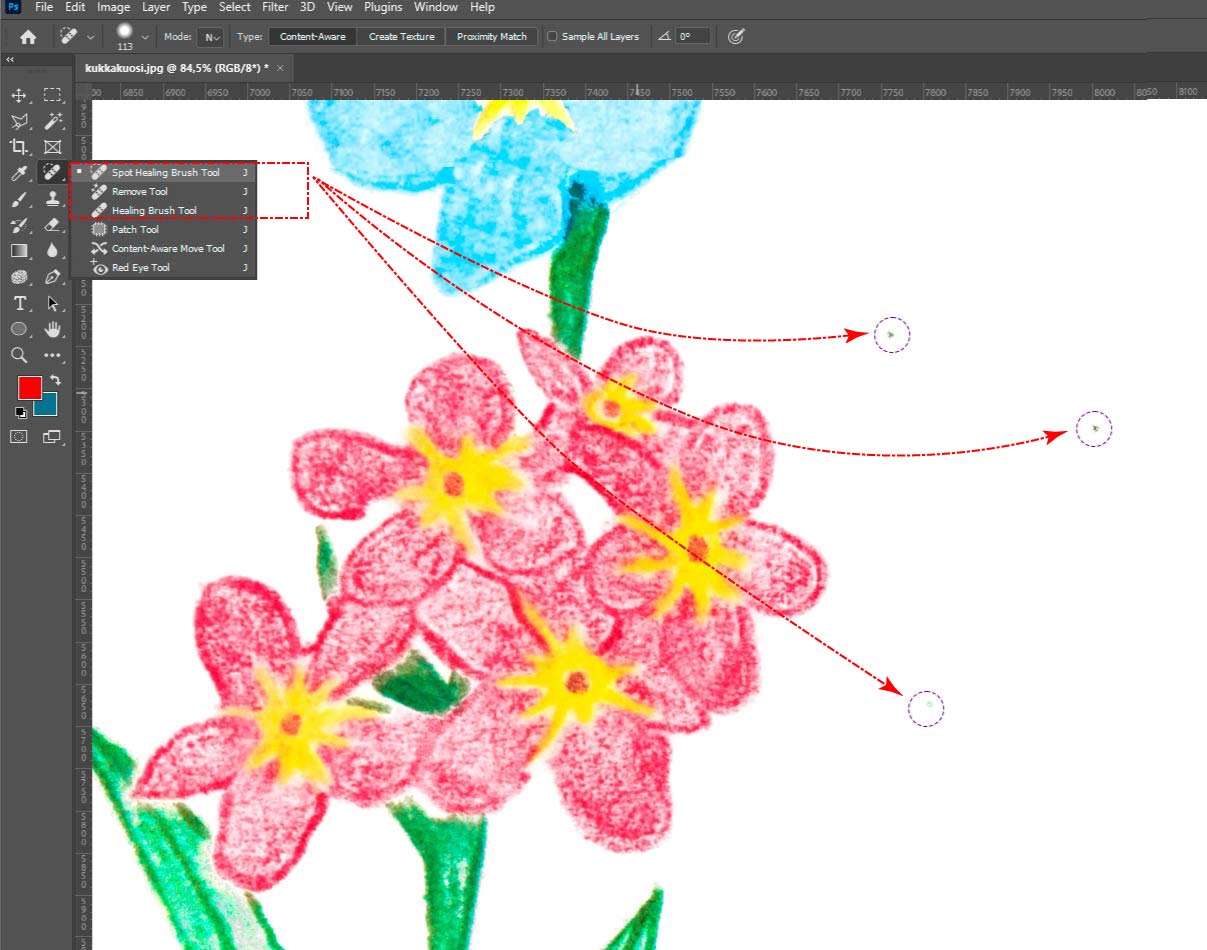
Spot Healing Brush Tool
Kuten huomaat kuvaan on eksynyt pistemäisiä virheitä, joiden poistamiseen voidaan käyttää korjaussivellintyökalua (Spot Healing Brush Tool). Teknisesti työkalu hakee klikkausta ympäröivältä alueelta sopivaa pikselisisältöä ja korvaa virheellisen sisällön sillä. Käytännössä työkalun käyttäminen tapahtuu klikkaamalla -painikkeella siten että virheellinen alue jää siveltimen sisälle. Toimintoa voidaan käyttää myös pitämällä hiiren painiketta pohjassa ja piirtämällä viivamaisia virheitä. Voit kokeilla työkalua myös kuvan viivamaisiin kohteisiin, joskin tulemme käyttämään niiden korjaamiseen toista työkalua.
Tähän tarkoitukseen voit vaihtoehtoisesti käyttää Remove Tool -työkalua sillä lopputulos on tässä tapauksessa sama – virhe häviää. Remove Tool saattaa joissain tapauksissa olla parempi vaihtoehto käytettäväksi.
Healing Brush -työkalu toimii samaan tapaan kuin Clone Stamp kloonaustyökalu sillä molemmilla työkaluilla otetaan näyte jostain ja aletaan maalata. Toisin kuin Clone Stamp -työkalulla Healing Brush sovittaa näytteen pikselien tekstuurin, valaistuksen, läpinäkyvyyden ja varjostuksen parannettavan alueen kanssa. Tässä mielessä seuraavassa vaiheessa Clone Stamp -työkalua käytettäessä voitaisiin käyttääkin Healing Brush -työkalua.
Clone Stamp Tool
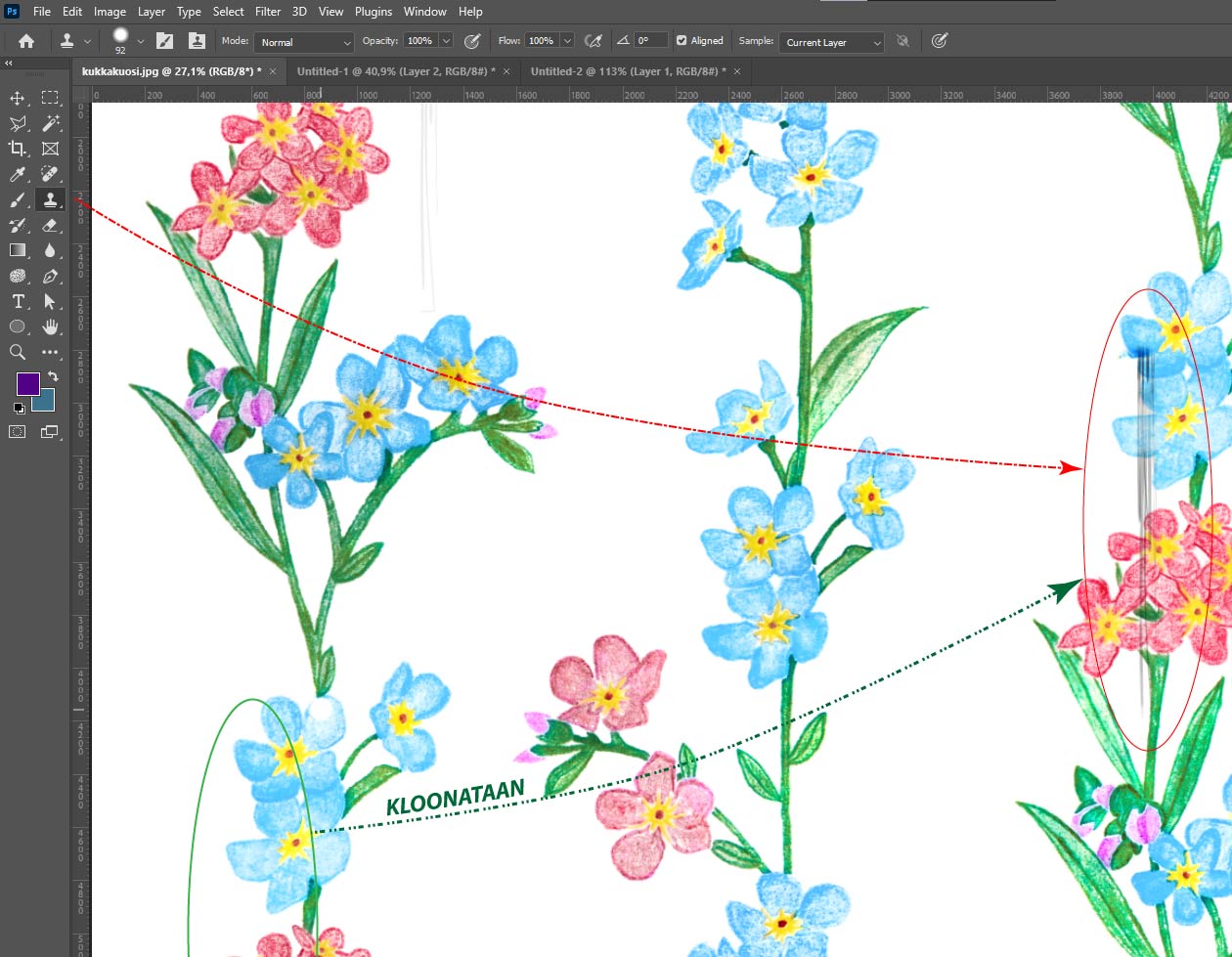
Viivamaiset virheet kuvassa toistuvat säännöllisin väliajoin ja viivat ulottuvat myös kuosin orkideoiden päälle. Kuosi on symmetrisesti toistuvaa ornamenttia, joten voimme kokeilla poistaa viivat kloonaava leimasin työkalulla (Clone Stamp Tool)
Kloonaava leimasin kopioi valittavasta kohdasta kuvaa pikseleitä eli kuvamateriaalia toiseen kohtaan kuvaa. Käytännössä leimasintyökalun käyttäminen tapahtuu valitsemalla aluksi kloonattava kohta painamalla -painike pohjaan ja klikkaamalla -painike ja painike pohjaan ja raahaamalla hiirtä oikealle tai vasemmalle. Kokeile eri vaihtoehtoja ja pyri saamaan lopputulos mahdollisimman hyväksi.