12. Firefly AI
Adobe Firefly AI
Adoben Firefly-niminen AI-työkalusarja ja muita toimintoja on nyt istutettu myös Adobe Photoshopiin. Tekoäly mahdollistaa entistä huikeamman tavan luoda tekoälyn tuottamaa sisältöä kuviin, parannella ja korjata kuvia, täyttää kuvien ylirajattuja alueita kuvaan luontevasti sopivalla sisällöllä jne. Kuvia manipuloivalle harrastajalle AI on suoranainen aarrearkku ja ammattimaiselle tekijälle työkalu, joka nopeuttaa ja helpottaa kuvankäsittelyn ja parantelun työtä. Tehdään joitain esimerkinomaisia harjoituksia käyttämällä Firefly AI:n toimintoja.
Onhan tätä jo tehty vuosia!
Adobe on maailmanlaajuisesti tunnettu kuvankäsittelyohjelmistaan, kuten Photoshopista ja Illustratorista. AI-pohjaisten ominaisuuksien lisääminen kuvankäsittelytyökaluihin ei ole vieras asia tälle graafisten ohjelmistojen jätille.
Jo vuosia ennen nykyistä tekoälybuumia Adobe kehitti jo työkaluja, jotka käyttivät tekoälyn tapaisia automaattisia toimintoja valokuvien nopeaan muokkaamiseen. Adobe Photoshopin ”sisältötietoisten” ominaisuuksiensa ansiosta käyttäjät ovat voineet jo vuosia valita osan valokuvasta, poistaa kuvasta jotain ja korvata sen kohteen takana olevan taustan materiaalilla. Ohjelmisto on pystynyt tulkitsemaan ympäröivää tausta-avaruutta ja korvaamaan esineitä enemmän samankaltaisella tilalla, toisin kuin muut kuvankäsittelyohjelmat.
Kaikki edellinen on ollut Adobe Photoshopissa jo olemassa.
Generatiivinen AI?
Generatiivinen tekoäly on mikä tahansa tekoäly, joka voi luoda dataa, kuten kuvia, videoita, ääntä ja tekstiä. Generatiivinen tekoäly voi luoda jotain tyhjään asiakirjaan käyttämällä vain käyttäjän antamaa kehotetta. Generatiivinen tekoäly valokuvauksessa ja kuvituksessa voi alkaa tyhjästä taulusta ja luoda täysin uuden kuvan. Photoshopin generatiivisen tekoälyn tulokset ovat kuitenkin parhaat, kun käytetään osia olemassa olevasta kuvasta. Se antaa tekoälylle paremman lähtökohdan ja vertailumateriaalin luomistyöhön.
Mitä Photoshop generariivinen AI voi tehdä?
- Poista tai vaihda kuvan tausta
Kuvan taustan valitseminen ja sen muuttaminen on yksinkertaista. Kun tausta on valittu, voit antaa tekoälylle tekstipohjaisen komennon (esimerkiksi “replace background with sunset beach”), ja uusi tausta syntyy automaattisesti. Taustat mukautuvat valaistukseen ja perspektiiviin. - Luo valittu kohde uudelleen uudella tavalla
Voit valita yksittäisen kohteen – esimerkiksi rakennuksen, ajoneuvon tai muun esineen – ja muuntaa sen toiseksi. Esimerkiksi tiilitalo voidaan muuttaa hirsimökiksi tai auto vaihtaa väriä ja mallia. Uusi versio mukautuu kuvan tyyliin ja valoon automaattisesti. - Laajenna kuvan taustaa (Generative Expand)
Kun kuvaa rajataan suuremmaksi, tyhjälle alueelle voidaan luoda lisää taustaa. Tämä toimii erityisen hyvin tilanteissa, joissa kuva tarvitsee lisää reunatilaa – esimerkiksi verkkosivujen bannerikuvissa tai vaakamallisissa mainoskuvissa. Laajennus sulautuu luonnollisesti alkuperäiseen sisältöön. - Poista objekteja kuvasta
Generatiivinen täyttö (Generative Fill) on parannettu versio vanhasta Content-Aware Fill -toiminnosta. Valitse poistettava kohde, ja tekoäly täyttää alueen automaattisesti ympäristön mukaan. Lopputulos on usein huomattavasti luonnollisempi ja tarkempi kuin aiemmin. - Lisää uusia elementtejä kuvaan
Voit valita kuvan alueen ja lisätä siihen täysin uuden objektin pelkällä tekstikehotteella, kuten “add a vintage bicycle” tai “place a coffee cup on the table”. Tämä mahdollistaa luovien sommitelmien rakentamisen nopeasti ilman valmiita kuvatiedostoja. - Muuta kuvan yksityiskohtia
Generatiivinen tekoäly mahdollistaa yksittäisten asioiden muuttamisen – kuten henkilön vaatetuksen vaihtamisen, esineen muuttamisen toiseksi tai kasvojen yksityiskohtien hienovaraisen muokkauksen. Kaikki tapahtuu valinnan ja tekstikomennon avulla.
Mihin Generatiivinen AI ei (vielä) pysty?
Niin tehokas kuin Adoben uusi generatiivinen tekoälytyökalu onkin, se kamppailee tällä hetkellä yhdellä avainalueella. Generatiiviset tekoälyt ovat kehittyneet edelleen paremmiksi ihmisten ja eläinten kuvissa, mutta ne eivät ole vielä täysin virheettömiä. Ihmiset ja eläimet ovat vaikeita tekoälylle, koska niiden anatomia on huomattavasti monimutkaisempi, kuin esimerkiksi kasveilla.
Miksi ihmiset ja eläimet ovat olleet tekoälylle haastavia?
Tekoälymallit kamppailevat erityisesti ihmisten ja eläinten luomisessa, koska:
- Monimutkainen anatomia: Ihmiskehossa ja eläimissä on paljon yksityiskohtaisia ja tarkkoja rakenteita (esim. kädet, kasvot, liikkeet), jotka vaativat suurta tarkkuutta.
- Visuaalinen herkkyys: Katsojat huomaavat helposti pienetkin virheet ihmisten ilmeissä tai mittasuhteissa – toisin kuin esimerkiksi maisemissa tai esineissä.
- Muuntuvuus: Ihmiset ja eläimet esiintyvät lukemattomissa asennoissa, valaistusolosuhteissa ja konteksteissa, mikä tekee realistisesta generoinnista erityisen vaativaa.
Vaikka kehitys on ollut nopeaa ja uusimmat mallit (kuten Adobe Firefly 3 ja OpenAI Sora) ovat tuoneet merkittäviä parannuksia, ihmis- ja eläinhahmojen täydellinen luonnollisuus on edelleen tekoälylle haastavaa etenkin monimutkaisissa tilanteissa.
Lisäksi Photoshop Firefly AI ei kykene tai sillä ei voi tehdä:
- Aidot ja tunnistettavat henkilöt
Photoshopin Firefly ei tue tunnistettavien henkilöiden luomista tai muokkaamista generatiivisilla komennoilla, toisin kuin jotkut muut tekoälymallit. Tämä on tietoinen rajoitus, jolla Adobe pyrkii ehkäisemään väärinkäyttöä ja suojelemaan yksityisyyttä. - Teksti kuvissa
Firefly ei (toistaiseksi) ole erikoistunut luomaan tarkkoja tai luettavia tekstielementtejä kuviin. Esimerkiksi tienviitat, kyltit tai logot voivat näyttää sumeilta tai sisältää virheellisiä kirjaimia tai omituisia merkkejä. Jos kuvaan tarvitaan oikeaa tekstiä, se kannattaa lisätä ja manipuloida erikseen Photoshopin tekstityökalulla. - Erikoiset tyylit tai tarkka toisto
Tekoäly toimii parhaiten yleisissä, helposti tunnistettavissa tilanteissa. Jos haluat luoda kuvaan harvinaisia esineitä, historiallisia yksityiskohtia tai toistaa samaa hahmoa useassa kuvassa identtisesti, tulokset voivat vaihdella. Täsmällinen toisto vaatii usein manuaalista säätöä tai yhdistelmää useista työvaiheista.
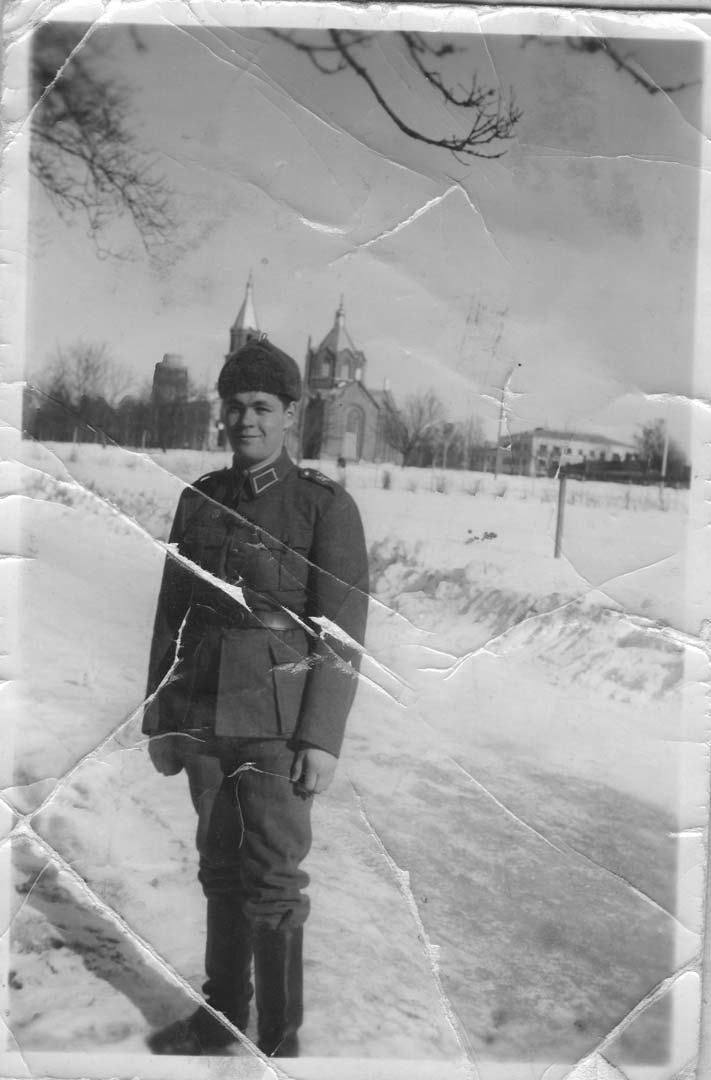
Vanhan kuvan parantelu (Firefly AI)
Tehdään harjoitus hyödyntämällä Photoshopin Firefly AI tekoälyä hyödyntämällä. Harjoituksessa korjataan vanha skannattu vioittunut valokuva.
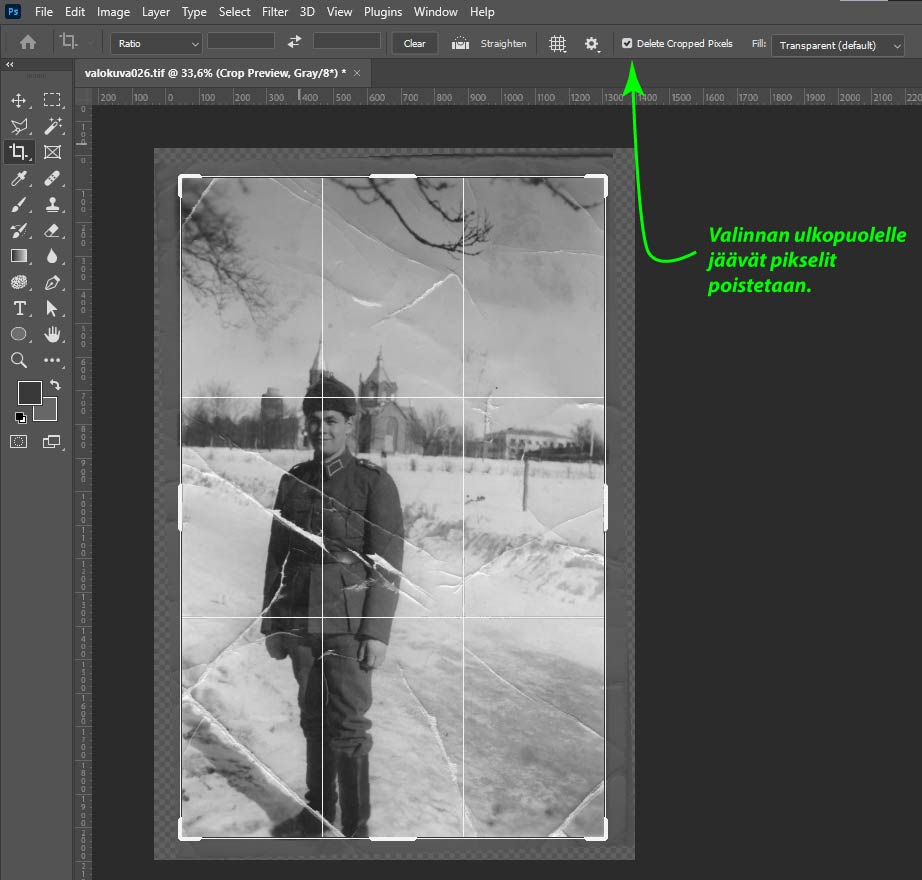
Avaa harjoitustiedostoista solttu.tif-kuva Photoshopissa ja tee tasosta kopio. Aseta alkuperäinen taso pois näkyvistä ja aloita työskentely kopiokuvaan. Rajaa aluksi kuva niin, että vain itse kuvamateriaali maisemineen jää kuvaan ja kaikki muu poistuu. Käytä siis rajaustyökalussa asetusta Delete Cropped Pixels.
Virheiden poisto
Harjoituksessa poistetaan kuvan repeymät ja virheet AI:n avulla. Manuaalinen poistaminen olisi erittäin vaivalloista sillä soltun kuva on kärsinyt aikojen saatossa paljon ja nähnyt maailman myrskyjä. Avaa Filters-valikosta Neutral Filters..-toiminto, joka sisältää Firefly AI tekoälyn työkaluja.
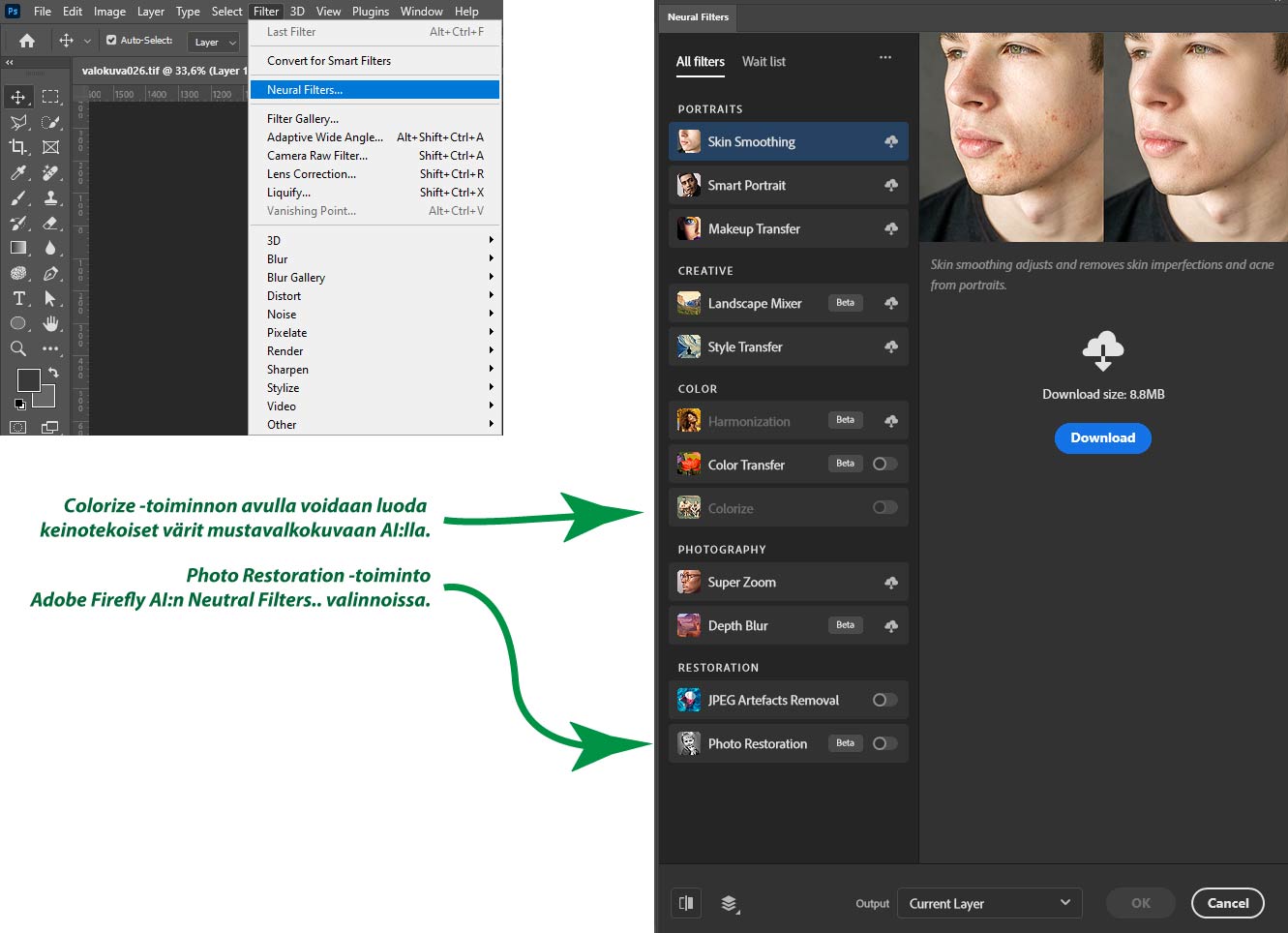
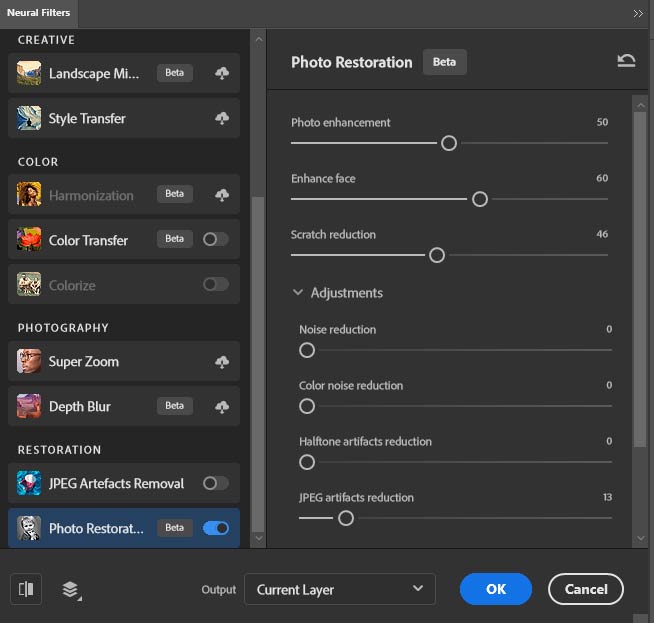
Photo Restoration
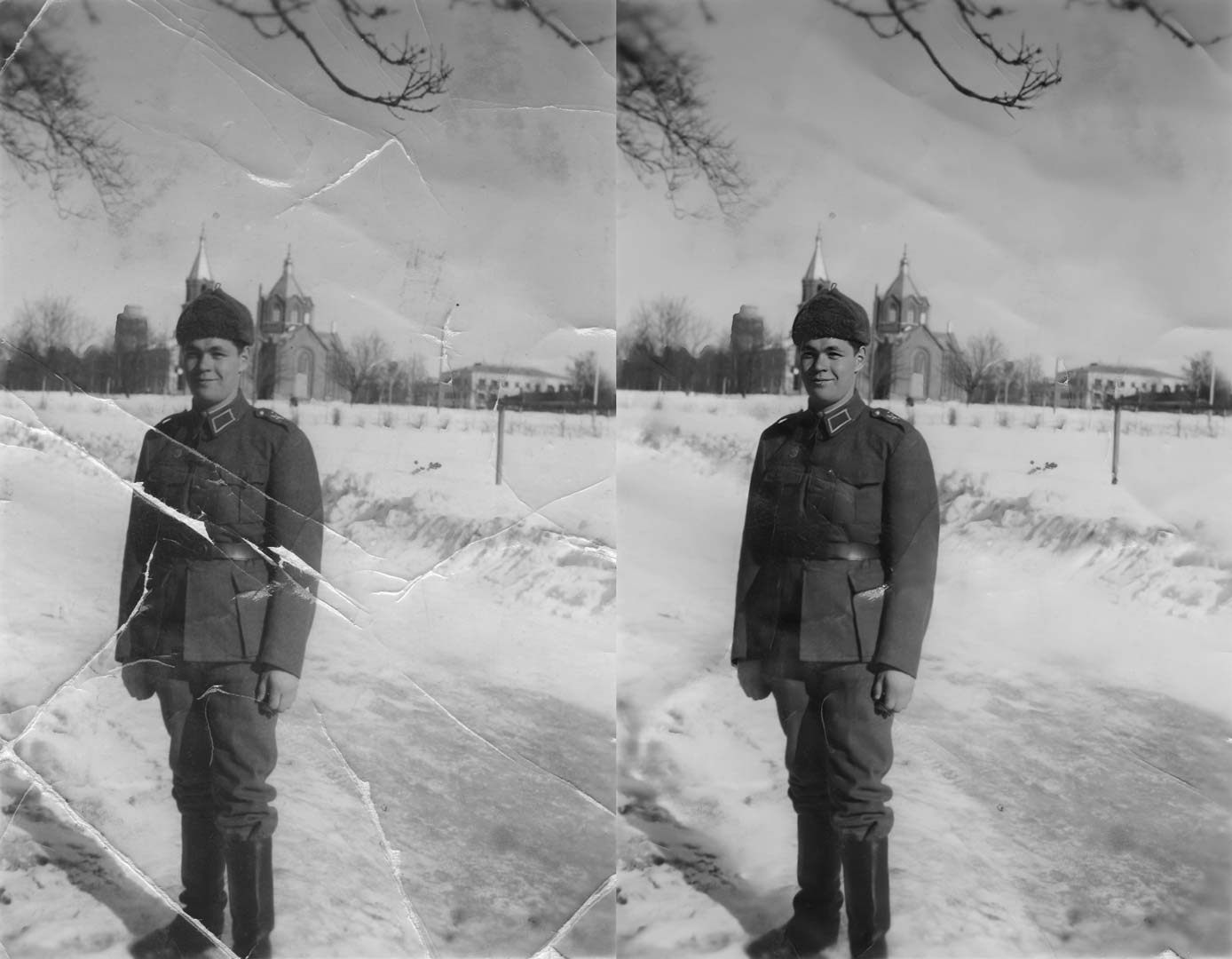
Photo Restoration -työkalu pyrkii parantamaan kuvaa ja korjaamaan kuvassa olevia virheitä, joten klikkaa ikkunasta työkalu käyttöön. Työkalu on syyskuussa 2023 vielä beta-julkaisu. Työkalussa on liukusäätimiä, joilla voidaan vaikuttaa kuinka vahvasti työkalu tekee korjaustoimia kuvaan. Kokeile aluksi vaikka kuvanmukaisia asetuksia.
Toiminto kestää useamman minuutin. Valmistumisen jälkeen voit huomata, että virheiden korjaaminen, joka manuaalisesti vaatisi pitkän ajan ja suuren vaivan tuli hoidettua melko tehokkaasti muutamassa minuutissa tällä toiminnolla. Tässä solttukuvassa lähempi tarkastelu kuitenkin osoittaa, että pientä manuaalista parantelua on tehtävä edelleen mutta suurin osa virheistä tuli entisöityä tekoälyn avulla.
Manuaalinen viimeistely
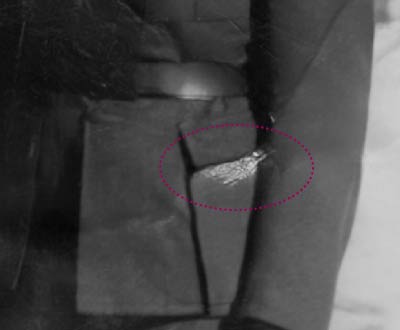
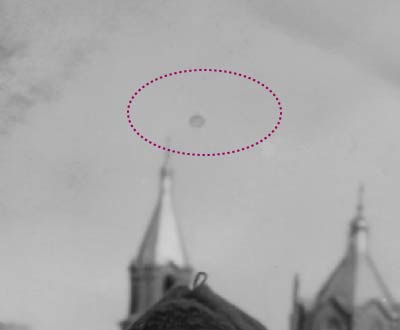
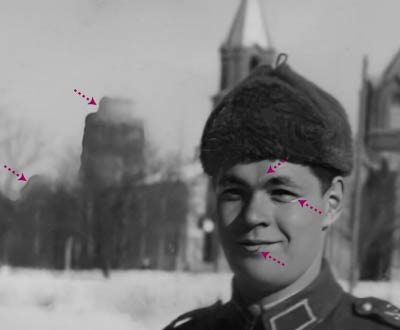
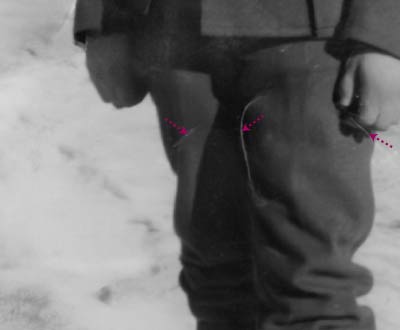
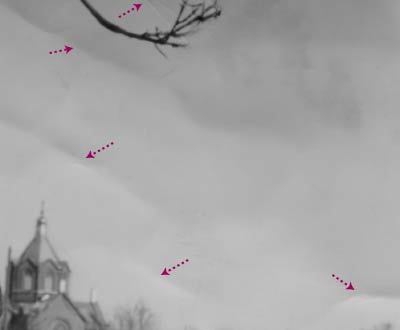
Käytetään manuaaliseen viimeistelyyn kuvassa edellisen tehtävän työkaluja. Parannettavaa on mm. solttupojan puvun vasemmassa taskussa, jossa näkyy valkoista virhettä, taivaassa on edelleen lainetta ja jos suurennat kuvaa tarkasti alahuuleen, huomaat että siinä on omituinen musta virhe. Taustalla olevan kirkontornin oikealla puolella on pieni tumma piste taivaassa ja kirkon vasemmalla puolella olevissa rakennuksissa on outoa reunaefektiä. Tutki lisäksi itse kuvaa mitä virheitä parantelisit ja hyödynnä Photoshopin parantelutyökaluja.
Itse havaitsin toimiviksi työkaluiksi esimerkkivirheisiin:
- Kasvot: Remove Tool tuotti parhaan tuloksen kasvojen virheisiin. Samalla voi poistaa taivaalta yksittäisen pisteen ja muita yksittäisiä pistevirheitä.
- Taivas: Spot Healing Brush Tool osoittautui taivaan virheiden korjaamisessa erinomaiseksi työkaluksi, sillä toisin kuin Clone Tool Spot Healing Tool ei siirry kuvassa orjallisesti kloonatessa materiaalia siveltimen liikkeiden mukaan vaan hakee näytteen mukaista tekstuuria kuvasta.
- Taustan kirkon viereiset rakennukset: Rakennusten epätodellisen terävät reunavirheet normalisoituivat parhaiten Remove Tool:n avulla maalaamalla terävää reunaa pitkin, jolloin työkalu pehmensi reunan.
- Takin virheet: Remove Tool -työkalulla onnistuivat virheiden poistot hyvin.
Virheitä viimeistelyyn
Leikkaus, horisontti ja älykäs täyttö
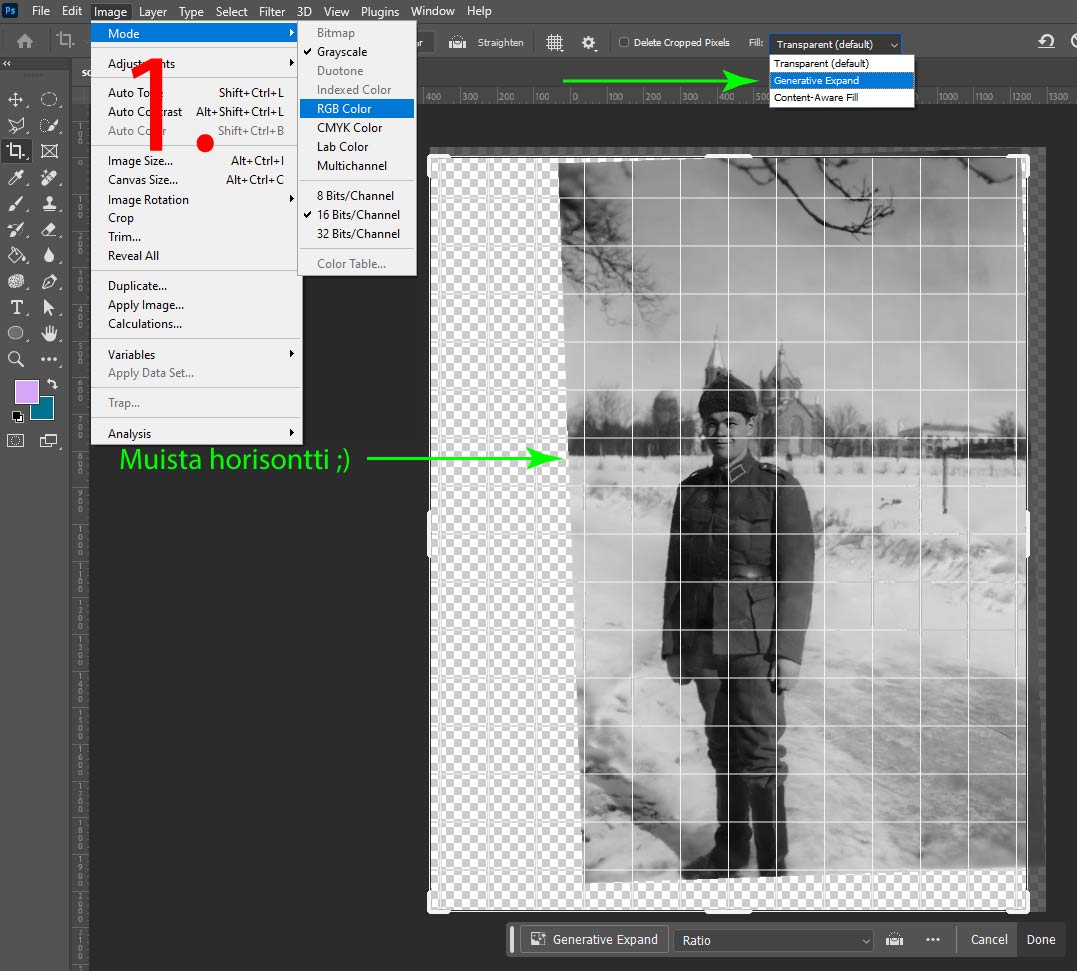
Solttupojan kuva on nyt Greyscale-väritilan mukainen ja Generatiivinen täyttö ei tue harmaasävykuvaa (vielä). Kuva on muunnettava esimerkiksi RGP-väritilan mukaiseksi kuvaksi (1.). Kuvan väritilan (Color mode) muunnos tapahtuu Photoshopissa Image-valikon Mode-toiminnoista, josta löytyy lista erilaisia väritiloja (RGP, CMYK jne.). Klikkaa listasta RGP-väritilaa ja Photoshop muuntaa kuvan RGP-muotoon käyttämään RGP-värejä.
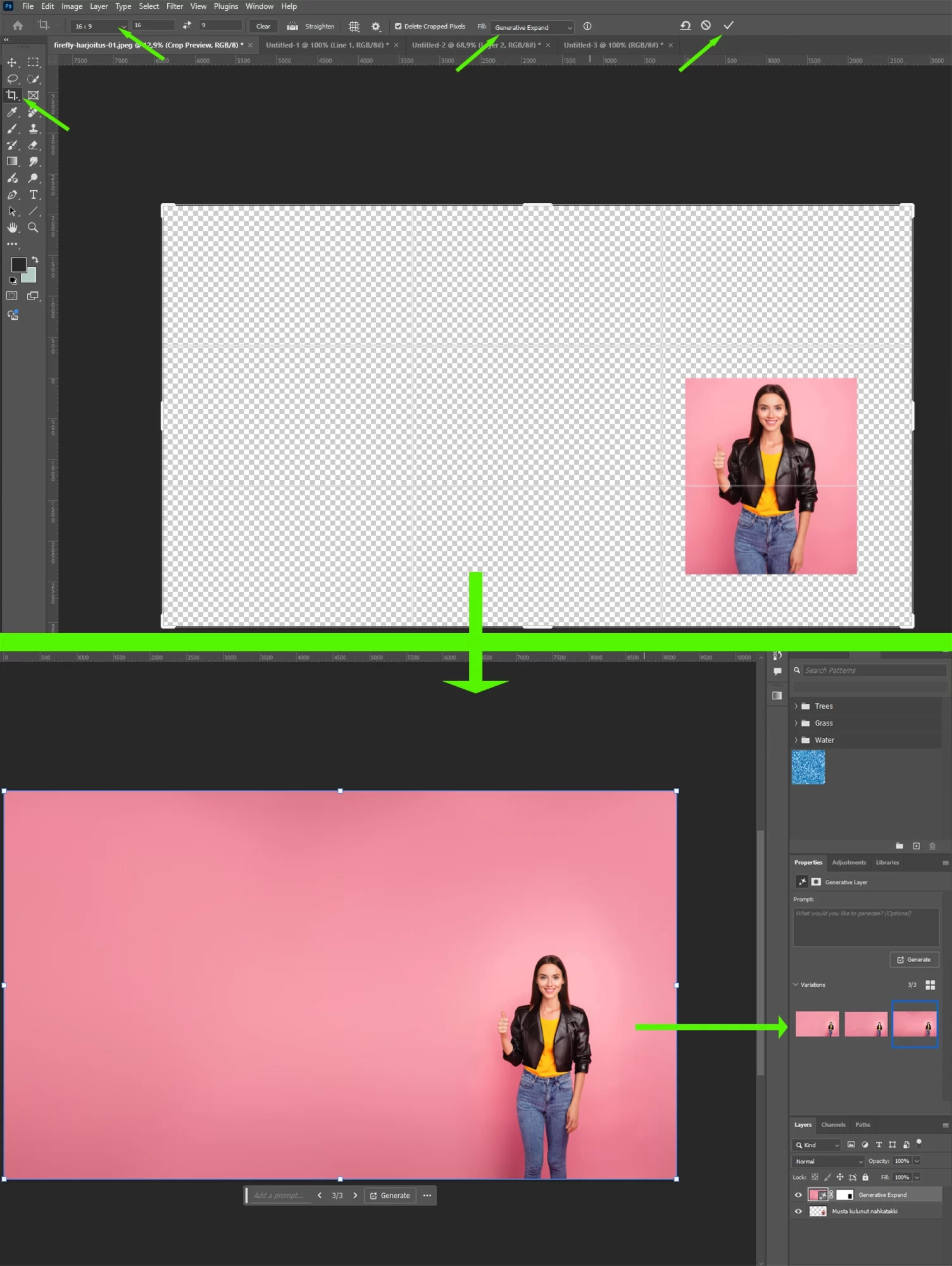
Seuraavaksi voidaan aloittaa kuvan asettelun paranteleminen. Muotoile kuva Crop-työkalulla käyttäen työkalun Firebird AI:n myötä tullutta uutta asetusta Generative Expand, joka täyttää tyhjän alueen tekoälyn avulla. Asetus löytyy Crop-työkalun Fill-asetuksesta, jonka valinnat tarkoittavat seuraavia asioita:
- Transparent (default): Oletusasetuksena kuvan reunojen yli olevat alueet jäävät läpinäkyviksi.
- Generative Expand: Firebird AI:n tekoälyyn perustuva kuvan ulkopuolisten alueiden täyttö. Tekoäly luo kuvaan sopivaa sisältöä kuvan ulkopuolisille alueille.
- Content Aware Fill: Toimii samaan tapaan kuin uusi Generative Expand. Ohjelma pyrkii luomaan kuvasisältöä olemassa olevasta kuvamateriaalista luontevasti kuvan ulkopuolisille alueille. Toiminto ottaa sisällön kuvan sisällöstä toisin kuin tekoälyyn perustuva toiminto.
Määrittele kuvan rajaus ja aseta Generative Expand-toiminto aktiiviseksi työkalun asetuksista ja paina -painiketta. FireFly AI tekee ihmeitä kuvalle ja AI osaa myös luoda jalkaterät luonnolliseen asentoon rajatessa kuvan reunan ylitse alaspäin. Myös muut kuvaan kuulumattomat alueet ovat kuvassa luonnollisen näköiset vaikka ne ovat tekoälyn luomaa materiaalia.
Keinotekoinen värien lisääminen
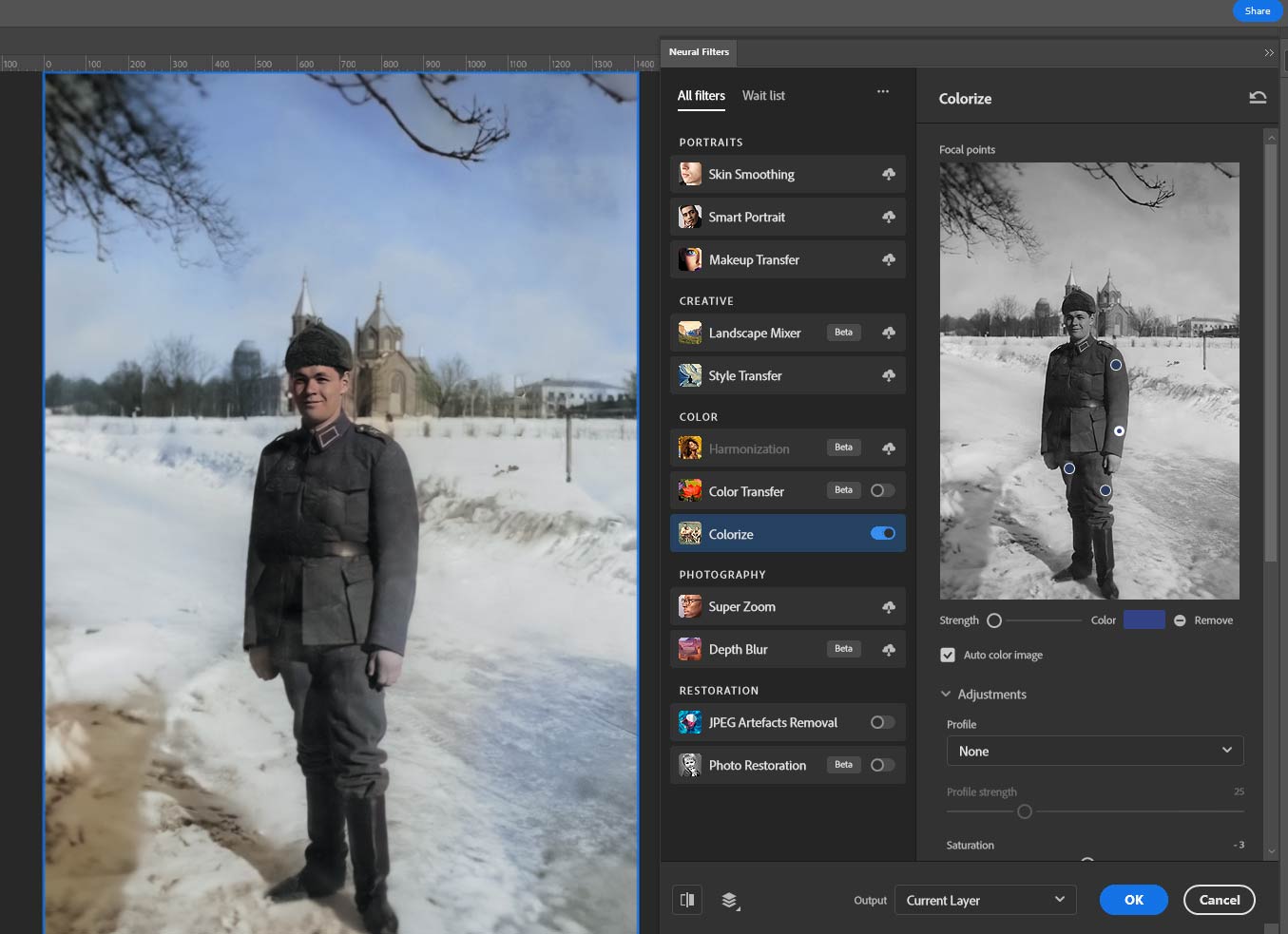
Firefly AI:n myötä Photoshopiin tuli myös tekoälypohjainen toiminto, jonka avulla voidaan luoda värit harmaasävyiseen kuvaan. Toiminto löytyy Neutral Filters.. -toiminnoista Filters -valikosta. Luodaan solttukuvalle värit toiminnon avulla.
Avaa Neutral Filters.. ja valitse aktiiviseksi Colorize-toiminto. Toiminto luo kuvaan värit ja sisältää monipuoliset toiminnot myös värien säätämiseen. Valikossa on kuvan esikatselukuva, jossa voidaan klikata jotain kohtaa kuvassa ja asettaa valitulle alueelle ”värifiltteri”, joka säätää kohdan väriä, jos se ei tullut AI:n käsittelyssä luonnollisen näköiseksi. Klikkaa kuvassa takin hihaa ja lahkeita ja aseta väriksi sinertävä. Säädä filtterin voimakkuus niin, että lopputulos on luonnollinen.
Kun olet asettanut kuvan värilliseksi ja lopputulos miellyttää silmää, voit painaa OK-painiketta ja muutos päivittyy kuvaan. Tee vielä viimeistely esimerkiksi Camera Raw Filter-toiminnolla Filters-valikosta.
Harjoitus
Firefly AI:n avulla voidaan vaihtaa henkilökuvaan kohteen asusteita parilla napin painalluksella. Ihminen on kuitenkin melko vaikea kohde oman kokemukseni mukaan tekoälylle ja usein käsiin tai muihin ruumiinosiin tulee luonnottomia piirteitä. Kasvot ovat erityisen hankalia ja niistä muodostuu tavallisesti luonnottomia tai vääristyneitä jopa Firefly AI:n luomana.
Lataa koneellesi oheinen tytön kuva (Google Drive .zip) klikkaamalla kuvaa ja lähdetään luomaan hänelle uutta ”lookia”. Pura zip-tiedosto ja avaa kuva Photoshopissa.
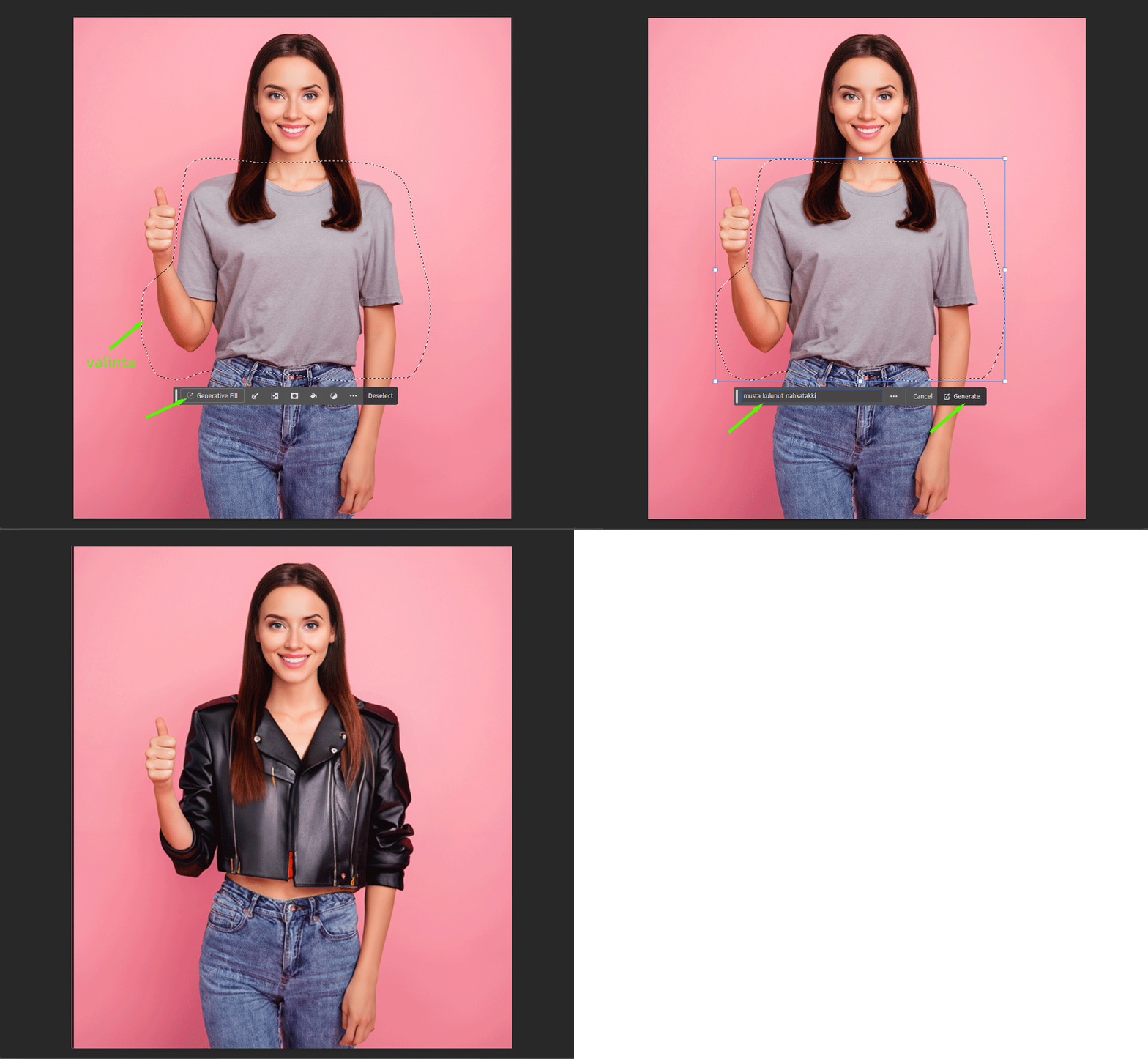
Vaihdetaan aluksi tytölle päälle nahkatakki. Rajaa T-paita käyttämällä lasso-työkalua. Jätä rajauksen ulkopuolelle hahmon oikean käden nyrkki ja peukku, jos haluat jättää ne muutoksen ulkopuolelle. Luodessa muutoksia generatiivisella AI:lla on siis kerrottava millaista alaa (mitä kohteita) muutos kuvassa koskee.
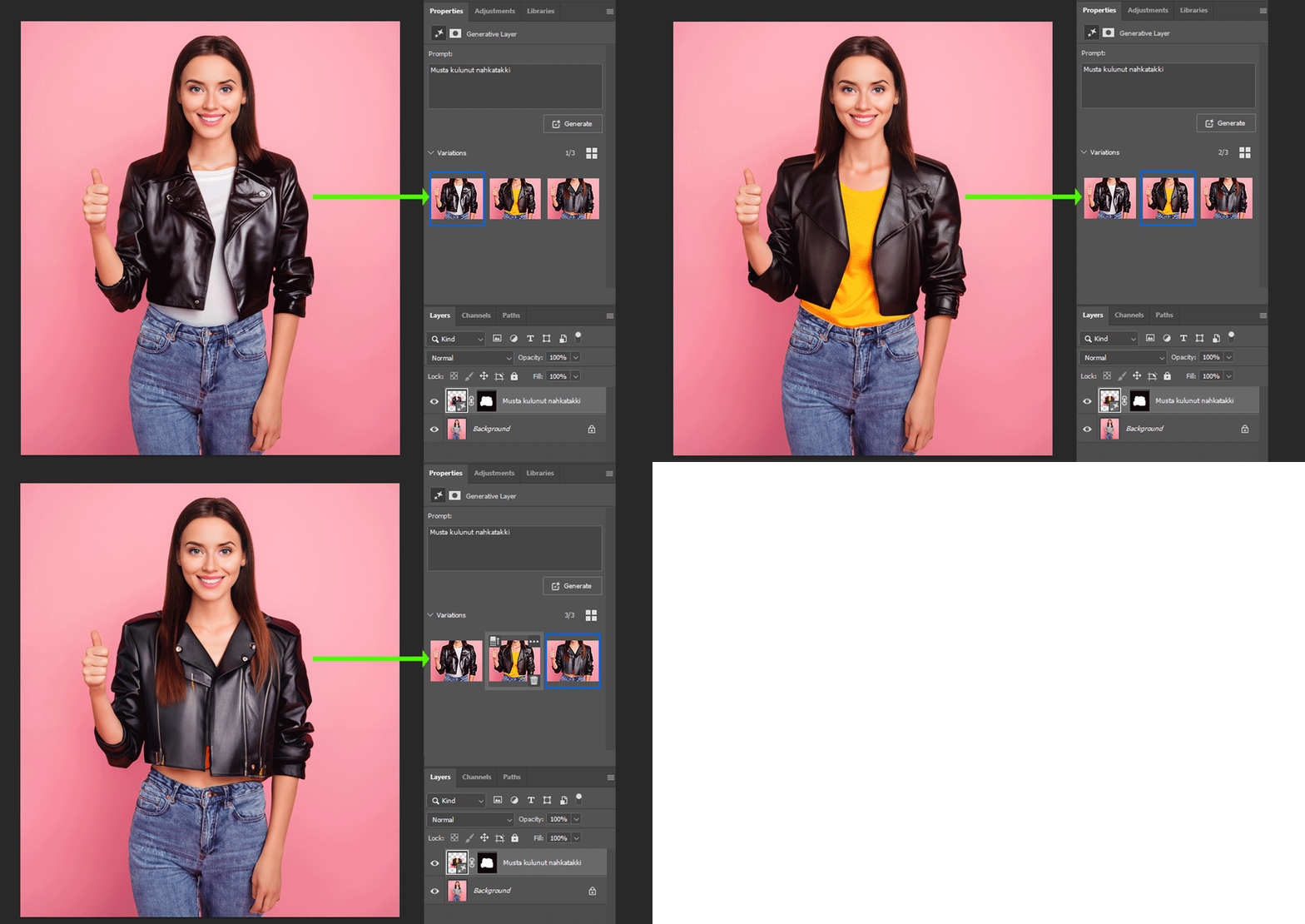
Klikkaa kelluvassa palkissa olevaa Generate-painiketta ja kirjoita tekstikenttään kuvaava teksti siitä mitä haluat luoda. Esimerkiksi ”musta kulunut nahkatakki” tai ”dark rustic leather jacket”.
Jos haluat voit kokeilla muotoilla kuvausta uudelleen esimerkiksi: ”erittäin kulunut matta ruskea nahkatakki ja harmaa paita” tai ”very worn matte brown leather jacket and grey shirt”.

Linnanneito
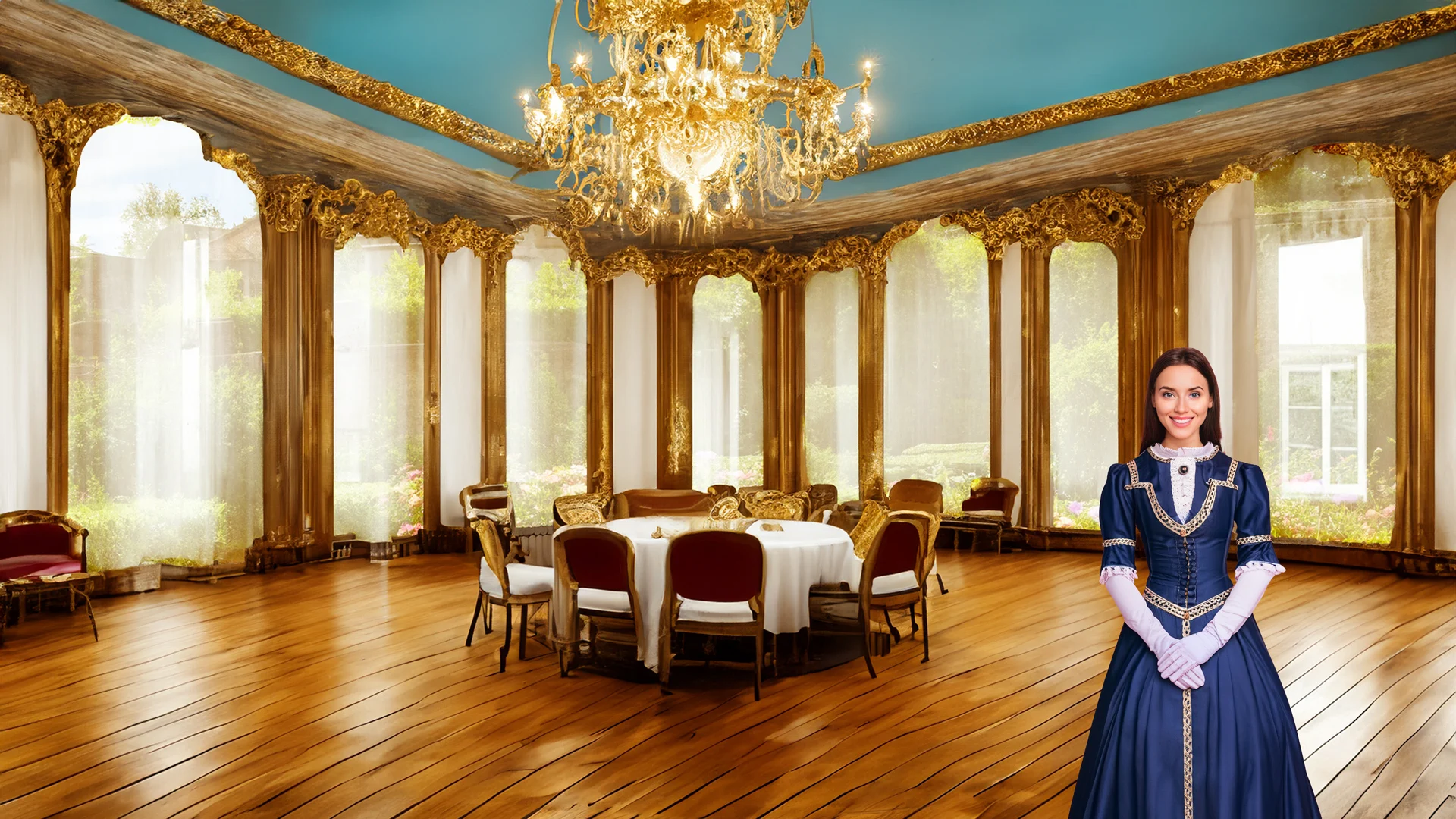
Jatkoharjoituksessa suurennetaan kuvaa yli rajojen ja annetaan AI:n luoda generoitua sisältöä kuvan ulkopuolelle. Tavoitteena on luoda teokseen taustaksi renessanssiajan linnan pelisali, jossa tyttö seisoo victoriaaniseen hameeseen pukeutuneena oikealla etualalla. Koska tekoäly generoi jokaiselle erikseen sisältöä teokseen, tulee luonnollisesti meistä jokaisen teoksesta uniikki.
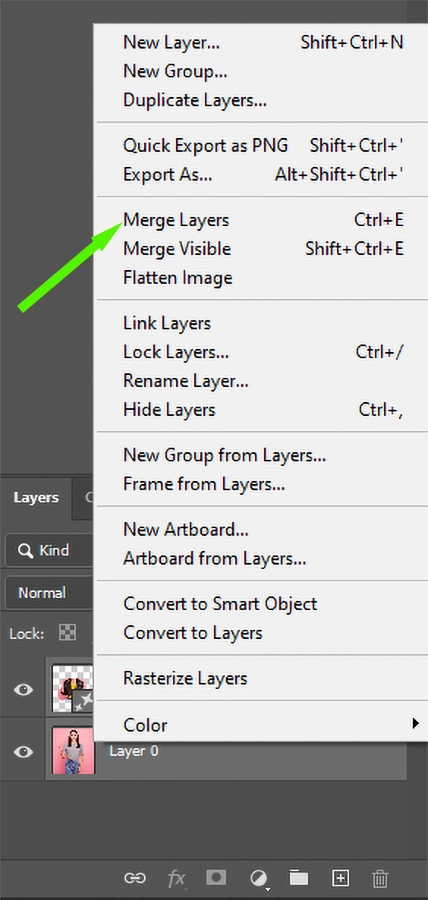
Aloita jatkoharjoitus kuitenkin poistamalla olemassa olevasta nahkatakkisesta tytöstä vaaleanpunainen tausta.
Avautuu uuteen välilehteen
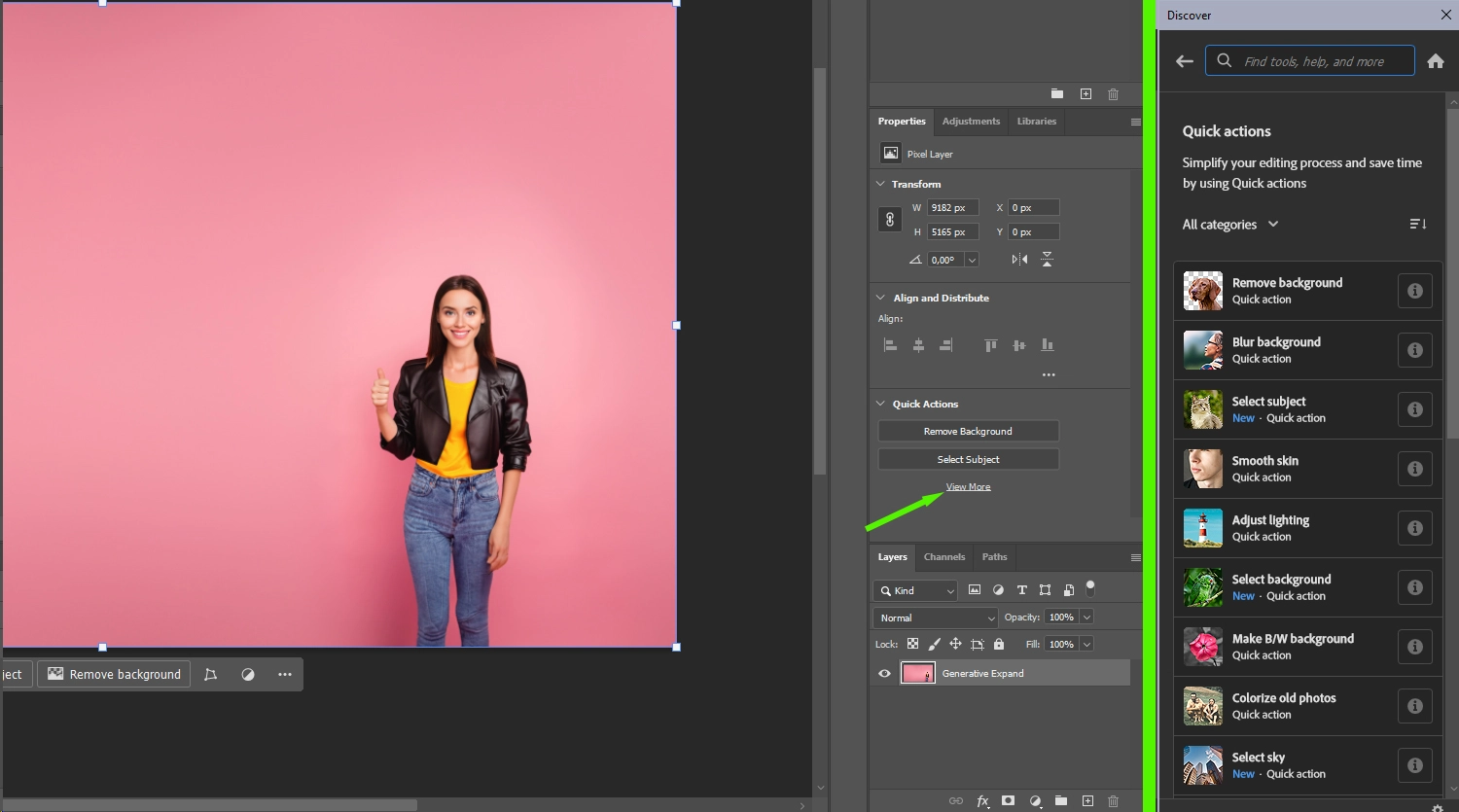
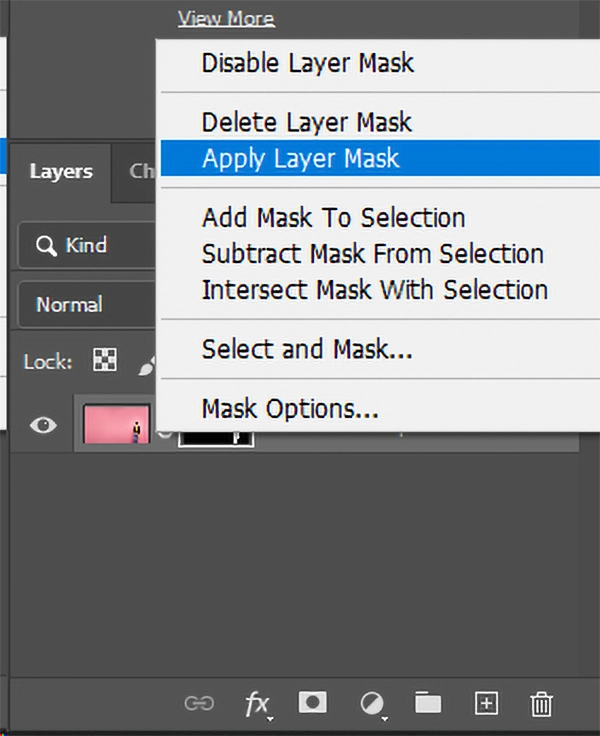
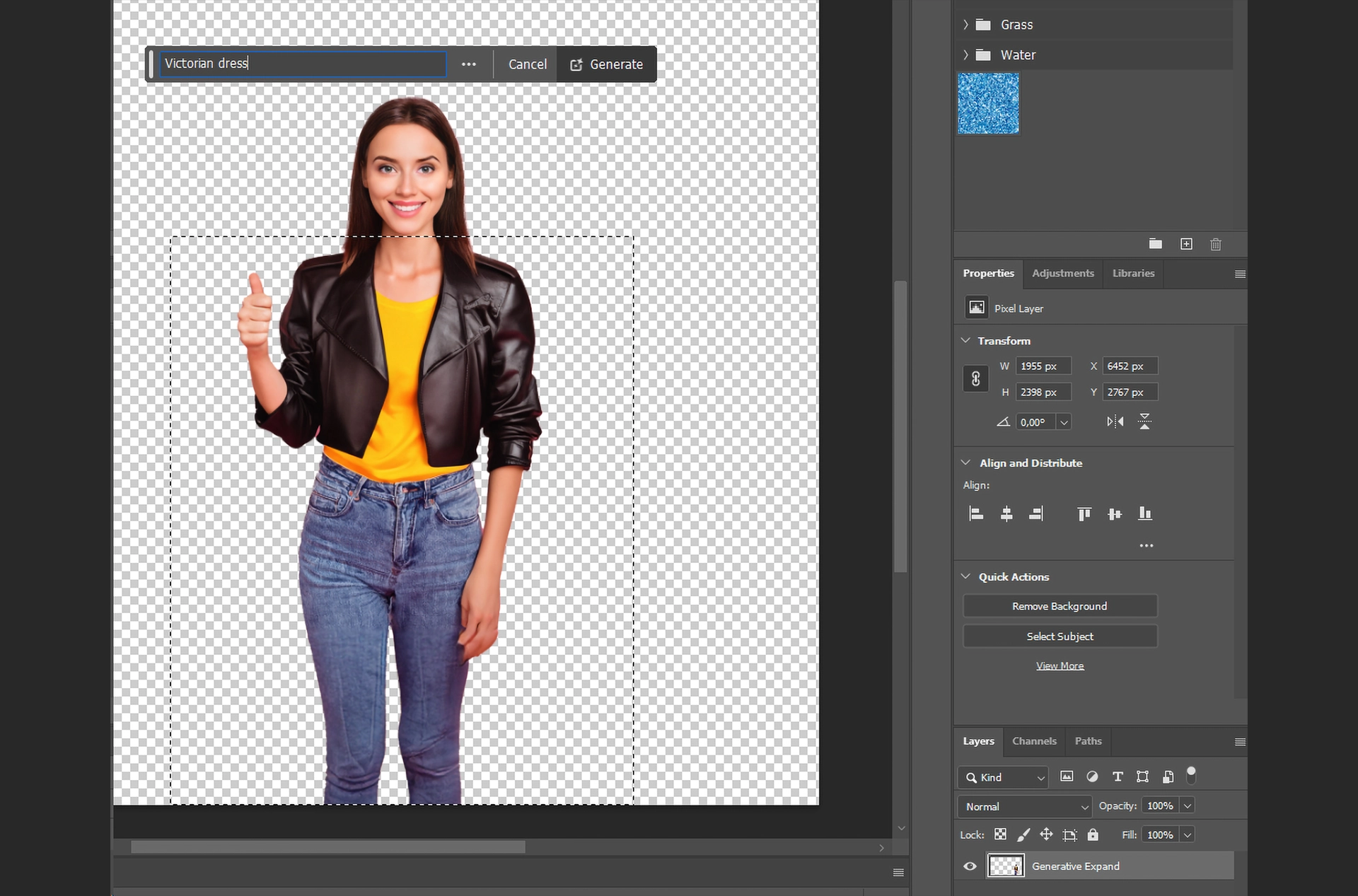
Tehdään taustattomaan kuvaan AI:lle valinta suorakulmiotyökalulla tytön kaulasta alaspäin ja kirjoitetaan kuvaukseksi esimerkiksi: Victorian Dress, renessance dress tms.. Kun olet luonut sopivan asun lisää rajaava maski tytön kuvaan ja poista tausta taas kuvasta.
Luo uusi tyhjä taso ja klikkaa se aktiiviseksi. Valitse koko tason sisältö klikkaamalla + ja klikkaa Generate Fill painiketta.
Kokeilin erilaisia tekstejä sisällön kuvaukseksi ja päädyin seuraavanlaiseen kuvaukseen; ”victorian ballroom with golden decoration, lightly bluish atmosphere” tai ”viktoriaaninen tanssisali, tammipuulattia, kultaiset koristellut. Kevyesti sinertävä tunnelma.”
Kuvaustekstin luominen
Kehotteet ovat tekoälylle annettuja ohjeita tehtävän suorittamiseksi tai tulosteen luomiseksi. Niillä on ratkaiseva rooli tekoälyn käyttäytymisen ohjaamisessa ja sen vastausten laatuun ja tarkoituksenmukaisuuteen vaikuttamisessa. Kirjoita kuvailevia kehotteita luodaksesi poikkeuksellisia ja eloisia kuvia – jos et pidä tuloksista, muotoile kehote uudelleen päästäksesi lähemmäksi haluamaasi.
Käytä kehotteissasi vähintään kolmea sanaa ja vältä sanojen kuten generoi tai luo. Pysy yksinkertaisessa, suorassa kielessä aiheen, kuvaajien ja avainsanojen avulla.
- Pörröinen kissa istuu ikkunalaudalla ja katselee kaupunkimaisemaa.
- Sarja kolmesta ylösalaisin käännetystä vesiputouksesta upeassa muukalaismaisemassa
- Aikamatkustajan sotkuinen työpaja täynnä futuristisia vempaimia ja historiallisia esineitä
Parhaimman tuloksen saat kokeilemalla erilaisia kuvauskehotteita ja lisäämällä kehotteeseen yksinkertaisia määrityksiä, kuten esimerkkitekstissäni lisäsin tammipuulattia tekstin. Tekoäly lisäsi uusiin tuloksiin tumman puulattian.
Kuvat avautuvat uuteen välilehteen.
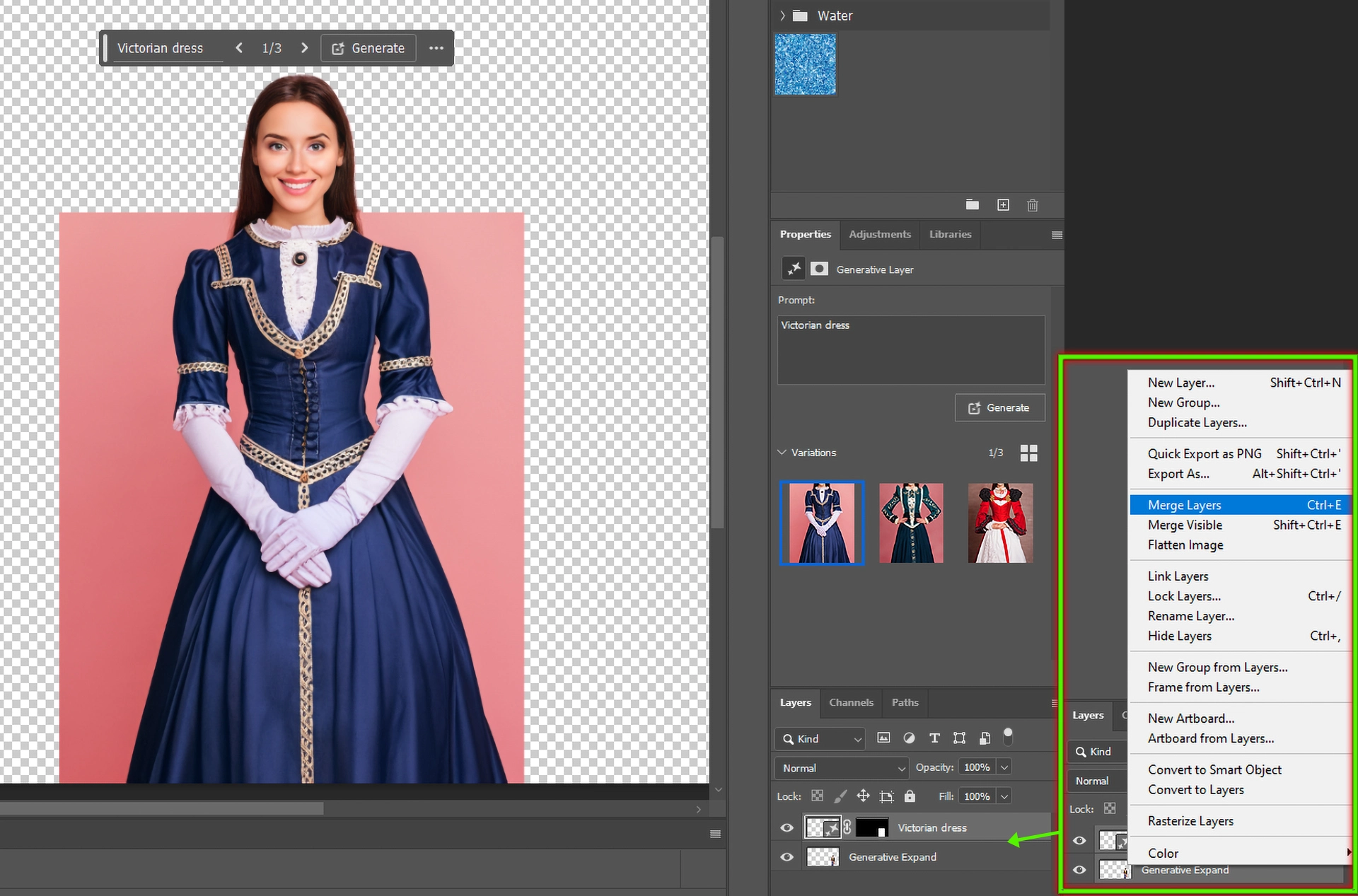
Lähemmässä tarkastelussa kuvasta löytyy paljon paranneltavaa ja muutoksia voi tehdä rajaamalla kuvasta alueita esimerkiksi lassolla ja kirjoittamalla lisää kuvauksia mitä objekteja kuvaan halutaan lisätä.
Adobe Photoshop Firefly AI ei suinkaan ole täydellinen vaan tarkemmalla tarkastelulla löytyy tavallisesti hieman erikoislaatuisia ja luonnottomia kohtia. Tässä tapauksessa taustaympäristön luomisen yhteydessä tulee pyrkiä valitsemaan mahdollisimman luonnollisen näköinen lopputulos, jolloin korjattavaa on mahdollisimman vähän.
Firefly AI:n luomia taustoja
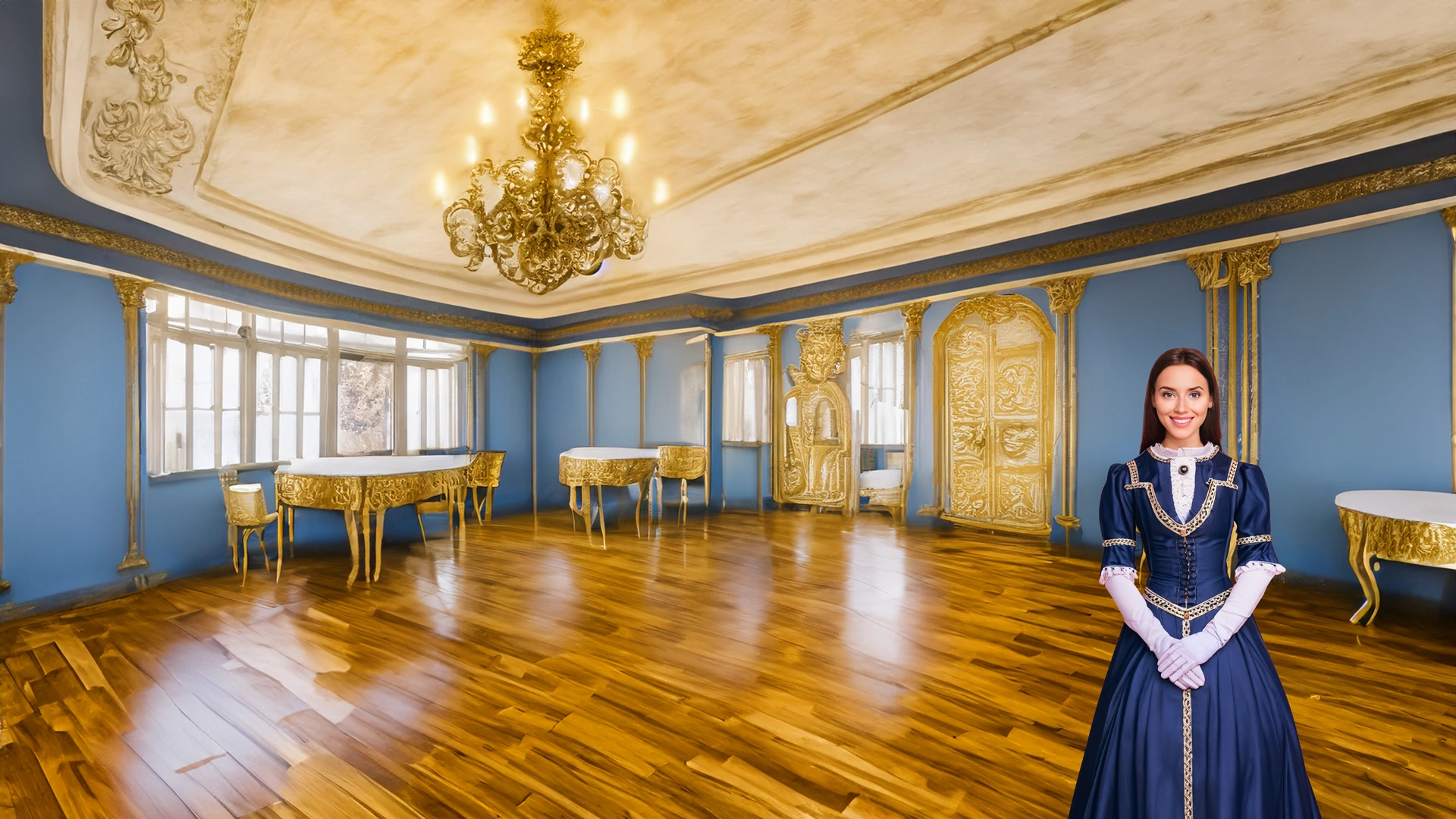
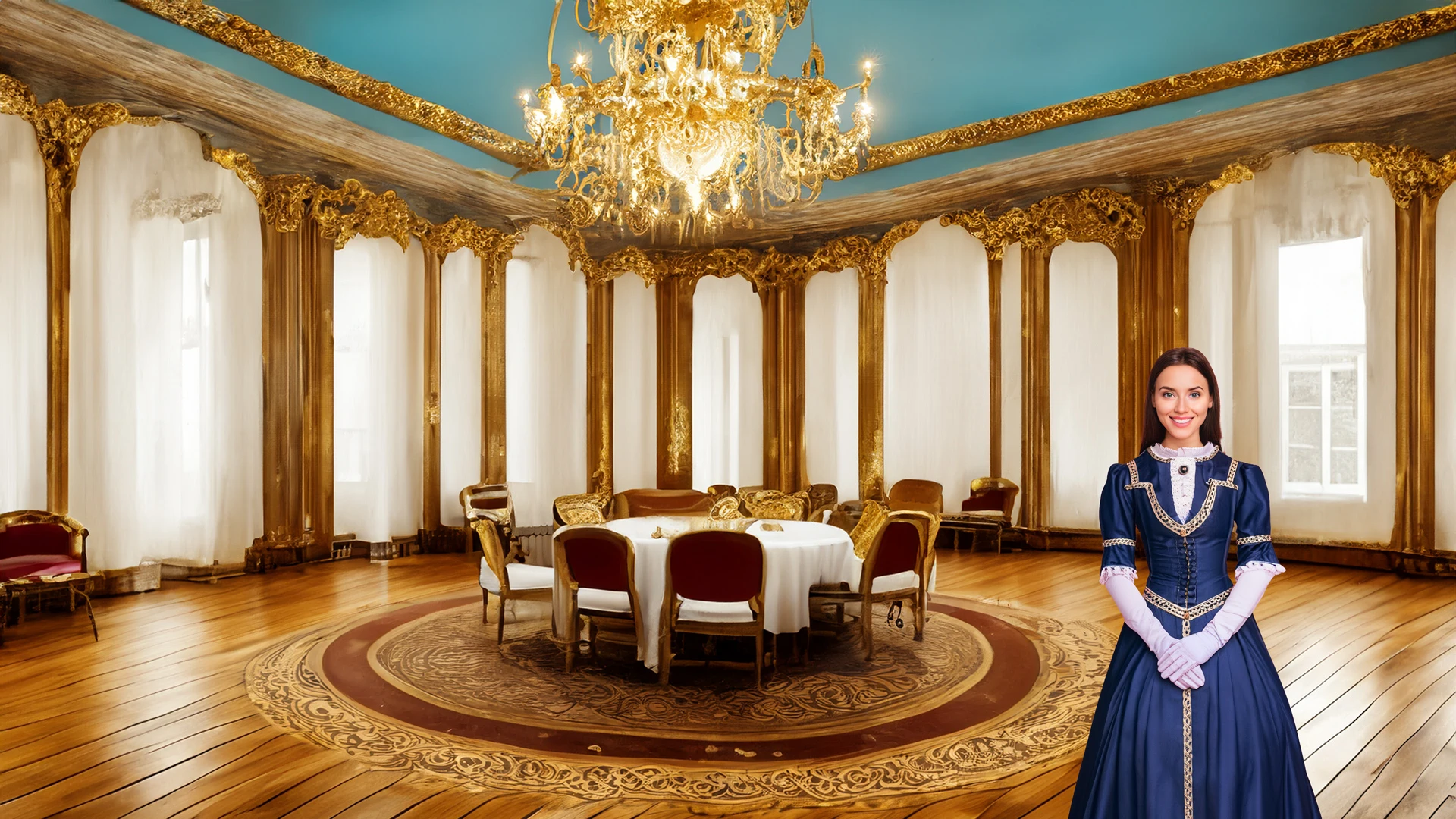
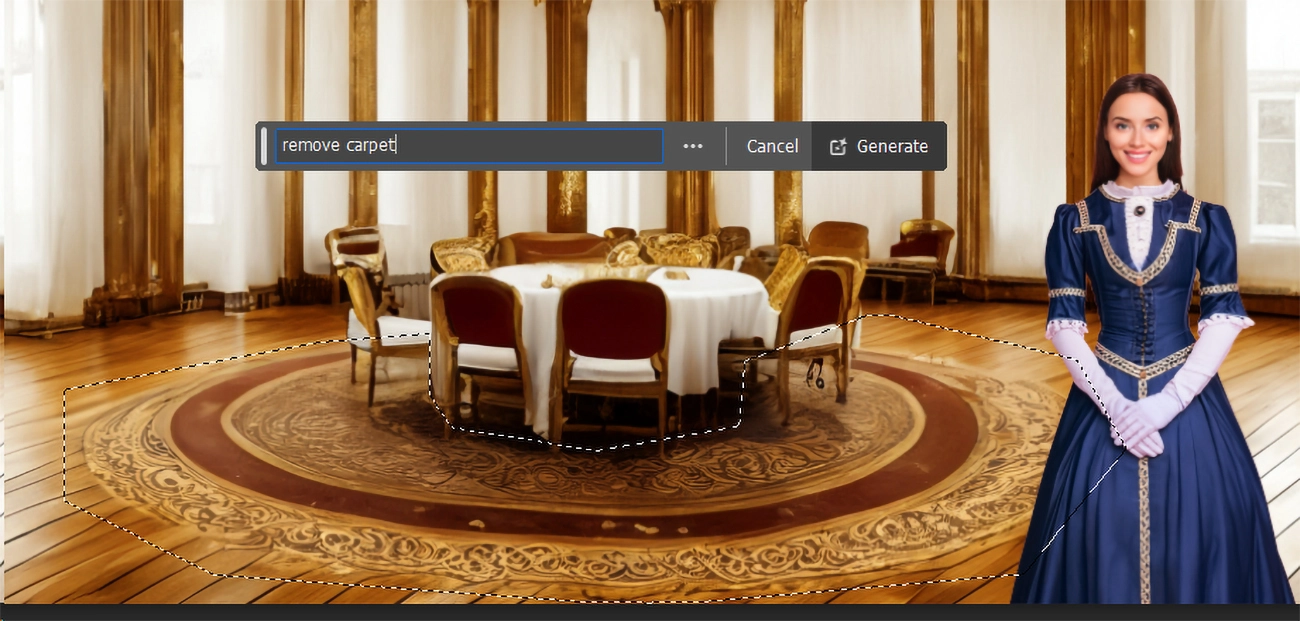
Jatkan taustakuvani parantelua poistamalla pöydän alla olevan maton. Valitsen alueen käyttämällä lassoa ja annan AI:lle kuvauksen ”remove carpet”.
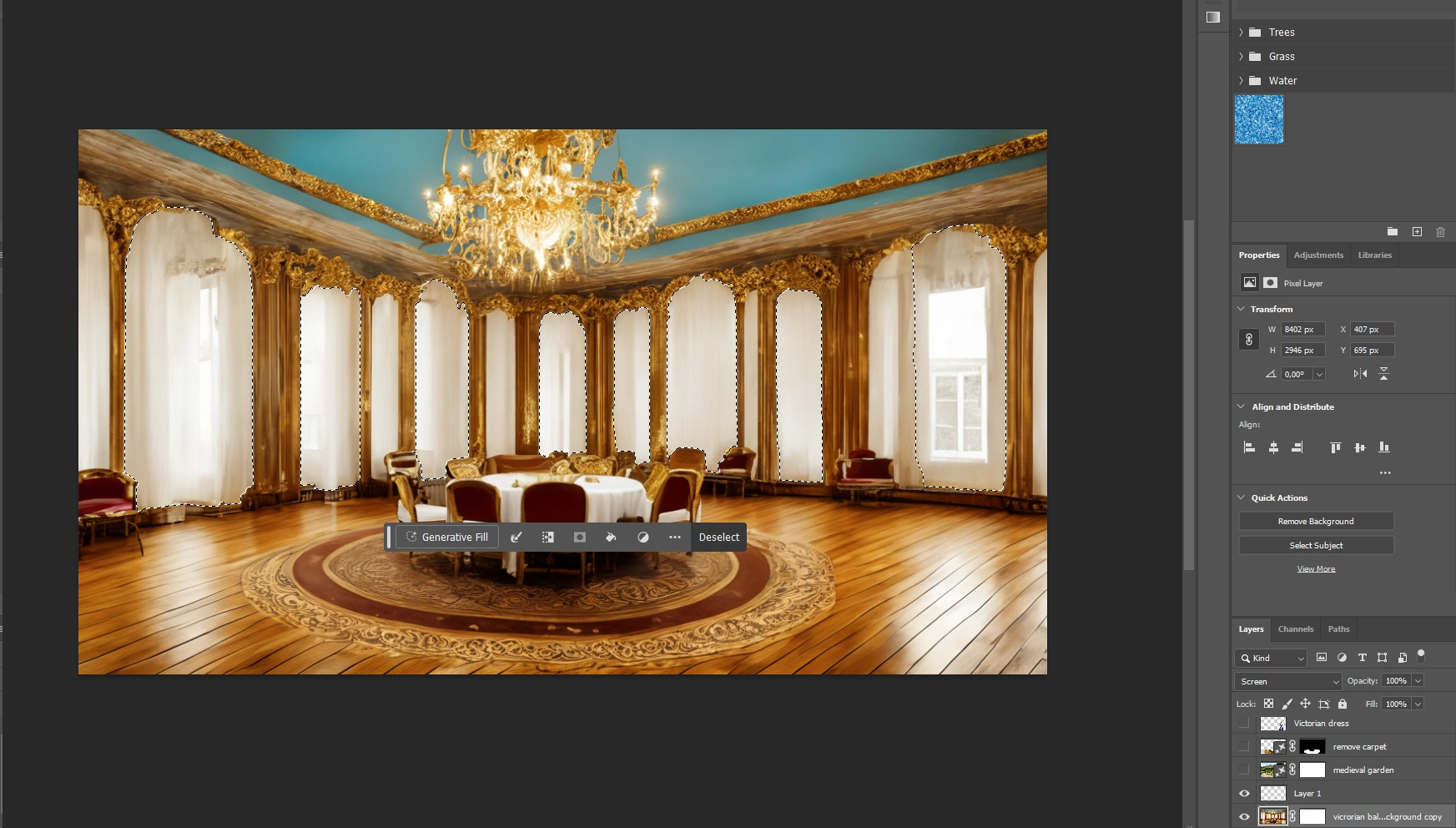
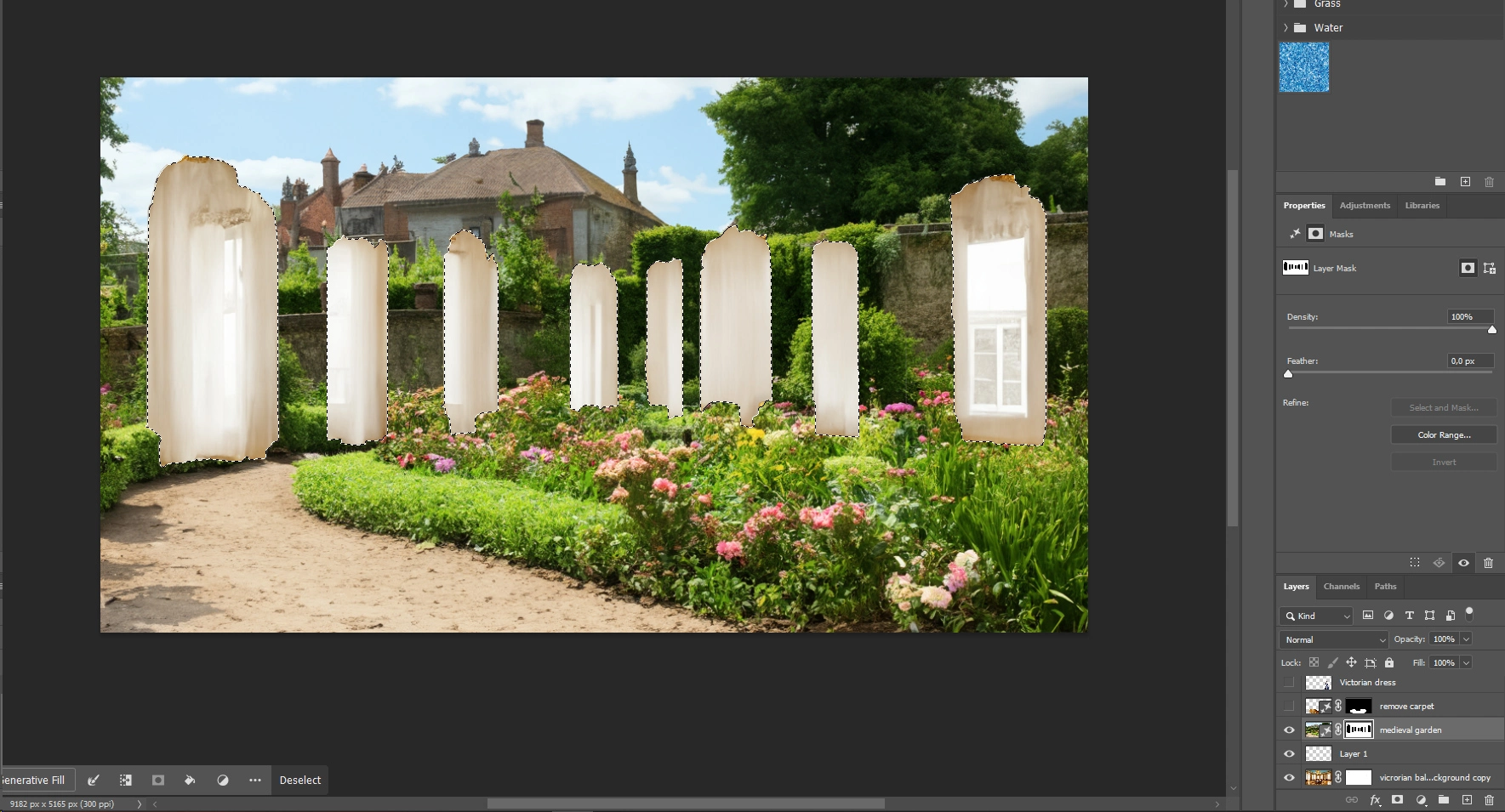
Tee uusi taso ja valitse kaikki näppäinyhdistelmällä + . Luo tasolle AI:n avulla ”medieval garden” keskiaikainen puutarha.
Piilota taso näkyvistä tason silmäikonia klikkaamalla ja siirry tasolle, jossa on viktoriaaninen huone.
Ota Quick Selection -työkalu käyttöön ja klikkaile huoneen ikkunoita valituksi. Kun olet valinnut ikkunat, siirry takaisin piilossa olevalle puutarhan tasolle ja ota se takaisin näkyviin.
Klikkaa tason maski aktiiviseksi ja maalaa siveltimellä (Brush Tool) valinnat mustiksi. Kun olet maalannut maskin, poista valinta toiminnasta painamalla näppäinyhdistelmä + . Maskin värit on käännettävä negatiiviksi, joten maski edelleen aktiivisena paina näppäinyhdistelmä + eli invert selection.
Valitse aktiiviseksi puutarhan taso ja vaihda sen sekoitustilaksi (Blend mode) jokin vaihtoehdoista. Tavoitteena on saada aikaan vaikutelma, että puutarha kajastaa verhojen takaa ikkunoista. Esimerkiksi Overlay tai Soft Light ovat kohtalaisen hyviä vaihtoehtoja.
Kuvat avautuvat uuteen välilehteen.