
7.1. Muotojen syvääminen
Syvääminen
Usein haluamme poimia erilaisia elementtejä kuvista ja käyttää niitä jossain toisessa yhteydessä. Syväämiseksi kutsutaan tekniikkaa, jolla irrotetaan haluttuja elementtejä kuvasta. Syväämiseen on Photoshopissa erilaisia tekniikoita ja syvennymme niihin seuraavaksi.
Ennen kuin aloitamme kuvan syväämisen kannattaa tehdä kuvan tasosta kopio, jotta alkuperäinen kuva säilyy ja voimme palata siihen jos jokin menee vikaan. Sääntö pätee yleisesti kaikkeen kuvamanipulointiin.
Valintatyökalut
Photoshopissa perusvalintatyökaluja (Marquee) ovat geometristen kuvioiden työkalut ja erilaiset lassotyökalut. Perustyökaluilla voidaan vaivattomasti valita selkeitä muotoja kuvasta. Käytännössä geomtrisella työkalulla maalataan haluttu kohde ja kopioidaan tai leikataan valinta leikepöydälle ja liitetään se toiseen kohteeseen. Voidaan myös valinnan jälkeen siirtää kohde toiseen paikkaan samassa kuvassa käyttämällä siirtotyökalua.
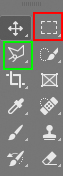
Pikavalintatyökalu – Quick Selection Tool
Jos valittava kohde ei ole aivan symmetrisen muotoinen ja hankala/hidas valita geometrisia työkaluja hyödyntämällä, voidaan käyttää pikavalintatyökalua. Lataa tiedosto koneellesi ja kokeile työkalua ruusukuvan kanssa. Quick Selection Tool valitsee alueita pikselien värin mukaan, joten kohteen tulee sisältää riittävästi kontrastia taustaan nähden jotta työkalu toimii oikein.
Näppäimien käyttöä
Photoshopissa käytettäessä siveltimiä ja valintatoimintoja on miltei välttämätöntä sisäistää tietyt painikkeet. Työskenteleminen hiirellä ja näppäimistöllä nopeuttaa ja helpottaa valintojen tekemistä 100%.
Välilyöntipainike: Kun käytät valintatyökaluja, voit siirtää valintaa toiseen paikkaan piirtämisen aikana painamalla välilyöntipainikkeen pohjaan.
: Kun teet valintaa geometrisella valintatyökalulla (esim. ympyrä tai neliö), painamalla -painikkeen pohjaan valinta muuttuu symmetriseksi (ovaalista ympyräksi tai suorakaiteesta neliöksi). HUOM Toiminto toimii myös piirrettäessä geometrisia muotoja.
++: Vaihda valinta käänteiseksi kuvassa. Jos olet tehnyt valinnan kukasta, voit vaihtaa valinnan kukan taustaan käyttämällä näppäinyhdistelmää.
+: Vaihtaa valitun kohteen/tason värit käänteiseksi. Mustasta tulee valkoinen, punaisesta tulee sininen jne.
: Pitämällä alt-painike pohjassa voit piirtää alueen alkaen piirrettävät muodon keskipisteestä.
Työkaluasetuksia
Kun teemme valintoja kuvasta on tarpeen tuntea hieman työkalujen asetuksia. On erittäin tavallista, että valintatyökalulla kohteen tai alueen valinnan jälkeen tarvitsee valita lisää alueita samaan juuri valittuun alueeseen. Vaihtoehtoisesti halutaan poistaa alueita valitusta alueesta. Tästä syystä valintatyökaluissa täytyy olla asetus, joka jolla määritellään halutaanko työkalulla poistaa tai lisätä valitaan valittu alue.

Muotojen syvääminen
Yksinkertaisimmillaan halutaan syväämällä leikata yksinkertaisia geometriset muodot omaavia objekteja kuvasta ja asettaa niitä toiseen kuvaan, jolloin saamme syväämisen tehtyä geometristen valitsintyökalujen ja lassojen kanssa hyvin. Tehdään pieni syväämisharjoitus hedelmäkorin kanssa.
Avaa harjoitusmateriaalista Photoshop-tiedosto hedelmäkori.psd.
Hedelmäkorin tyhjentäminen
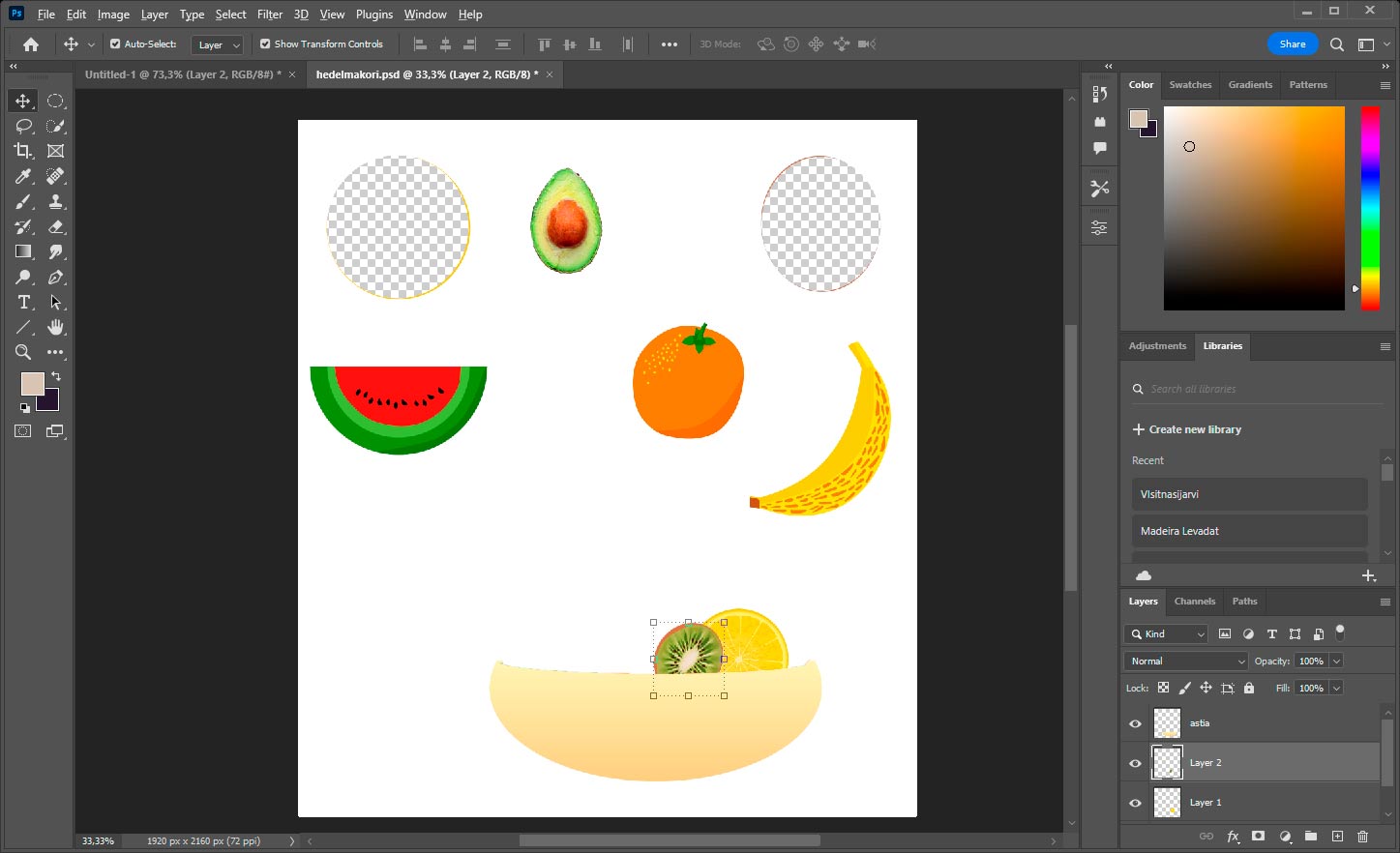
Harjoitustiedostossa on kaksi tasoa, joista toisessa on hedelmäkori ja toisessa syvättävät hedelmät. Poistetaan aluksi hedelmäkorissa olevat hedelmät, jotta voimme lisätä omat hedelmämme niiden tilalle. Käytetään korin valitsemiseen Quick Selection Tool -työkalua. Varmista, että taso ”hedelmäkori” on valittuna ja klikkaa ktiiviseksi Quick Selection tool työkaluvalikosta. valitse työkalun avulla kerman värinen hedelmäastia.
Tarkoituksena on valita ja poistaa tasosta kaikki astian hedelmät mutta ei valittua hedelmäkulhoa, joten suorita Invert-komento näppäinyhdistelmällä ++. Valinnasta tulee käänteinen ja kulho jää valinnan ulkopuolelle ja kulhon hedelmät on valittuja ja voit poistaa ne painamalla -painiketta.

Pyöreät objektit
Hedelmistä ainakin halkaistu appelsiini ja kiwi ovat muodoltaan pyöreitä. Käytetään pyöreiden kohteiden valitsemiseen Elliptical Marquee Tool -työkalun avulla. Työkalun käyttämisessä kannattaa sisäistää joidenkin näppäimien käyttäminen:
- -painikkeen painaminen vaihtaa ellipsi- ja ympyrätilan välillä. Painike pohjaan painettuna valittu alue on symmetrisen pyöreä ja ilman -painiketta voit valita epäsymmetrisiä (ellipsi) alueita.
- Pitämällä välilyöntipainiketta pohjassa voit siirrellä valintaa. Toiminto toimii siis vain kun olet tekemässä valintaa. Kun päästät hiiren painikkeen vapaaksi valinta tulee tehdyksi.
- Painamalla painikkeen pohjaan klikattu kohta toimii valinnan keskipisteenä. Toiminto saattaa joissain tapauksissa auttaa valinnan hahmottamista.
Kokeile siis valita toimintojen avulla kuvan hedelmistä appelsiini. Valitse seuraavaksi siirtotyökalu käyttöön ja siirrä appelsiini koriin.
Aina kun olet siirtänyt kohteen, täytyy poistaa edellinen valinta pois ennen seuraavan kohteen valitsemista. Toimintoon voit käyttää näppäinyhdistelmää +.
Siirrä seuraavaksi samaan tapaan vielä kiwihedelmä, jonka muotona on ovaali. Muuta lopuksi hedelmien koko luontevaksi kulhon kokoon nähden.
Tapaus vesimeloni
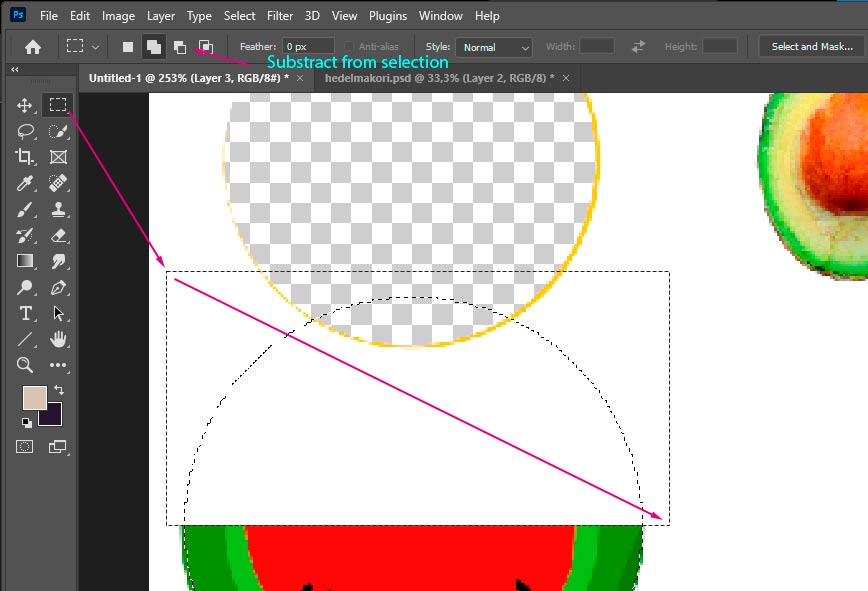
Otetaan käsittelyyn vesimeloni, joka on puoliympyrän muotoinen. Valitaan aluksi ympyrätyökalulla vesimelooni ja voimme puolittaa ympyrän muotoilen valinta-alueen käyttämällä suorakaidetyökalua ja työkalun asetusta Substract form selection (Vähennä valinnasta).
Piirrä aluksi ympyrätyökalulla ympyrä, jonka sisällä vesimelonin puolikas on. Valitse seuraavaksi suorakaidetyökaluun edellä mainittu asetus työkalun asetuksista ja poista sillä ympyrän yläosa.
Leikkaa vesimelooni kuvasta ja liitä se uudelle tasolle edellisten hedelmien tapaan ja siirrä se koriin. Muokkaa melonin koko sopivaksi.
Avokado ja mandariini
Harjoittele avokadon valitsemiseen Magnetic Lasso -työkalua, joka löytyy lassojen alavalinnoista. Magneettinen lasso pyrkii noudattamaan kuvassa olevan objektin rajakohtia. Työkalua käytetään klikkaamalla aloituspistettä jossain kohdin objektin rajalla ja kuljettamalla hiirtä pitkin objektin rajaa työkalu piirtää valintaviivaa objektin rajaan. Kun pääset takaisin lähelle aloituspistettä klikkaa hiirellä uudelleen ja edelleen aloituspistettä ja valinta täydentyy.
Tee mandariinin kohdalla valinta jollain automaattisilla valintatyökaluilla ja siirrä se hedelmäkoriin.
Valinta polun avulla
Harjoitellaan seuraavaksi hieman Pen Tool -työkalun käyttöä. Työkalulla luodaan vektoripisteitä, joiden välille muodostuu joko kaareva tai suora viiva. Viivan luonne riippuu ovatko vektoripisteet kaaripisteitä vai tavallisia pisteitä. Kaaripisteet eroavat tavallisista siinä, että niissä on säätökahvat, joilla voidaan säätää kaaren jyrkkyyttä. Kaaripiste luodaan painamalla hiiren painiketta halutussa kohdassa ja raahataan hiiren painike pohjassa, jolloin pisteeseen muodostuu kahvat.
Kokeile piirtää Pen Tool -työkalulla ääriviivat banaanin ympärille. Kun olet saanut piirrettyä ääriviivat klikkaa ääriviivan päällä ja valitse valikosta valinta Make Selection, jolloin muodosta muodostuu valinta. Huomaa, että vaikka polku muuttuu valinnaksi työkalulla piirretyn muodon taso on edelleen aktiivisena. Ennen kuin siirrät siirtotyökalulla banaanin, täytyy valita hedelmien taso aktiiviseksi. Siirron jälkeen voit poistaa muodon sisältävän tason tarpeettomana.
Jos pisteiden luominen ei mene aivan nappiin ensimmäisellä kerralla, voit muokata pisteitä valitsemalla pisteen Direct Selection -työkalulla, jonka ikoni on valkoinen kursorinuolen muotoinen merkki.

Viimeistele kuva
Viimeistellään kuva vielä rajaamalla kulho hedelmineen ja yhdistetään tasot yhdeksi kuvaksi.
Teehetki
Joskus objekti saattaa olla hankala valita Photoshopin automaattisilla työkaluilla. Objektin väri saattaa olla liian lähellä taustan väriä tai muuten halutaan tehdä veitsen tarkka valinta kuvan alueesta. Valittavan alueen ääriviivat voidaan piirtää Pen Tool-työkalulla ja muuntaa polku valinnaksi.
Harjoitellaan Pen Tool-työkalun käyttöä harjoitusmateriaalin kuvalla teehetki.jpg Photoshopissa ja tee tasosta kopio, johon kohdistat toiminnot.
Työkalulla piirretään vektoripiirtämisen tekniikalla, jossa klikkaamalla muodostuu kulmapiste ja painamalla pohjaan ja vetämällä voidaan muodostaa kaari edellisen pisteen ja muodostuneen pisteen väliseen viivaan. Piirrä seuraavaksi työkalulla kahvikupin rajat Pen Tool -työkalun avulla.
Kun piirrät polkua, kannattaa zoomata kuva sopivan lähelle, jotta piirtäminen olisi mahdollisimman helppoa (kts.kuva). Näkymän zoomaaminen tapahtuu Photoshopissa parhaiten painamalla -painike pohjaan ja vierittämällä hiiren rullaa. Muista myös, että voit siirtää näkymää painamalla välilyöntipainikkeen pohjaan, jolloin voit hiiren avulla tarrata näkymään ja siirtää sitä.
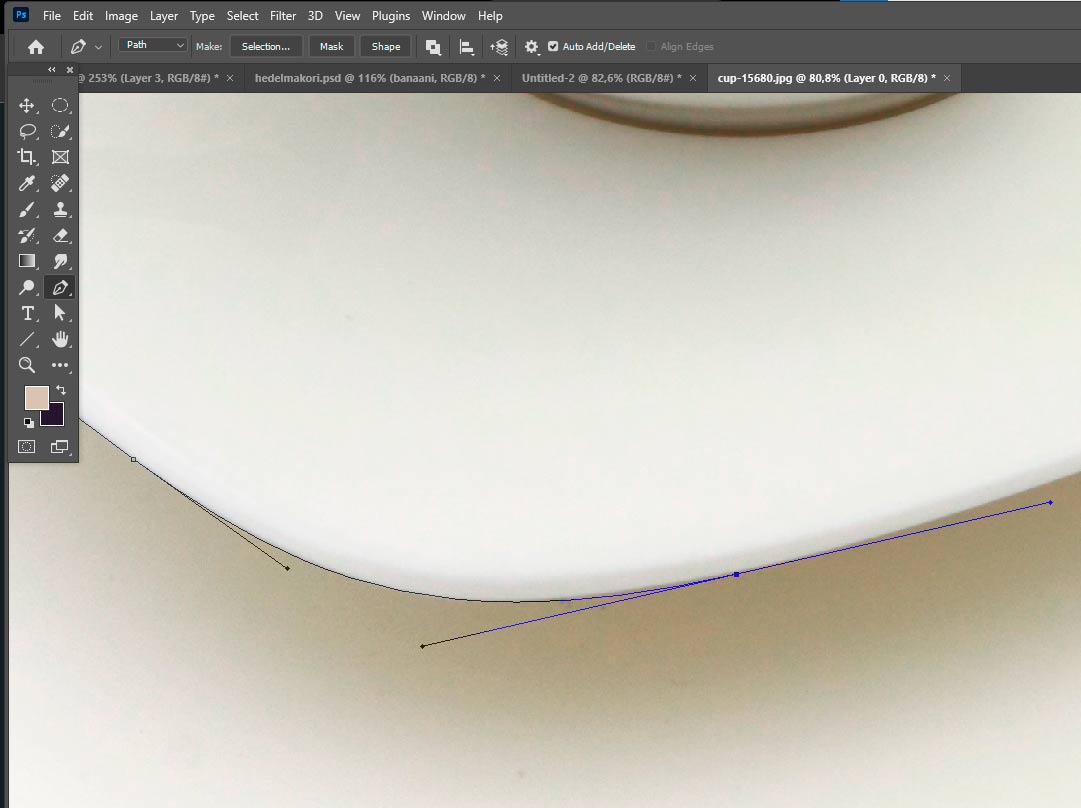
Piirrettäessä polkua ei tarvitse olla 100% tarkka, sillä pisteitä voi muokata Direct Selection tool -työkalun avulla myöhemmin (kuva 2). Ei siis kannata hätääntyä, jos jokin piste menee hieman vinksalleen.
Kun olet viimeistellyt kuvan paina polun päällä -painiketta ja valitse avautuvasta valikosta Make Selection… -toiminto, joka luo piirretystä alueesta valinnan. Käännä seuraavaksi valinta, jolloin tausta tulee valituksi ja poista se delete-painikkeen avulla. Olet syvännyt onnistuneesti valkoisen kahvikupin valkoisesta taustasta.

Jatkoharjoitus
Jatketaan hieman teehetkeä. Asetetaan teekupille taustaksi pöytä ja yritetään tehdä kuvasta mahdollisimman aidon näköinen. Avaa kahvihetki.jpg -kuva Photoshopissa omaan työtiedostoon.
Tee seuraavat toimenpiteet kahvihetki-kuvalle:
- Poistetaan kuvassa oleva kahvikuppi pöydältä. Valitse sopiva työkalu poistoon.
- Kopioi kahvikuppi-taso teehetki.jpg työtiedostoon.
- Muotoile teekupin geometria Transform-työkalujen avulla (Edit/Transform). Käytä muotoiluun Perspective– ja Distortion-työkaluja.
- Tehdään varjo teekupille: Tee kopio teekupin tasosta ja käännä kopioidun tason värit vastakkaisiksi painamalla +.
- Aseta tasolle sopiva Gaussian Blur-sumennus (Filter/Blur/Gaussian Blur..)
- Pyyhi ylimääräiset varjot teekupin ympäriltä pyyhekumilla (varjotaso)
- Muokkaa teekupin valoisuus ja värit sopivaksi taustakuvaan, jotta kuvasta tulee luonnollisen näköinen.
Kahvikupin poistaminen
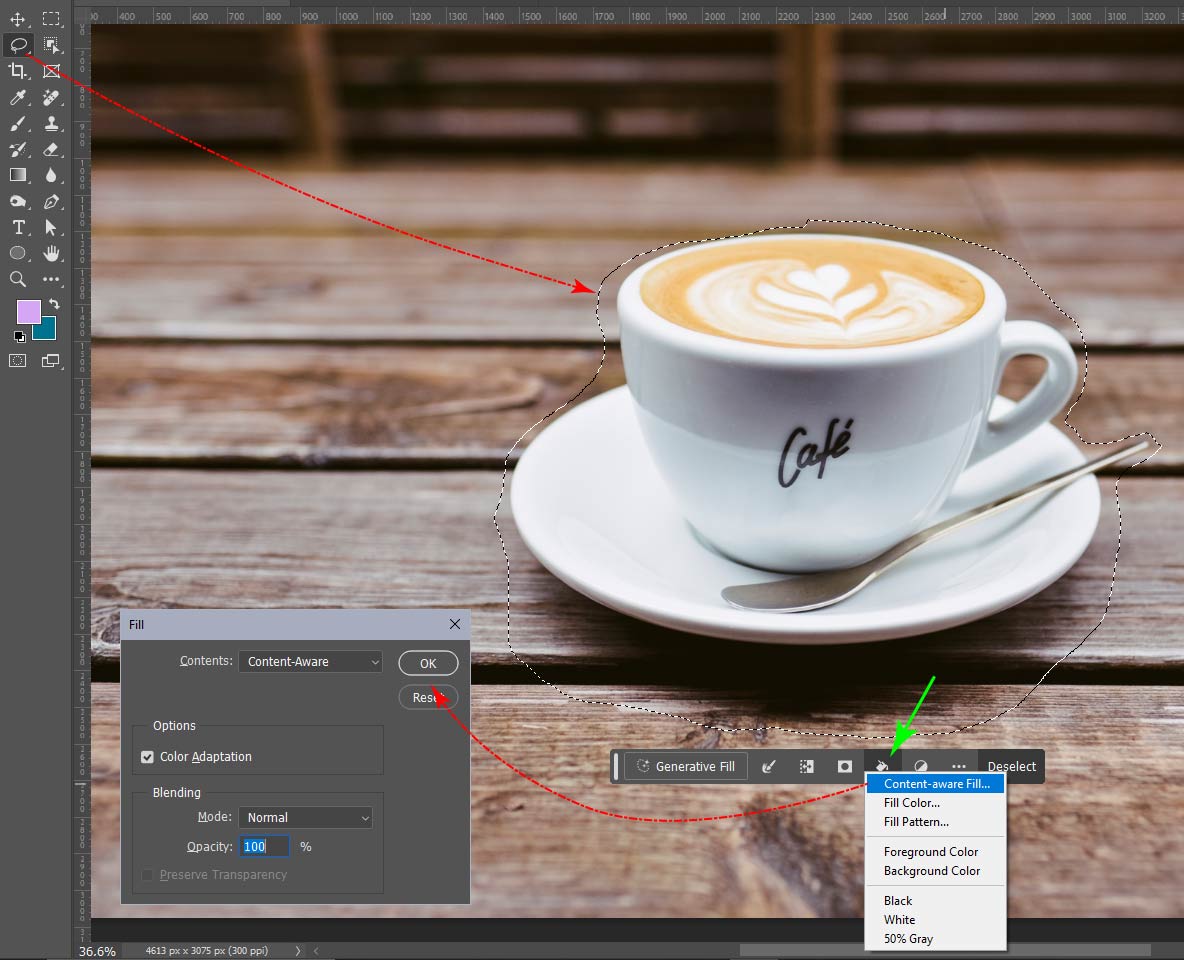
Ennen Firefly AI-tekoälyn saapumista Photoshopissa voitiin poistaa sisältötietoisesti, mikä oli jo tietynlainen älykäs toiminto kuvankäsittelyssä. Sisältötietoinen (Content Aware) poistaminen täyttää poistetun alueen kuvan sisällöllä ja pyrkii luomaan luontevan lopputuloksen. Erona tekoälypohjaisiin toimintoihin on, että tekoäly luo kuvan sisällön pohjalta täysin uutta sisältöä mahdollisen kehotteen mukaisesti.
Kahvikupin poistamiseen voidaan käyttää menetelmiä:
- Remove Tool: Tekoälypohjainen sivellintyökalu, jolla maalataan kahvikuppi kokonaisuudessaan.
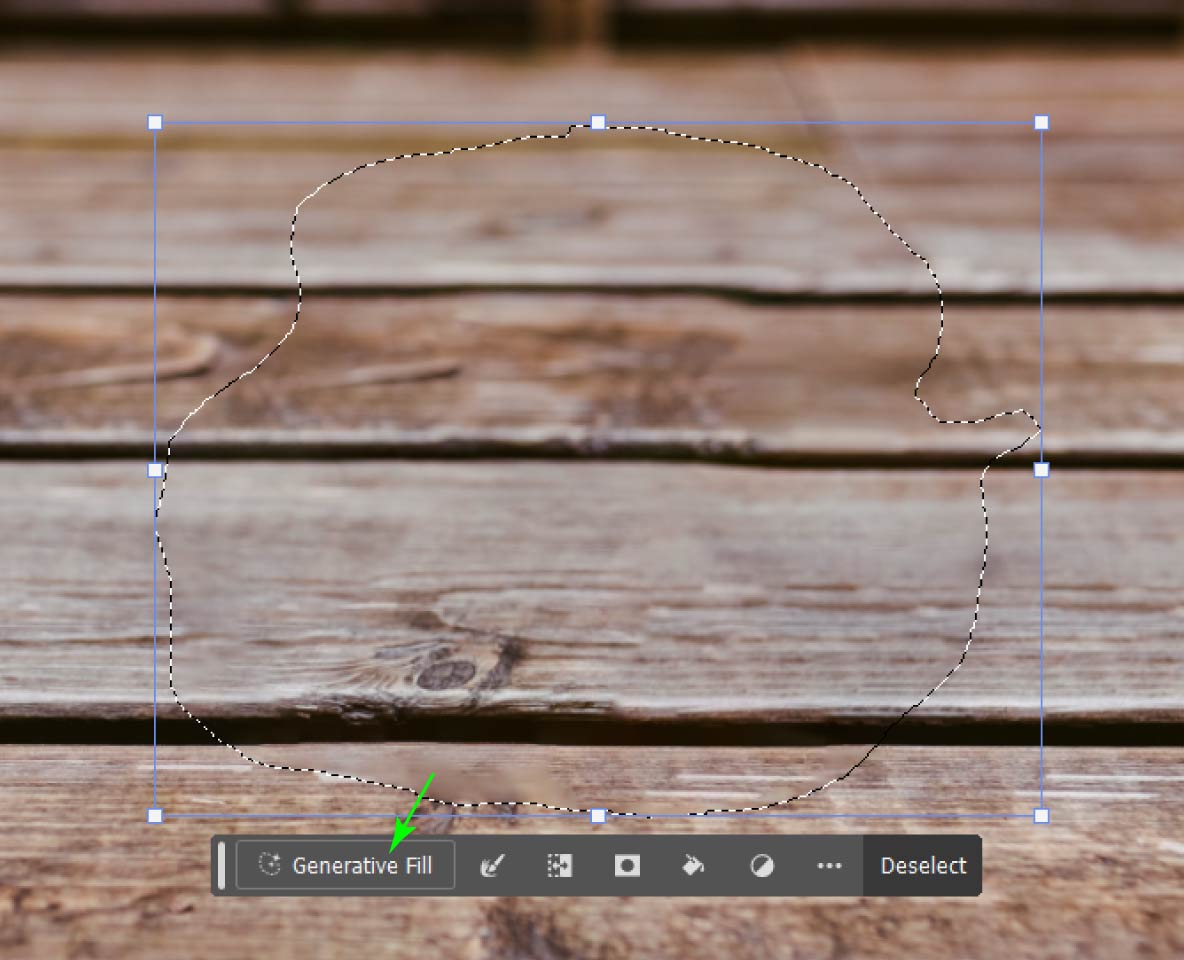
- Lasso Tool + Generative Fill: ”Lassotaan” kahvikuppi kokonaisuudessaan ja käytetään generatiivista täyttöä täyttämään alueen ilman kehotetta, jolloin tekoäly täyttää alueen sisältöpohjaisesti.
- Spot Healing Brush + Clone Brush Tool: Käytettäessä Spot Healing Brush -työkalua, joka ei ole tekoälypohjainen, joudutan luultavasti korjailemaan lopputulosta kloonaustyökalulla.
Koeta poistaa kahvikuppi haluamallasi tavalla ja viimeistele lopputulos tarvittaessa. Kun olet hoitanut homman kopioi teekuppi.jpg -kuvan taso tähän kahvikuppi.jpg -kuvan tason yläpuolelle.
Kupin geometrian korjaaminen
Jotta kuppi asemoituu pöydälle luontevasti sen goemetriaa täytyy hieman korjata. Käytännössä tässä tapauksessa täytyy kupin kuvan perspektiiviä säätää Edit/Transform -toiminnoilla.
Transform -toimintoja ovat:
- Scale: Kohteen koon muuttaminen.
- Rotate: Kohteen kiertäminen.
- Skew: Vääristä kuvaa kulmakahvoista vertikaalisti ja horisontaalisti.
- Distort: Vääristä kuvaa kulmakahvoista vapaamuotoisesti.
- Perspective: Muuta kuvan perspektiiviä kuvan kulmapisteistä.
- Warp: Luo kuvaan ruudukon, jonka viivojen leikkauspisteistä voidaan ”muovata” kuvaa.
Kokeile itsenäisesti eri työkaluja teekupin muotoilemiseen ja pyri asemoimaan se pöydälle luontevasti.