
5.2. Double Exposure
Kaksoisvalotus
Double Exposure eli kaksoisvalotus tai päällekkäisvalotus on jo vanha valokuvauksen tekniikka, jossa valotetaan samaan kuvaan kaksi eri maisemaa ja saadaan aikaan mielenkiintoisia, taiteellisia, kuvateoksia. Digitaalisessa kuvankäsittelyssä kaksoisvalotus voidaan saada aikaan käyttämällä maskausta ja sekoitustiloja eli blendausta. Seuraava harjoitus sisältää syväämistä, tasojen käsittelyä, maskeja ja paljon muuta.
Harjoituksessa on kaksi kuvaa, jotka on luotu geneerisen tekoälyn avulla. Kuvan hahmo on siis täysin kuvitteellinen ja lisäksi kuviin ei liity tekijänoikeudellisia rajoitteita. Kuvista syysmetsä-kuvaa käytetään taustakuvana ja hahmo sekoittuu taustakuvan kuvamateriaaliin ja muodostaa kaksoisvalotetun kokonaisuuden.

Tee aluksi seuraavat toimenpiteet:
- Avaa Adobe Bridge
- Avaa molemmat kuvat Photoshopissa.
- Klikkaa avatuista kuvista hahmo.jpg-kuva aktiiviseksi.
Hahmon syvääminen
Valitaan syvättävä objekti Photoshopin Select-valikon automaattisella toiminnolla Object. Kuvassa ei ole muuta kuin hahmo ja vaalea tasavärinen tausta, joten hahmon valitseminen onnistuu vaivatta. Valinan viimeisteleminen voidaan suorittaa Select and Mask -toiminnolla, jota itse harvemmin käytän sillä olen kokenut sen kohtalaisen epätarkaksi tarkkuutta vaativissa objekteissa. Tässä tapauksessa automaattisen työkalun tarkkuus riittää erittäin hyvin. Toiminto löytyy kaikkien valintatyökalujen asetuksista painikkeena asetuspalkin oikeasta laidasta.
Tee siis seuraavat toiminnot:
- Tason ollessa valittuna etsi Object-toiminto Select-valikosta ja klikkaa sitä.
- Hahmo tulee valituksi, ja sitä alkaa ympäröimään katkoviiva.
- Klikkaa esimerkiksi suorakaidevalintatyökalu tai jokin valintatyökalu aktiiviseksi ja klikkaa Select and Mask -painiketta.
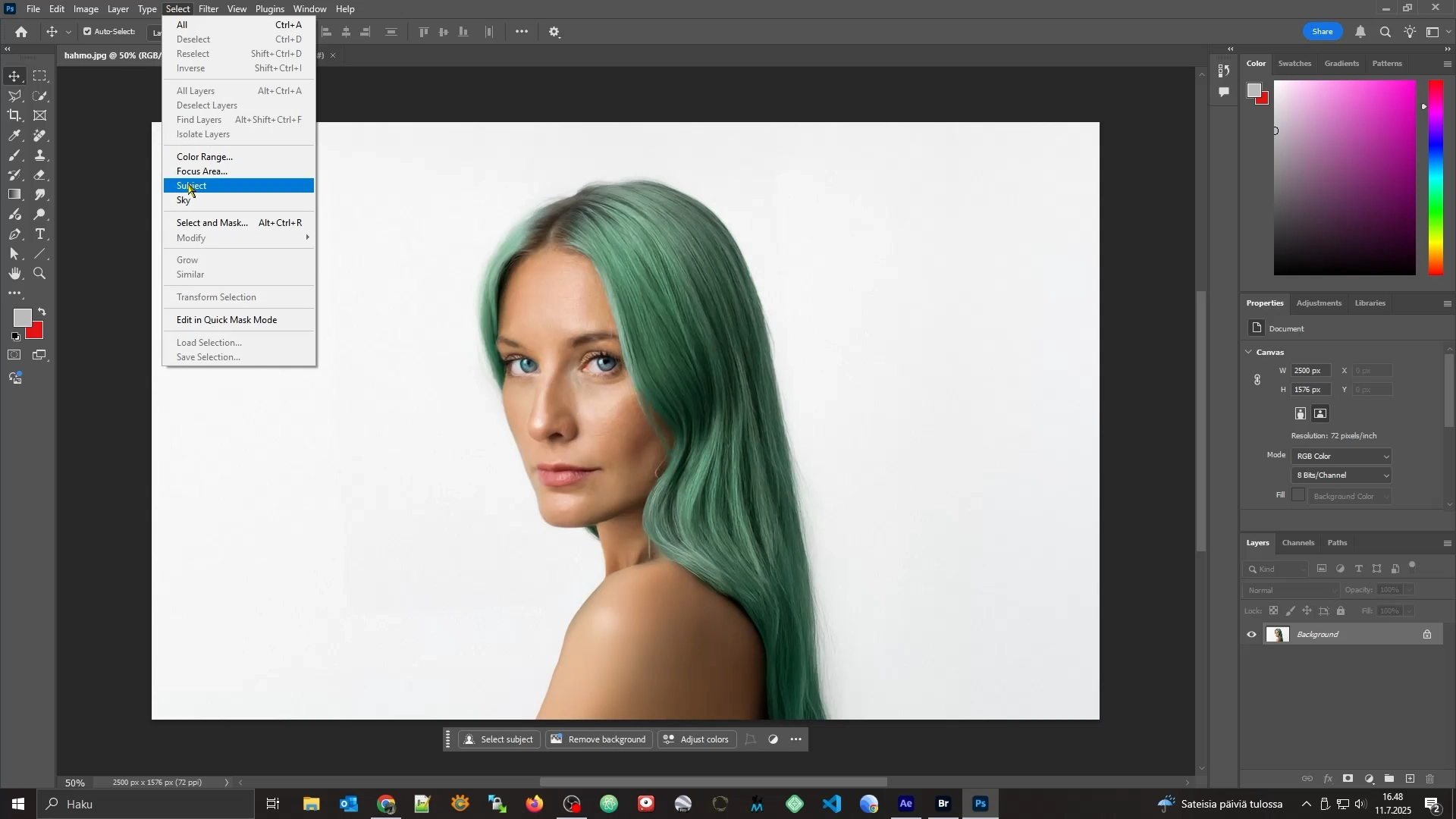
Älykkäät valintatyökalut – Select Subject
Adobe Photoshopissa on useita valintatyökaluja, joita voidaan kutsua nimellä Älykkäät valintatyökalut (Smart Selection Tools).
Smart Selection -työkalujen kategoriaan kuuluvat muun muassa:
- Quick Selection Tool
- Object Selection Tool
- Magic Wand Tool
Yksi tehokkaimmista ominaisuuksista on Select Subject -komento, jonka painikkeessa on pieni alaspäin osoittava nuoli. Nuolen kautta avautuvasta valikosta voidaan valita Cloud Based -toiminto.
Kun Cloud Based on aktiivisena, Select Subject hyödyntää Adobe Sensei -tekoälyä tunnistaakseen kuvan pääkohteen mahdollisimman tarkasti – erityisesti maskausta ja taustan poistamista varten.
Jos siis haluat päästä valinnassa kahdella napsautuksella, voit käyttää edellä mainittua komentoa.
Select and Mask-työkalu
Työkalu avaa ikkunan, jossa on valinnan viimeistelyyn tarkoitettuja työkaluja ja säätöjä. Jos haluat tietää työkalusta enemmän, tutustutaan sen toimintoihin seuraavaksi lähemmin.
- View: Valitse millä tavoin maski näytetään suuressa maskin näytössä. Kannattaa tutkia eri vaihtoehtoja ja valita mikä omasta mielestä on havainnollisin.
- Preset: Voit tallentaa asettamasi asetukset myöhempää käyttöä varten.
- Refine Mode: Määritä metodi, jonka pohjalta hienosäätöä suoritetaan Edge Detection, Refine Hair ja Refine Edge Brush Tool työkaluilla.
Vaihtoehdot tarkoittavat seuraavaa:- Color Aware: Työkalut pyrkivät hienosäätämään värien kontrastin perusteella.
- Object Aware: Valintaa pyritään tarkentamaan objektin rajojen perusteella.
- Radius: Määrittää valinta-alueen rajan terävyyden. Käytä pientä sädettä teräville ja ohuille reunoille ja suurta sädettä pehmeämmille reunoille.
- Smart Radius: Toiminnon ollessa valittuna radius-arvoa säädetään älykkäästi maalatessa objektia työkalulla.
- Smooth: Pehmentää valitun alueen reunoja.
- Feather: Sumentaa (blur) valitun ja sitä ympäröivän alueen reunoja.
- Contrast: Kun arvoa nostetaan, pehmeäreunaiset siirtymät valintarajalla muuttuvat jyrkemmiksi. Tyypillisesti Smart Radius -vaihtoehto ja hienosäätötyökalut (Refine) ovat tehokkaampia.
- Shift Edge: Siirrä valitun ja valitsemattoman alueen reunaa sisään- tai ulospäin.
- Quick Selection Tool: Pikavalintatyökalu, jolla voidaan valita tai poistaa alueita työkalun asetuksesta riippuen.
- Refine Edge Brush Tool: Reunan hienosäätöön tarkoitettu älykäs sivellintyökalu, jota käytetään valinnan reunojen hienosäätöön.
- Brush Tool: Työkalulla voidaan maalata siveltimen lailla alueita valinnasta ja lisätä tai vähentää ne valinnasta asetuksen mukaisesti.
- Object Selection Tool: Työkalulla voidaan valita maskista objekteja.
- Lasso Tool: Lassolla voidaan valita kohteita ympyröimällä (lassoamalla) ne.
- Valitse lisää tai poista alueita olemassa olevasta valinnasta.
- Avaa siveltimen ominaisuuksien valikko. Siveltimen koko, kovuus jne..
- Select Subject: Asetus sisältää kaksi vaihtoehtoa:
- Device (Quicker result):
- Cloud (Detailed result):
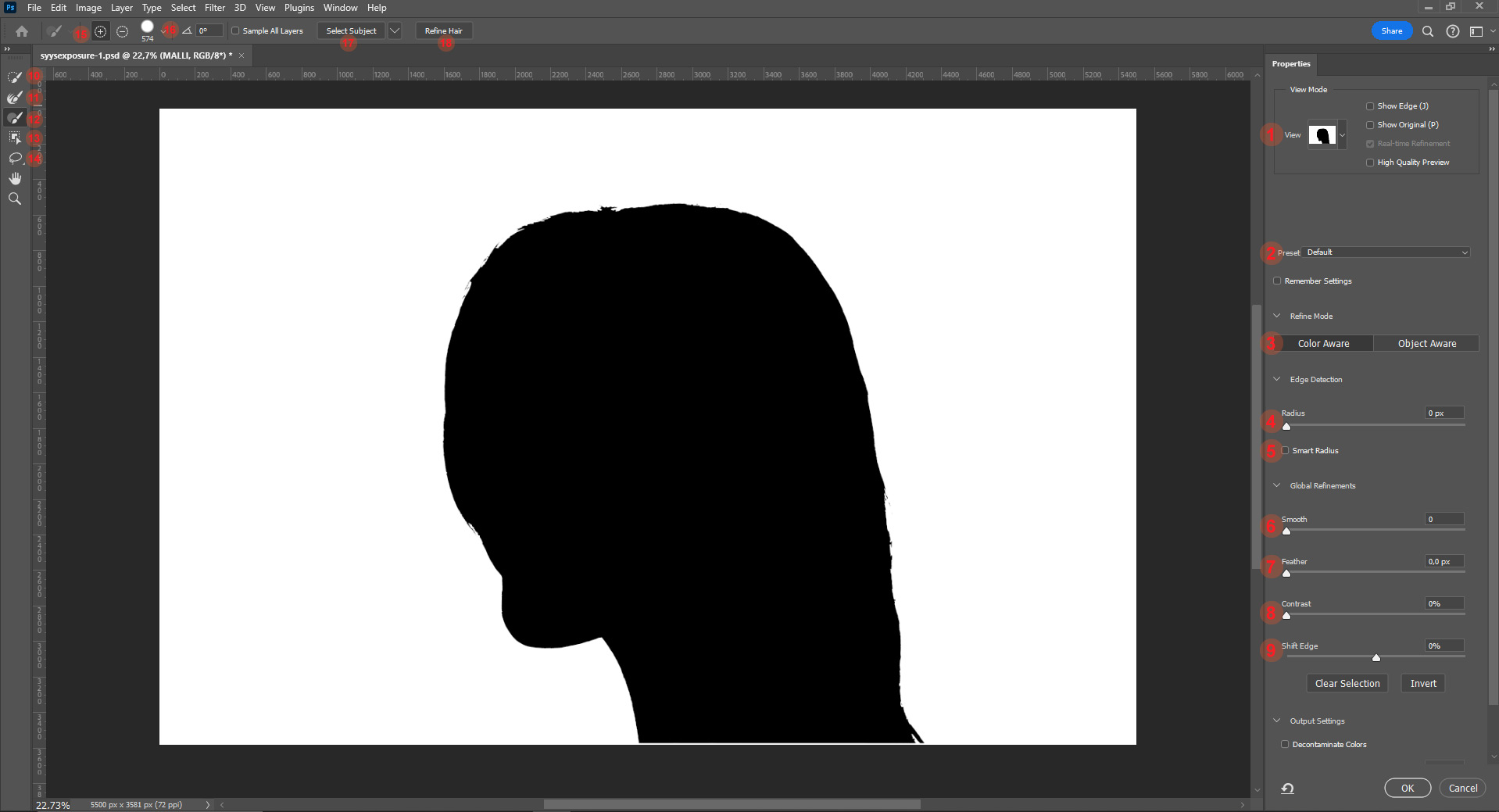
Valitse haluamasi näkymä maskin kuvalle View-vaihtoehdoista (1). Itse tykkään käyttää vaihtoehtoa overlay. Mallista on jo tehty raakavalinta, joten voidaan valita hienosäätöön työkaluksi Refine Edge Brush Tool (11). Aseta työkalun kooksi vajaa 400px siveltimen asetuksista (16) tai säätämällä siveltimen kokoa -painikkeen ja hiiren kakkospainikkeen avulla.
Aseta asetuksista vielä Smart Radius (5) aktiiviseksi ja Select Subject -vaihtoehdoksi Cloud (17) ja ala kuljettaa sivellintä -painike pohjaan painettuna hitaasti pitkin mallitytön ääriviivoja. Työkalu hienosäätää automaattisesti hiuksien valintaa tarkemmaksi.
Tarkastele lopputuloksen laatua zoomaamalla tytön reunoihin. Zoomaaminen onnistuu helpoiten Photoshopissa pitämällä painiketta pohjassa ja rullaamalla hiiren rullaa. Kokeile myös Contrast -säätöä (8) ja millä tavoin se vaikuttaa valinnan tarkkuuteen katsottaessa läheltä yksittäisiä hiuksia.
Kun lopputulos tyydyttää, paina OK-painiketta ja luo valinnalle tasojen paneelissa rajaava maski ja käännä maskin värit käänteiseksi komennolla +.
Tarkista syväys vielä ja parantele tarvittaessa vaikuttamalla maskiin Burn– ja Dodge-työkaluilla. Työkaluja käytetään asetuksilla Burn:Shadows ja Dodge:Highlights.
Tason kopioiminen
Taso voidaan kopioida Photoshopissa toiseen PSD-kuvatiedostoon yksinkertaisimmillaan tarttumalla tasosta kiinni sen kuvakkeen kohdalta ja raahaamalla se toisen tiedoston otsakkeen päälle, jolloin kuva aktivoituu. Jatka raahaamista ja pudota kuva kuvatiedostossa olevan kuvatason esikatselun päälle.
Toinen vaihtoehto on klikata tason nimen päällä-painikkeella ja valita avautuvasta valikosta Duplicate Layer. Avautuneesta ikkunasta voit valita kohdetiedoston mihin taso kopioidaan.
Vaihtoehdoista on havainnollinen kuvaus videomateriaalissani.
Kopioi siis nyt taso syysmetsä PSD-kuvatiedostoon uudeksi tasoksi ja sulje hahmo.jpg tarpeettomana tiedostona. Poista syysmetsä-tason lukitus klikkaamalla tason oikealla puolella olevaa lukkoikonia. Voit nimetä nämä kaksi tasoa myös uudelleen: hahmo ja syysmetsä
Double Exposure
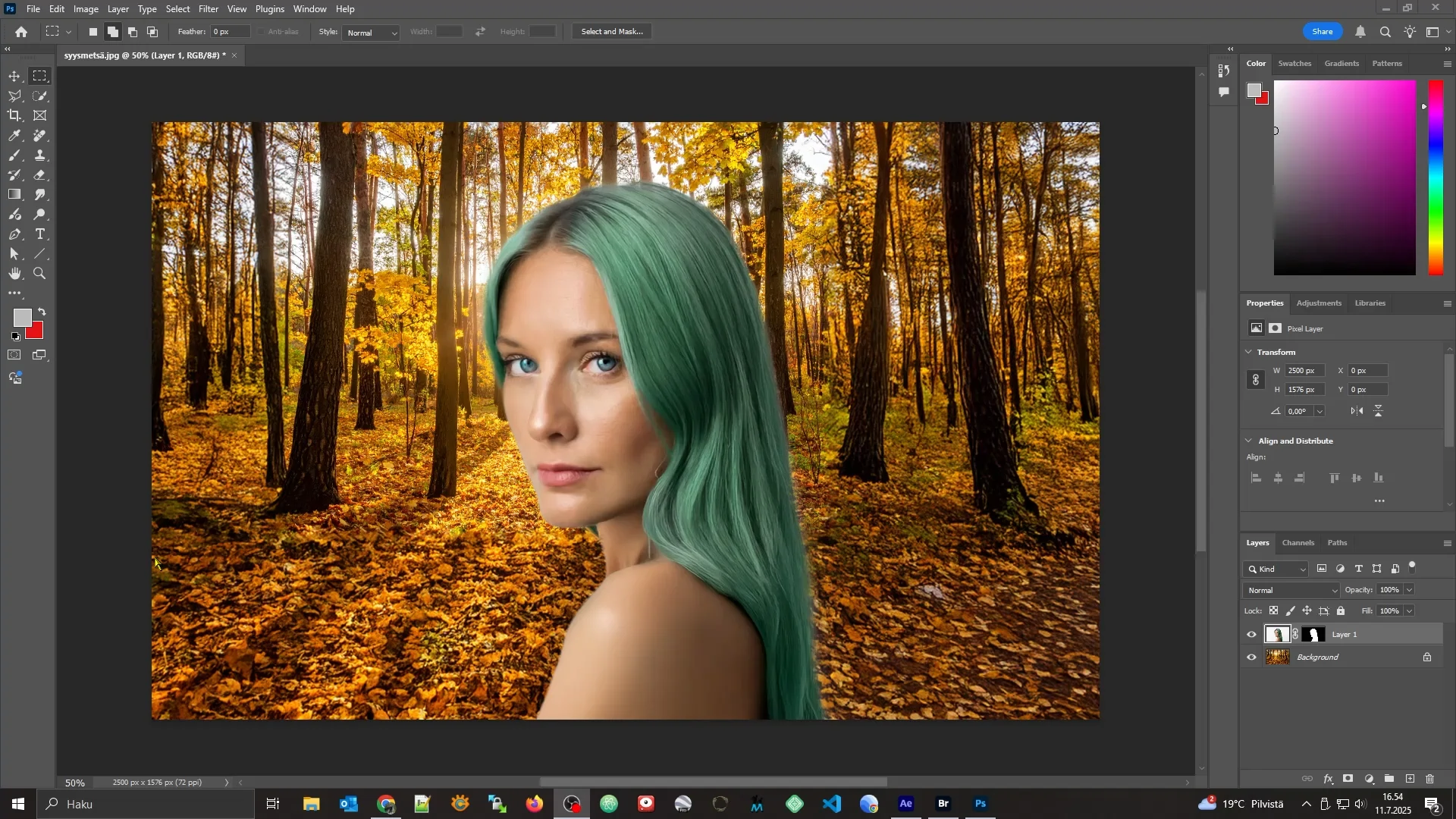
Toteutetaan seuraavaksi Double Exposure efekti kuvaan. Siirrä aluksi syysmetsä-taso hahmo-tason yläpuolelle tasopinossa ja klikkaa aktiiviseksi hahmo-tason rajaava maski. Tee valinta maskista klikkaamalla sitä -näppäin pohjaan painettuna.
Tarkoituksena on lisätä syysmetsä-tasolle hahmo-tason maski, joten klikkaa aktiiviseksi syysmetsä-taso ja luo sille rajaava maski aktivoidusta hahmo-maskista.
Valitse seuraavaksi syysmetsä-tasolle sekoitustilaksi (Blend Mode) Lighten, jolloin kuvan pikseleiden väriarvot sekoittuvat tietyn matemaattisen kaavan mukaisesti ja hahmon kuva alkaa kuultamaan syysmetsäkuvan alta.
Luodaan vielä kuvalle tausta kopioimalla syysmetsä-taso ja siirtämällä se tasoista alimmaiseksi. Taustakuvan maski voidaan poistaa tarttumalla rajaavaan maskiin tasossa ja raahaamalla se roskakori-ikonin päälle. Avautuvasta ikkunasta klikataan painike Delete.

Kaksoisvalotuksen paranteleminen maskeja maalaamalla
Kaksoisvalotus vaatii vielä hieman hiomista sillä hahmon kuva nakyy ainakin omaan silmääni liian heikosti. Vaikutelmaa voidaan parannella maskien avulla. Ennen toimenpiteitä muista tarkistaa, että tason maski on valittuna eikä itse kuva.
Vaikutelman paranteleminen ja maskien maalailu on puhtaasti luovaa työskentelyä. Periaatteena on, että maskin valkoista aluetta tummennetaan halutuista paikoista, jolloin tason alapuolinen kuva tulee paremmin näkyviin.
Itse aloitin tunnelman parantelussa Image → Adjustments -asetuksista, joilla tummensin valkoista maskia. Voit käyttää esimerkiksi Levels tai Curves-asetusta ja vaalentaa valkoista väriä. Yksityiskohtaisemmassa maskin vaalean osan tummentamisessa hyviä työkaluja ovat tavallien Brush Tool, jossa musta väri ja pieni herkkyys (noin 20) sekä pehmeä sivellin.
Sivellintyökaluista Burn Tool tummentaa ja työkalun asetukseksi tulee valita tässä tapauksessa joko midtones tai highlights, jolloin se vaikuttaa vain keskivaloisiin ja vaaleisiin kohtiin maskissa.
Voit katsella viimeistelyosan suorittamista myös harjoitusvideoltani.
Ohessa muutamia työkaluja muokkailun toteuttamiseen:
| Työkalu / Komento | Kategoria | Käyttötarkoitus |
|---|---|---|
| Brush Tool (B) | Sivellin (yksityiskohdat) | Maalaa maskia käsin — valkoinen paljastaa, musta peittää. |
| Dodge Tool (O) | Valotus‑sivellin (yksityiskohdat) | Välmentää maskin vaaleita kohtia, jolloin alempi kuva näkyy heikommin. |
| Burn Tool (O) | Valotus‑sivellin (yksityiskohdat) | Tummentaa maskin vaaleita kohtia, jolloin alempi kuva tulee esiin voimakkaammin. |
| Gradient Tool (G) | Sivellin (yksityiskohdat) | Luo pehmeän siirtymän maskin mustan ja valkoisen välillä — hyvä kaksoisvalotukseen. |
| Levels… (Ctrl/Cmd + L) | Image → Adjustments (kokonaisuus) | Säädä maskin histogrammia; siirrä musta/valkoinen-leikkureita maskin kontrastin parantamiseksi. |
| Curves… (Ctrl/Cmd + M) | Image → Adjustments (kokonaisuus) | Hienoviritykseen; S-käyrällä voi lisätä kontrastia maskin sävyihin. |
| Brightness/Contrast… | Image → Adjustments (kokonaisuus) | Nopea tapa vaalentaa tai tummentaa koko maskia yhdellä liu’ulla. |
| Invert (Ctrl/Cmd + I) | Image → Adjustments (kokonaisuus) | Kääntää maskin mustan ja valkoisen – hyödyllinen nopeaan testiin tai efektin vaihtoon. |
Silmien ja suun värin muunnos
Joskus on hyödyllistä vaikuttaa kuvassa tiettyyn yksityiskohtaan ja itse pidän parhaana metodina käyttää rajaavaa maskia muokkauksen kohdistamiseen. Harjoitellaan metodia muuntamalla hahmon silmien väriä ja lisäämällä hieman punaa kohteen suun alueelle.
Tee seuraavat toimenpiteet:
- Kopioi hahmo taso
- Klikkaa aktiiviseksi kopioidun tason rajaava maski
- Valitse työkaluista Quick Selection Tool
- Zoomaa hahmon silmiin ja valitse työkalulla silmien pupillit
- Käännä valinta päinvastoin joko näppäinyhdistelmällä ++ tai toiminnolla Select/Inverse
- Valitse työkalu Brush Tool ja väriksi musta
- Maalaa maskista valitut kohdat mustiksi, jolloin silmät (ei valittu) jäävät valkoisiksi
- Poista valinta maskista näppäinyhdistelmällä + tai toiminnolla Select/Deselect
- Valitse tasossa maskin sijasta itse kuva ja säädä kuvan väritasapainoa Image/Adjustment-asetuksissa. Esimerkiksi Color Balance.
Tee samalla periaatteella myös suun värin muunnos.
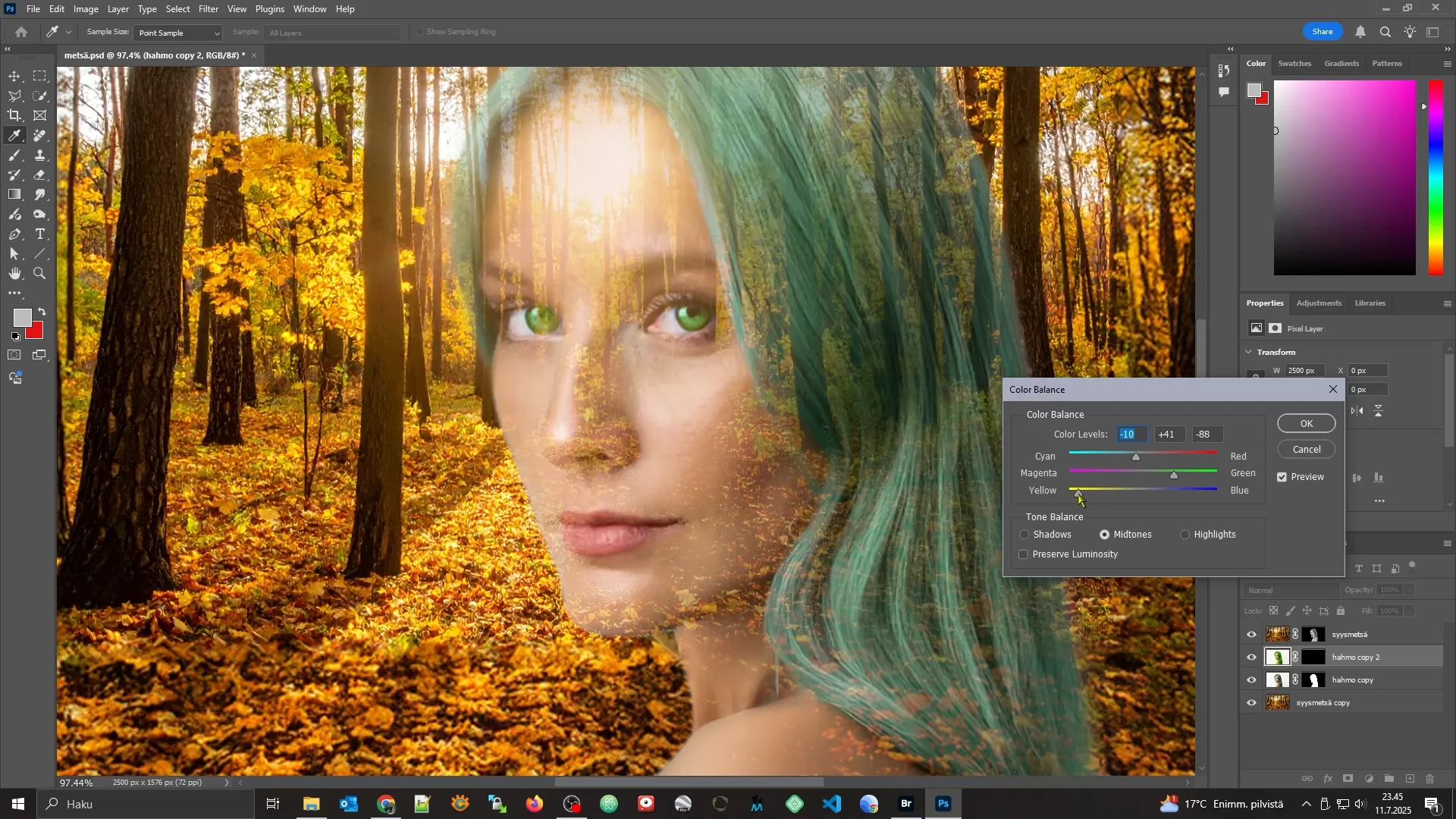

Adjustment Layer säätötasot
Erilaiset muokkaukset PSD-kuvatiedostossa tasoihin voidaan toteuttaa myös käyttämällä säätötasoja (Adjustment Layer). Adjustment layer -säätötasoon muodostuu myös maski, jota mukauttamalla voidaan säätää mihin alueisiin alapuolisissa tasoissa säätö vaikuttaa. Säätötaso vaikuttaa kaikkiin sen alapuolella oleviin tasoihin.
Säätökerrokset ovat tehokas työkalu, koska ne mahdollistavat muutosten tekemisen kuvan väriin, kirkkauteen, kontrastiin ja muihin ominaisuuksiin samalla säilyttäen alkuperäisen kuvan tiedot.
Tehdään harjoitus säätötasoilla esimerkkitiedostoon elf.psd, jonka voit ladata omalle koneellesi oheisesta painikkeesta. Harjoituskuvassa on aiemmin suunnittelemani Double Exposure-harjoituksen tiedosto ja se sisältää useita tasoja, joihin voidaan kokeilla Adjustment Layer-säätötasoja.
Muutetaan kaksoisvalotetun miehen muotokuvan alue mustavalkoiseksi. Käytetään toteutukseen Adjustment Layer säätötasoa. Klikkaa aktiiviseksi legolas-taso ja klikkaa Layers-paneelista Adjustment Layer-painiketta, joka avaa listan valittavana olevista säätötasoista. Valitse listasta Black & White.
Säätötaso vaikuttaa myös tausta-tason väreihin mikä johtuu siitä, että se on Adjustment layerin alapuolella tasopinossa.
Rajataan siis maskilla säätötason vaikutusaluetta:
- Poista Adjustment Layerista maski
- Klikkaa -painike pohjassa legolas-tason maskia
- Lisää Adjustment Layeriin rajaava maski
Säätötason (Adjustment Layer) hienosäätö
Kun klikkaat aktiiviseksi Black & White -säätötason, tasojen yläpuolelle Properties-ikkunaan avautuu säädöt, jossa voit hienosäätää jokaista kuvassa olevaa väriä, ja kuinka kirkkaasti tai tummana ne esiintyvät mustavalkoisessa kuvassa. Kuten huomaat Adjustment Layer sisältää myös maskin, jonka avulla voidaan säätää mihin kohtiin säädöt vaikuttavat ja kuinka paljon.
Tummentamalla maskin valkoista väriä (maalamalla maskille) voidaan häivyttää tai poistaa säätötason vaikutusta alueisiin.
Säätötason (Adjustment Layer) maski
Voit maalata maskiin mustalla käyttämällä Brush Tool -työkalua, jos haluat joitain alueita hahmosta värilliseksi. Vain mielikuvitus on rajana kuvien manipuloinnissa.
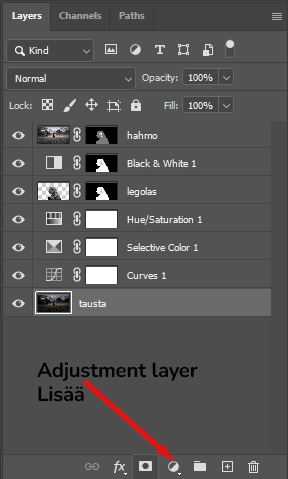
Lisää vielä vaikka tausta-tason yläpuolelle HUe/Saturation Adjustment Layer ja kokeile luoda dramatiikkaa taustakuvaan. Luovuutta oppii parhaiten kokeilemalla.