Creative Cloud
Adobe Creative Cloud Sampolassa
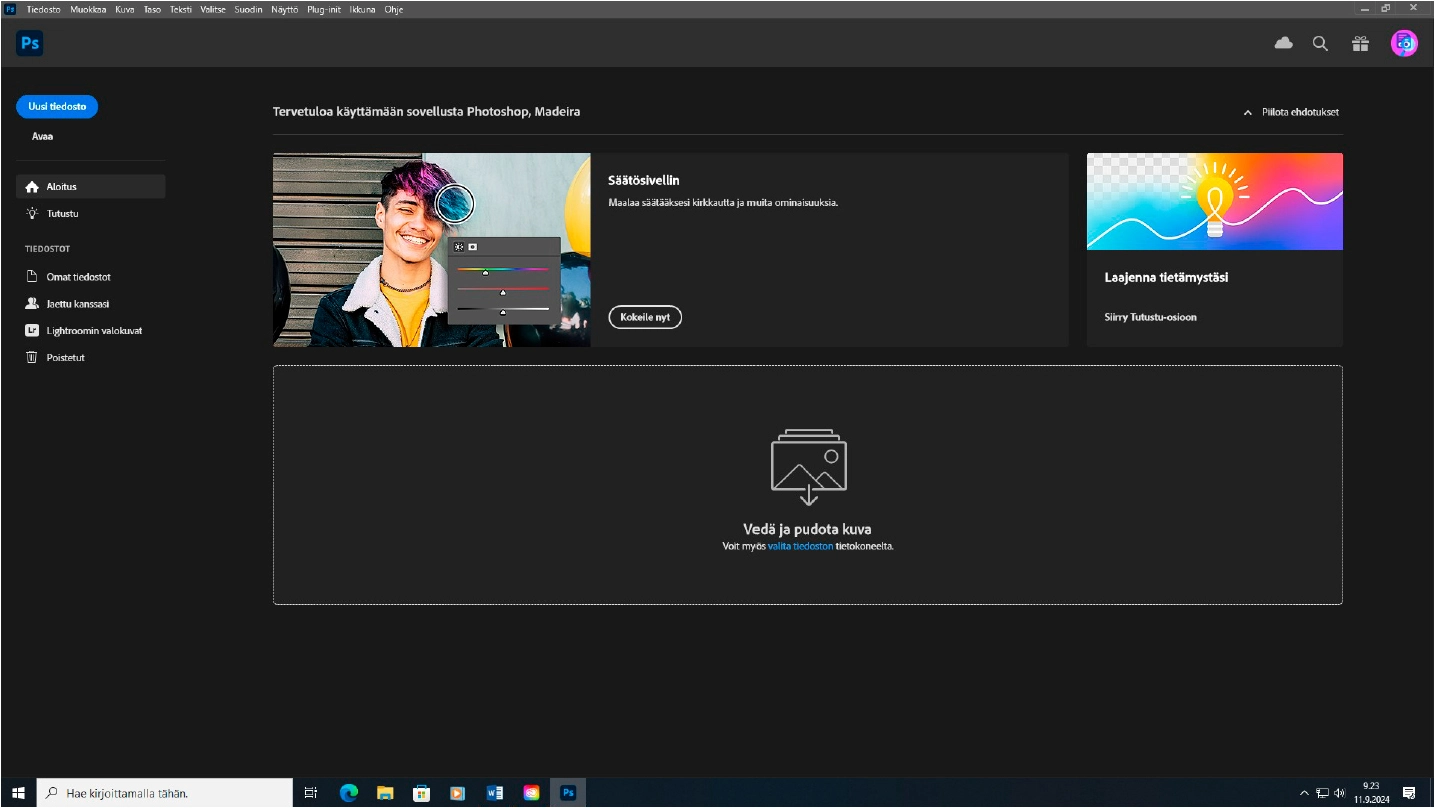
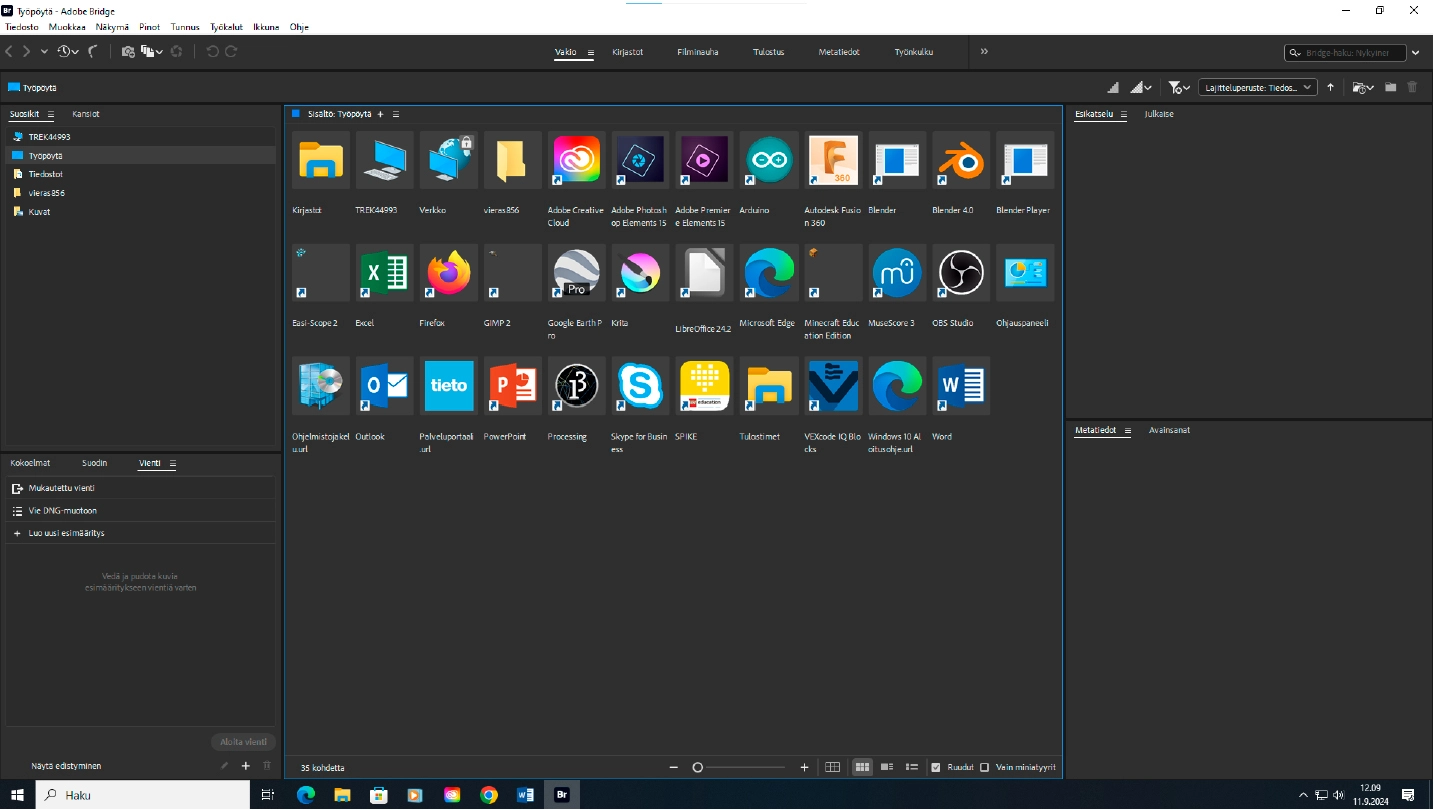
Adobe Photoshop kuuluu Adobe Creative Cloud ohjelmistoihin. Jos sinulla ei ole omalla koneella Adobe-lisenssiä ja käytät Tampereen seudun työväenopiston Sampolan konetta sinun on asennettava ohjelmisto omaan käyttäjäprofiiliin Sampolassa. Kirjaudu omaan käyttäjäprofiiliisi koulun koneella, asenna Creative Cloud ja edelleen tarvittavat ohjelmistot näiden ohjeiden avulla.
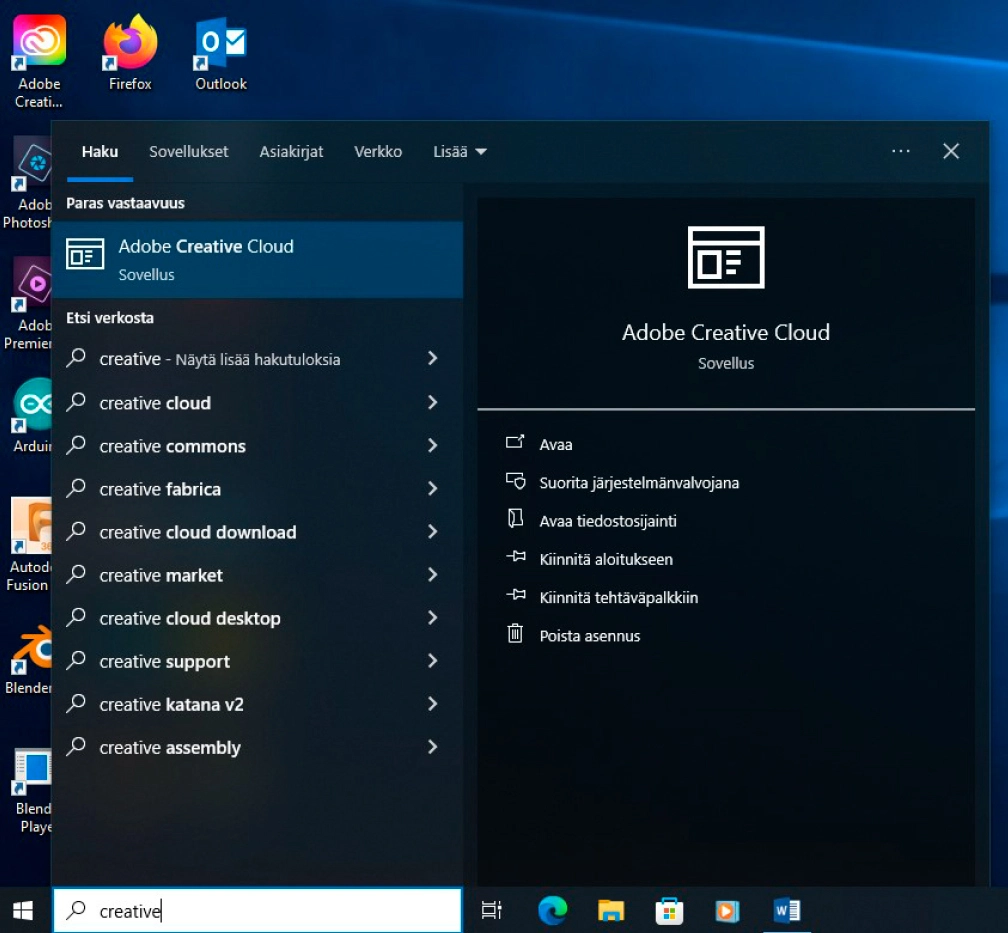
Luokan tietokoneille on jo esiasennettuna Adobe Creative Cloud ja se täytyy vain rekisteröidä käyttöön omalle käyttäjäprofiilille. Hae siis Creative Cloud-ohjelmaa Windowsin Haku-toiminnolla tai klikkaa ohjelman kuvaketta, joka löytyy työpöydältä.
Kirjautuminen palveluun
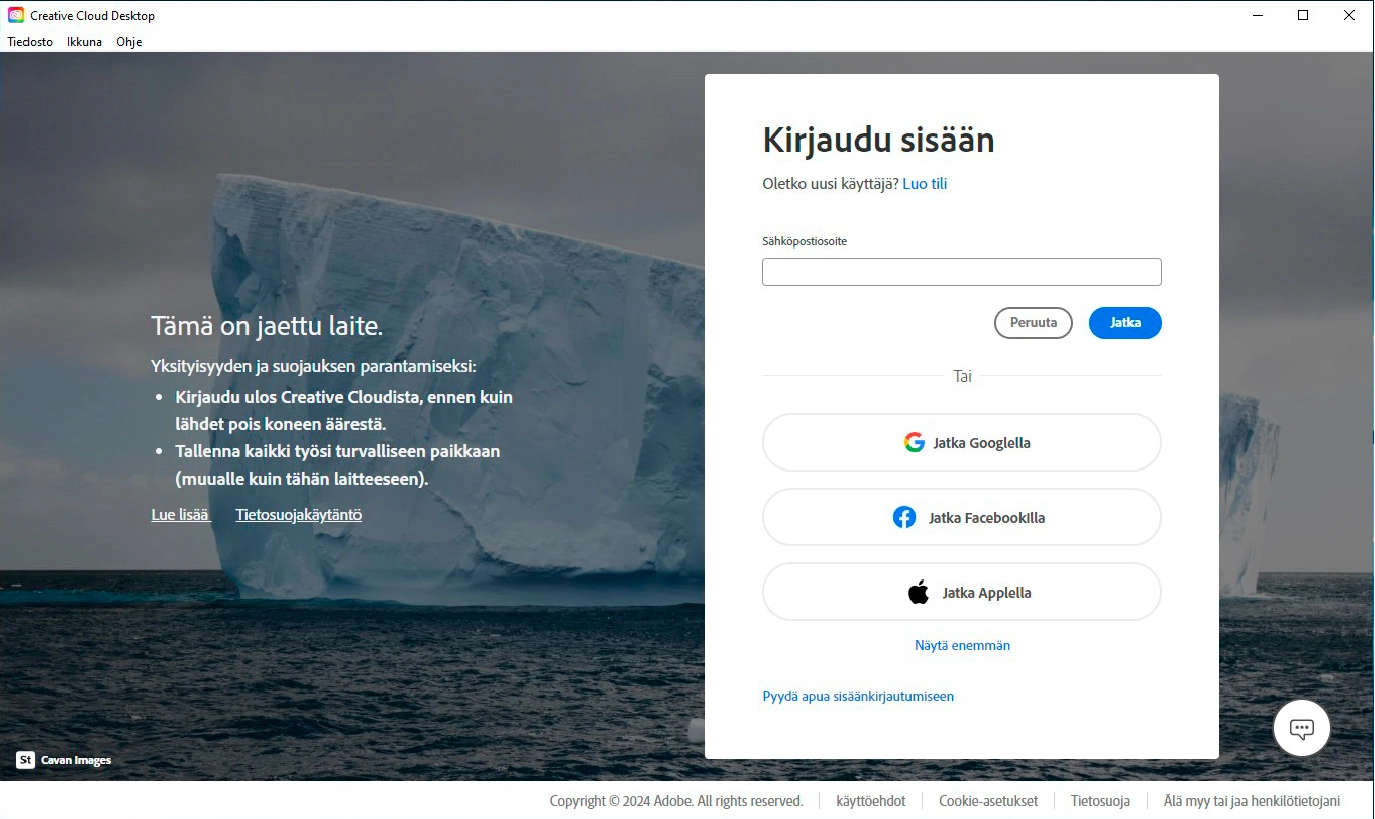
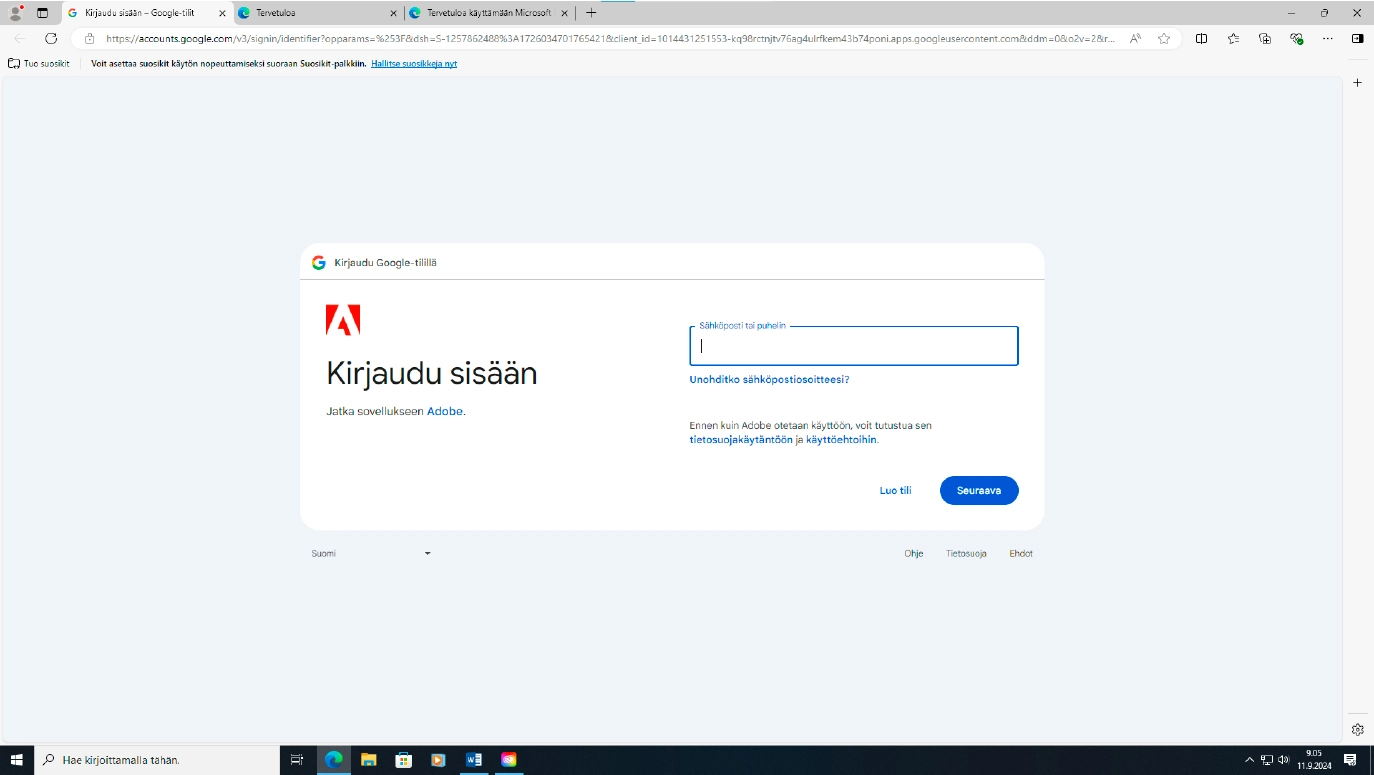
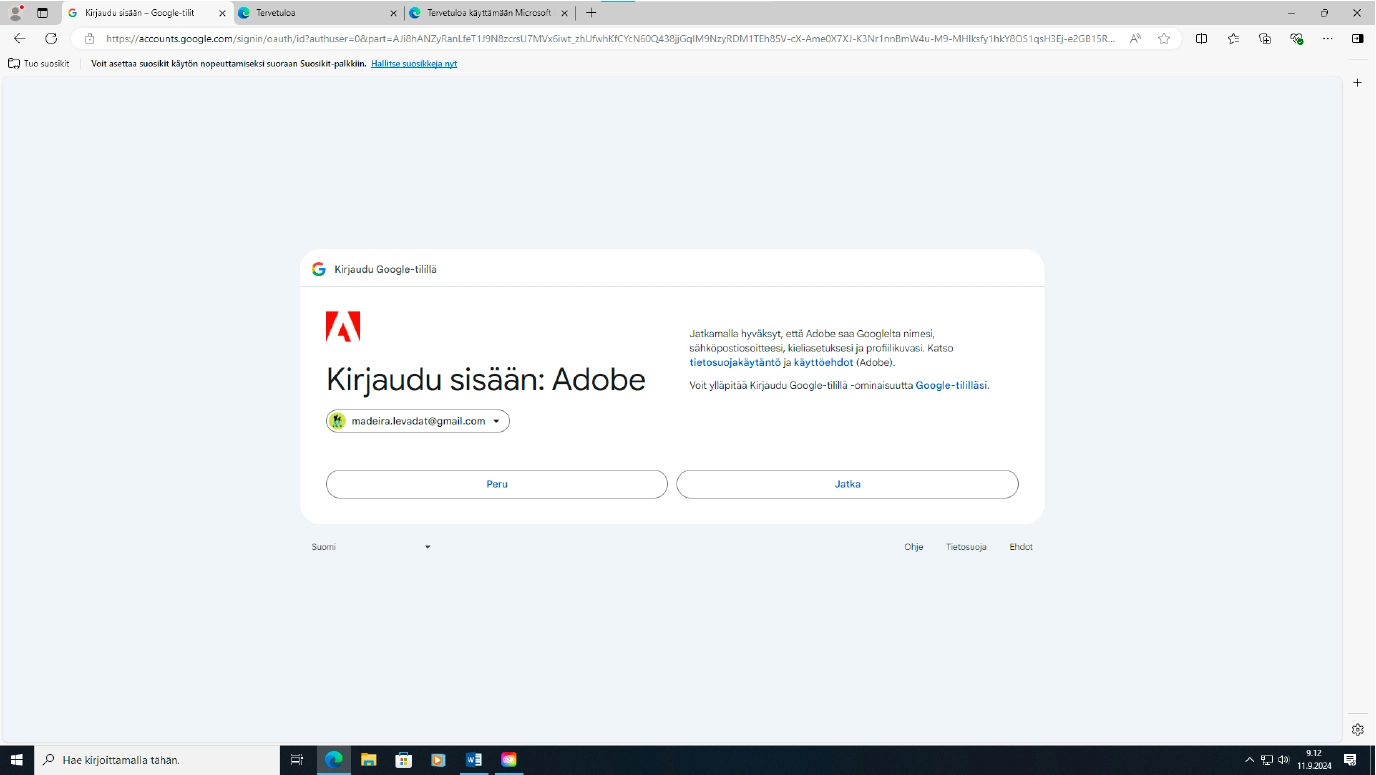
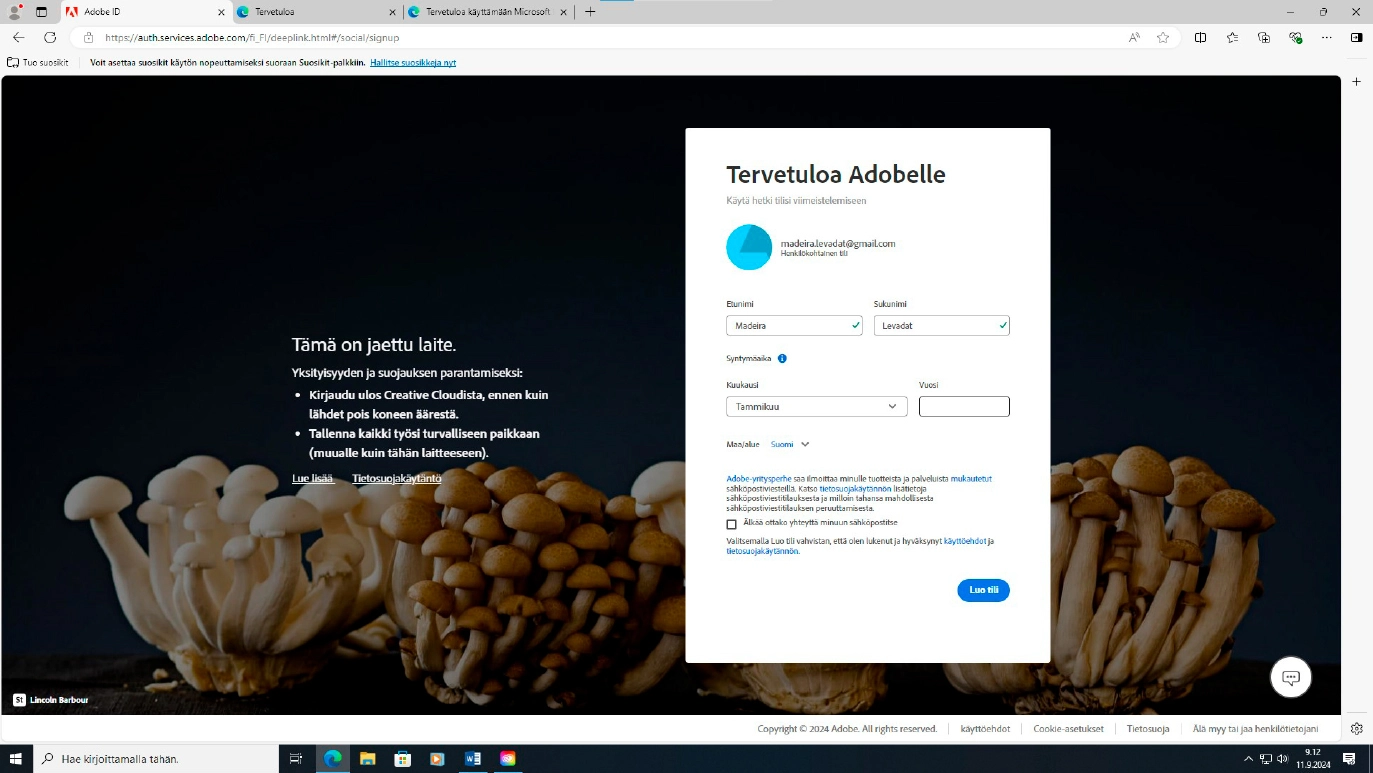
Jotta voit ottaa Adobe Creative Cloud -palvelun käyttöön koulun koneella ja käyttää ohjelmistoja (kuten Photoshop, Illustrator jne.), sinun täytyy kirjautua palveluun omilla tunnuksillasi. Voit käyttää kirjautumiseen esimerkiksi Google-, Facebook- tai Apple-tiliäsi.
HUOM!! TÄRKEÄÄ!
- Jos sinulla on ennestään jo olemassa Adobe-tili, kirjaudu tilille täsmälleen samalla tavalla kuin alkunperin loit sen.
- Jos käytät Google-tiliä, valitse aina “Continue with Google”-painike.
Älä kirjoita sähköpostiosoitetta ja salasanaa käsin, jos et ole alun perin luonut tiliä siten. - Jos/kun Adobe kysyy kirjautumisen aikana ”Valitse tilityyppi: Henkilökohtainen vai organisaation (School Account/Enterprise ID)” Valitse aina Organisaation tili (School Account / Enterprise ID)
Ohjelmien asentaminen
Kun olet kirjautunut onnistuneesti Creative Cloud -palveluun ja asentanut sen hallintasovelluksen, voit siirtyä seuraavaan vaiheeseen. Kurssilla käytetään englanninkielistä versioa ohjelmistoista, joten aluksi on asetettava asennuskieli Creative Cloudin asetuksista.
Englanninkielinen käyttöliittymä ennen asentamista
Muuta kieliasetus näin:
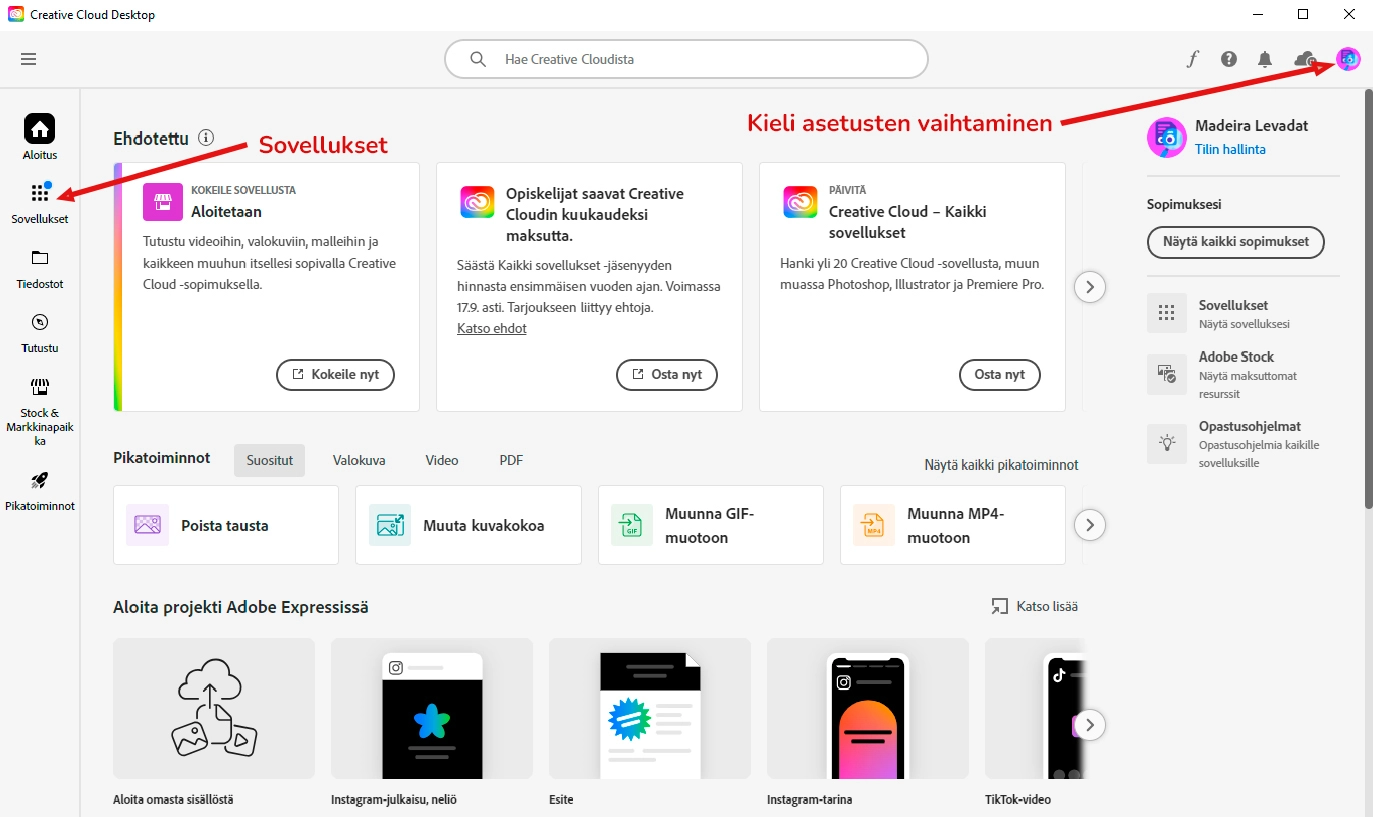
- Siirry Creative Cloud-asetuksiin, klikkaamalla profiilikuvaketta tai kolmea pistettä ikkunan oikeassa yläkulmassa
- Valitse valikosta Oletusarvot (Preferences)
- Siirry vasemman reunan valikosta kohtaan Sovellukset (Apps)
- Vieritä asetusten alareunaan ja valitse kohdasta Oletusasennuskieli (Default Install Language)kieleksi ”English (International)”
- Klikkaa tallenna-painiketta ikkunan oikeassa alalaidassa.
HUOM!
Jos ohjelma (esim. Photoshop) on jo asennettu suomenkielisenä, kieltä ei voi vaihtaa ohjelmasta. Tässä tapauksessa:
- Poista ohjelma (Uninstall)
- Vaihda kieliasetus kuten yllä
- Tarkista kieliasetus Creative Cloud-asetuksista (edellinen ohje)
- Asenna ohjelma uudelleen
Ohjelmien asentaminen
Nyt päästään asentamaan ohjelmat ja ne asennetaan englanninkielisinä.
Kurssilla käytetään seuraavia ohjelmia:
- Adobe Photoshop
- Adobe Bridge
- Camera Raw (asentuu automaattisesti Photoshopin mukana)
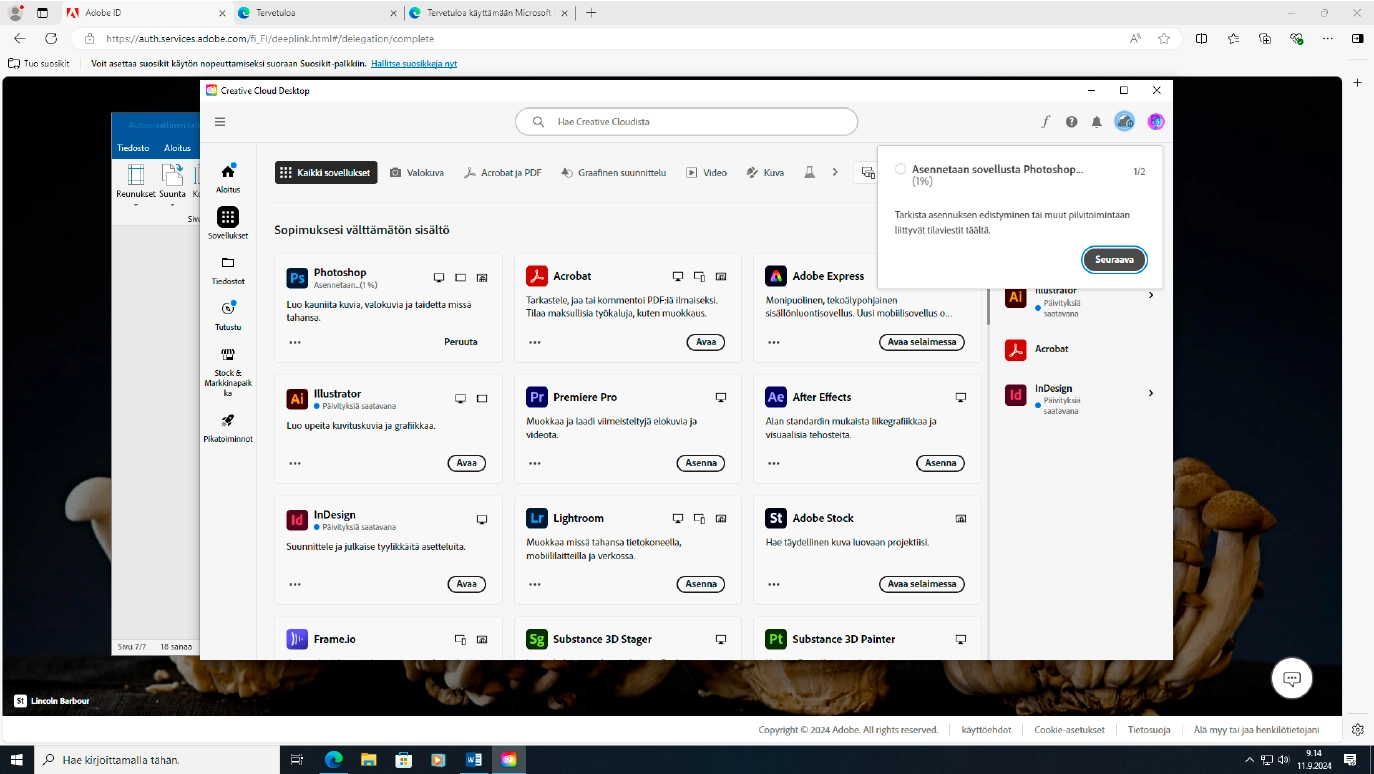
Creative Cloudin ohjelmiston ollessa avattuna, toimi siis näin:
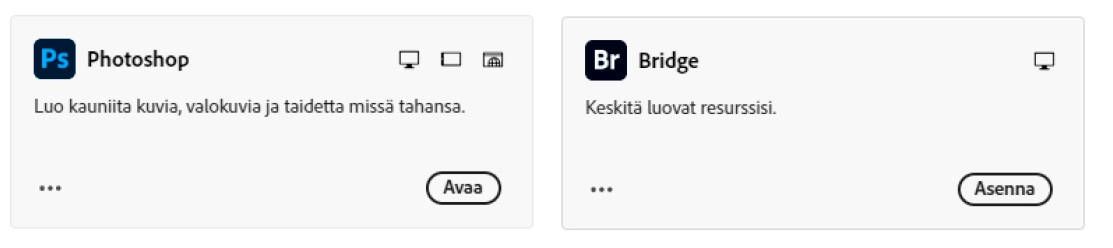
- Etsi ohjelmat Adobe Photoshop ja Adobe Bridge.
- Klikkaa Asenna-painiketta molempien kohdalla.
Camera Raw tulee siis mukana Photoshopin asennuksessa, eikä sitä tarvitse asentaa erikseen.
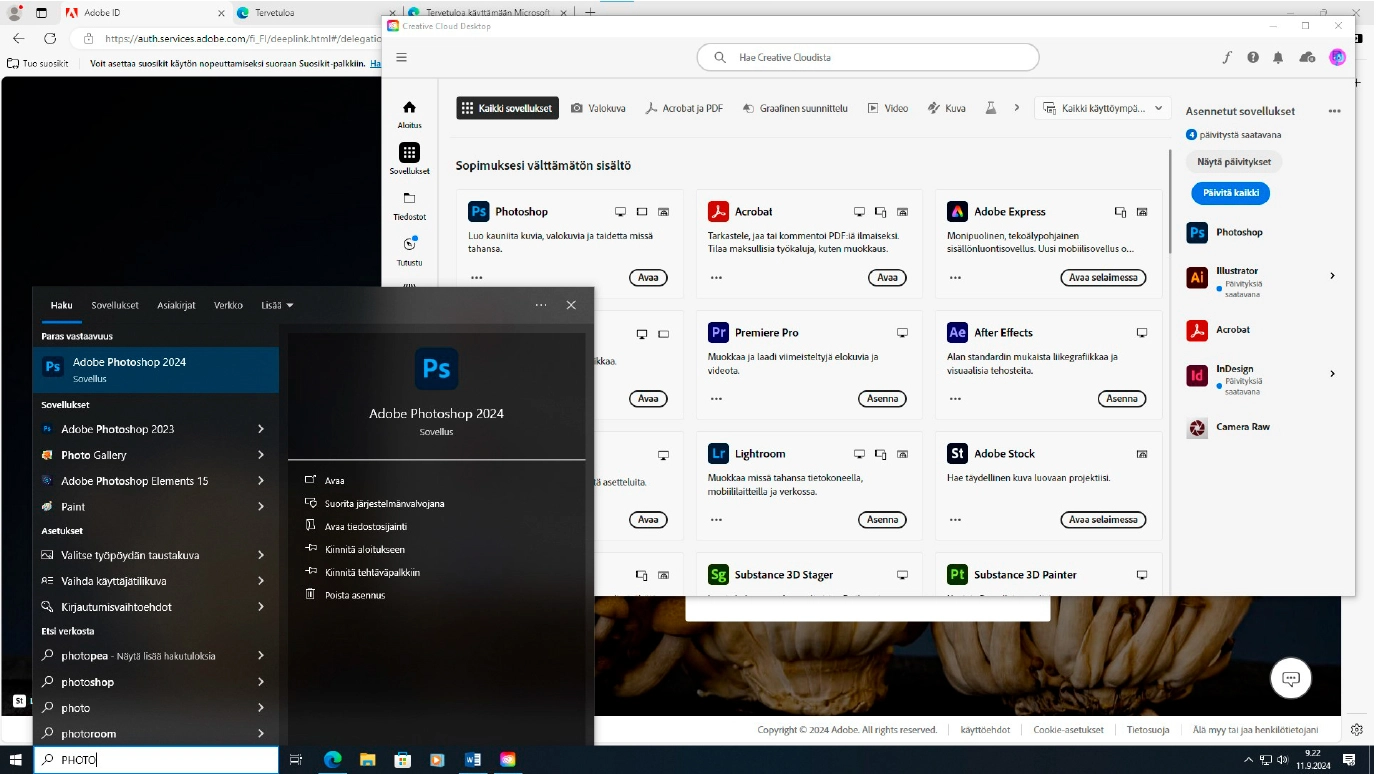
Seuraavaksi voit kokeilla hakea Adobe Photoshop-ohjelmaa Windowsin hakutoiminnolla.