3. Perinteinen kuvankäsittely
Kuvan parantelua Camera RAW:lla
Adobe Photoshopissa on perinteisiä kuvankäsittelyn työkaluja, joilla voidaan parantaa kuvan värejä ja valoisuutta. Kuvanparantelussa pyritään tavallisesti nostamaan kuvan kontrastia ja värien elävyyttä. Katsotaan seuraavaksi millaisia työkaluja Adobe Photoshop tarjoaa kuvan parantelemiseen. mpnipuolisin kuvan parantelemisen työkalu Adobe Photoshopissa on Camera Raw-toiminto, josta löytyy todella laaja valikoima kuvan perusparanteluun. Itse käytänkin toimintoa tavallisimmin kuvanparantamisessa.
Adode Bridge
Adobe Bridge on Creative Cloud-ohjelmistopaketissa ikäänkuin edistynyt resurssienhallinta, jonka kautta voidaan selata havainnollisesti ja avata kuvia ja tiedostoja Adobe ohjelmissa. Ohjelmaan kannattaa tutustua sillä sen käyttämisessä on useita etuja verrattuna käyttöjärjestelmän resurssienhallintaan.
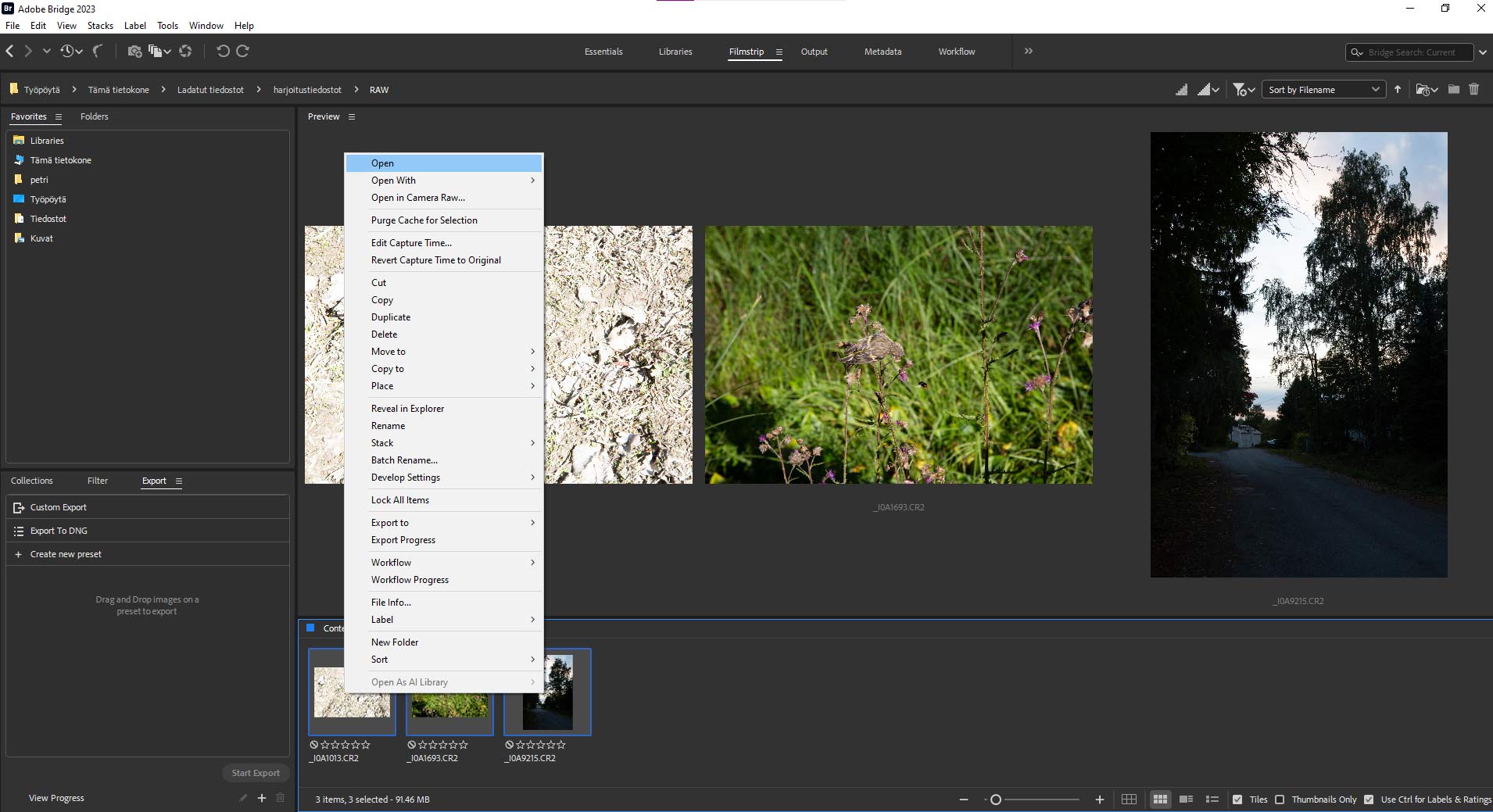
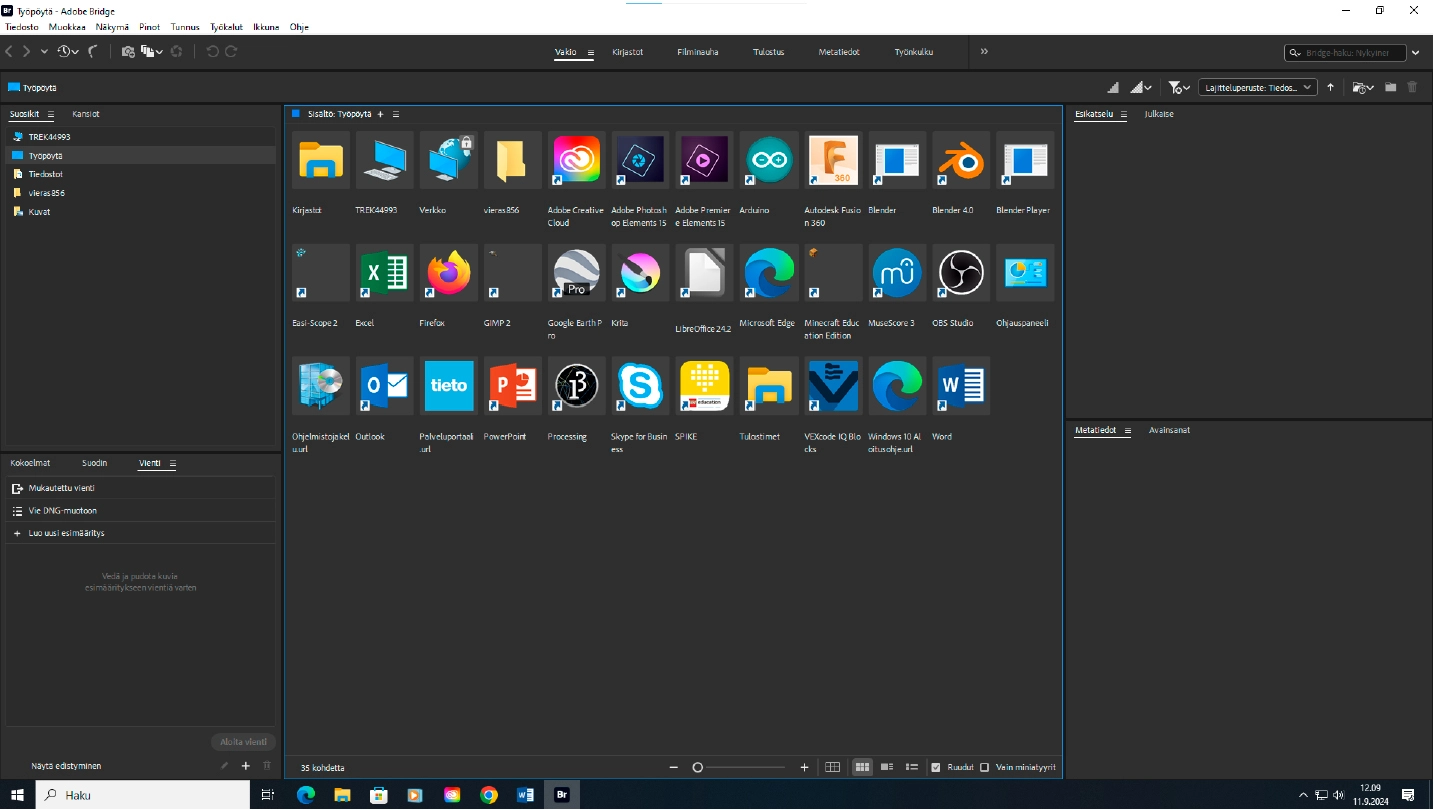
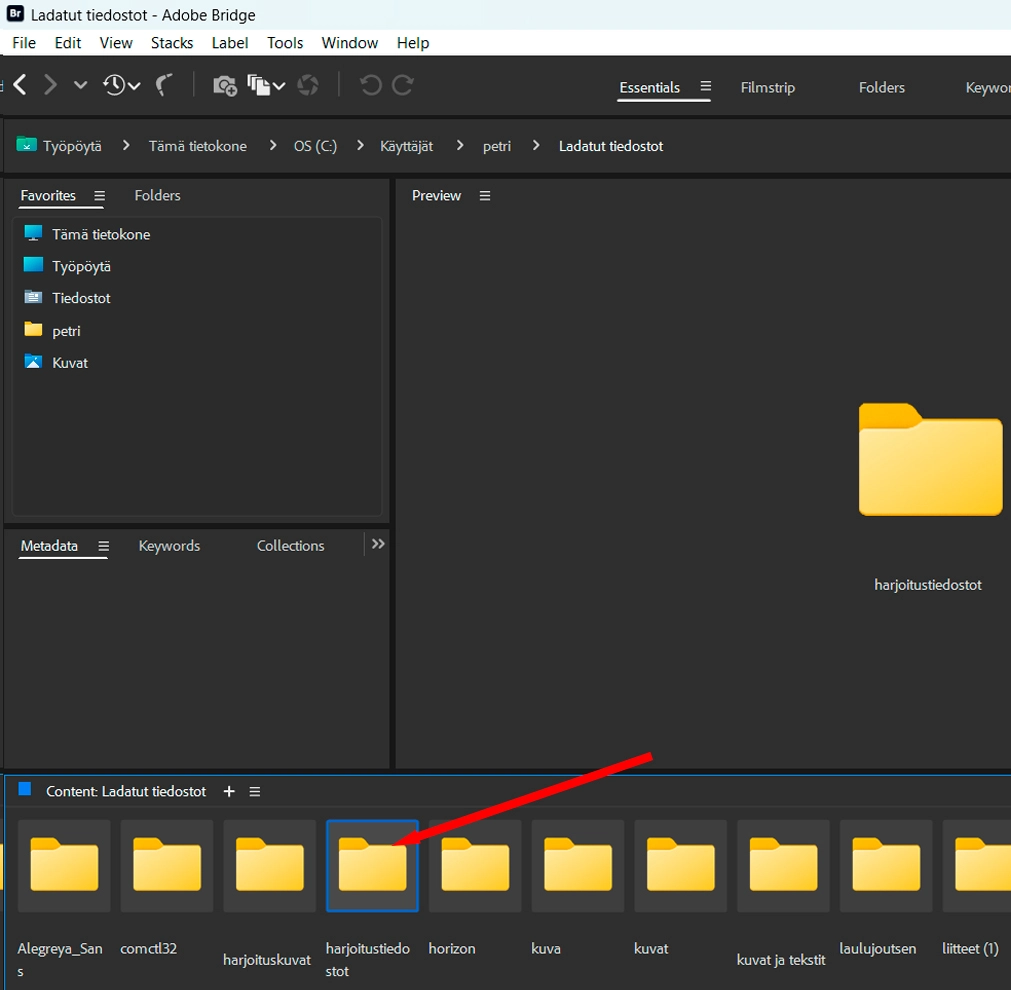
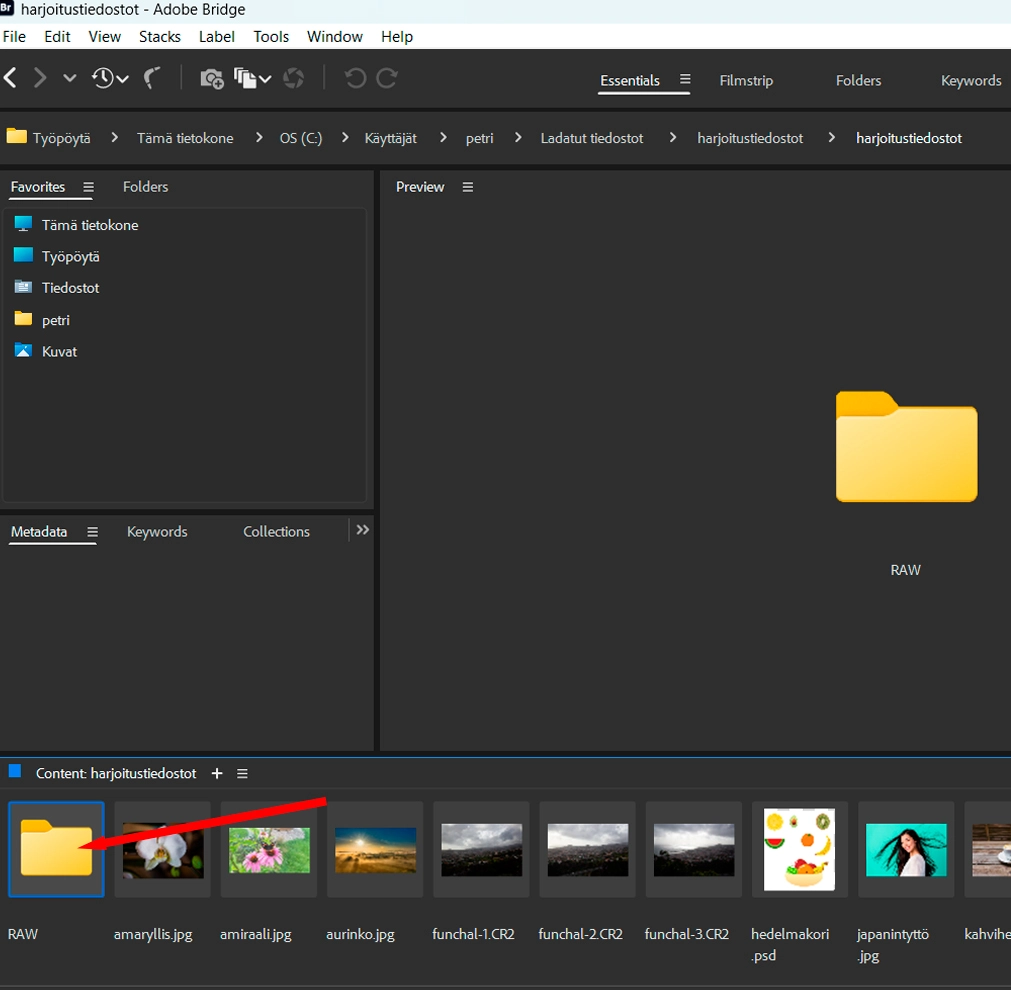
Avaa Adobe Bridge ohjelma kirjoittamalla Windowsin hakukenttään bridge. Navigoi Bridgellä harjoitustiedostot-kansioon, jossa on tällä kurssilla käsiteltävät harjoitustiedostot. Harjoituskuvat-kansiossa on kansio nimeltä RAW.
Avaa kaikki kolme raakakuvaa muokattavaksi Camera Raw-toimintoon.
Toisin sanoen, kun olet navigoinut RAW-kansioon valitse kaikki kolme tiedostoa aktiiviseksi käyttämällä esim. -painiketta ja klikkaa -painiketta kuvien valinnan päällä ja valitse avautuvasta valikosta Open in Camera Raw..




Raakakuvat
Raakakuvat ovat tavallisesti järjestelmäkameralla otettuja kuvia, joissa kaikki kameran kennolle tallentuva kuvamateriaali on pakkaamattomasti tallella. Raakakuva on häviötön kuvaformaatti toisin kuin esimerkiksi .jpg tai .png, joista on kuvan pakkaamisen yhteydessä poistunut kuvamateriaalia.
Parhaiten raakakuvan ja pakatun kuvan eron huomaa kuvan pimeitä ja kirkkaita alueita käsitellessä. Raakakuvasta voidaan saada näkyviin kuvankäsittelyssä jopa ali- tai ylivalottuneilta alueilta yksityiskohtia, jotka pakatussa kuvassa on pakkauksen jälkeen hävinneet kokonaan.
Camera RAW
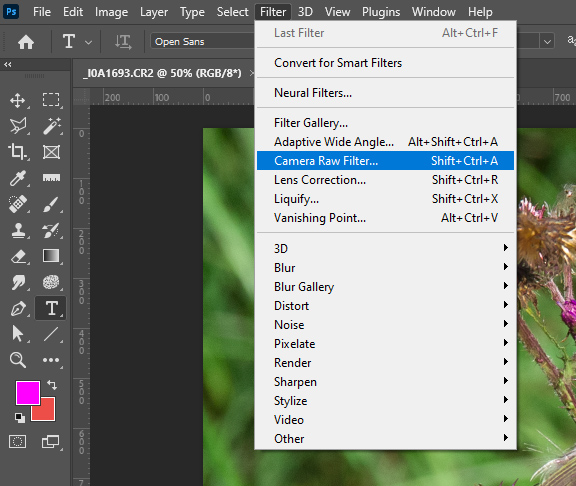
Photoshopissa raakakuvaformaatit avautuvat aluksi Camera RAW-toiminnossa, jossa on keskitetysti laaja valikoima peruskuvankäsittelyyn ja kuvan parantelemiseen käytettäviä toimintoja. Camera Raw-toimintoa voidaan käyttää raakakuvien käsittelyyn mutta myös häviöllisten .jpg, .png jne. muokkaamiseen. Camera Raw Filter voidaan avata myös Photoshopin Filters-pudotusvalikosta. Tutustutaan seuraavaksi Camera RAW-toiminnon säätöihin toimintoikkunan välilehdillä.
CameraRAW-ikkuna
CameraRAW-ikkuna koostuu periaatteessa neljästä elementistä:
- Aktivoidun kuvan esikatselu: Avoinna olevien kuvien lohkosta aktiivisena olevan kuvan esikatselu. Säätöjen paneelissa olevien säätimien säätö vaikuttaa aktiiviseen kuvaan.
- Editoinnissa olevat kuvat: CameraRAW-toimintoon avatut kuvat pieninä esikatselukuvina. Klikatessa esikatselukuvaa kuva avautuu varsinaiseen esikatselunäkymään ja muokattavaksi säätöpaneelin toiminnoilla.
- Säätöpaneeli: Aktiivisena olevan kuvan säätimet, joilla kuvaa editoidaan.
- Työkalurivi: Työkalulohkosta voidaan valita muita kuvan editointityökaluja, kuten kuvan rajaaminen (Crop) ja paljon muuta.
Kun avataan CameraRAW-toiminnossa, ikkunassa avautuu oletuksena Edit-työkalun toiminnot sillä ne ovat perussäädöt sisältävien toimintojen paneeli. Työkaluista itse käytän toiminnossa Edit-työkalun lisäksi ehkä rajaustyökalua (Crop). Muut editointitoimenpiteet teen tavallisesti Photoshopin kuvankäsittelyssä.
Basic-välilehti
Basic-välilehdellä säädetään kuvan perusasioita liittyen valoisuuteen, värikkyyteen ja terävyyteen:
- Temperature: Kuvan värisävyjen ja sitä kautta kuvan kokonaisvaikutelmaan vaikuttava säädin. Säätimen avulla voidaan vaikuttaa onko kuvassa lämmin vai viileä. Teknisesti säädin vaikuttaa kuvan pikseleiden väreihin joko lämmittävästi tai viilentävästi.
- Tint: Siirtämällä Tint-liukusäädintä Temperature-liukusäätimen käytön jälkeen voit hienosäätää kuvan väritasapainoa vihreän ja magentan sävyjen välillä.
- Exposure: Korjaa kuvan valotusta. Exposure vaikuttaa kuvassa koko valoisuusalueella pimeistä kohdista kirkkaisiin.
- Contrast: Kuvan kontrastin säätö. Teknisesti kontrastin lisääminen pimentää entisestään pimeitä kohtia kuvasta ja kirkastaa valoisia alueita.
- Highlights:Kirkkaimpien kuvakohteiden säätäminen vaikuttaa kaikista valoisimpien kohteiden valoisuuteen. Säätimen siirtäminen vasemmalle päin, pimentää valoisia alueita ja oikealle kirkastaa entisestään
- Shadows: Varjoisten alueiden säätö, jolla voidaan vaikuttaa pimeiden alueiden valoisuuteen.
- Whites: Säädin vaikuttaa Highlights-säädintä rajatummin vain valkoisiin alueisiin kuvassa ja niiden valoisuuteen.
- Blacks:Säädin vaikuttaa Shadows-säädintä rajatummin vain mustiin alueisiin kuvassa ja niiden valoisuuteen.
- Texture: Texture-säädin vaikuttaa kuvassa kohtiin, joissa on paljon pieniä yksityiskohtia ja jättää rauhaan tasaisemmat kohdat kuvasta. Käytännössä säätimen siirtäminen oikealle lisää vaikutusalueella olevien kohteiden terävyyttä, jolloin yksityiskohdat näkyvät paremmin ja niiden kontrasti lisääntyy. Vastaavasti vasemmalle puolelle siirtämällä voidaan pehmentää paljon pieniä yksityiskohtia sisältäviä alueita. Toimintoa voi kokeilla esimerkiksi muotokuvissa, joissa halutaan pehmentää kohteen kasvojen ihon ulkonäköä. Texture- ja Clarity-toimintoja käytetään usein yhdessä kuvan parantelussa.
- Clarity: Clarity-säädin vaikuttaa kuvan selkeyteen ja teknisesti se kohdistaa toiminnon keskisävyjen kontrastiin vaikuttamatta liikaa pimeimpiin ja vaaleimpiin kohtiin kuvassa. Toiminto käyttää kuvaan älykkäästi terävöittämistä ja kontrastia. Liukusäätimen siirtäminen oikealle saa kohteen ääriviivat enemmän esille ja tekee kuvaan ”rapeamman” tunnelman. Säätäminen vasemmalle sumentaa kuvaa vähentäen kontrasia ja terävyyttä. Texture- ja Clarity-toimintoja käytetään usein yhdessä kuvan parantelussa.
- Dehaze: Dehaze-säätimen avulla voidaan vähentää tai lisätä kuvan ”utuisuutta”.
- Vibrance:Säätimellä voidaan vaikuttaa kuvan värien eloisuuteen. Vibrance antaa mahdollisuuden lisätä kuvan heikompien värien voimakkuutta jättäen kylläisemmät värit koskemattomiksi. Vibrance:a lisäämällä saadaan usein kuvan värikkyys näyttämään luonnollisemmalta ja tasaisemmalta. Ero Saturation- ja Vibrance-säätöjen välillä on että Vibrance-säätö ei anna värien tulla liian kylläisiksi ja se vaikuttaa vain kuvan neutraalimpiin sävyihin. Siksi Vibrance-säädön käyttäminen värikkyyden lisäämiseen on suotavampaa, kuin Saturation-säädön.
- Saturation:Saturaation lisääminen kuvaan. Säätö vaikuttaa kuvassa kaikkiin väreihin. Saturaation lisääminen saattaa tehdä kuvasta suttuisen ja sen käyttämisessä kannattaa olla varovainen. Parhaan tuloksen kuvan värikkyyden asettamisessa saadaan, kun käytetään Vibration- ja Saturation-säätimiä yhdessä sopivassa suhteessa.

Kuvan perussäätöjä
Kokeile kuvan perussäätöjä aktivoimalla kuvassa oleva kuva kotitiestä, jossa puusto on jäänyt kuvatessa mustaksi silhuetiksi. Tarkoituksena on ottaa esiin pimeät osuudet kuvasta. Nosta aluksi koko kuvan valotusta varovasti ja nosta myös pimeiden alueiden valoisuutta. Pudota sen sijaan valoisien alueiden valoisuutta, jotta taivaan pilvet erottuvat voimakkaammin taivaan sinestä.
Nosta valkoisien alueiden kirkkautta hieman ja pudota mustien alueiden valoisuutta, jotta saadaan kuvaan haluttu kontrasti. Itse kontrastisäätimestä voit pudottaa hieman kontrastia sillä se vaikuttaa tummien silhuettipuiden valoisuuteen kirkastavasti.
Kokeile myös muita säätimiä Basic-toiminnoissa.
Ylivalottunut raakakuva
Järjestelmäkameralla otettuun raakakuvaan tallentuu todella valtavasti dataa ja jopa täysin ylivalottuneesta kuvasta saattaa olla mahdollista saada kelvollinen kuva kuvankäsittelyssä. Otos voidaan käsitellä pelkästään Basic-toimintoja hyödyntämällä.
Aktivoi käyttöön ylivalottunut kuva perhosesta pellolla. Pelkästään Exposure-säädintä laskemalla voidaan normalisoida kameran ylivalotus kuvassa. Lisäksi hienosäädön voi tehdä muilla valoisuuden säätimillä.
Siirrä hiiri kuvan päälle nähdäksesi muokatun kuvan.
Crop eli rajaaminen
Kuvan rajaaminen tulee itse tehtyä yleensä vasta Photoshopin rajaamistyökalulla mutta Camera Raw sisältää myös oman rajaamistyökalun. Valitse muokattavaksi avoimista kuvista linnusta ja kimalaisesta otettu otos ja kokeile kuvan rajaamista työkalun avulla. Työkalu löytyy ikkunan oikeassa laidassa olevasta työkaluvalikosta toiseksi ylimmäisestä ”piikkilangan pätkää” muistuttavaa ikonia klikkaamalla.
Rajaustyökalun toiminnot:
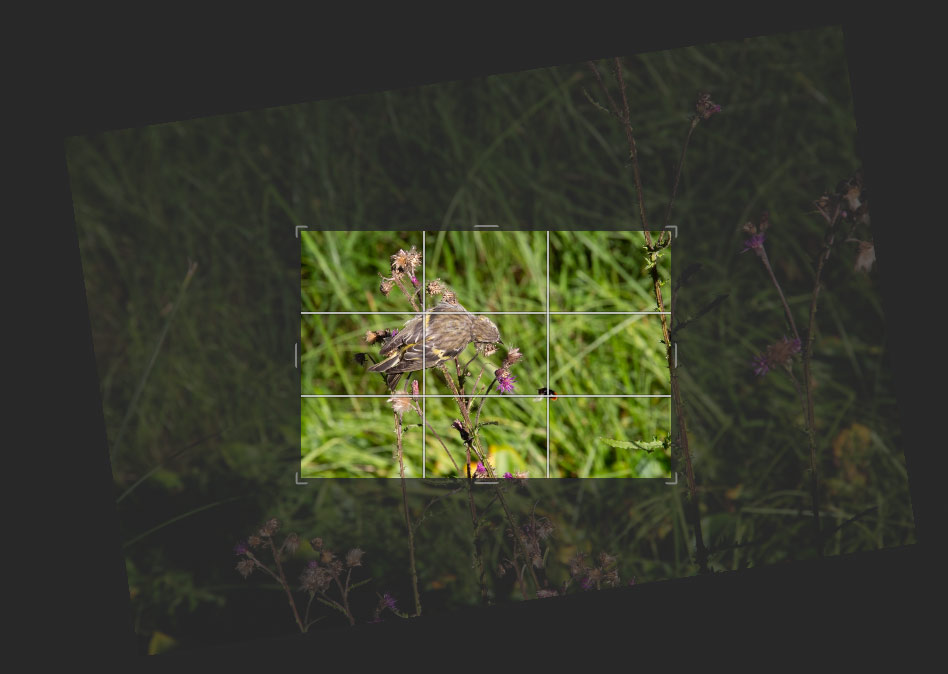
- Rajauskehikko: Yhdeksään suorakaiteen muotoiseen alueeseen jaettu rajauskehikko kertoo mikä osa kuvasta jää rajattuun kuvaan jäljelle rajaamisen jälkeen. Voit muuttaa rajauskehikon kokoa tarttumalla kehikon ulkoreunoihin tai kulmiin ja raahaamalla kehikon kokoa pienemmäksi. Kehikkoa voi myös kallistaa siirtämällä hiiren kehikon kulman ulkopuolelle, jolloin kursori muuttuu keinunuoleksi.
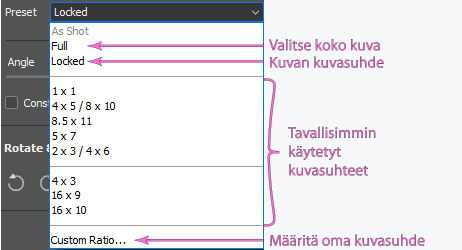
- Preset (esivalinta): Voit määrittää rajauskehikon kuvasuhteen.
- Angle: Kallista rajauskehikkoa. Voit kallistaa eli kiertää kehikkoa myötä- tai vastapäivää myös suoraan kehikosta mutta tämä säädin on toinen vaihtoehto kääntämiselle.
- Suoristustyökalu: Toiminto on erittäin hyödyllinen esimerkiksi kuvassa missä halutaan suoristaa maisemakuva horisontin mukaisesti suoraan. Toimintoa voidaan käyttää toki myös muissa tapauksissa, joissa halutaan suoristaa kuva jonkin tietyn kuvaelementin mukaisesti.
- Toimintoja, joissa voidaan pyörittää kuvaa 90 astetta vasemmalle tai oikealle tai vaihtaa kuva peilikuvaksi horisontaalisesti tai vertikaalisti.
Rajaa lintukuva pienemmäksi oman taiteellisen näkemyksesi mukaan. Rajauskehikon keskimmäisen suorakaiteen kulmapisteet ovat hyvä ohjenuora, jos halutaan rajata kuva niin että kuvassa oleva lintu ja kimalainen vangitsevat katsojan katseen. Kokeile rajata kuva siten että kimalainen on keskimmäisen neliön oikean alakulman leikkauspisteessä ja lintu katsoo kimalaista keskimmäisen neliön vasemmasta yläkulmasta.
Photoshopin rajaustyökalussa on laajempi valikoima apuviivoja erilaisten kuvan asettelujen saavuttamiseksi. Apuviivat helpottavat halutun vaikutelman luomista kuvaan rajaamisen avulla.

Curve
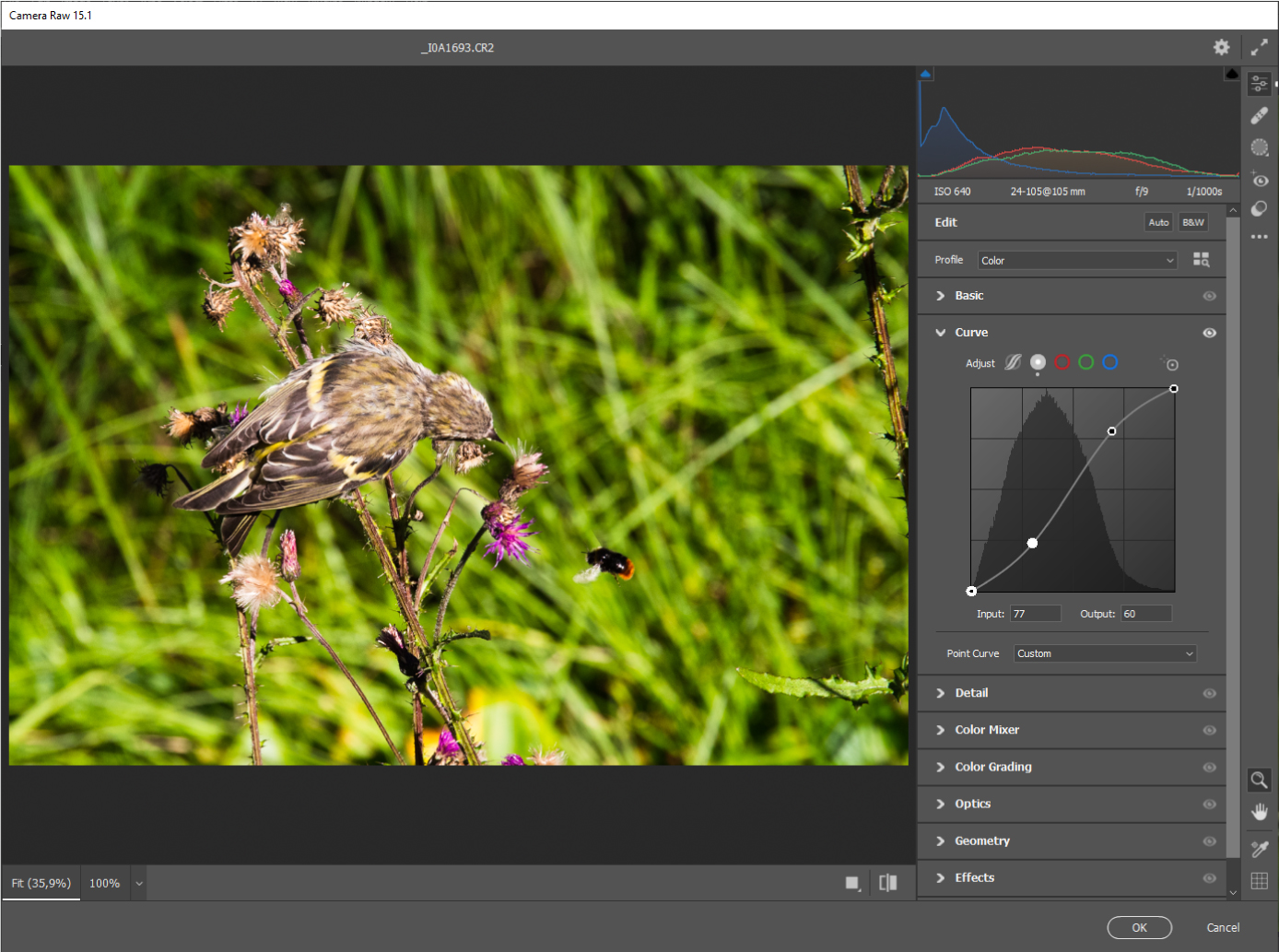
Curve (Kurvi) -työkalu on kuvankäsittelyssä erittäin suosittu työkalu kuvan perusparantelussa koskien kontrastia, valoisuuksia mutta myös väritasapainoa. Camera Raw-toiminnossa on myös lisätty Curve-työkalu. Työkalun toimintaperiaate on, että kuvaajalaatikossa (1) olevasta janasta otetaan jostain kohdasta kiinni hiiren kursorilla ja vedetään janaa joko ylös tai alas.
Curve-työkalun toiminnot:
- Kuvaajalaatikko: Kuvaajalaatikko on jaettu vaaka- ja pystysuorassa neljään osaan. Vaakasuorassa oikeassa laidassa on kuvan kirkkaat sävyt ja oikeassa laidassa pimeät (tummat sävyt). Vasemmasta alakulmasta oikeaan yläkulmaan leikkaavasta janasta säädetään kuvan valoisuusalueiden kirkkautta. Vedettäessä ylöspäin valoisuusalueen pikselit vaalenevat entisestään ja alaspäin vedettäessä päinvastoin eli tummenevat. Kuvaajalaatikon taustana on tummennettuna kuvan pikselien valoisuusasteiden määrää kuvaava kuvio.
- Adjust: Määritetään mitä kuvasta säädetään. Jos kuva on RGB-kuva, valinnoissa on punaiselle, vihreälle ja siniselle oma säätömahdollisuus. Harmaista valinnoista klikkaamalla ensimmäistä valintaa voidaan ottaa liukusäätimillä olevat toiminnot käyttöön. valinnoista toinen piilottaa liukusäätimet ja säätäminen tapahtuu tarttumalla janaan.
- Point Curve: Esivalinta, josta löytyy erilaisia valmiita valintoja asetuksille.
- Silmä: Klikkaamalla oikeassa yläkulmassa olevaa silmää, voidaan vertailla kuvaa ilman asetettua säätöä ja säädön kanssa. Kuten huomaat jokaisessa toimintovälilehdessä on oma silmätoiminto, josta ottaa asetetut säädöt pois päätä ja takaisin päälle.
Parannetaan lintukuvan kontrastia lisäämällä siihen Curves-työkalulla ns. S-kurvi. Tartu janaan kirkkaiden pikselien alueella ja nosta ylöspäin, jolloin kirkkaat alueet kirkastuvat entisestään. Ota seuraavaksi kiinni pimeiden pikselien alueelta ja vedä janaa alaspäin, jolloin janasta tulee S-kirjaimen muotoinen. Tällaista asetusta kutsutaan S-kurviksi ja se on yksi tavallisimmista asetuksista kuvan kontrastin parantamiseksi.


Detail – terävöitys ja kohinanpoisto
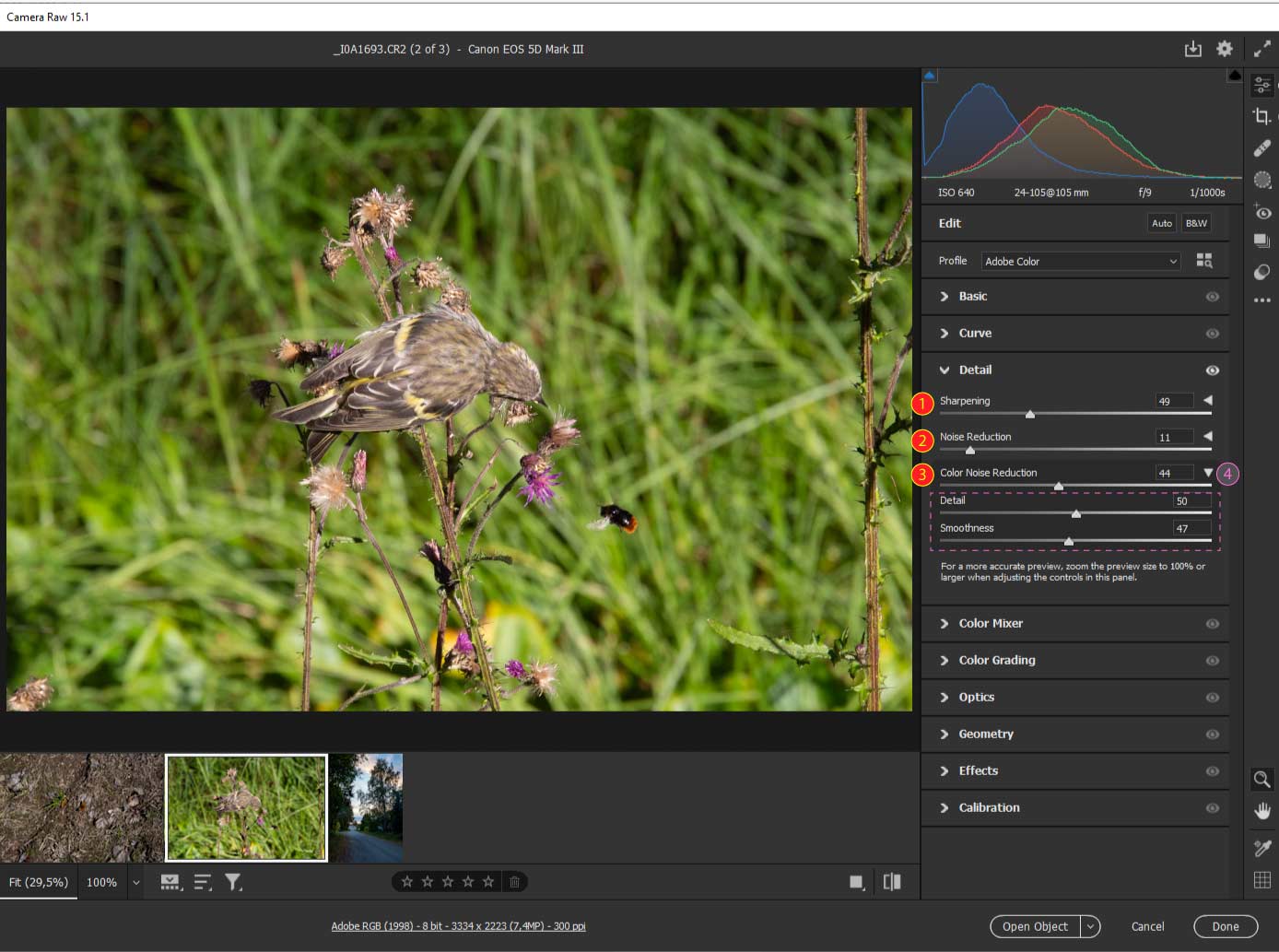
Välilehdestä löytyy toimintoja kuvan terävöittämiseen ja kohinan poistamiseen. Sekä terävöittämisen toiminto että kohinan poisto vaikuttavat koko kuvaan.
Detail-työkalun toiminnot:
- Sharpening: Jos halutaan terävöittää kuvaa, voidaan käyttää tätä liukusäädintä. Terävöitettäessä tulee huomioida, että kuvan epäterävemmät alueet, kuten tässä kuvassa esiintyvä epäterävä tausta, saattavat saada rakeisen pinnan, joten terävöittämistä tulee käyttää harkiten.
- Noise Reduction: Säätöä käytetään luminanssikohinan poistamiseen. Luminanssikohinaa poistetaan teknisesti ottaen kuvan pikselien (kirkkaudesta) perusteella. Luminanssikohina on yleisin digitaalisessa valokuvauksessa esiintyvä kohinatyyppi ja se liittyy suoraan kuvan valotukseen. Luminanssikohinaa esiintyy usein alivalottuneissa kuvissa sekä kuvissa, joissa on käytetty kuvattaessa korkeaa ISO-arvoa.
- Color Noise Reduction Toiminnon avulla voidaan yrittää eliminoida värikohinaa. Värikohina on epätasaisia värisiirtymiä kuvassa. Se ilmenee värillisenä kohinana toisin kuin luminanssikohina. Värikohina korostuu ja näkyy paremmin alueilla, jotka ovat erittäin kirkkaita tai hyvin tummia. Koska värikohina koostuu suuresta määrästä erivärisiä pikseleitä sen neutralisoiminen saattaa olla käytännössä mahdotonta ja tehdä kuvasta käytännössä käyttökelvottoman. Siksi värikohina on huomattavasti vaarallisempaa, kuin luminanssikohina. Myös värikohinaa ilmenee alivalotuksesta ja korkeasta ISO-arvosta kuvattaessa.
- Lisäasetukset: Valinnoissa on usein pieni ”nokka” säädön oikeassa laidassa, jota klikkaamalla voidaan avata toiminnon lisäasetuksia tai toiminnon tarkempia säätöjä.
Kokeillaan lintukuvaan terävöitystä Sharpening-säädön avulla. Zoomataan kuva taustaan, jotta voidaan havaita miten taustan epäterävä kuvamateriaali muuttuu rakeiseksi kuvan terävöitystä säätämällä. Pyri lisäämään terävöitystä niin, että tausta ei tule liian rakeiseksi. Katso seuraavaksi kuinka terävöitys on vaikuttanut teräviin alueisiin (lintu ja kasvit etualalla). Huomaat taustaa katsastelemalla, että terävöitys tekee aina epäselvempiin alueisiin kevyttä rakeisuutta, joten sitä tulee käyttää harkiten. Kokeile terävöitystoiminnon lisäasetuksista myös Radius ja muita säätöjä.


Firefly AI
Uusi FireFly AI:ta käyttävä toiminto Noise Reduction toiminto eliminoi kuvasta kohinaa ja tallentaa parannellun kuvan uudeksi DNG-tiedostomuotoiseksi versioksi. Tekoälyä hyödyntävän toiminnon käyttäminen saattaa kestää muutamia minuutteja riippuen kuvasta mutta lopputulos on häkellyttävä. Toiminto on erittäin tehokas poistamaan kohinaa luonnollisesti ja tasapainoisesti, jos sitä kuvassa ilmenee.

Color Mixer – Värien hienosäätö
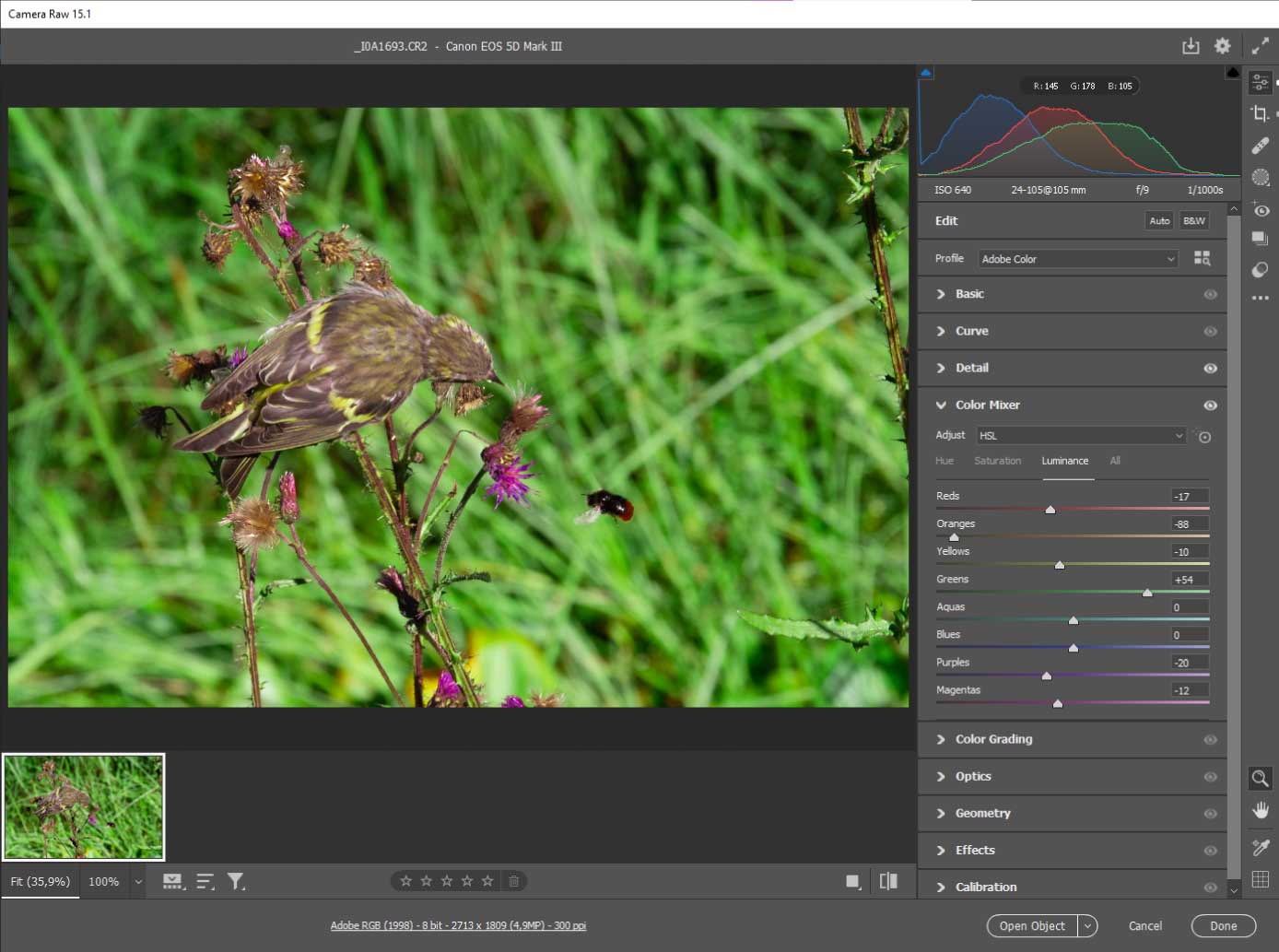
Color Mixer -työkalu on erittäin tehokas työkalu kuvan värien säätämiseen, sillä sen avulla voidaan vaikuttaa tarkasti vain tiettyyn värisävyyn ja sen ominaisuuksiin kuvassa.
Color Mixer-työkalun toiminnot:
- Adjust: Värien säätämisen tavan valinta. HSL (Hue, Saturation, Lighting) sisältää jokaiselle RGB-värimaailman värille säädöt värin sävyyn, kylläisyyden ja valoisuuden säädöt.
- Hue-säädöt: Jokaisella värillä on oma sävymaailma ja -asteensa ja Hue-välilehden toiminnoista voidaan vaikuttaa jokaisen värin sävykkyyteen tarkasti. Vihreän kellertävyys voidaan muuttaa kuvassa sinertäväksi, joka vaikuttaa esimerkiksi maisemakuvan tunnelmaan todella voimakkaasti..
- Saturation: Värien saturaation eli kylläisyyden säädöt jokaiselle värille.
- Lightness: Värien valoisuus ja niiden säätäminen.
Kokeile säätää lintukuvan värejä työkalun avulla. Tee esimerkiksi vihreästä taustasta viileämmän (sinertävämmän) vihreä Hue-säätimen avulla säätämällä vihreää liukusäätimestä sinertävän suuntaan oikealle ja vaalenna sitä Lightness-välilehden säädöistä. Jos haluat, voit ottaa myös enemmän esille kasvien kukkia säätämällä punaisen ja purppuran säätöjä. Käytä luovuuttasi ja maalaile kuvaa työkalujen avulla.
Hyvä tekniikka kokeilla säätimien vaikuttavuutta kuvaan on ottaa hiiren kursorilla kiinni säätimestä ja vetää säädintä säätöalueen laidasta laitaan ja samalla katsoa kuinka se kuvaan vaikuttaa. Kun saat käsityksen miten säätö vaikuttaa, pystyt paremmin hahmottamaan millainen taso säädöllä on mieleinen.
Color Grading
Kuvan sävytystä voidaan Camera Rawssa kohdistaa myös kuvan alueiden valoisuuden mukaan kirkkaille keskikirkkaille ja varjoisille alueille. Color Grading-säädöt on jaettu kuvan valoisuuksien mukaisesti ja säätimet ovat väriskaalan sisältäviä ympyrän muotoisia alueita.
- Midtones: Kuvassa esiintyvät keskikirkkaat alueet.
- Shadows: Kuvan varjoisat (tummat) alueet.
- Highlights: Kuvan kirkkaat, valoisat (vaaleat) alueet.
Alueilla on säätöpiste, joka on aluksi ympyrän keskellä mutta jota voidaan liikutellaan alueilla ja kuvan kirkkausalueen sävytys muuttuu.
Color Mixer-työkalun toiminnot:
- Sävyjen säätörenkaat, joiden keskellä liikuteltava säätöympyrä. Säätörenkaiden alapuolella on myös liukusäädin, joista säädetään valoisuutta.
- Blending: säätelee, kuinka aggressiivinen tai hienovarainen säädöt Color Grading -työkalun sävyjen avulla ovat. Pienet arvot tuottavat terävämpiä siirtymiä ja korkeammat arvot tasaisempia, hienovaraisempia siirtymiä.
- Balance: Liukusäätimellä voidaan määrittää säädettyjen arvojen tasapainon toisiinsa nähden.

Optics
Camera Raw:n avulla voidaan eliminoida objektiivien tuottamia kuvavääristymiä ja vinjetointeja. RAW:ssa on valmiita korjaussäätöjä eri objektiiveille ja lisäksi toiminnossa on luonnollisesti myös manuaalinen säätö.
Optics-työkalun toiminnot:
- Chromatic Aberration: Kromaattinen aberraatio on värivääristymä, joka ilmenee, kun linssi ei pysty tarkentamaan kaikkia valon värejä samaan pisteeseen, mikä luo ei-toivotut väriääriviivat kohteen reunoihin.
- Use Profile Corrections: Ota linssin korjaukset käyttöön kuvassa.
- Lens Profile: Valitse objektiivi tai laite, jolla kuva on otettu.
- Distortion: Säädä manuaalisesti linssivääristymää.
- Vignette: Vinjetointi on usein tahaton ja ei-toivottu vaikutus, joka johtuu kameran asetuksista tai objektiivin rajoituksista. Joskus vinjetointia kuitenkin käytetään tehokeinona, jos halutaan korostaa kuvan keskellä olevaa aluetta. Vignette-säädöllä voidaan joko eliminoida linssin tuottaman vinjetoinnin tai luoda kuvaan vinjeointitehoste.
Jos vaihdat Optics-toiminnoissa Manual-välilehdelle, asetuksista löytyy myös toiminto Defringe. Toiminnossa on purppuran ja vihreän asetukset, joilla voit vaikuttaa myös kuvan väriasetuksiin.

Geometry
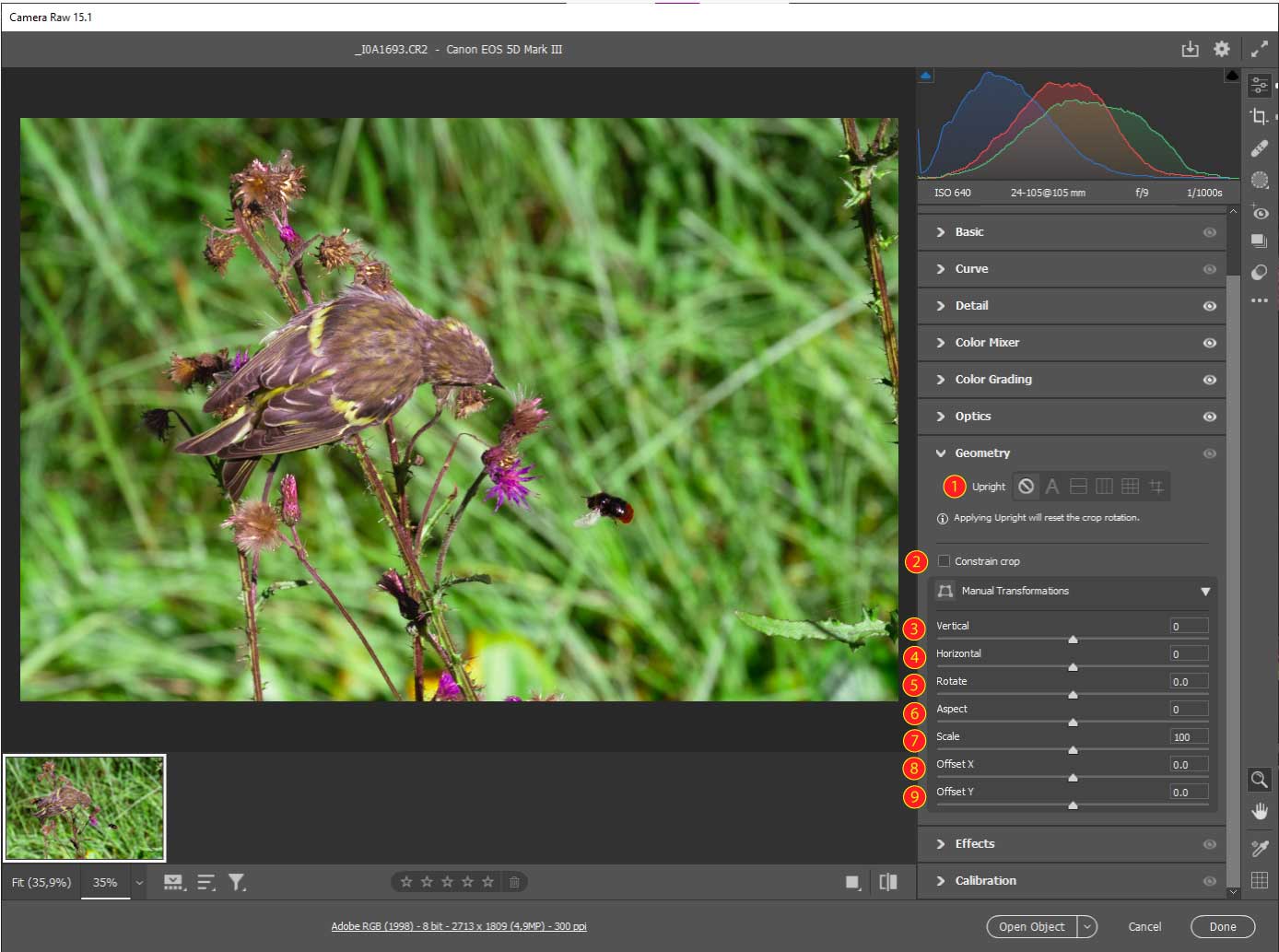
Geometry-säädöissä voidaan vaikuttaa kuvan geometrian ja perspektiivin korjaamiseen. Geometrian vääristymät näkyvät selvemmin valokuvissa, jotka sisältävät jatkuvia pystysuuntaisia viivoja tai geometrisia muotoja.
Geometry-työkalun toiminnot:
- Upright: Työkalun korjausmetodin asettaminen. Valinnoista voidaan valita automaattinen korjaus, kuvan korjaaminen pysty- tai vaakaviivojen mukaan ja pysty-, vaaka ja pysty ja taso-perspektiivin mukaan tehty korjaus.
- Constant Crop: Voit ottaa käyttöön tilan toiminnon, jossa kuva rajataan automaattisesti säädöistä johtuvan kuvan koon muutoksen mukaan. Jos tila on toiminnassa, kuvaan (kehykseen) ei tule tyhjiä alueita vaan rajaustoiminto suurentaa kuvan niin, että se peittää koko kuvakehyksen.
- Vertical: Kuvan pystysuora kääntäminen.
- Horisontal:Kuvan vaakasuora kääntäminen.
- Rotate: Kuvan kiertäminen myötä- tai vastapäivään.
- Aspect: Kuvan venyttäminen vaakasuorassa.
- Scale: suurenna tai pienennä kuvaa kehyksessä.
- Offset X: Kuvan siirtäminen kehyksessä vaakasuorassa oikealle tai vasemmalle.
- Offset Y: Kuvan siirtäminen kehyksessä pystysuorassa ylös- tai alaspäin.
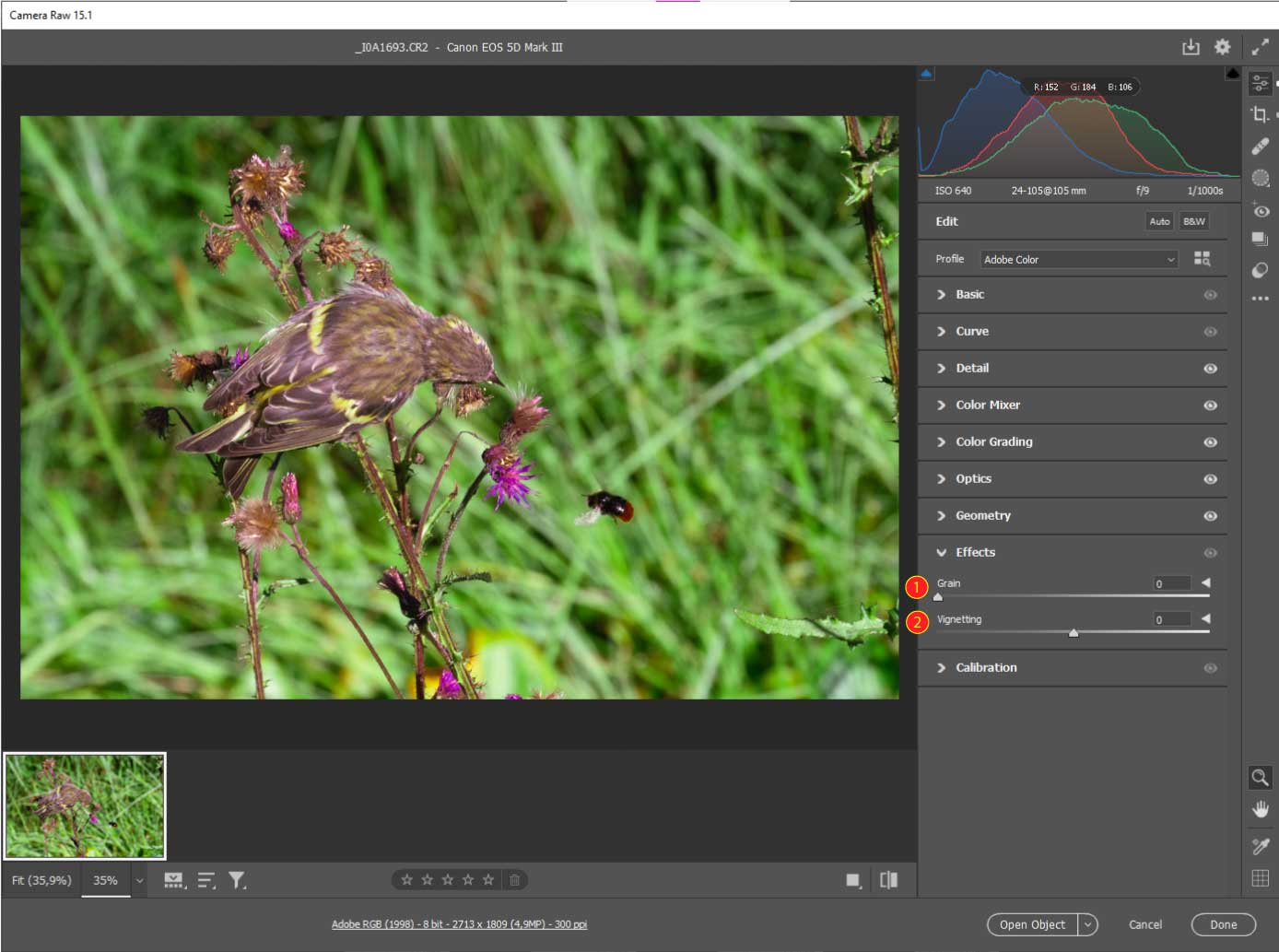
Effects
Effects-säädöissä voidaan vinjetoida kuva tai lisätä kuvaan keinotekoista kohinaa.
- Grain: Joskus halutaan lisätä kuvaan keinotekoisesti kohinaa kuvan tunnelman muuttamiseksi.
- Vignetting: Vinjetointi on kuvan reunojen tummennus tai vaalennus, jolla voidaan kiinnittää tehokkaammin katsojan huomio kuvan keskiosaan.
Calibration
Calibration-säädöissä korjataan kameran, jolla kuva on otettu, tuottamia värejä värikanavissa. Säädöt eivät liity siis kuvassa oleviin punaisiin, vihreisiin tai sinisiin silmällä havaittaviin sävyihin vaan jokainen säädin vaikuttaa kaikkin kuvan väreihin, jotka sisältävät säätimellä säädettävää pääväriä. Esimerkiksi magenta-väri on sekoitus punaisesta ja sinisestä valosta ja näin ollen Calibration-säädön vihreän muokkaaminen ei vaikuta puhtaan magentan sävyisiin pikseleihin lainkaan.


Calibration-työkalun toiminnot:
- Process: Jos on jostain syystä tarpeen valita, mitä Adobe Camera RAW -versiota käytetään RAW-kuvien tietojen muuntamiseen voit muuttaa version Progress-valinnasta. Tavallisesti tämän valinnan voi kuitenkin jättää huomiotta.
- Shadows: Tint-liukusäätimen avulla voit vaikuttaa kuvan tummilla alueilla oleviin väreihin ilman että säätö vaikuttaa muihin väreihin kuvassa. Jos varjot näyttävät hieman liian vihreiltä, lisää magentaa vetämällä sitä oikealle. Jos asiat näyttävät liian punaisilta tai magentalta, lisää vihreää vetämällä sitä vasemmalle kohti vihreää aluetta.
- Red Primary: Vaikuta kuvan punaisen värikanavan sävyyn.
- Green Primary: Vaikuta kuvan vihreän värikanavan sävyyn.
- Blue Primary: Vaikuta kuvan sinisen värikanavan sävyyn.
Todellisuuden digitaalinen käännös
Kun valo osuu kameran kennoon, se tuottaa se tuottaa kennon ominaisuuksien mukaisen digitaalisen kuvan. Kuvan jokaisen pikselin sävy muodostetaan punaisen, vihreän ja sinisen valon suhteesta ja kamera pyrkii saavuttamaan omien ominaisuuksiensa mukaisesti mahdollisimman tarkasti todellisuutta vastaavan sävyn pikseliin.
Jokaisella kameralla on kuitenkin on tapansa havainnoida objektiivin (linssin) kautta näkyvää maailmaa ja erityisesti muuntaa sitä digitaaliseen muotoon. Siksi eri kameravalmistajien kameroilla otetut kuvat eivät väreiltään vastaa välttämättä toisiaan. Objektiivin näkymän värit muuntuvat digitaaliseen muotoon sähkövarauksien avulla. Mitkä sähkövaraukset vastaavat mitä värejä, ei ole yleispätevää standardia vaan eri kameravalmistajat muuntavat digitaalisen signaalin kuvan väreiksi hieman eri tavoilla. Tämä on suuri syy siihen, miksi Canonin ja Nikonin kameroilla (ja Applen ja Samsungin älypuhelimien kameroilla) on ainutlaatuinen ulkonäkö.
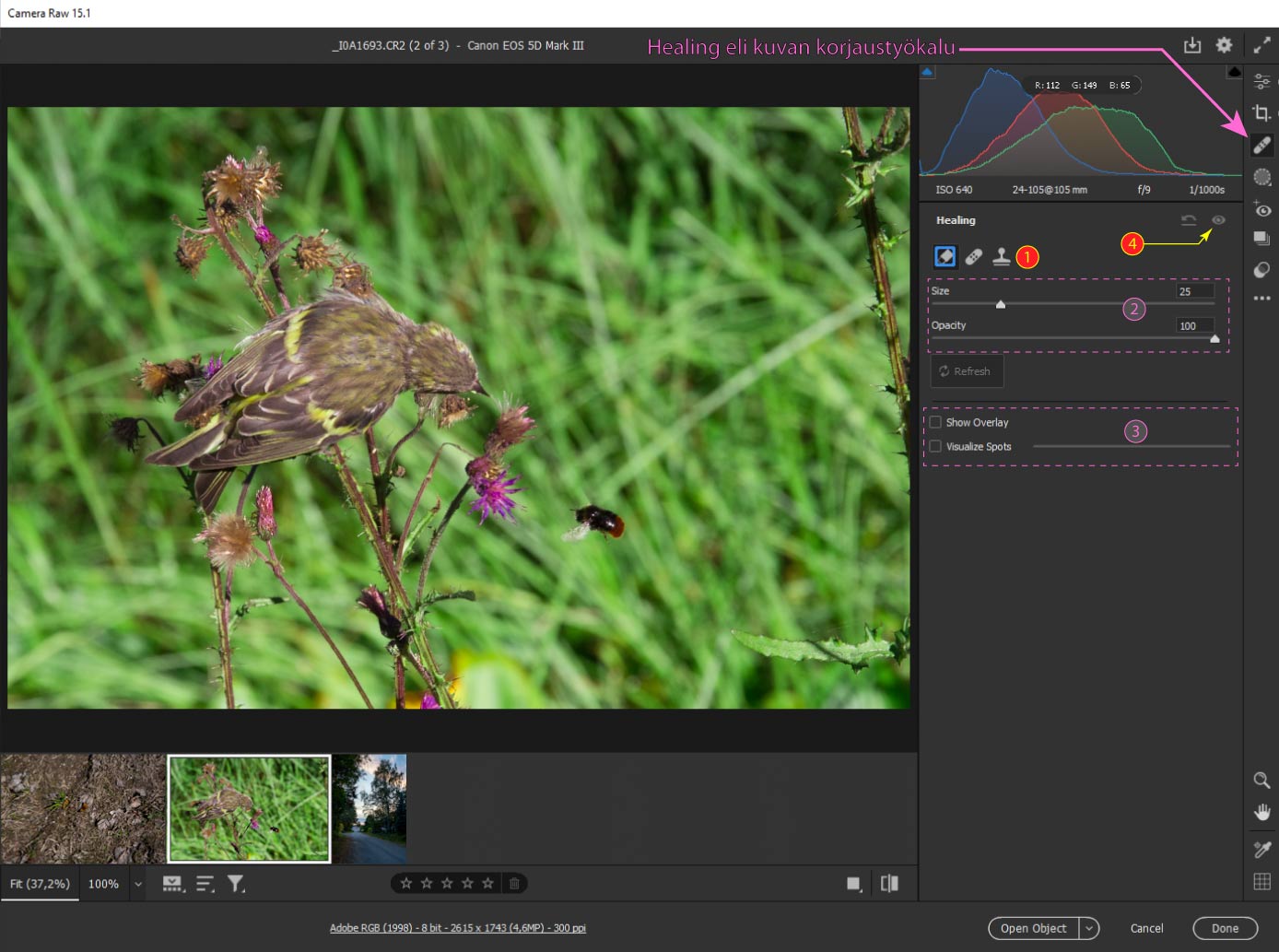
Healing-toimintopaneeli
Healing- toimintojen avulla voidaan poistaa kuvasta objekteja ja korjata virheitä kuvasta. Esimerkiksi skannauksen yhteydessä jääneitä tai kameran linssissä olevien roskien tuottamia pisteitä voidaan poistaa työkalulla. Poistettuun kohtaan lisätään älykkäästi sisältöä kohtaa ympäröivistä pikseleistä.
Healing-toimintopaneelin toiminnot:
- Työkalut: Valittavana on kolme korjaustyökalua.
- Content Aware Remove: Poista kohteita maalaamalla ja korvaa valinta muulla kuvan sisällöllä älykkäästi.
- Heal: Poista kuvasta ”roskia” klikkailemalla ja korvaa valinta älykkäästi kuvan muulla sisällöllä.
- Clone tool: Kloonaa valittua kuvasisältöä toiseen paikkaan kuvassa.
- Valitun työkalun asetuksissa voidaan vaikutta työkalun kokoon (Size> ja miten voimakkaasti työkalu vaikuttaa kuvaan (Opacity)
- Visuaalisia aputoimintoja työkalujen käyttämiseen.