
8. Uudelleen värittämistä
Värien manipulointi
Kuvankäsittely perustuu kuvan pikselien manipulointiin. Kun muokataan kuvan värisävyjä tai muutetaan joidenkin alueiden värisävyä manipuloimme itseasiassa valitulla alueella olevia pikseleitä ja niiden värisävyjä. Kohteen sävyn vaihtamiseen voidaan käyttää Photoshopin Replace Color -toimintoa, joka löytyy Image-valikosta. Toiminnossa voidaan valita muutettava kohde ja valita sille uusi korvattava sävy Hue-säätimen avulla. Tehdään muutama käytännön harjoitus, jotta ymmärrät miten muuttaa kohteen sävy Photoshopissa.
Urheiluauto
Avaa kuva mclaren-auto.jpg Photoshopissa ja aloitetaan automaalausprojekti. Huomaat ehkä, että kuvassa kellertävän urheiluauton vieressä näkyy hieman miltei saman värisen auton takalokasuojaa. Koska autojen värit ovat samaa sävyä, maalattava kohdeauto täytyy valita ensin käyttämällä valintatyökaluja. Tarkoitus on maalata vain kuvan pääkohteena oleva auto ja osittain näkyvä auto jää alkuperäiseen sävyyn.
Aloita tekemällä kopio kuvatasosta ja rajaa maalattava auto suurpiirteisesti. Valinta ei tarvitse olla tarkka mutta viereisen auton lokasuojan kohdalla kannattaa rajata tarkemmin. Voit aloittaa Quick Selection Tool -valintatyökalulla toisen auton lokasuojan kohdalta ja jatkaa lassotyökalulla valitsemalla loput autosta. Kun valitse lassotyökalulla, lassoaminen ei tarvitse siis olla tarkka.
Valitseminen


Replace Color..
Kohde on valittuna ja voidaan siirtyä Replace Color.. -toiminnon pariin, joka aukeaa ylävalikosta Image/Adjustments/Replace Color.. -valinnan avulla. Toiminnosta avautuu ikkuna, jossa näkyy kuvan näkymä ja muutama säädin, joiden toiminnot ovat seuraavat:
- Pipetit, joilla valitaan kuvasta korvattava väri. ”+”-merkillä varustettu lisää olemassa olevaan valintaan ja ”–” -merkillä varustettu pipetti vähentää olemassa olevasta valinnasta.
- Fuzziness on säätö, joka määrittää Replace Color -maskin toleranssin. Käytännössä kuinka tarkkaan pipetillä klikatun pikselin/pikseleiden värisiä pikseleitä otetaan mukaan valintaan. Mitä suurempi arvo on sitä laajemmalla skaalalla sävyjä valitaan.
- Kuvan valinnan esikatselu, josta voidaan valita värisävyjä pipetillä. Käytännössä kuitenkin on helpompaa valita suoraan työtilan kuvasta klikkaamalla mutta esikatselu näyttää kuvan valinnasta valkoisella valitut ja tummalla ei valitut kohdat.
- Voit valita näytetäänkö kuvan vai valinnat esikatselussa.
- Hue -säätimestä valitaan sävy, johon kohteen väri muunnetaan
- Saturation vaikuttaa Hue-valinnassa valitun värin saturaatioon eli kylläisyyteen
- Lightness vaikuttaa Hue-valinnassa valitun värin valoisuuteen eli vaaleuteen.

Aloita valitsemalla pipetillä haluamasi väri kuvasta ja säädä haluamasi värimuunnos Hue-säätimestä. Käytä värin hienosäätöön Saturation– ja Lightness-säätimiä. Kun olet säätänyt värin kohdalleen käytä pipetin plus- ja miinus-valintoja alueiden lisäämiseen ja poistamiseen. Fuzziness-säädöllä voit vaikuttaa valinnan laajuuteen.


Kuosi
Viime kesänä löysin paperille puuväreillä piirretyn tapettipiirroksen vanhempieni vintiltä. Äitini on taiteellisesti suuntautunut persoona ja hän on ilmeisesti aikoinaan kyseisen kuosin tehnyt. Päätin digitoida kuosin ja skannasin kuosin kuvaksi. Käsittelin kuvaa hieman Photoshopissa mutta en poistanut kaikkia skannauksessa tulleita virheitä vaan päätin ottaa loput virheiden poistamiset harjoitukseksi syksyn Photoshop-kurssille. Ajattelin myös, että harjoitukseksi voidaan yrittää muuttaa kuvan kukkien värejä Photoshopin työkalulla Replace Color...
Avaa harjoitusmateriaalista kukkakuosi.jpg -kuva Photoshopissa ja tee kuvan tasosta kopio.
Kuosissa kukkien värit vaihtelevat. Etenemme muutoksessa värien mukaan kukkatyyppi kerrallaan ja muutamme sen sävyä toiseksi Replace Color.. -toiminnon avulla. Harjoitellaan Replace Color.. -toiminnon ohella myös toisen muokkaustyökalun, Selective Color, käyttöä ja hyödynnetään ehkä muitakin Photoshopin sävyjen muokkaustyökaluja.
Alla muunnosprosessi kuvasarjana.
Skannatun kukkakuosin parantelu ja värien vaihto




Virheiden korjaus
Kuvan virheiden korjaukseen on käteviä työkaluja Spot Healing Brush tool, Remove Tool ja Clone Tool. Kuvan virheistä ne, jotka ovat vaalean taustan päällä voidaan poistaa kätevästi Spot Healing Brush Tool– tai Remove Tool työkalulla. Osa virheistä ulottuu kuosin kuvioihin asti ja niiden poistamiseen käytetään Clone Tool -työkalua. Kuten ehkä huomaat tai tiedät kuosi muodostuu yhdestä raportista, joka toistuu koko kuosin alueella. Samanlaiset kukat löytyvät kuosissa useasta kohdasta, joten voidaan kloonata eheää, virheetöntä kukkaa virheen sotkemalle alueelle Clone-työkalulla.
Spot Healing Brush tool ja Remove Tool toimivat siveltimen lailla ja niillä voidaan klikkailemalla poistaa tahrat kuvasta. Clone Tool taas toimii myös siveltimen tapaan mutta työkaluun täytyy ottaa näyte kohdasta, josta halutaan kloonaaminen aloittaa. Näyte otetaan siirtämällä hiiri haluttuun kohtaan ja pidetään näppäimistöltä -painike pohjassa ja klikataan painiketta. Kun näyte on otettu onnistuneesti, se näkyy siveltimessä. Seuraavaksi siirrytään hiirellä kohtaan, johon halutaan kloonattua kohtaa maalata ja aletaan värittämään käyttämällä painiketta.
Poista virheet yksitellen hyödyntämällä työkaluja. Lue tarkemmin käytettävistä työkaluista artikkelissa: 6. Virheiden korjaaminen kuvasta.
Voit katsoa myös videon virheiden korjaamisesta Photoshopissa.
Värien muuttaminen
Muutetaan seuraavaksi kukkien (punaiset ja siniset) värit.
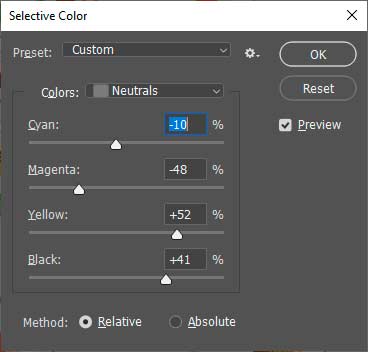
Selective Color-työkalu
Selective Color-työkalua käytetään kuvan värien vaihtamiseen ja on tehokas työkalu yksittäisten värien vaihtamiseen. Työkalua käytetään usein kuvankäsittelyssä esimerkiksi jonkin kuvassa olevan värin korostamiseen tai neutralisoimiseen, jotta saadaan taiteellinen vaikutelma tai halutaan kiinnittää huomio johonkin yksityiskohtaan kuvassa.
Kuosin viimeistely
Tee vielä viimeistely värien ja valoisuuksien osalta käyttämällä yleisiä valoisuuksien ja värien muokkaustyökaluja, kuten Camera Raw Filter tai muu vastaava.
Esimerkkejä hyvistä työkaluista ovat:
- Image/Adjustments/Color Balance
- Image/Adjustments/Shadows/Highlights..
- Filter/Camera Raw Filter
Katso värien vaihtamisesta havainnollinen video alta.