
5.1. Sekoitustilat
Blend modes eli sekoitustilat
Kuvankäsittely on pohjimmiltaan toimintaa, jossa manipuloidaan pikseleitä. Jokainen kuva muodostuu kuvapisteistä eli pikseleistä ja tietokoneen näytön tai muun näyttölaitteen kuva koostuu pikseleistä. Kaikille väreille on olemassa matemaattinen heksadesimaaliarvo. Kuvankäsittelyssä voidaan käyttää kuvan tasoissa sekoitustiloja, jotka ovat muuntavat matemaattisesti pikselien väriarvoja laskemalla niitä tietyn kaavan mukaisesti, jolloin pikselin väriarvo muuttuu.
Voit lueskella sekoitustiloihin liittyvistä asioista ja tehdään myös yksi käytännön harjoitus Adjustment Layer säätötasojen käyttämisestä ja sekoitustilojen hyödyntämisestä. Voit katsella myös videon harjoituksesta ohessa.
Photoshopin sekoitustilat
Normal on oletustila, joka tulostaa kaikki kuvan pikselit oletusvärisenä. Tila näyttää siis kuvan normaalina eikä se reagoi alemmilla tasoilla oleviin kuviin.
Dissolve maalaa kunkin pikselin tulosväriseksi. Tulosvärissä on sekaisin perusvärin ja sekoitusvärin mukaisia pikseleitä sen mukaan, miten läpikuultavia pikselit ovat. Dissolve-sekoitustilaa käytetään vähemmän valokuvien muotoilemiseen. Pääasiallisia kohteita ovat teksti- ja muiden graafisten elementtien manipuloiminen. Dissolve-sekoitustilaa voidaan käyttää esimerkiksi pehmennetyissä reunoissa, jos halutaan lopputulokseen rakeisuutta.
Behind maalaa vain tason läpinäkyvää osaa, joten se toimii vain tason läpinäkyvällä osalla. Voidaan käyttää esimerkiksi osittain läpinäkyvässä kuvassa läpinäkyvien alueiden sävyttämiseen.
Clear muokkaa tai maalaa jokaista pikseliä ja tekee siitä läpinäkyvän. Tämä tila on käytettävissä Muoto-työkaluille (kun täyttöalue on valittuna), Paint Bucket-, Sivellintyökalulle-, Kynätyökalulle-, Täyttö- ja Viiva-komennolle.
Darken https://fi.eyewated.com/sekoitustavat-photoshopissa-ja-muissa-graafisissa-ohjelmissa/ lukee kunkin kanavan väritiedot ja valitsee tulosväriksi perus- tai sekoitusvärin sen mukaan, kumpi on tummempi. Toisin sanoen vaaleammat pikselit muuttuvat, kun taas sekoitusväriä tummemmat pikselit jäävät ennalleen. Darken sekoitustilaa voidaan käyttää, jos haluamme vaikuttaa kuvan vaaleisiin sävyihin ja tummentaa niitä.
esimerkki
Multiply https://education-wiki.com/9870545-how-to-instantly-darken-overexposed-images-with-photoshop -sekoitustilaa käytetään yleisesti tummentamaan ylivalottunutta kuvaa. Se on yksi Photoshopin tärkeimmistä ja eniten käytetyistä sekoitustiloista. Teknisesti sekoitustilassa otetaan väri alkupeäisestä kuvan pikselistä, kerrotaan alemman tason pikselin väriarvolla ja jaetaan tulos 255. Tuloksena oleva väri on aina tummempi väri. Valkoinen ei aiheuta muutoksia, kun taas mustat pikselit säilyvät. Tästä syystä multiply-sekoitustila on yksi täytetyimmistä sekoitustiloista kuvan tummentamisessa.
Color Burn -sekoitustila antaa sinulle tummemman tuloksen kuin Multiply lisäämällä kontrastia perus- ja sekoitusvärien välillä, mikä johtaa kylläisempiin keskisävyihin. Jos sekoitetaan valkoista, väri ei muutu. Mustalla lopputulos on edelleen musta.
Linear Burn vähentää perusvärin kirkkautta sekoitusvärin arvon perusteella. Tulos on tummempi kuin Multiply, mutta vähemmän kylläinen kuin Color Burn. Linear Burn tuottaa myös suurimman kontrastin tummemmissa väreissä kuin mikään muu Tummempi-ryhmän sekoitustila.
Lighten tarkastelee perusväriä ja sekoitusväriä ja säilyttää sen, kumpi näistä kahdesta on vaalein. Jos sekoitusvärit ja perusvärit ovat samat, muutosta ei tehdä. Kuten Darken Blending Mode -tilassa, Lighten tarkastelee kolmea RGB-kanavaa erikseen sekoittaessaan pikseleitä.
Harjoitus: https://www.youtube.com/watch?v=sHtvjHyatLY
Screen https://education-wiki.com/9870545-how-to-instantly-darken-overexposed-images-with-photoshop -tila kirkastaa alivalotettua kuvaa. Lukee kaikkien kanavien väritiedot ja kertoo sekoitus- ja perusvärien käänteisarvot. Tuloksena aina vaaleampi pikselin väri. Musta väri jää ennalleen ja valkoinen on edelleen valkoinen.
Screen -sekoitustila on itse asiassa täsmälleen päinvastainen kuin Multiply. Kuvittele, että valokuvasi on kahdessa diassa ja sinulla on kaksi diaprojektoria. Asetat molempaan projektoriin diat ja heijastat molemmat projektorit samalle näytölle. Yhdistetyt kuvat ruudulla näyttäisivät vaaleammilta kuin kumpikaan kuva näyttäisi yksinään.
Color Dodge -sekoitustila antaa sinulle kirkkaamman tehosteen kuin Screen vähentämällä kontrastia perus- ja sekoitusvärien välillä, mikä johtaa kylläisiin keskisävyihin ja pienempään kontrastiin. Värit saavat lisää kirkkausarvoa.
Linear Dodge (Add) -sekoitustila yksinkertaisesti summaa kahden kerroksen arvot (tunnetaan myös nimellä additiivinen sekoitus). Sekoitus valkoisen kanssa antaa valkoisen. Mustan sekoittaminen ei muuta kuvaa.
Overlay on Multiply- sekoitustilan ohella toinen Photoshopin yleisimmin käytetyistä sekoitustiloista. Se on Multiply- ja Screen-yhdistelmä, jonka pohjakerros paistaa aina läpi. Overlay käyttää näytön sekoitustilaa puolivoimakkuudella väreissä, jotka ovat vaaleampia kuin 50% harmaa. Overlay-sekoitustilassa tummat alueet tummenevat ja vaaleat alueet vaalenevat. Kaikki 50 % harmaata tasosta katoaa kokonaan näkyvistä. Tämä tehostaa kuvan kontrastia, minkä vuoksi yksi sen yleisimmistä käyttötavoista valokuvien muokkauksessa on parantaa nopeasti ja helposti kontrastia haalistuneissa kuvissa.
Harjoitus vanhalla kuvalla: https://www.photoshopessentials.com/photo-editing/layer-blend-modes/overlay/
Soft Light toimii samalla tavalla kuin Overlay Blend Mode, mutta tekee sen hieman pehmeämmällä ja hienovaraisemmalla tavalla. Soft Light sekoitustilaa voisi kuvailla pehmeämmäksi Overlay sekoitustilaksi.
Harjoitus maisemakuvalla: https://digital-photography-school.com/soft-light-blend-mode-photoshop-exposure-contrast/
Hard Light on aggressiivinen sekoitustila, ja sen läpinäkyvyyttä kannattaa pienentää saadaksesi parhaat tulokset. 100 % läpinäkyvyydellä Hard Light Blend Mode pitää valkoiset täysin valkoisina ja mustat täysin mustina. Lisäksi sekoitus ei ole niin hienovarainen ja siinä on runsaasti taustasävyjä verrattuna Soft Light Blend Mode -tilaan, mikä tekee siitä hieman vähemmän hyödyllisen, varsinkin pienellä läpinäkyvyydellä.
Vivid Light ja Linear Light -tilat lisäävät kontrastia enemmän kuin pehmeän tai kovan valon sekoitustilat. Linear Light -sekoitustila on osa Photoshopin Contrast-sekoitustilojen ryhmää. Tämä erityinen tila estää valkoisista muuttumasta puhtaiksi valkoisiksi ja mustista puhtaiksi mustiksi.
harjoitus: https://www.makeuseof.com/how-to-dodge-burn-using-linear-light-blend-mode-photoshop/
Pin Light Hard Mix ovat äärimmäisiä sekoitustiloja joita ei juuri käytetä muissa kuin juliste tai mainoskäytössä, joissa haetaan erikoisuutta. Tavallisessa valokuvakäytössä ne tuhoavat väriskaalan ja lähinnä pilaavat kuvan.
Multiply ja kuvan valoisuuden parantaminen
Tavoitteena on parantaa kuvan kontrastia käyttämällä Multiply-sekoitustilaa. Avaa harjoitusmateriaalista kuva amiraali.jpg Photoshopissa.

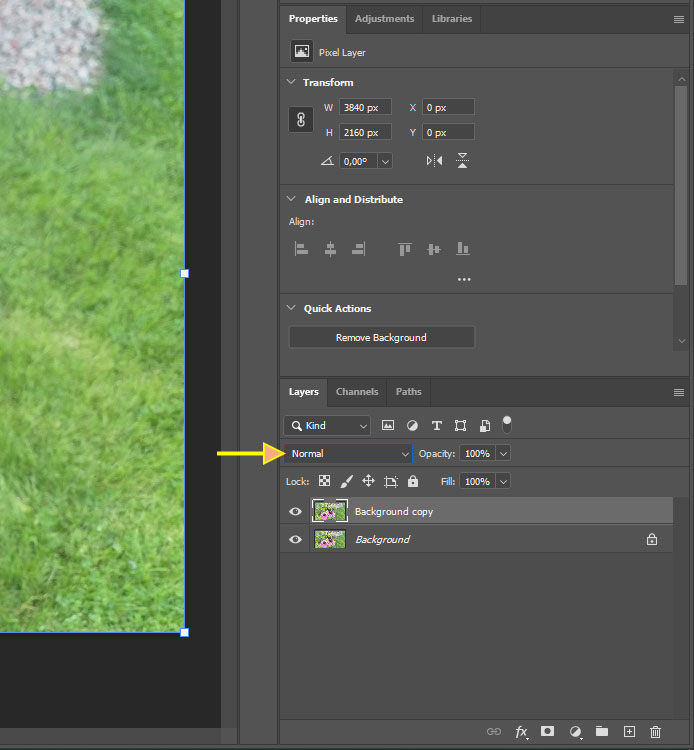

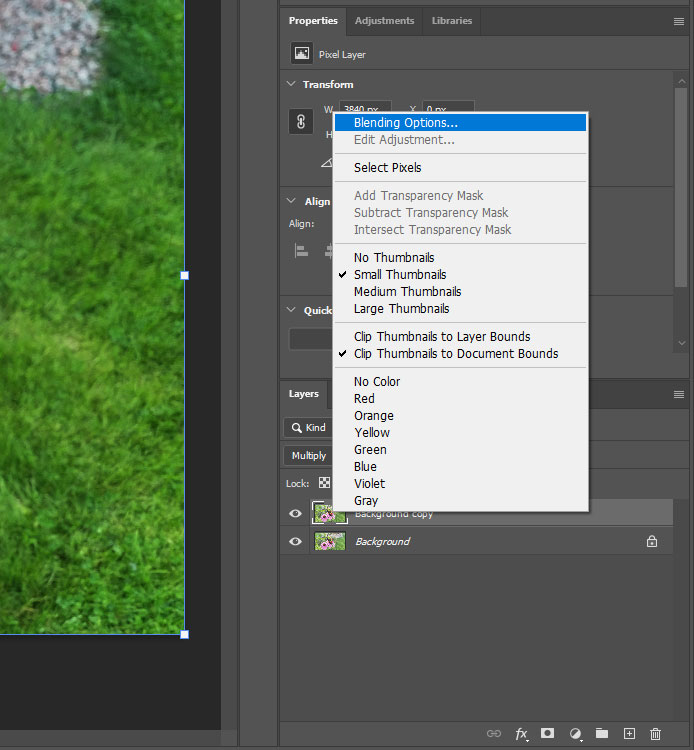
Aloitetaan tekemällä kopio kuvan tasosta ja tehdään harjoituksen säädöt kuvan kopioon. Tarkoituksena on parantaa amiraalikuvan kontrastia Multiply-sekoitustilan avulla. Valitse aktiiviseksi kopiotaso ja vaihda tason sekoitustilaksi Multiply. Pelkkä sekoitustilan vaihtaminen paransi kuvaa huomattavasti. Lopputuloksen tummuutta voidaan säätää muuttamalla tason läpinäkyvyyttä. Voit myös avata tason asetukset paneelin, josta löytyy joitain lisäsäätöjä myös tähän toimintoon.
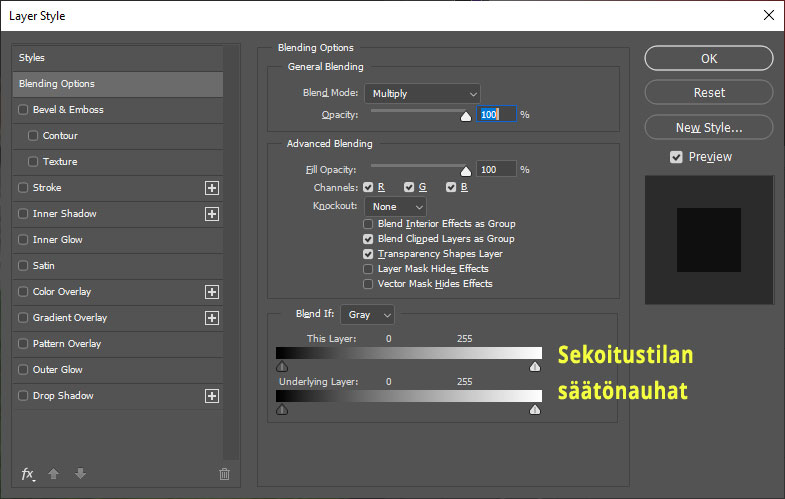
HUOM: Sekoitustilan säädöissä säätönauhan säätimet ovat kaksiosaiset ja voit tarttua säätimistä vain toiseen käyttämällä tarttumiseen -painiketta, jolloin säädät vain toista säädintä. Lopputuloksena on pehmeämpi raja ”blendauksessa”.
Nostalgiaa harjoitus (Säätötasot, Adjustment Layer)
Tyylitellään tässä harjoituksessa kuvan häivytetyt reunat tuomalla häivytykseen rakeisuutta dissolve-sekoitustilan avulla. Muutetaan myös harjoituksen vuoksi kuvamme seepia-sävyiseksi. Avaa materiaalista kuva nostalgiaa.jpg Photoshopissa.
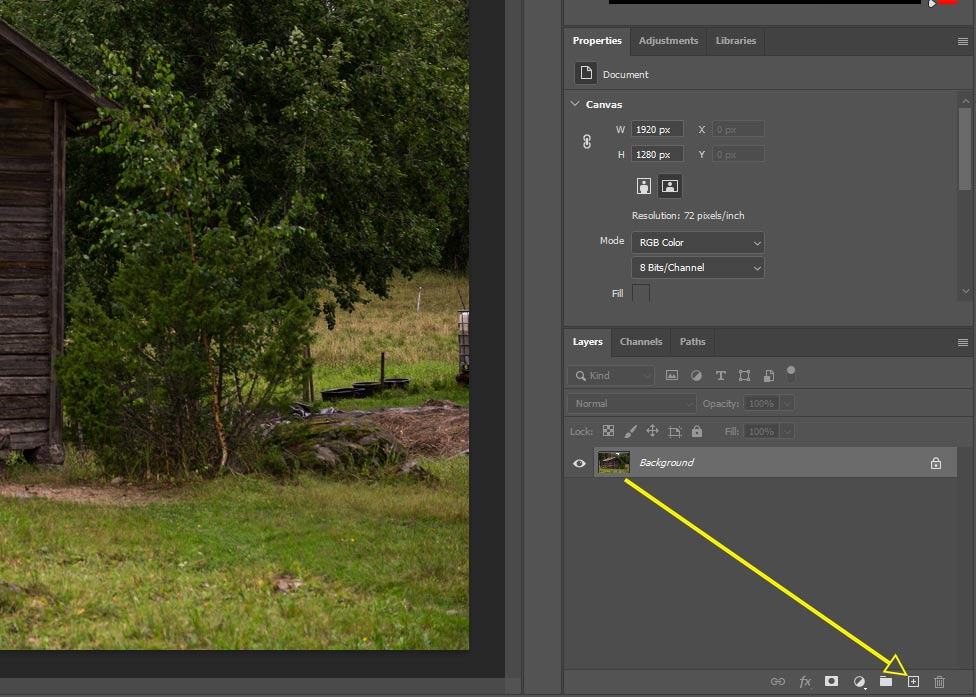
On suositeltavaa, että ensimmäinen askel muokkaamisessa on tehdä kopio alkuperäisestä, jotta alkuperäinen kuva säilyy koskemattomana ja muutokset tehdään kopioon. Näin voidaan tarvittaessa palata alkuperäiseen versioon helposti. Kopioi taso tarttumalla siihen hiirellä ja raahaamalla se tasopaneelin uuden tason luomispainikkeen (Create New Layer) päälle. Tartu tasoon tason esikatselukuvan päältä. Tehdään kaikki seuraavat muutokset luotuun kuvan kopiotasoon (layer 1).
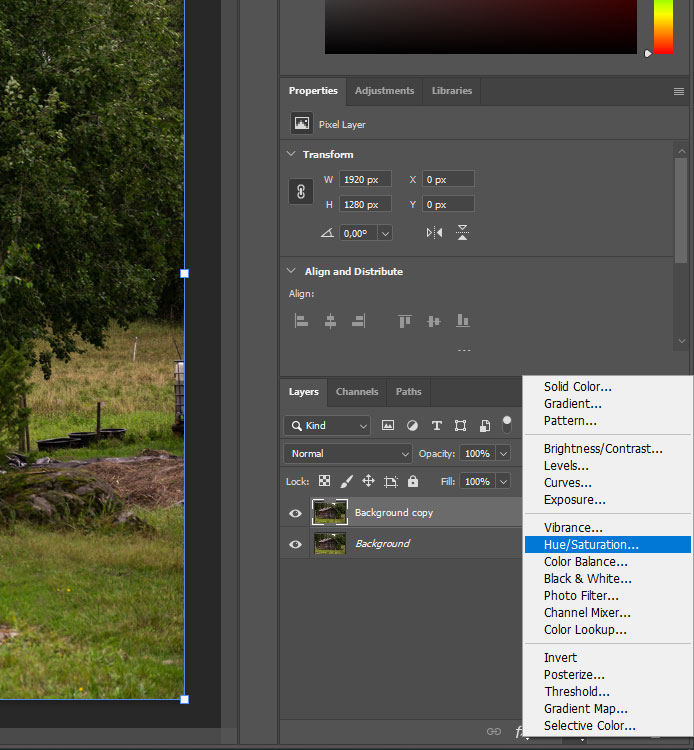
Muunnetaan kuvan tunnelmaa vanhahtavaa suuntaan. Muutos voidaan tehdä käyttämällä Hue/Saturation -säätötasoa (adjustment layer) ja vaihtaa värit seepia sävyyn. Napsauta Tasot-paletin alaosassa olevaa New Adjustment Layer-kuvaketta. Valitse avautuvasta valikosta valinta Hue/Saturation. Toiminto luo tasoihin uuden säätötason kuvatason yläpuolelle. Nimeä taso kuvaavalla nimellä esimerkiksi ”seepia”. Nimeäminen tapahtuu kllikkaamalla tason nimeä, jolloin se aktivoituu.
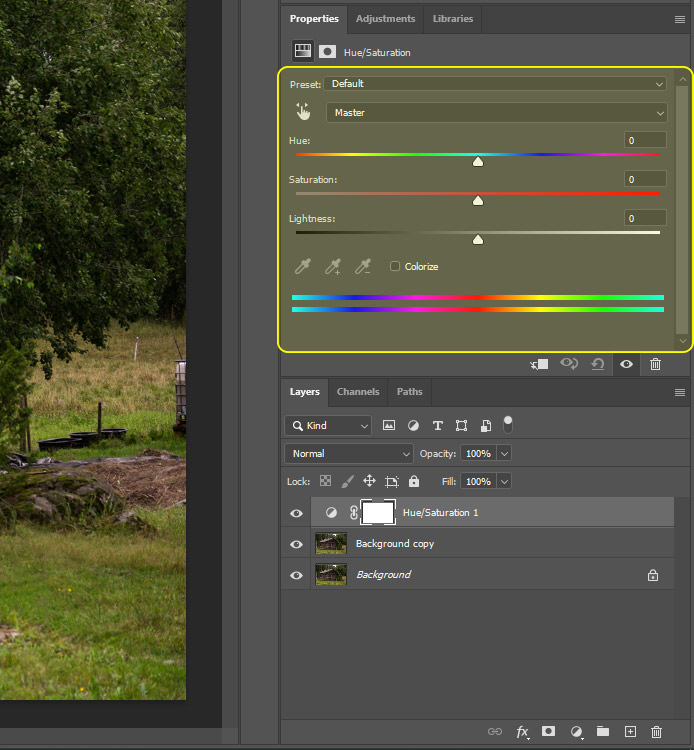
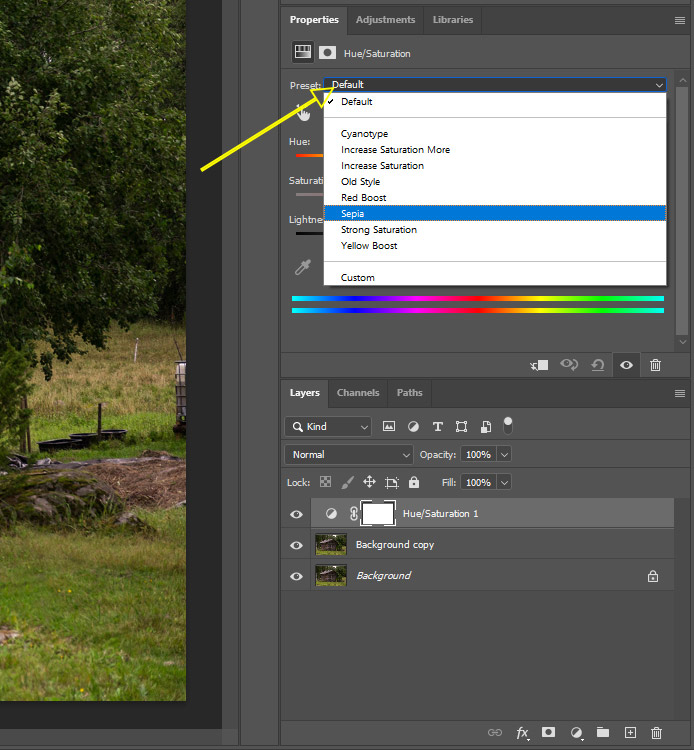
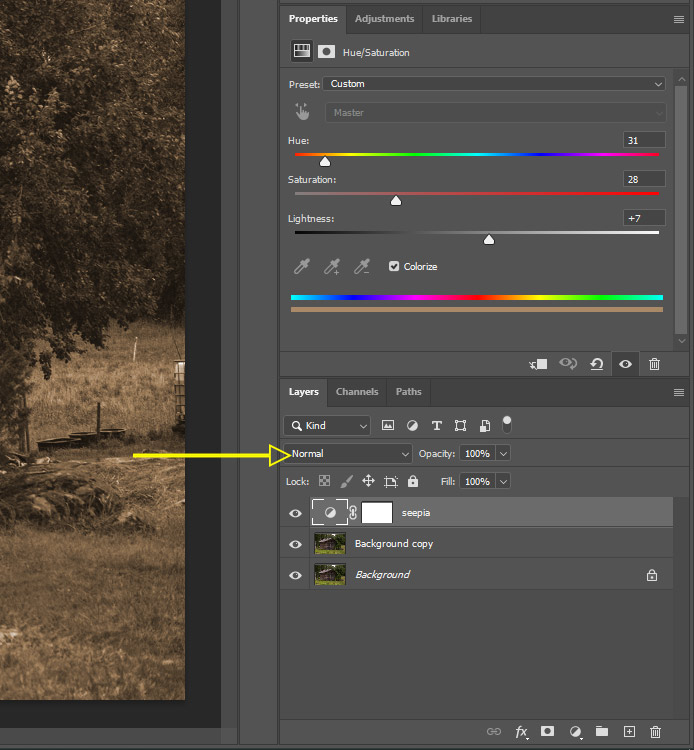
Kun luodaan uusi säätötaso, avautuu myös Properties-ikkuna ja kuvan sävyn säätönauhat. Säätönauhoista voidaan muokata kuvan värejä. Voit valita Presets-valikosta valinnan Sepia tai säätää tunnelman manuaalisesti säätimistä. Kun olet tehnyt muokkaukset, vaihda säätötason sekoitustilaksi Color.
HUOM! Voit myös kokeilla tasoon Hue-sekoitustilaa, joka jättää kuvassa olevan ladon harmaaksi ja vaikuttaa vain ympäröivään värikkääseen alueeseen.


Tehdään seuraavaksi valokuvalle reuna-alue, johon pehmennetty reunus tulee. Ota työkaluista käyttöön Suorakaide valinta-työkalu (Rectangular Marquee tool) ja maalaa kuvaan siihen jäävä kuvamateriaali. Valinnan ulkopuolelle jää reunuksille varattu tila. Kun olet valinnut alueen vaihda valinta käänteiseksi painamalla näppäinyhdistelmää ++. Toiminto löytyy myös ylävalikosta Select-valinnoista nimellä Inverse. Valituksi tulee nyt kaikki valinnan ulkopuolelle jäänyt kuvamateriaali. Se sopii tähän tarkoitukseen hyvin, sillä haluamme luoda kuvalle kehykset.

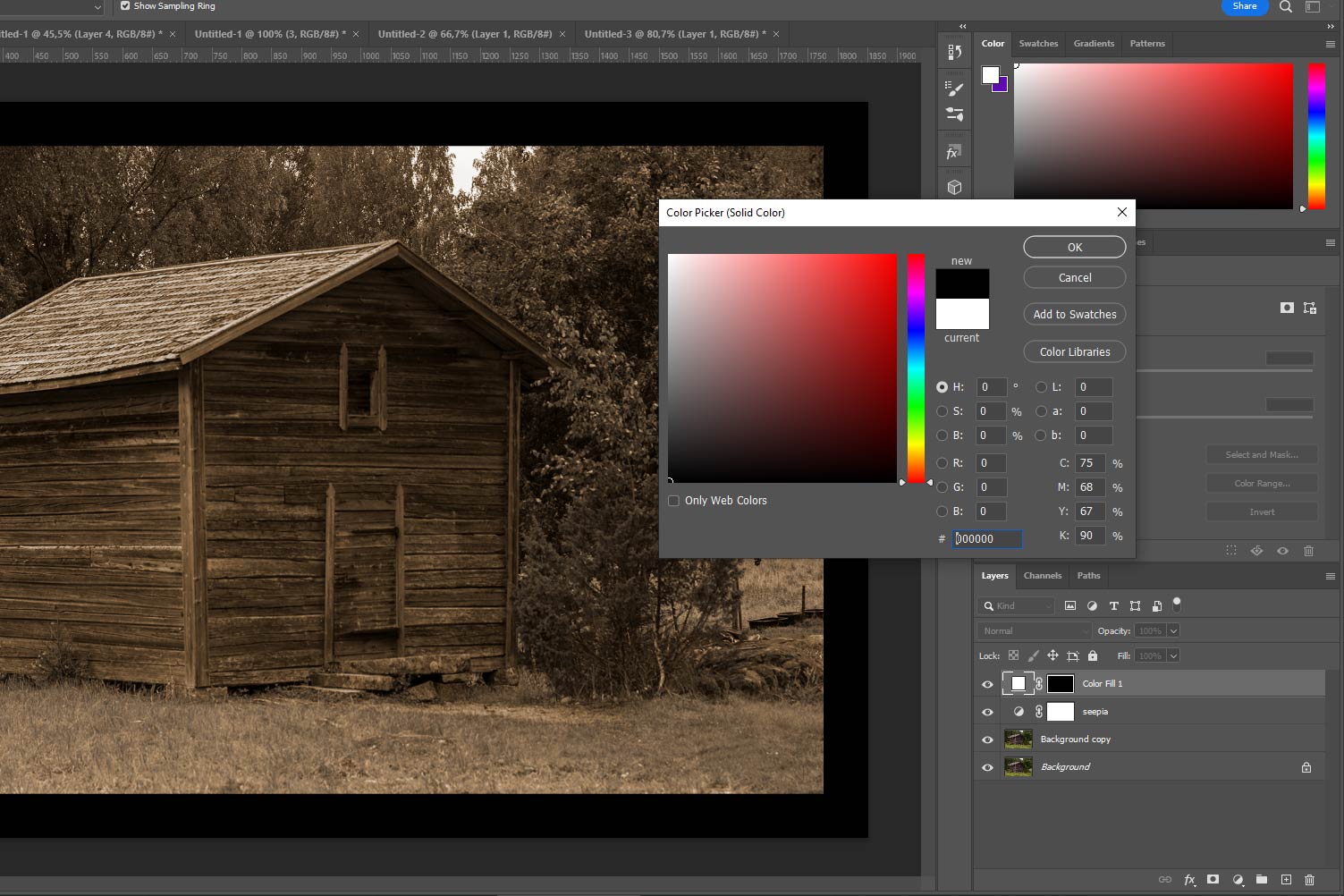
Katso, että olemassa oleva Adjustment layer (seepia) on valittuna tasoissa ja luo sen yläpuolelle uusi Adjustment layer. Valitse tällä kertaa listasta valinta Solid Color. Värivalintaikkuna avautuu ja valitsemme väreistä mustan #000000. Hyväksy valinta ja huomaat, että kuvaan ilmestyy mustat reunukset valitulle alueelle. Nimeä uusi Fill Color 1 -taso uudelleen esimerkiksi nimellä ”reunus”.
Jos katsot Tasot-palettia voit nähdä, että reunus -täyttökerros sisältää tasomaskin esikatselun pikkukuvan. Suorakaiteen muotoinen alue pikkukuvan keskellä on musta, kun taas sen ympärillä oleva alue on valkoinen. Valkoinen edustaa asiakirja-ikkunan aluetta, jossa täyttökerros on näkyvissä (valokuvan reuna). Musta edustaa aluetta, jossa täyttökerros ei ole näkyvissä (valokuvan reunan sisällä). Musta ja valkoinen väri tulevat vastaan myös kuvien syväämisen yhteydessä ja sen tasomaskissa. Valkoinen väri kuvastaa aina näkyvää aluetta ja musta läpinäkyvää.

Seuraavaksi luodaan kehyksiin pehmennetyn reunan. Toimintoon voidaan käyttää esimerkiksi sumennusefektiä Gaussian Blur ja dissolve sekoitustilaa (blend mode), joka tuo rakeisuuden pehmennettyyn reunaan.
Klikkaa valituksi reunus säätötason esikatselun pikkukuva. Tarkoitus ei ole valita koko säätötasoa vaan sumennustoiminto kohdistetaan pelkästään tason pikkukuvaan. Kun pikkukuva on valittuna sen ympärillä on valkoinen kehys. Kun olet valinnut pikkukuvan valitse Photoshopin ylävalikosta Filters toiminnot ja toiminnoista Blur/Gaussian Blur. Aseta sumennus sopivaksi ja hyväksy valinta. Esimerkiksi 20 pikseliä tuo melko sopivan pehmennyksen.

Luodaan vielä pehmennykseen rakeisuus valitsemalla reunus säätötasolle sekoitustilaksi dissolve. Sekoitustilan ansiosta kuvan reunuksen pehmennys muuttuu rakeiseksi.
Dissolve-sekoitustila ei ole kovin paljon käytetty mutta kuten huomaat, käytettynä sopivissa yhteyksissä, sen avulla voidaan toteuttaa joitain mielenkiintoisia efektejä.
