7.2. Monimutkaisemmat kohteet
Taustan pyyhkiminen
Joskus kuvasta poistettava kohde on niin hankala poistaa perinteisien valintatyökalujen avulla, että on löydettävä tehokkaampi tapa. Maisemakuvan taivaan poistamiseen on Photoshopissa useita tapoja mutta toimintoon voidaan hyödyntää esimerkiksi Background Eraser Tool -työkalua.
Background Eraser Tool
Työkalu löytyy tavallisesti pyyhintäkumin alatoiminnoista. Background Eraser Tool -työkalu ottaa näytteitä siveltimen keskellä olevasta väristä, jota kutsutaan myös hotspotiksi, ja poistaa värin aina, kun se näkyy siveltimen sisällä. Työkalu poistaa siis kaikki työkalun siveltimen sisällä olevat hotspotin sävyiset pikselit ja jättää muut värit rauhaan.
Avaa harjoitustiedostoista kuva kelo.jpg ja tee tasosta taas kopio. Piilota alkuperäinen kelokuvan layer näkyvistä klikkaamalla silmäikonia tason vasemmasta laidasta.
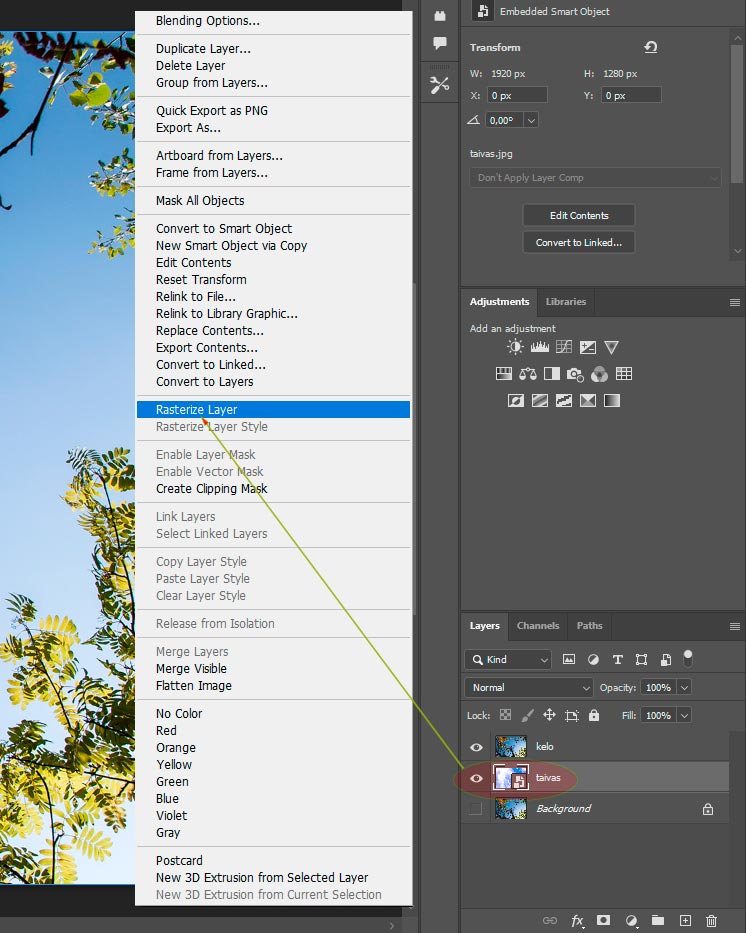
Avaa samaan työtiedostoon toiseksi kuvaksi kuva taivas.jpg ja siirrä taso kelokuvan alapuolelle. Nimeä vielä tasot kuvaavilla nimillä esimerkiksi kelo ja taivas.
Klikkaa aktiiviseksi kelo-taso ja valitse työkaluista Background Eraser Tool käyttöön. Ota näyte kelokuvassa näkyvästä tummasta väristä ja säädä siveltimen koko suureksi ja aseta siveltimelle myös pehmennys (hardness).
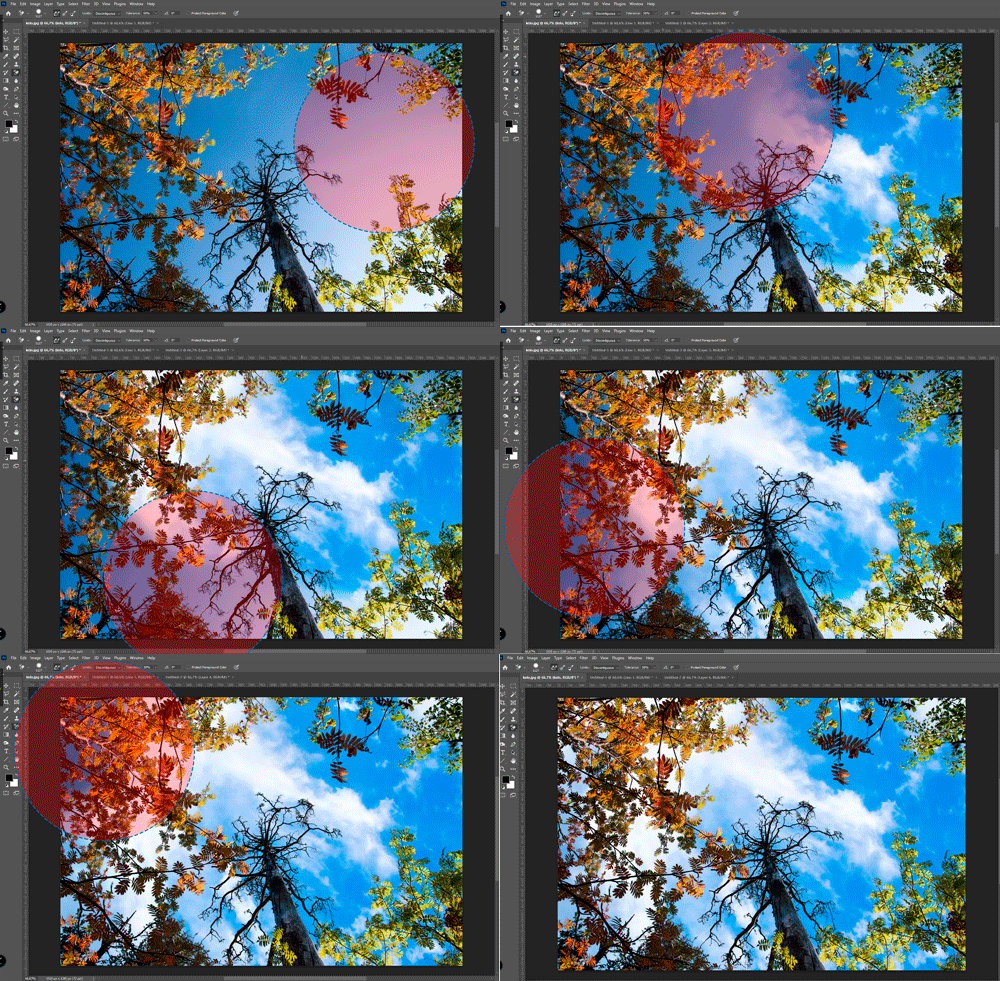
Kun poistetaan taustaa kohdistetaan klikkauskursorin ollessa taustan päällä. Aloita pyyhkiminen klikkaamalla vaikka kelon yläpuolelta taivaasta ja etene edelleen lehdystöjen väliin. Huolehdi, että siveltimen keskusta on klikatessa aina taivaan päällä, ettei työkalu poista etualan lehdystöjä tai muita objekteja.
Harjoitus – maskaaminen
Objektin syvääminen kuvasta tai kohtien muuttaminen läpinäkyviksi voidaan toteuttaa myös käyttämällä maskia (maskaaminen). Maskaamisessa voidaan käyttää Photoshopin automaattisia työkaluja tai tekoälyn myötä tulleita toimintoja mutta se voidaan tehdä myös käyttämällä kuvan värikanavia.
Tässä maskausharjoituksessa tehdään syvääminen täysin manuaalisesti ja opitaan näin maskin perusperiaatteet toteuttamalla maski värikanavien avulla. Vaikka Photoshopissa on tekoälyn myötä kuvan elementtien valintaan ja syväämiseen liittyvät toiminnot kehittyneet huikeisiin mittoihin, on hyvä tietää perusperiaatteet myös manuaalisesta syväämisestä.
Jos haluat tehdä harjoituksen videon opastuksella, myös sellainen löytyy oheisen videolinkin kautta.
Harjoitusmateriaali
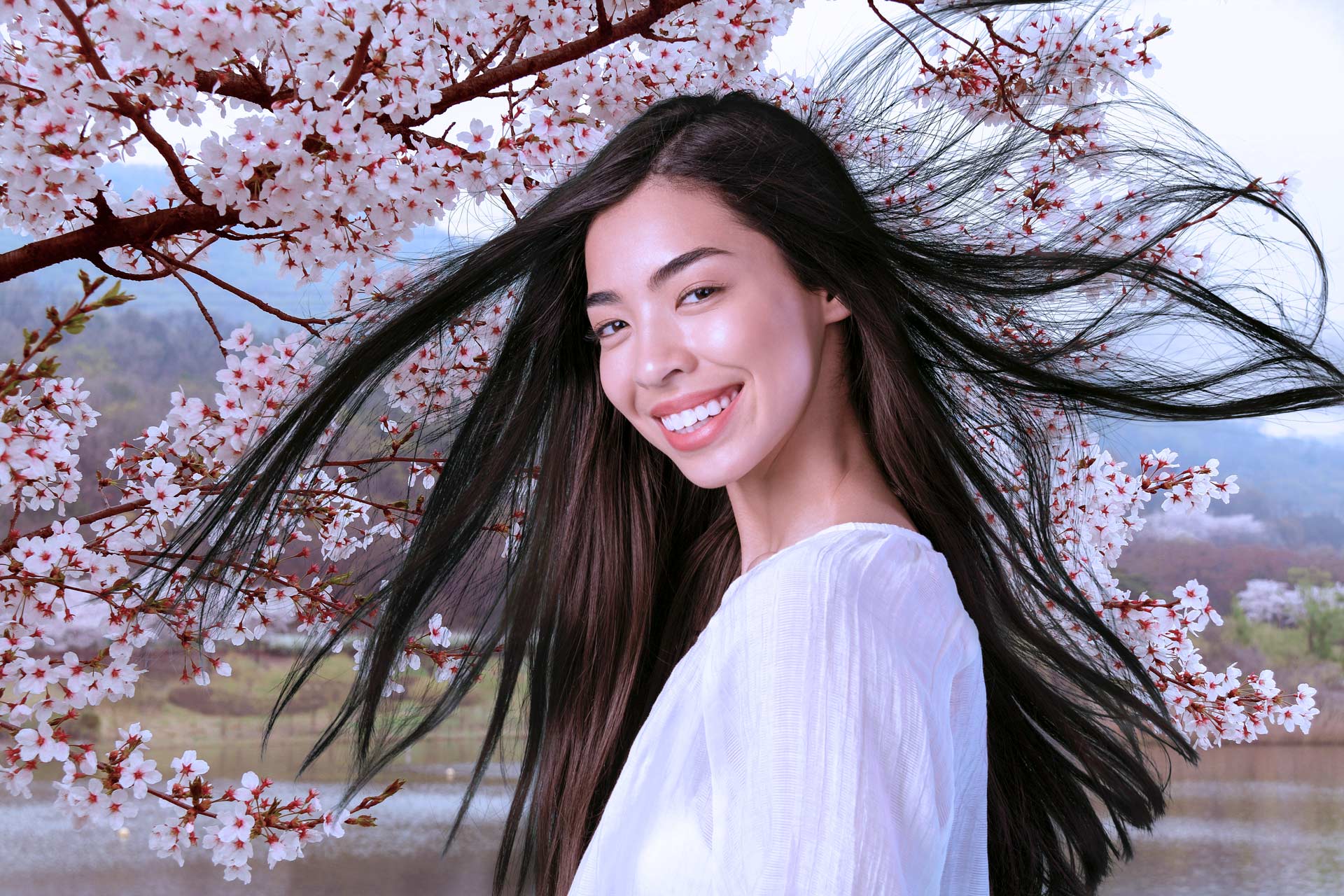
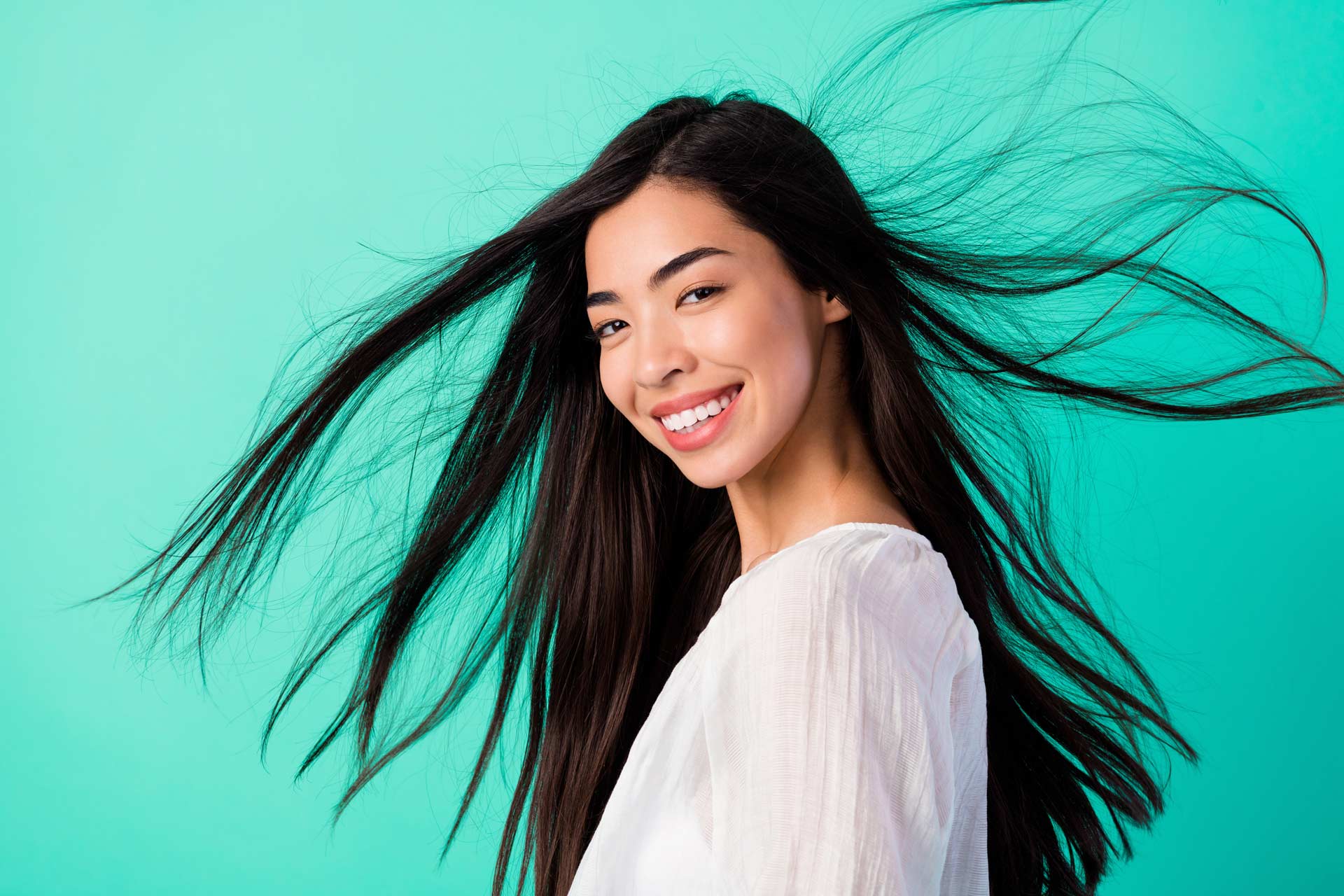
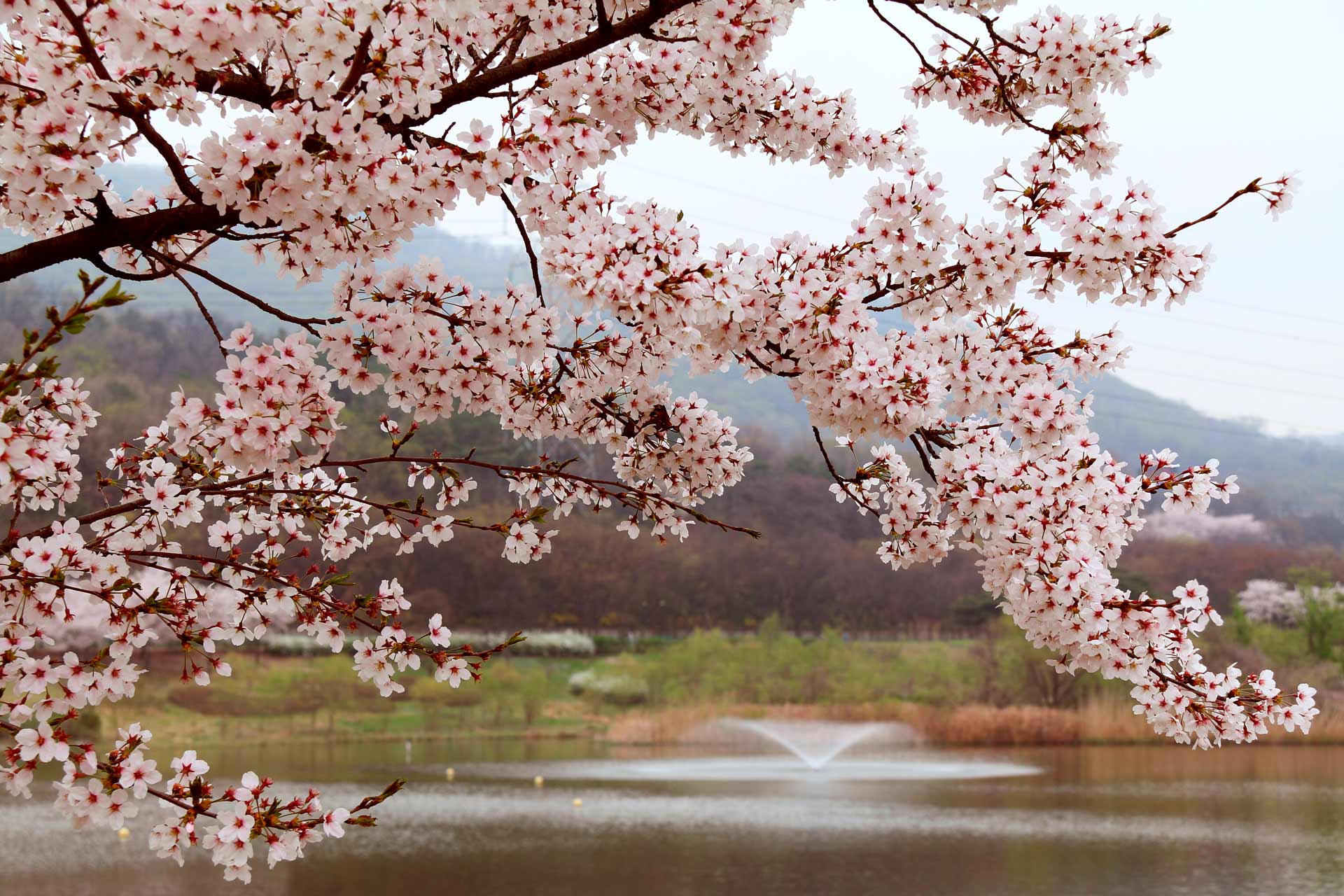
Avaa harjoitusmateriaalista kuvat japanintyttö.jpg ja kirsikkamaisema.jpg Photoshopissa. Siirry aluksi japanintyttö.jpg-tiedoston pariin sillä syväämme hahmon värikanavan avulla. Myöhemmin harjoituksessa kopioidaan taso kirsikkamaisema.jpg -kuvatiedostoon omalle tasolleen.
Alkutoimet
Kuten huomaat kuvassa on kirkkaan sinivihreä tausta ja haluamme aluksi hieman lieventää sen syaanin saturaatiota sillä se saattaa aiheuttaa vaikeuksia maskaamisessa. Avaa siis tyttö-taso muokattavaksi Camera Raw Filter -toiminnossa (Filter/Camera Raw Filter..).
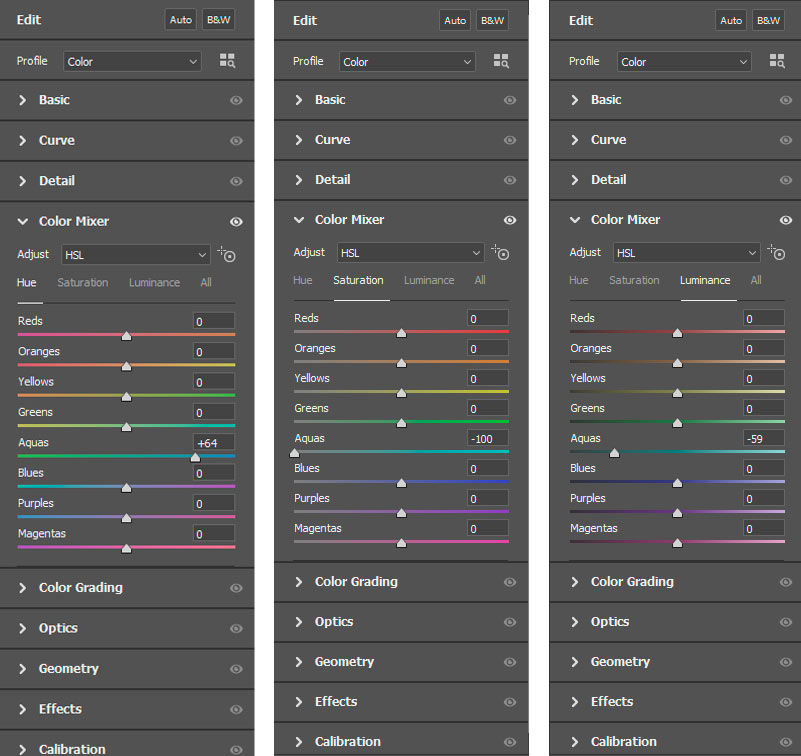
Toiminnon säädöissä Color Mixer toimintolohkosta löytyy tarvittavat toiminnot kirkkaan sinivihreän muokkaamiseen. Säädä Saturation-välilehdeltä Aquas-sävyn säädin vasemmalle arvoon -100. Kuten huomaat, säätö ei juurikaan vaikuta tytön sävytykseen vaan vain taustaan, joten se toimii tässä kuvassa erittäin hyvin. Siirry vielä Luminance-välilehdelle samassa lohkossa ja säädä Aquas-arvoa säätönupista vasemmalle seuraten samalla kuvan yksittäisten hiusten käyttäytymistä. Kun arvo on noin -50 huomaat, että hiukset näkyvät paremmin, kuin alkuperäisessä kuvassa. Muokkaa vielä Hue-välilehdeltä Aquas-asetusta hieman oikealle noin arvoon +50. Nyt voit painaa OK-painiketta eli hyväksyä muutokset.
Maskin luominen
Luomme siis maskin rajauksen värikanavien (Channels) avulla joten aktivoi tyttö-taso ja siirry Channels (värikanavat) välilehdelle. Klikkaile eri värikanavia aktiivikseksi ja valitse kanavista se, jossa on suurin kontrasti mutta eniten maskattavan kohteen (tytön) kuvamateriaalia näkyvissä. Kiinnitä huomiosi erityisesti hiuksiin. Ne ovat tässä kuvassa osa, joka on kaikista haasteellisin saada käsiteltyä niin, että kaikki mahdollinen kuvamateriaali säästyy. Voit zoomata hylmuavien hiuksien yksittäisiin hiuksiin ja katsoa lopputulosta eri kanavien ollessa aktiivinen. Ehkä suurin kontrasti on värikanavassa Blue eli sininen, joten kopioidaan sininen värikanava ja aletaan kanavan kopioon rakentamaan maskia.
Kanavan kopioiminen tapahtuu sanmaan tapaan kuin tason raahaamalla se lohkon alatunnisteen ”+” -ikonin päälle. Voit myös nimetä kanavan uudelleen vaikka sanalla maski.
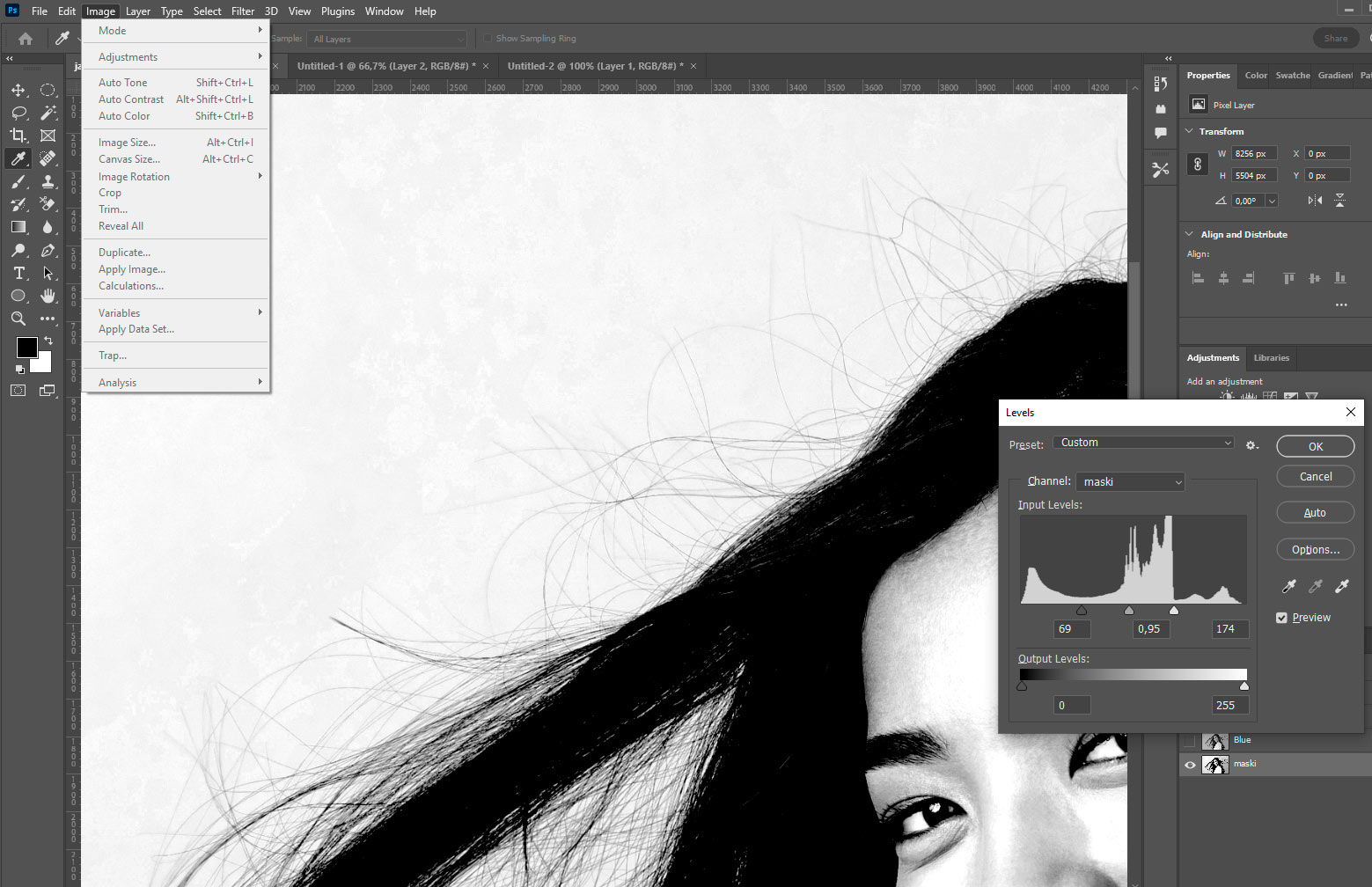
Zoomaa kuvan kohtaan, jossa näkyy yksittäisiä hiuksia ja avaa levels-työkalu (Image/Adjustments/ Levels). Muokkaa kirkkaustasojen säätimestä kirkkaimpia vasemmalle ja tummimpia alueita oikealle kuvan mukaisesti. Tässä karkeassa säädössä on tärkeä katsoa, että mahdollisimman vähän maskattavaa materiaalia eli tytön hiuksia katoaa kokonaan. Kun olet päässyt sopivaan lopputulokseen, voit painaa OK-painiketta.
Hienosäätöä
Valoisuuksien hienosäädössä käytetään Dodge ja Burn-työkaluja. Työkalujen asetuksista löytyy määritys mihin kirkkauksiin työkalu vaikuttaa. Valkoisiin keskipimeisiin vain mustiin kohtiin. Teknisesti työkalu joko tummentaa (Burn) tai vaalentaa (Dodge) asetuksen mukaisia alueita mutta jättää asetuksen vastaiset osat rauhaan.
Käytä työkalua siten, että selkeissä päikoissa voit säätää työkalun herkkyyttä suuremmalle ja yksittäisissä tarkkuutta vaativissa kohdissa (yksittäiset hiukset) säädä herkkyys hyvin pienelle. Pyri lopputuloksessa siihen, että kontrasti on suuri mutta mahdollisimman vähän yksityiskohtia menetetään.
Voit katsoa myös parin minuutin lyhytvideon työskentelystä.
Selkeät alueet mustaksi
Kun arat alueet on käsitelty, seuraavana vaiheena on selkeiden alueiden maalaaminen kokonaan mustaksi. Valitse ensin selkeät alueet esimerkiksi lassoa käyttämällä ja maalaa sen jälkeen siveltimellä valitut alueet mustalla.
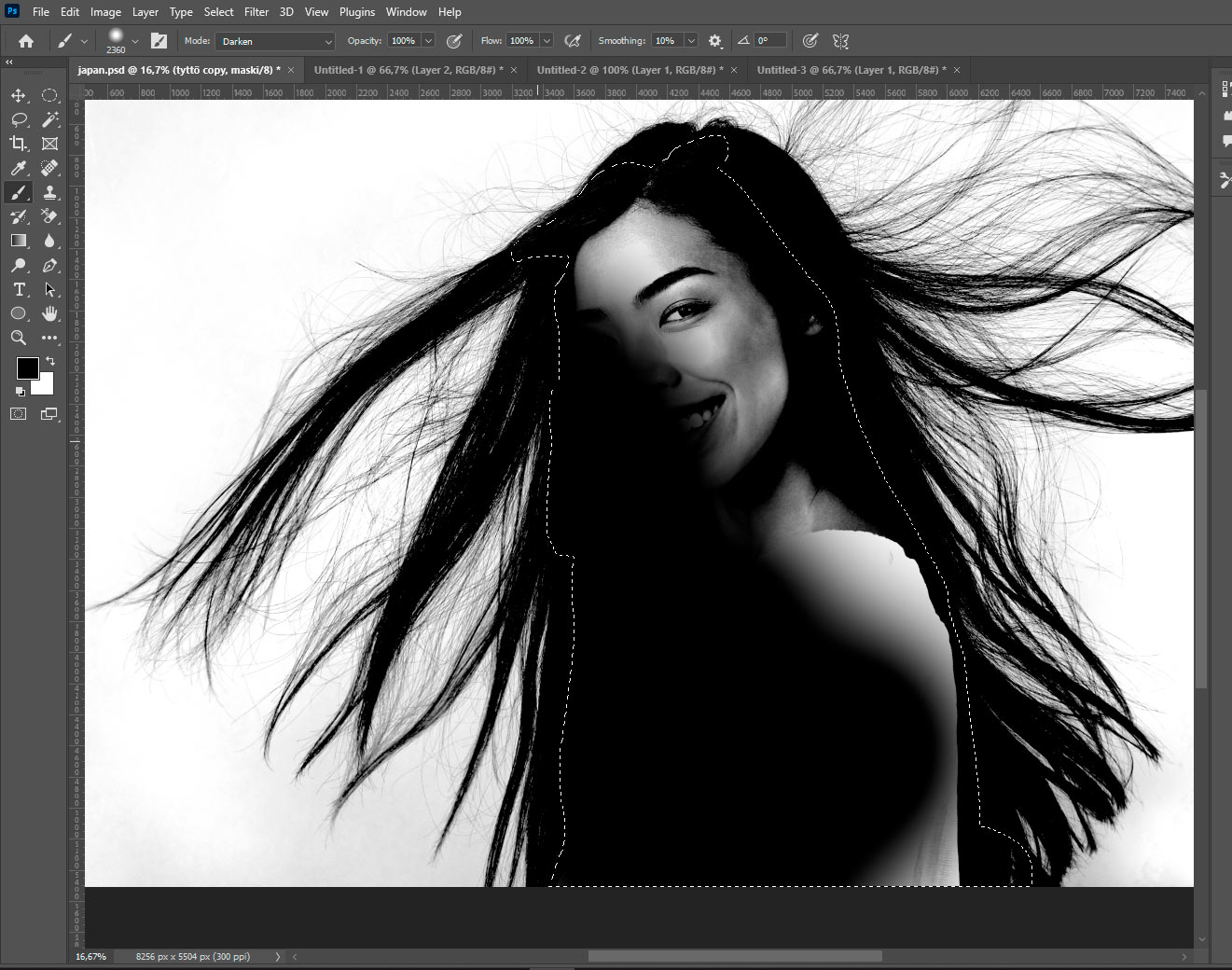
Kun valitset aluetta pidä tarkasti silmällä että valituksi tulevat vain sellaiset alueet, jotka voidaan kokonaisuudessaan sisällyttää syvättyyn kohteeseen. Kannattaa huomioida esimerkiksi hiuksissa, että valkeana saattaa kuvassa olla esimerkiksi valon kiiltäminen hiuksissa. Maskissa kohta saattaa erehdyttävästi muistuttaa taustan kajastamista hiusten läpi.
Jokainen RGB-kuva sisältää kolme värikanavaa, joista kuvan värit koostuvat. Värikanavat on eroteltuna Photoshopissa Channels-välilehdellä Tasojen paneelissa. Kun halutaan luoda maski värikanavasta otetaan aina kopio värikanavasta. Tässä tarkoituksessa ei koskaan tehdä säätöjä alkuperäiseen värikanavaan, jottei kuvan värimaailma tuhoudu. Emme halua muokata alkuperäistä kuvaa, joska koostuu kolmesta värikanavasta.
Periaatteena maskin luomisessa on että valkoinen osa kuvasta jää näkyviin ja musta maskataan pois (se häviää). Harmaat alueet kuultavat kuvassa läpi ja näkyvät hennosti.
Tee Channels-välilehdellä seuraavat työvaiheet:
- Kopioi värikanavista se, jossa on sopiva kontrasti. Kontrasti on mahdollisimman suuri poistettavan kuvamateriaalin ja objektin välillä. Kaikki säätötoimenpiteet kohdistetaan kopioituun kanavaan. Alkuperäisiin värikanaviin ei siis kosketa.
- Lisää tummien ja vaaleiden osien välistä kontrastia karkeasti esimerkiksi Levels-säädöllä (Image/Adjustments/Levels). Pidä säädettäessä silmällä karkeassa säädössä, ettei yksittäisten hiuksien kuvamateriaali katoa. Vaalenna ja tummenna vain niin paljon, että mahdollisimman vähän tytön hiuksien kuvamateriaalista häviää. Kannattaa ennen säätämistä zoomata johonkin kohtaan missä on yksittäisiä hiuksia.
- Viimeistellään käyttämällä Dodge ja Burn tool työkaluja. Burn Tool:ssa työkalun Range asetuksena Shadows, sillä tummennamme entisestään tyttöön kuuluvia osia kanavassa. Vastaavasti Dodge-Tool:ssa asetetaan Range arvoksi Highlights. Aseta työkalun herkkyys (Exposure) mahdollisimman pieneksi (Arvo välillä 2-25 on sopiva). Viimeistele kuvan maski edellä mainituilla tekniikoilla.
- Napataan maski värikanavasta klikkaamalla värikanavaa painike pohjassa.
- Siirrytään Layers välilehdelle ja luodaan layeriin maski ja tarvittaessa vaihdetaan maski käänteiseksi näppäinyhdistelmällä + .
- Viimeistellään kuvan maskaus Dodge- ja Burn-painikkeilla. Lisäksi valitaan sivellintyökalu ja itse maskattu kuva aktiivisena maalataan kuvasta otetulla tummalla hiusten värillä häiritseviä vaaleita alueita pois. Käytä siveltimessä pientä Opacity-arvoa (max.5%)
Maskin aktivointi
Olemme tehneet maskille ns. ”sapluunan” värikanavan kopion avulla. Aktivoidaan valinta klikkaamalla -painiketta -painike pohjaan painettuna. Komento aktivoi valinnan ja valintaan ilmestyy ”juoksevat muurahaiset” katkoviiva.
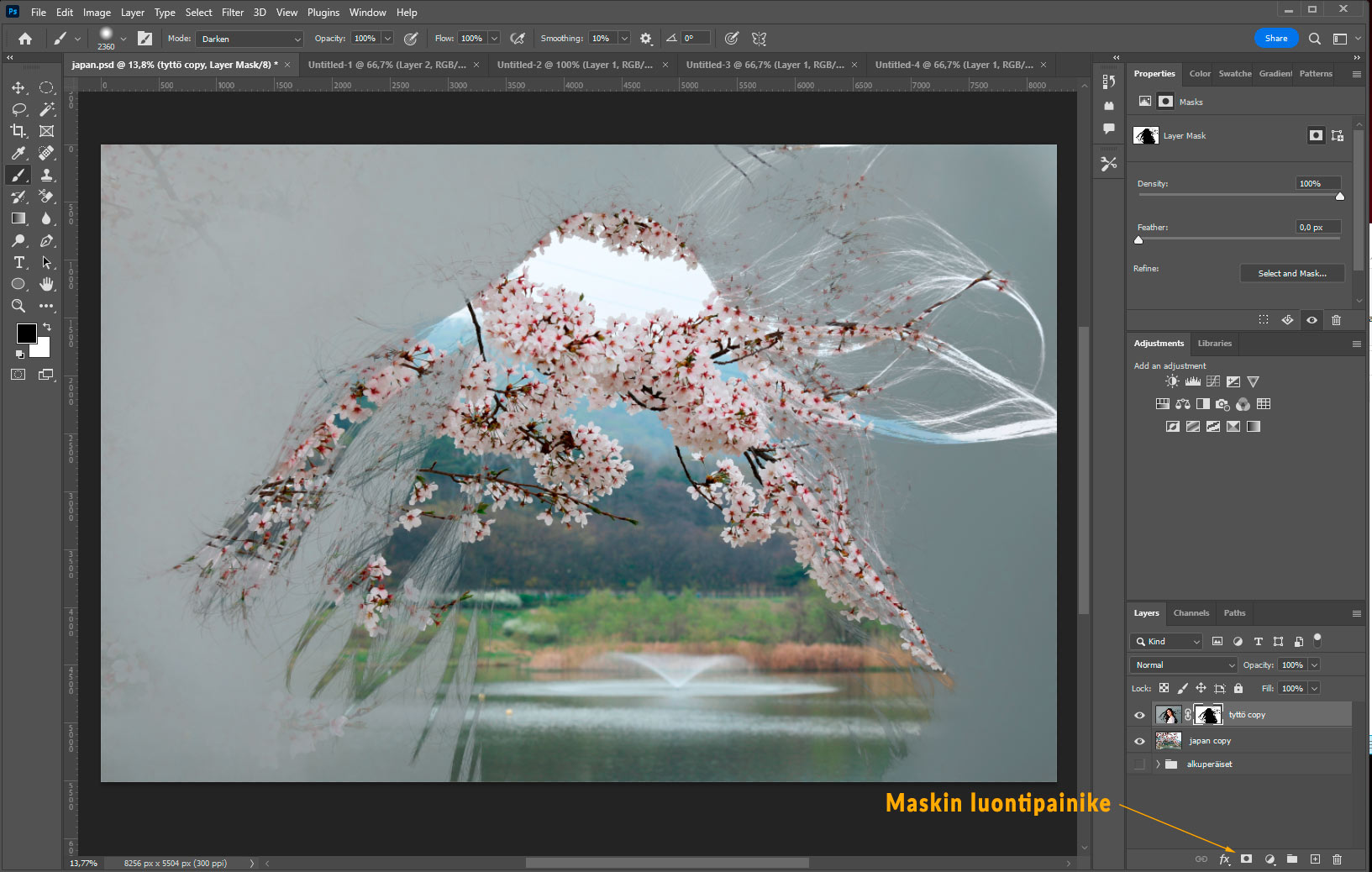
Siirry tasojen välilehdelle (layers) ja tytön taso valittuna paina Add layer mask -painiketta paneelin alareunasta. Symboli on valkea suorakaide, jonka keskellä on tumma ympyrä.
Kun maski aktivoidaan, maskissa valkoisella olevat alueet jäävät kuvaan ja mustat alueet poistuvat. Maskissa, joka tehtiin, värit ovat väärin päin ja tausta jäi kuvaan ja tyttö poistui. Maskin värit täytyy kääntää päinvastoin valitsemalla maski aktiiviseksi käyttämällä maskiin invert-komentoa + . Kuvan tyttö ilmestyy ja maskautuu pois.