9. Panoraamakuvat
Panoraamakuva useasta kuvasta
Photoshopissa on automaattinen toiminto, jolla voidaan luoda useasta kuvasta yhdistelemällä panoraamakuva. Tarkastellaan panoraamakuvan tekemistä seuraavissa harjoituksissa. Harjoituksessa käytettävät kuvat löydät harjoitustiedostoista.
Alkukäsittelyä
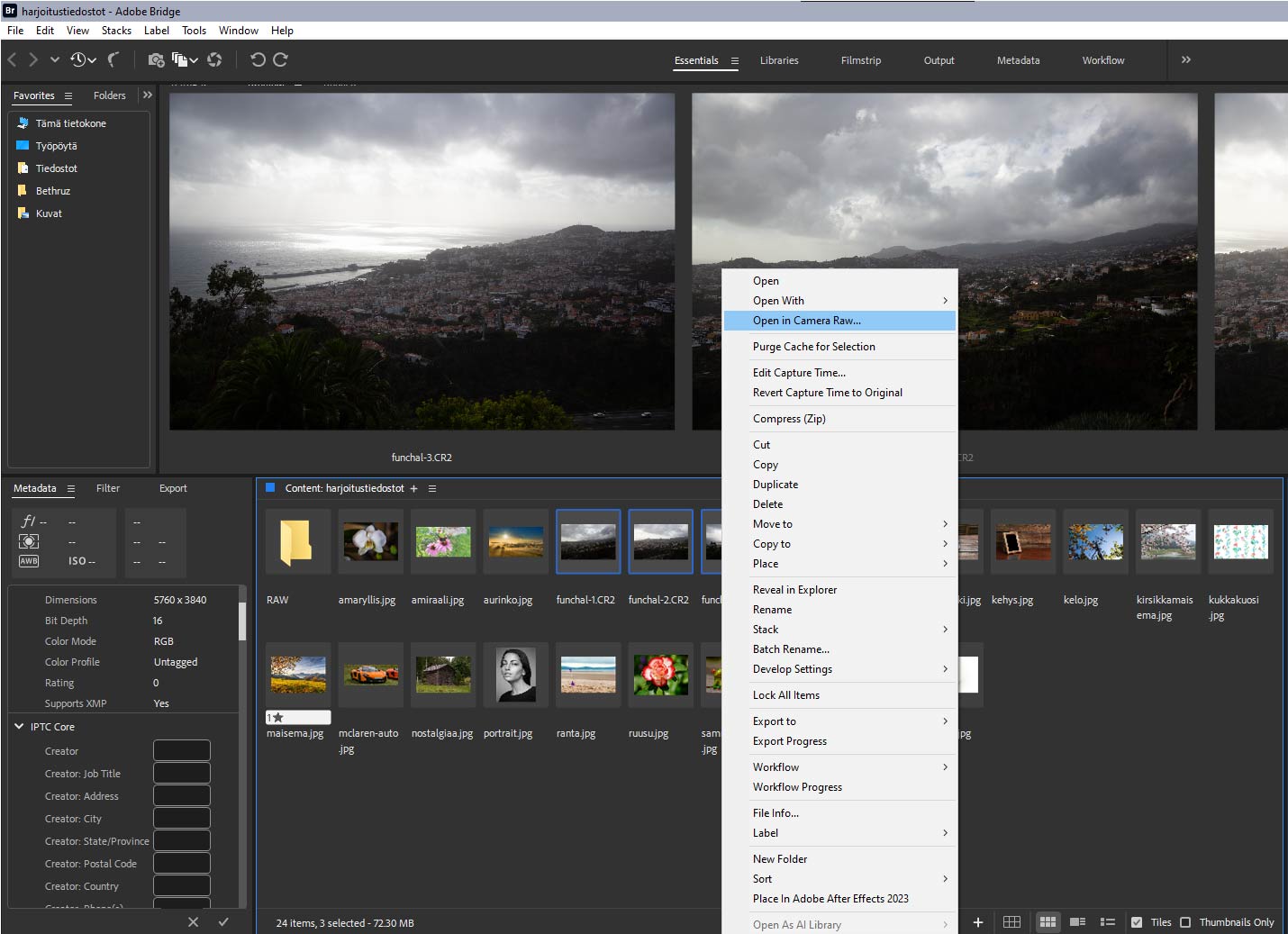
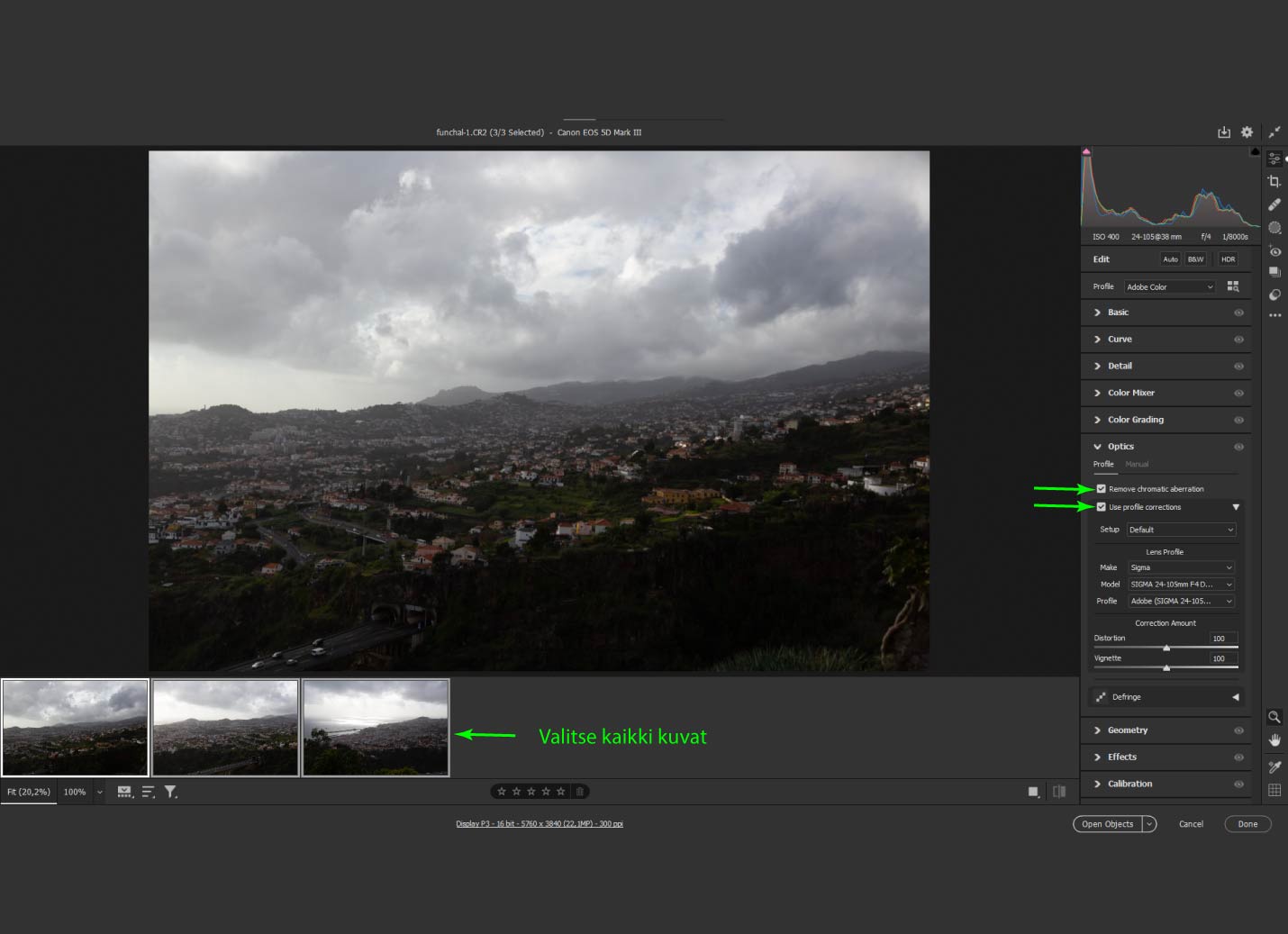
Avaa Adobe Bridge ja navigoi ohjelmalla harjoitustiedostot kansioon. Valitse raakakuvatiedostot funchal-1.CR2, funchal-2.CR2 ja funchal-3.CR2 Camera Raw-toimintoon muokattavaksi käyttämällä -painiketta. Valitse Camera Raw-toiminnossa kaikki kolme kuvaa ja klikkaa auki Optics-välilehti oikealla puolella olevasta toimintojen sivupalkista. Klikkaa Optics-toiminnoista Profile-välilehdeltä ”täppä” kohtiin Remove chromatic aberration ja Use profile corrections.
Remove chromatic aberration on toiminto, joka poistaa kuvasta objektiivista johtuvia linssivääristymiä ja Use profile corrections toiminnon avulla valitaan Photoshopista kameran objektiivimalli, jonka mukaan vääristymät korjataan. Ohjelma osaa asettaa automaattisesti oikean objektiivin kuvan metatietojen perusteella, jos kamerassa on asetettu metatietojen tallennus päälle.
Tässä vaiheessa ei tehdä kuville muita muotoiluja vaan voidaan klikata painiketta Open, jonka jälkeen kuvat avautuvat Photoshopissa.
Kuvien yhdistäminen
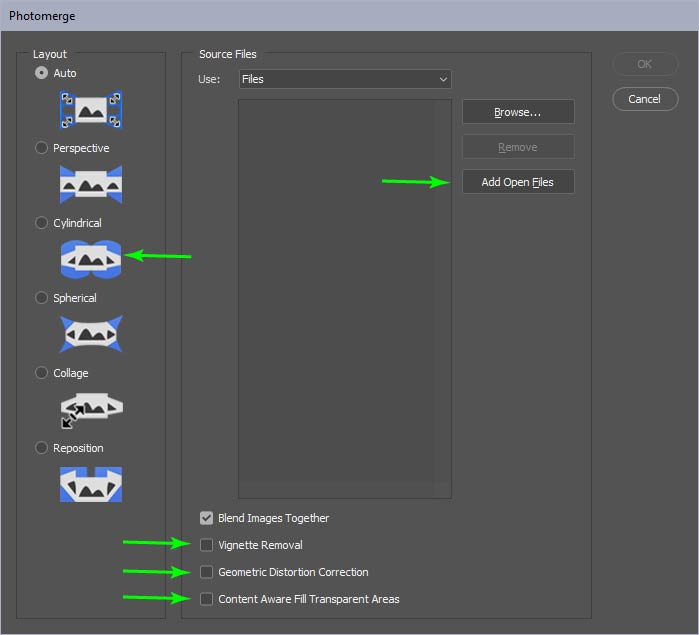
Valitse File-valikosta Automate-toiminnoista alimmainen Photomerge.. Toiminto avaa ikkunan, jossa asetetaan toiminnolle asetukset mitkä kuvat yhdistetään ja millaisia metodeja kuvien yhdistämisessä käytetään. Katsotaan aluksi hieman tarkemmin Layout-toimintoja ikkunan vasemmassa laidassa:
- Auto: Photoshop analysoi ensin lähdekuvat ja soveltaa joko Perspective-, Cylindrical- tai Spherical- asettelun metodia panoraamakuvan muodostamisessa. Photoshop yrittää valita, millä menetelmällä saadaan parempi lopputulos.
- Perspective: Metodissa määritellään yksi lähdekuvista kuvan keskipisteeksi ja muutetaan muut kuvat sen ympärillä. Tavallisimmin Photoshop valitsee keskimmäisen kuvan keskipisteeksi ja vinouttaa muita kuvia tarpeen mukaan, jotta kerrokset menevät päällekkäin ja sulautuvat yhteen.
- Cylindrical: Asetteluvaihtoehto toimii parhaiten hyvin laajojen panoraamakuvien luomiseen. Lähdekuvat asetetaan päällekkäin siten, että ne näyttävät kokoon taitetun sylinterin kaltaisilta.
- Spherical: Vaihtoehto soveltuu parhaiten 360 asteen panoraamakuviin. Kuvat kartoitetaan pallon sisäpuolelle, ja niillä voidaan luoda saumaton kuva käytettäväksi erikoissovelluksissa, kuten multimediassa tai animaatiossa.
- Collage: Menetelmä muuttaa vain kiertoa tai mittakaavaa sisällön päällekkäisyyden vuoksi.
- Reposition: Metodi liittää vaan kuvat yhteen eikä venyt tai vinouta kuvia millään tavoin.
Koska kuvassa on kyseessä hyvin laaja maisemakuva, kokeillaan valita vaihtoehdoksi Cylindrical. On myös valittava mitä kuvia on tarkoitus yhdistää ja kuvat on avattuna Photoshopissa, joten klikataan Add Open Files-painiketta ikkunan oikealla puolella. Klikataan vielä aktiiviseksi keskeltä alhaalta toiminnot Vignette Removal, Geometric Distortion Correction ja Content Aware fill Transparent Areas. Toiminnoilla korjataan kuvasta mahdollinen vinjetointi (tummat reunat), geometriset vääristymät ja täytetään lopputuloksesta tyhjät alueet sisältötietoisesti kuvamateriaalilla.
Kun painat OK-painiketta Photomerge-toiminto alkaa yhdistää kuvia ja käsittelyn jälkeen kuva avautuu neljänä tasona, joista kolme alimmaista edustavat kolmea lähdekuvaa ja ylimmäinen on yhdistetty kuva kokonaisuudessaan. Kuvassa on myös valittuna sisältötietoisen täytön alue, johon Content Aware-toiminto on luonut kuvamateriaalia.
Jos haluat parantaa sisältötietoisen alueen kuvasisältöä luontevammin soveltuvaksi kuvaan, voit kokeilla luoda Firefly AI:n toiminnolla Generate Fill sisällön uudelleen. Ennen toiminnon suorittamista kaikki tasot täytyy yhdistää yhdeksi tasoksi Layers-paneelissa.
Tee vielä lopuksi peruskuvankäsittely kuvalle esimerkiksi Camera Raw Filter-toiminnolla. Parantele valoisuuksia ja värejä. Voit kokeilla myös parin muun kuvan yhdistämistä harjoitusmateriaalista. Kerron tunnilla mistä kuvista ja tehdään yhdessä.