
10. Perspektiivi
Perspektiivin työkalut
Photoshopissa on useita työkaluja perspektiiviin ja kuvan muodon muuttamiseen liittyen. Tehdään muutama harjoitus, joissa kuvaan lisätään objekti asettaen se luonnolliseen perspektiiviin alkuperäisen kuvan kanssa.
Kuvakehys
Kuvakehys-harjoituksessa tuodaan kuvassa olevalla pöydällä lepäävään kuvakehykseen muotokuva niin, että se asettuu luonnollisesti kuvan kehykseen. Avaa harjoitustiedostoista kuvat kehys.jpg ja portrait.jpg Photoshopissa ja lataa molemmat kuvat samaan kuvatiedostoon omille tasoilleen (layers). Harjoituksessa tulemme asettamaan tytönkuvan (portrait) kehyskuvan kuvakehykseen niin että se näyttää luonnolisesta ja on perspektiiviltään luontevan näköinen kuvassa.
Rulers – Viivaimet
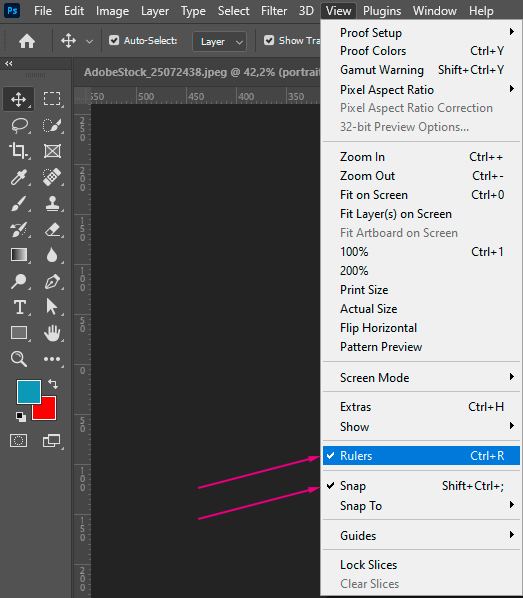
Otetaan Photoshopissa käyttöön viivaimet (Rulers) View-valikosta. Varmista samalla, että Snap-toiminto on valittuna aktiiviseksi. Viivaimet ovat työtilan yläosassa ja vasemmassa laidassa olevat mitta-asteikot eli viivaimet.
Snap
Snap-toiminnon avulla valittu, raahattava kohde pyrkii ”kiinnittymään” johonkin pisteeseen kuvassa. Huomaat toiminnon ominaisuuden parhaiten käytännössä.
Guides (apuviivat)
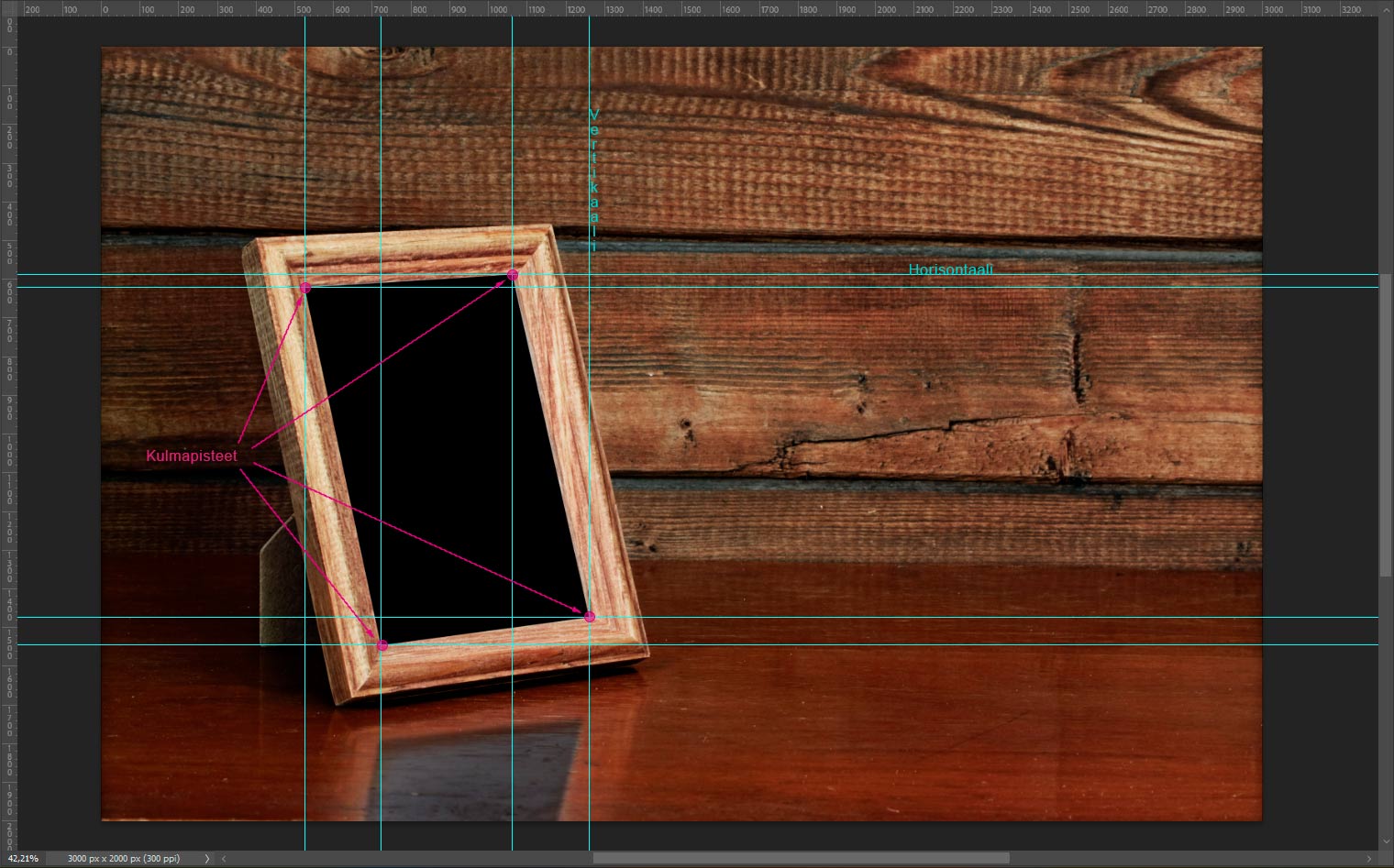
Apuviivat ovat horisontaaleja tai vertikaaleja apuviivoja Photoshopissa ja niiden avulla voidaan asemoita kohteita helpommin kankaalla (canvas). Apuviivoja voidaan vetää esiin viivaimista. Vasemmasta pystyviivaimesta vetämällä saadaan vertikaaleja (pysty) apuviivoja ja yläosassa olevasta horisontaaleja (vaaka).
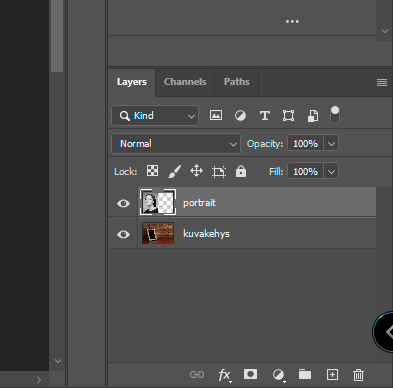
Ota portrait-kuvataso pois näkyvistä ja vedä kuvaan apuviivat niin, että jokaiseen pöydällä olevaan kuvakehyksen sisäkulmiin muodostuu pysty- ja vaakaviivan leikkauskohta.
Edelleen kuvakehys-taso aktiivisena valitse työkaluista Perspective Crop Tool -työkalu, joka on oletuksena Crop-työkalun alavalintana. Klikkaa työkalulla kuvakehyksen apuviivojen kulmapisteet esim. myötäpäivään järjestyksessä, jolloin työkalulla muodostuu valinta alueesta. Kuvaan kuvakehyksen mustaan sisäosaan muodostuu ruudukko.
Kun hyväksyt valinnan kuvan taso häviää ja tilalle ilmestyy mustan alueen neliskulmainen kuva eli kuvakehyksen alue on suoristettuna kuvana tasolla. Tulemme käyttämään tätä tasoa portrait.jpg-kuvan lisäämiseen kehyksen sisälle.
Kopioidaan ilmestyneen tason koko kuva-alue leikepöydälle. Valitse siis koko kuvamateriaali tasosta painamalla näppäinyhdistelmää + ja kopioi alue leikepöydälle +. Siirry takaisin toiminnoissa käyttämällä peruuta toimintoa + niin monta kertaa, että alkuperäinen kuvakehys-taso ilmestyy takaisin näkyviin. Liitä kopioitu alue liittämällä se leikepöydältä kuvaan +. Neliön muotoinen musta alue ilmestyy kuvaan omalle tasolleen.
Nimeä uusi taso nimellä kehyksen sisäosa.
Smart Object – Älykkäät objektit
Suurin syy käyttää tason muuntamista älykkääksi objektiksi (Convert to Smart Object) on tason kohteen laadun säilyttäminen. Pikseligrafiikassa kaikenlainen pyörittely (skaalaaminen, kiertäminen, vinouttaminen, vääristäminen, käyristäminen tai tason perspektiivin muuntaminen) voi joskus vaikuttaa negatiivisesti kuvan laatuun.
Kun taso muunnetaan Smart Object -muotoon, Photoshop luo tiedoston, minne alkuperäisen kuvan informaatio tallentuu. Toiminnon ansiosta voit muotoilla objektia ilman, että objektin laatu suuremmin kärsii.
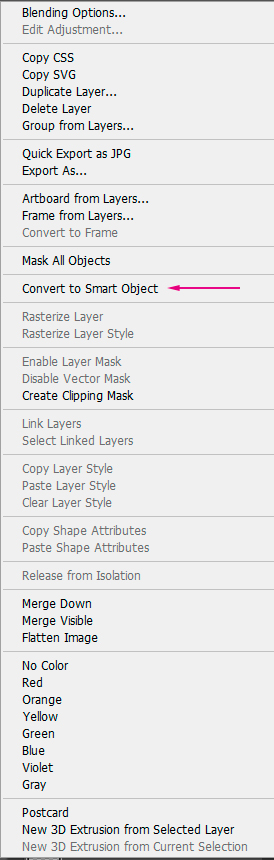
Muunnetaan nyt siis juuri kuvakehyksen mustan sisäosan taso (kehyksen sisäosa) älykkääksi objektiksi klikkaamalla tason päällä -painikkeella ja valitsemalla avautuvasta valikosta Convert to Smart Object valinta.
Tason muotoileminen kuvakehykseen
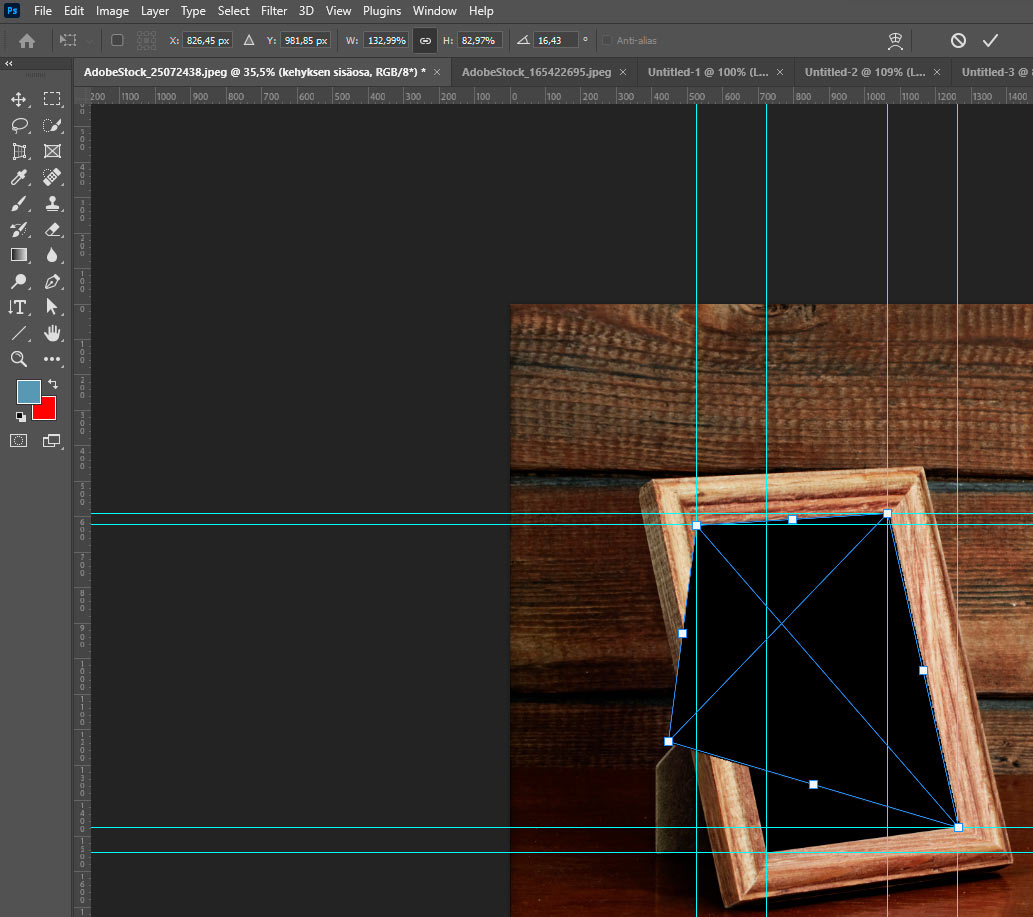
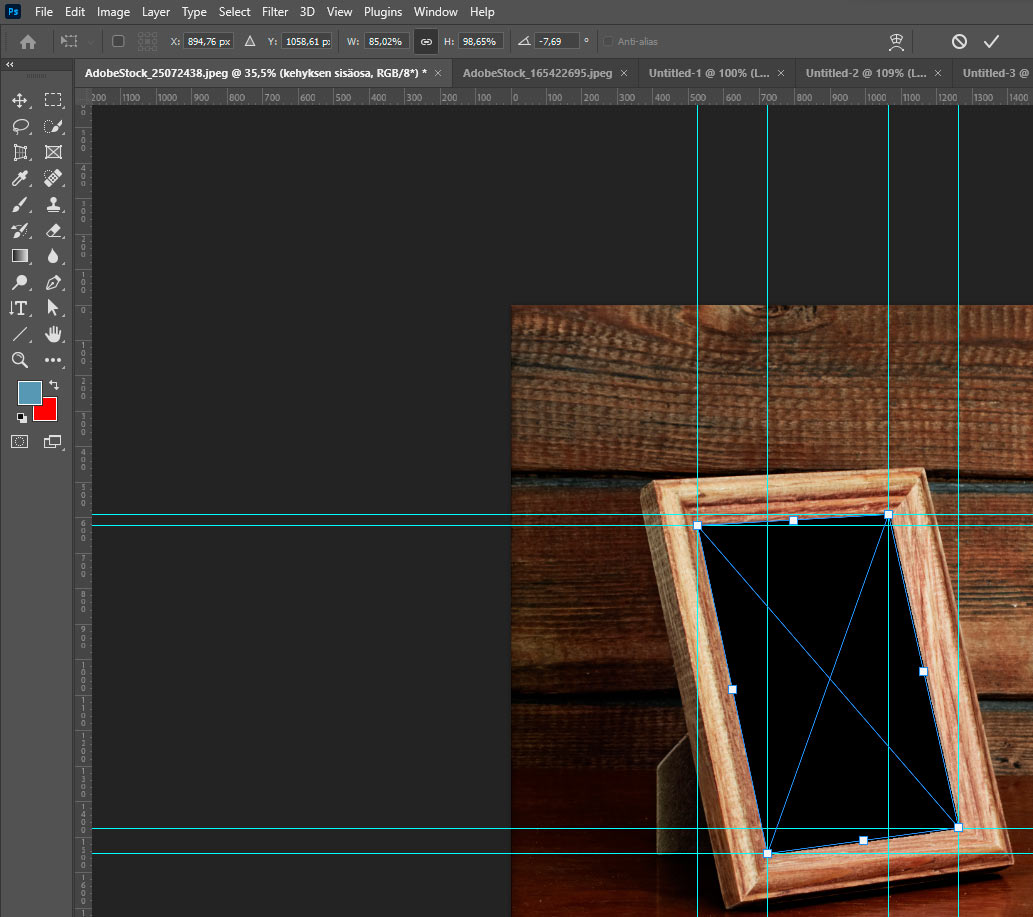
Muotoillaan seuraavaksi kehyksen sisäosa kuvakehykseen käyttämällä Transform (muunto) -työkaluihin kuuluvaa Distort-työkalua. Muotoile kuvataso kehykseen raahaamalla kulma kerrallaan ne niille kuuluviin kulmiin valokuvakehyksessä. Käytä kulmien asemoinnissa hyväksi apuviivojen muodostamia risteyskohtia zoomaamalla kulma kerrallaan risteyskohtiin ja siirtämällä kulman paikalleen.
Kun kuvataso on muotoiltu voidaan lisätä itse kuva (portrait) kuvatasolle. Avataan Smart Object älykäs kuvataso muokattavaksi tuplaklikkaamalla tasoa, jolloin se avautuu uudeksi työtilaksi Photoshopissa. Jos ilmoitusikkunoita ilmestyy klikkaamisen jälkeen voit hyväksyä ne.
Palaa takaisin varsinaiseen työtiedostoon ja ota näkyviin taso profile.jpg, jossa on tytön kuva. Kopioi taso juuri avattuun kehyksen sisäosa tason älykkään objektin työtiedostoon. Muotoile kuva sopivan kokoiseksi kehyksen sisäosa tiedostossa ja tallenna tiedoston muutokset painamalla + näppäinyhdistelmää. Toiminto löytyy luonnollisesti myös File-ylävalikosta.
Palaa takaisin päätiedostoon ja katso miltä muotokuva (portrait) näyttää kehyksessä.
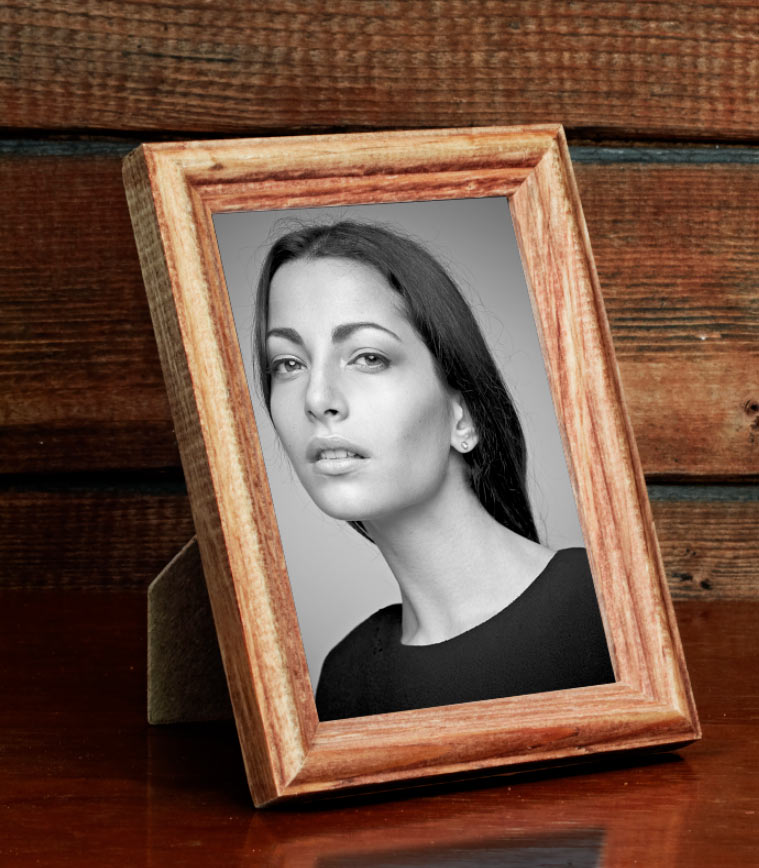
Kuvatason muotoileminen (Distort)
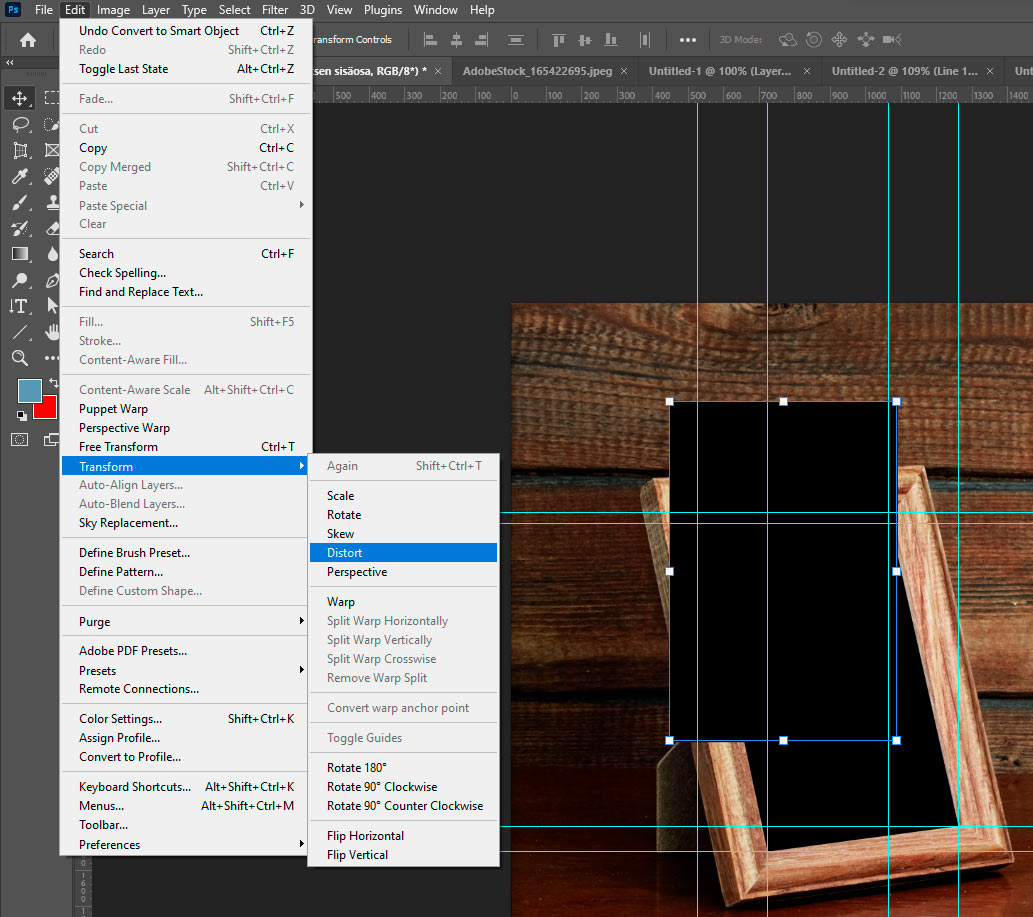
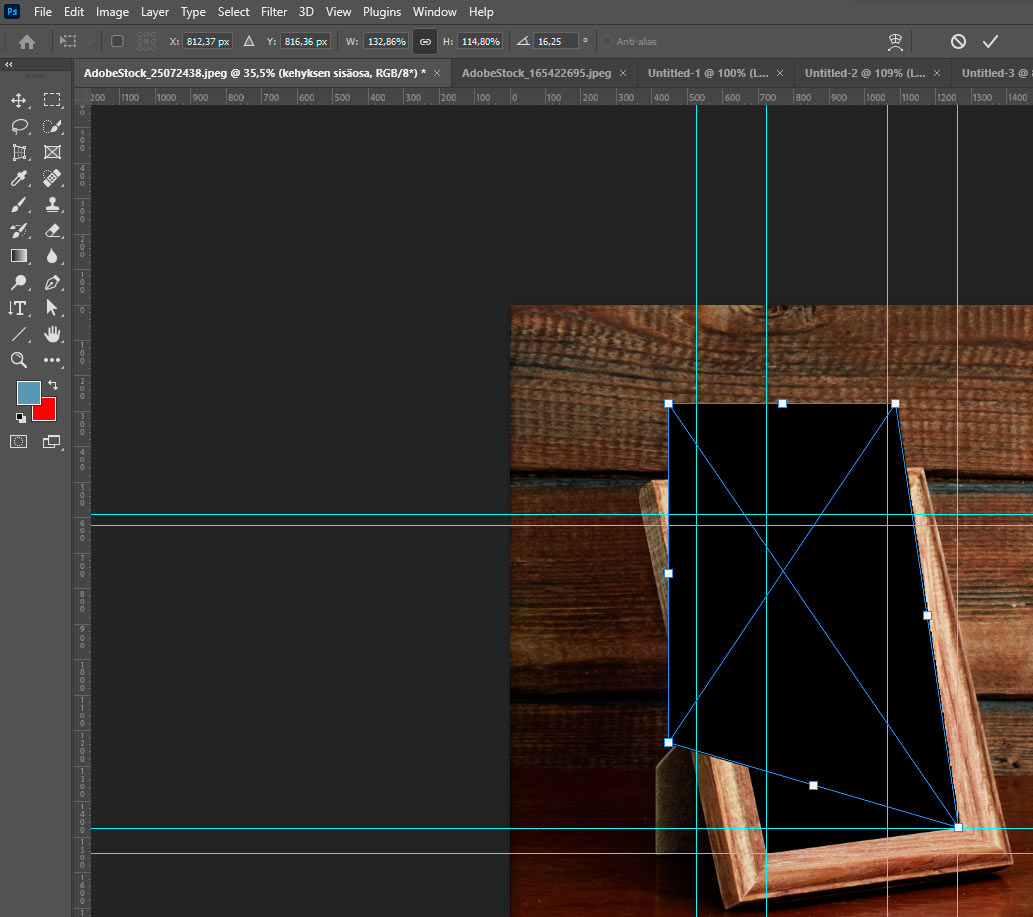
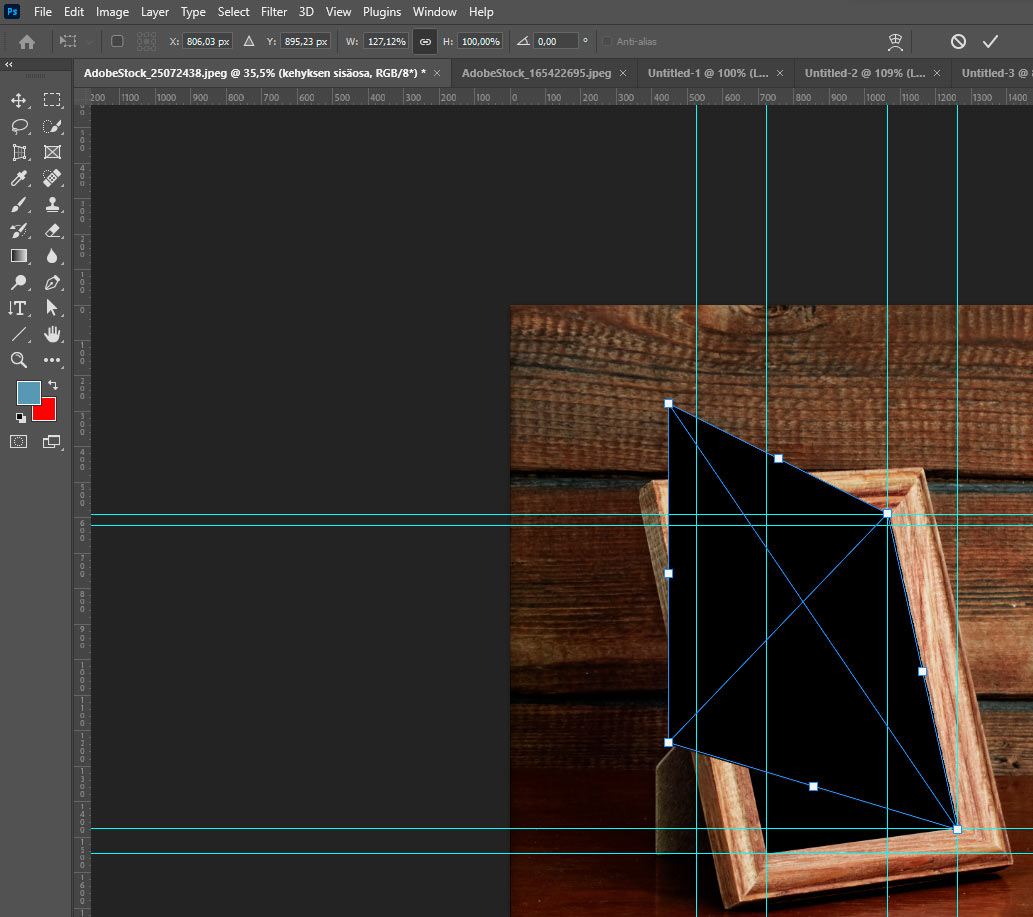
Kuvan heijastuksen luominen
Luodaan vielä kuvan heijastus (kuvajainen) pöydän pintaan viimeistelläksemme työn. Poista kaikki ruler-apuviivat selkeyden vuoksi valitsemalla ylävalikosta View/Show/Guides... Poistaminen tapahtuu klikkaamalla apuviiva aktiiviseksi ja painamalla -painiketta.
Tee rasteroidusta tasosta kopio ja käännä taso peilikuvaksi vertikaalisti . Toiminto löytyy Edit-valikosta Transform/Flip horizontally. Valitse Edit valikosta vielä toiminto Transform/Distort ja vääntele tasoa niin, että sen kulmat asettuvat heijastuksen raameihin. Hyväksy valinta klikkaamalla työkalun asetusriviltä hyväksy täppää tai paina -painiketta.
Valitse tasolle sopiva sekoitustila, jotta pöydän pinta kuultaa kuvan läpi. Säädä läpinäkyvyyttä Layer-paneelin Opacity-säätimestä sopivaksi. Voit kokeilla käyttää myös Gaussian Blur sumennusta kuvaan. Toiminto löytyy Filter-valikosta.
Kuvan vaihtaminen
Jos haluat vaihtaa toisen kuvan kehykseen, hae uusi kuva ja avaa se Photoshopissa. Avaa kehyksen sisäosa -taso muokattavaksi tuplaklikkaamalla ja poista olemassa oleva kuva. Kopioi uuden kuvan sisältämä taso muokattavana olevaan Smart Object-tiedostoon uudeksi tasoksi ja muotoile se sopivaksi alueeseen. Tallenna muutokset ja kuva vaihtuu päätiedoston raamiin.
Koska sekä raamin kuva, että pöydän heijastuksen kuvat ovat molemmat Smart Object-tilassa, molemmien kuvat päivittyvät automaattisesti.
Perspektiivi – Perusasiat manipulaatioissa
Kun yhdistellään useita kuvia ja objekteja yhdeksi manipuloiduksi kokonaisuudeksi, on tärkeää ymmärtää perspektiivin perusperiaatteet. Oikein toteutettu perspektiivi varmistaa, että eri elementit asettuvat kuvaan luonnollisesti ja muodostavat uskottavan, yhtenäisen lopputuloksen.