
1. Reseptikirja
Perusasetukset kuntoon – MS Word
Asetetaan asiakirjan perusasetukset kuten marginaalit ja ylätunniste kuntoon tekstidokumentissa. Ensimmäiset toimet uutta tekstidokumenttia luodessa ovat tekstidokumentin marginaalien eli Wordin kielellä reunusten asettaminen. Lisäksi dokumenttiin luodaan usein ylätunniste. Ammattimaisen asiakirjan perusasetusten luominen on monivaiheinen toiminto mutta kun prosessin sisäistää sen tekemiseen ei onnistuu melko suoraviivaisesti.
Marginaalit
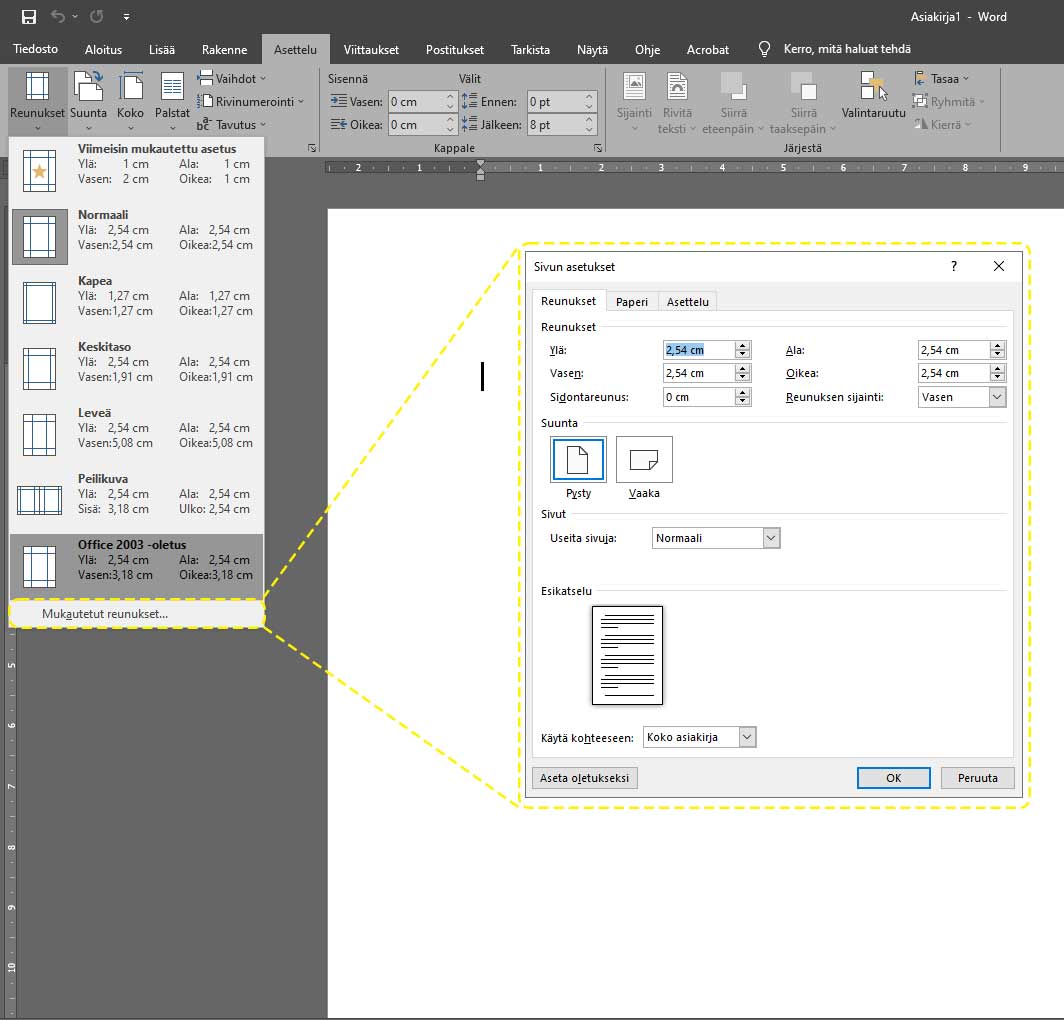
Wordissa marginaalit eli kehyksien koko löytyvät Asettelu-välilehdeltä. Klikataan välilehden Reunukset-valintaa, jolloin ilmestyy valikkotarjolla olevista oletusasetuksista. Haluamme asettaa vakioasettelun marginaalit ja avautuneessa luettelossa ei ole haluamaamme vaihtoehtoa. Valitaan siis alin kohta Mukautetut reunukset, josta voimme asettaa manuaalisesti sivun marginaalit. Sivun asetukset -ikkuna avautuu.
Ikkunan ylimpänä toimintona on Reunukset, jossa asetetaan asiakirjan jokaiselle reunalle reunuksen koko. Asetetaan reunukset oikealle 1cm, vasemmalle 2cm ja alas 1cm. Yläosan reunus asetetaan arvoon 0cm. Tämä siksi, että yläosan reunus tullaan asettamaan myöhemmin ylätunnisteessa.
Kun olet asettanut tarvittavat asetukset, paina OK-näppäintä ikkunan alareunassa.
Ylätunniste
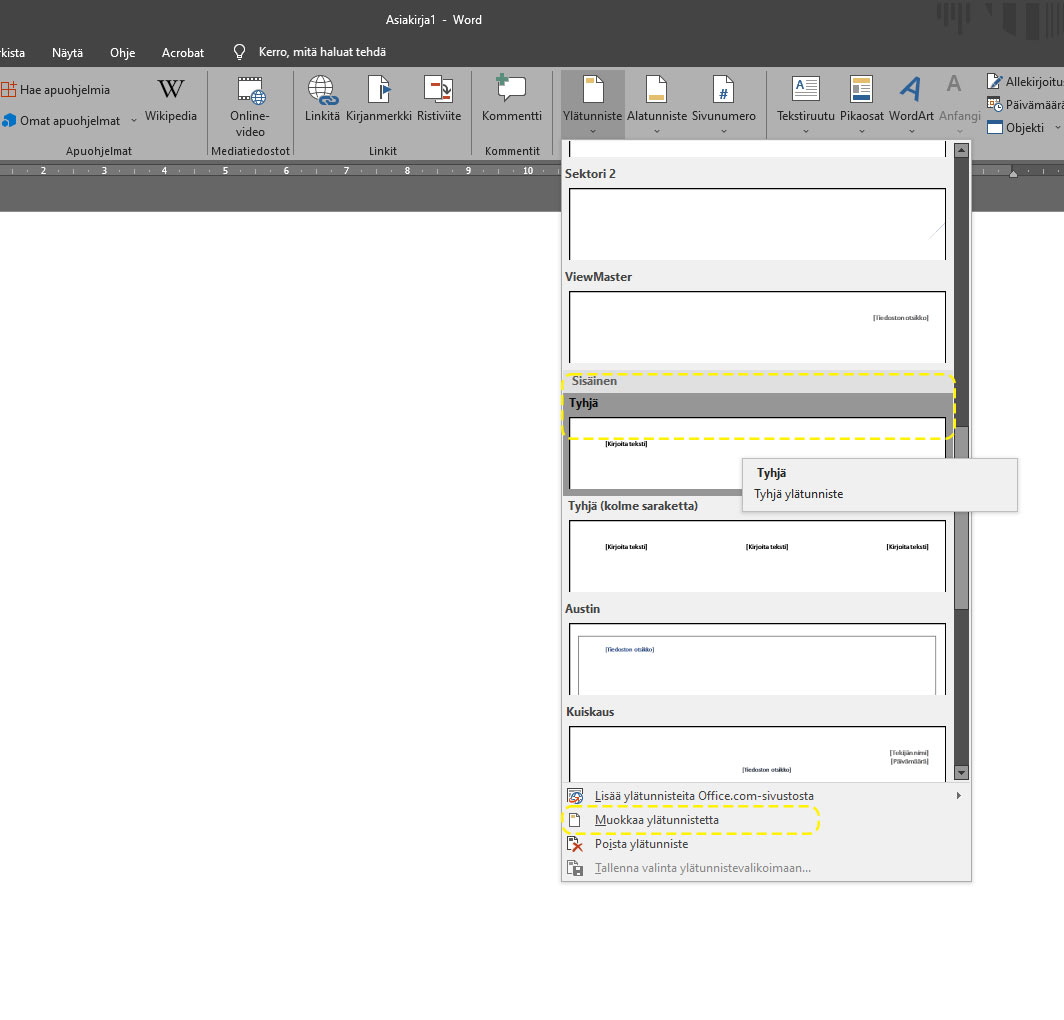
Asetetaan seuraavaksi asiakirjan ylätunniste. Siirry Lisää-välilehdelle, jossa Ylä- ja Alatunniste -toimintolohko sijaitsee. Klikkaa ylätunniste-valintaa ja valitse avautuvasta valikosta ylätunnistevaihtoehdoksi Sisäinen-kategotian Tyhjä-valinta. Huomaa valita täysin tyhjä valinta ilman sarakkeita.
Ylätunniste ilmestyy asiakirjaan ja seuraavaksi muotoilemme tunnisteeseen ylämarginaaliksi 1cm. Muistathan kun sivun asetuksissa jätimme yläosan marginaalin arvoksi 0cm. Nyt asetamme vaadittavan 1cm ylätunnisteeseen. klikkaa siis taas Ylätunniste-painikkeesta tunnisteiden valikko auki ja valitse alimmista vaihtoehdoista Muokkaa ylätunnistetta.
Toiminto vaihtaa valintanauhan Ylätunnisteen muuokkaustoimintojen nauhaksi, josta voimme löytää tarvittavat säädöt ylätunnisteen muokkaamiseksi. Asetetaan Sijainti-lohkosta Ylätunniste yläreunasta 1cm ja Ylätunniste alareunasta 0cm. Näinollen asiakirjan muotoiluun muodostuu sen yläreunaan vakioasettelun mukainen 1cm tyhjä tila eli reunus. Ylätunnisteen alareuna taas ei vie tilaa dokumentin sisällöstä, sillä se asetettiin nollaan.
Sarkaimet
Asetetaan seuraavaksi ylätunnisteeseen tarvittavat sarkaimet ja tekstin tyyli. Jos olet ottanut Näytä-välilehdeltä käyttöön viivaimen huomaat, että siinä näkyy ylimääräisiä sarkaimia ja tulemme poistamaan ne ja asettamaan omat sarkainkohdat.
Luodaan ylätunnisteen tekstifontille oma tyyli ja asetetaan tyylin asetuksista sarkaimet ylätunnisteelle. Siirry Aloitus-välilehdelle, josta tyylit löytyvät.
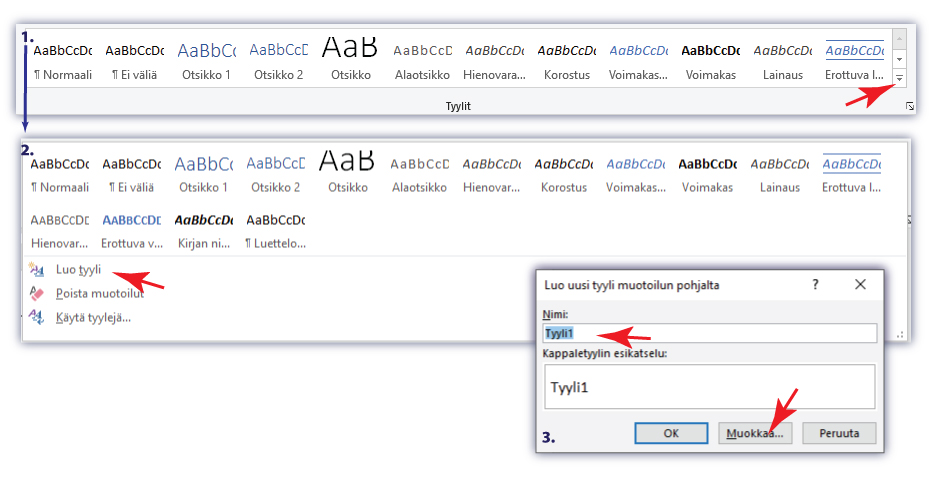
Klikkaa Tyylit lohkon oikeassa laidassa olevasta painikkeesta koko tyylien luettelo näkyviin ja valitse toiminnoksi Luo uusi tyyli, joka avaa tyylin luomisen ikkunan avoimeksi. Täydennä uuden tyylin nimi sille valittuun kohtaan ja klikkaa Muokkaa-painiketta.
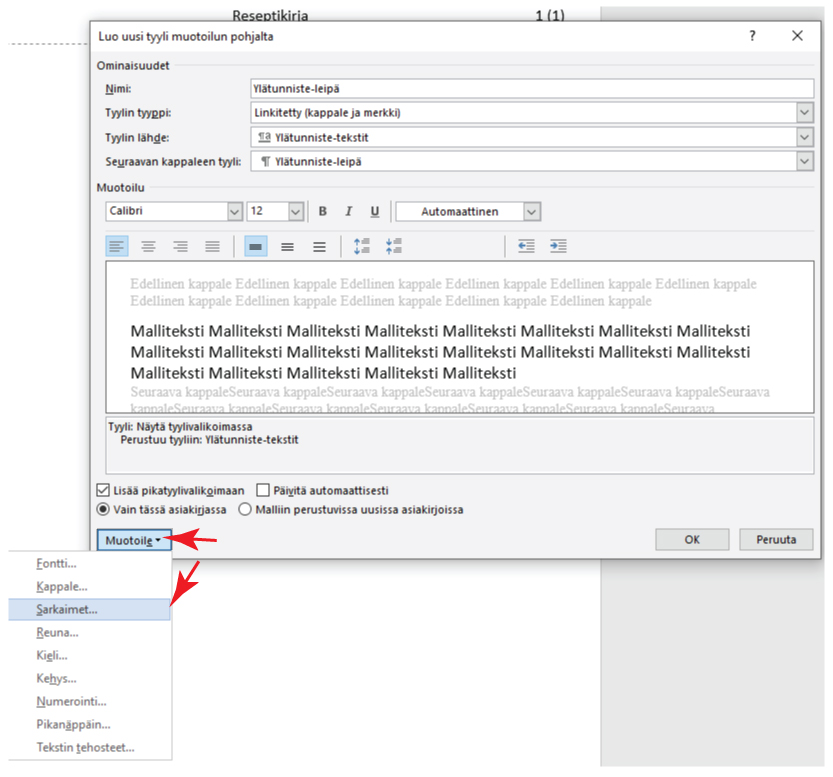
Klikkaa tyylin asetusikkunassa Muotoile-painiketta ikkunan alalaidassa, jostä löydät tyyliin asetettavien asetusten luettelon. Klikkaa Sarkaimet-ikkuna auki listasta ja aseta tarvittavat sarkaimet.
Tyyleillä tehoa
Tyylit ovat Wordissa hyvä tapa tehostaa tekemistä sillä pelkkää tyyliä muokkaamalla voidaan muuttaa koko asiakirjan pituudelta tyylin alaisia elementtejä yhdellä kertaa. Ilman tyylien käyttöä joutuisimme muokkaamaan jokaisen elementin muotoilut erikseen. Yleisesti tyylejä kannattaa käyttää aina kuin mahdollista. Yksittäisten erityisten muotoilujen tapauksessa, esimerkiksi ylätunnisteen leipätekstin vahvennus (Bold) voidaan muotoilla ilman tyyliä erikseen, mutta muuten tekstille asetetaan perustyyli.
Reseptikirjan osalta tulemme asettamaan kaikille teksteille oman tyylin, jonka avulla voidaan helposti muuttaa vaikka koko asiakirjan tekstin muotoilun.
Ylätunnisteen taustakuva
Voit tehdä ylätunnisteeseen oman taustakuvan käyttäen photopea.com sivustolla olevaa verkossa toimivaa kuvankäsittelyohjelmaa tai ladata valmiin kuvan klikkaamalla oheista kuvaa.
Jos teet oman kuvan Photopea.com-ohjelmassa on vektoripiirtotoiminto (kynä), jolla voidaan toteuttaa taustakuvan muoto. Voit lukea lisää Vektorigrafiikka-materiaalisivulta (avautuu omaan välilehteen).
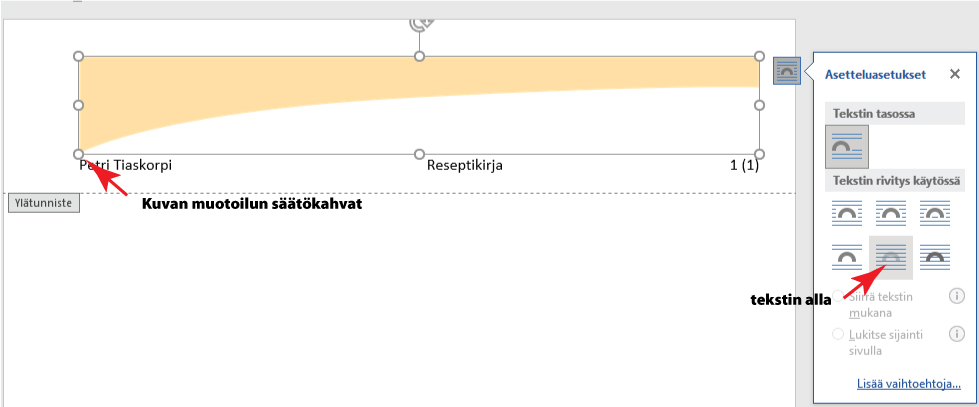
Lisätään taustakuva ylätunniste-välilehdeltä toiminnolla Lisää-lohkosta Kuvat. Valitse avautuvasta resurssienhallinnan ikkunasta kuva ja klikkaa Lisää-painiketta. Aseta kuvan asetuksista kuva tekstin taakse ja muotoile kuvan ”kahvoista” se sopivaksi ylätunnisteeseen.

Sivunnumerointi
Palaa ylätunnisteen valintanauhalle ja siirry tekstirivillä sarkaimen 16,1cm kohtaan, johon lisätään seuraavaksi sivunnumero ja sivujen lukumäärä. Vakioasettelustandardin mukaan suomalaisessa tekstiasiakirjassa sivunumerot ilmoitetaan muodossa sivunro (Sivujen määrä) 1 (2)
Word tekstinkäsittelyohjelmassa ei ole valmiina kyseistä muotoa vaan se on rakennettava olemassa olevasta tyylistä. Ylätunnisteen valintanauhasta klikataan Sivunumero -valintaa ja aukeavasta valikosta Nykyinen Sijainti. Olemassa olevista vaihtoehdoista tarkoitukseen sopiva on Sivu X / Y lihavoidut numerot. Valitse se ja maalaa hiirellä koko sivunumeroiden teksti (Sivu 1 / 1) ja poista tekstistä lihavointi Aloitus -välilehden Fontti -asetuksissa.
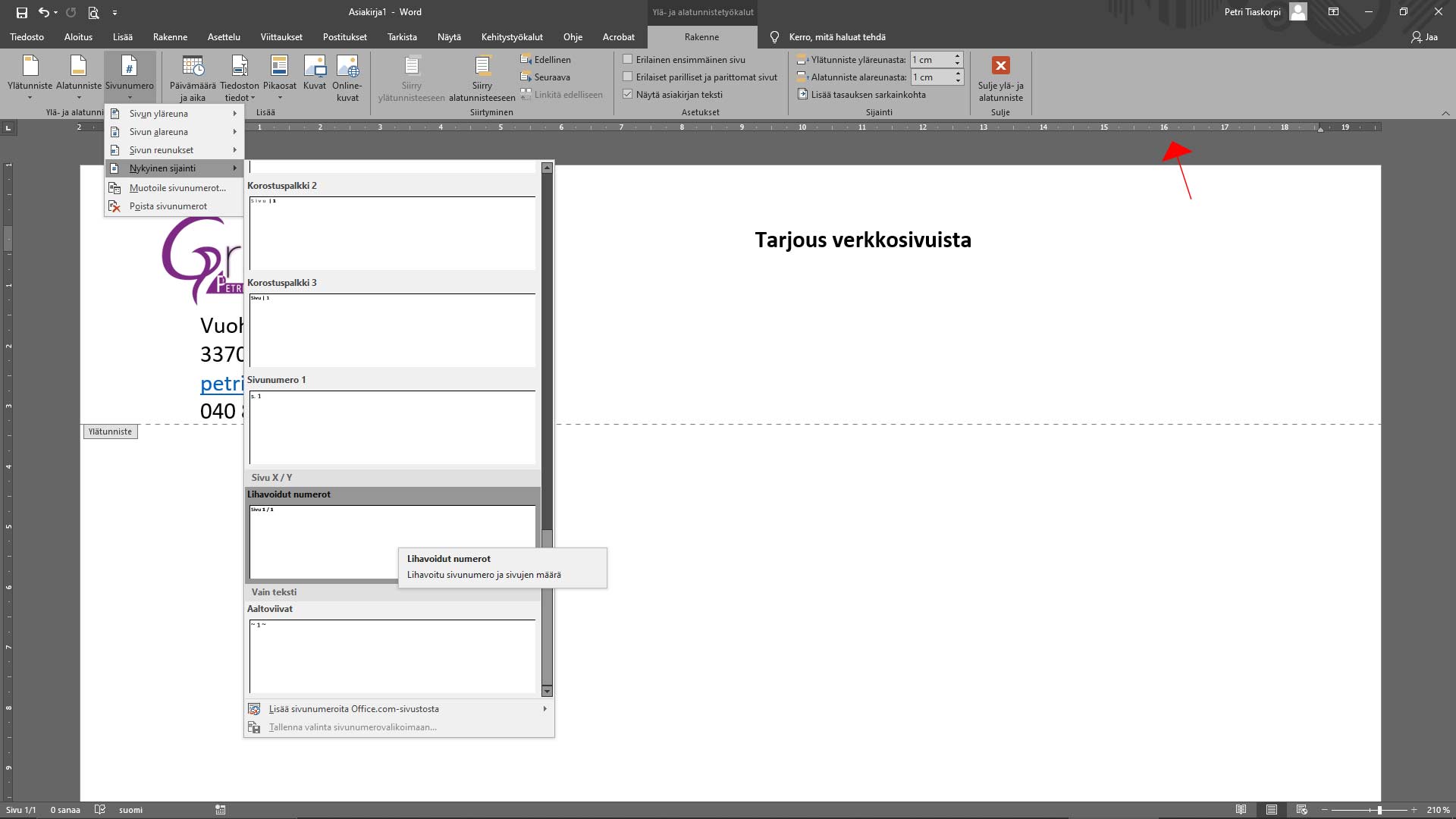
Sivulle ilmestynyt teksti sisältää sivunumeroiden toimintakoodin, joten joudumme olemaan tarkkana, että emme koske nimeroihin vaan muokkaamme ja lisäämme ainoastaan merkkejä tekstiin. Muodosta Sivu 1/1 on siis jollain tavoin saatava muodostettua haluttu muoto 1 (1).
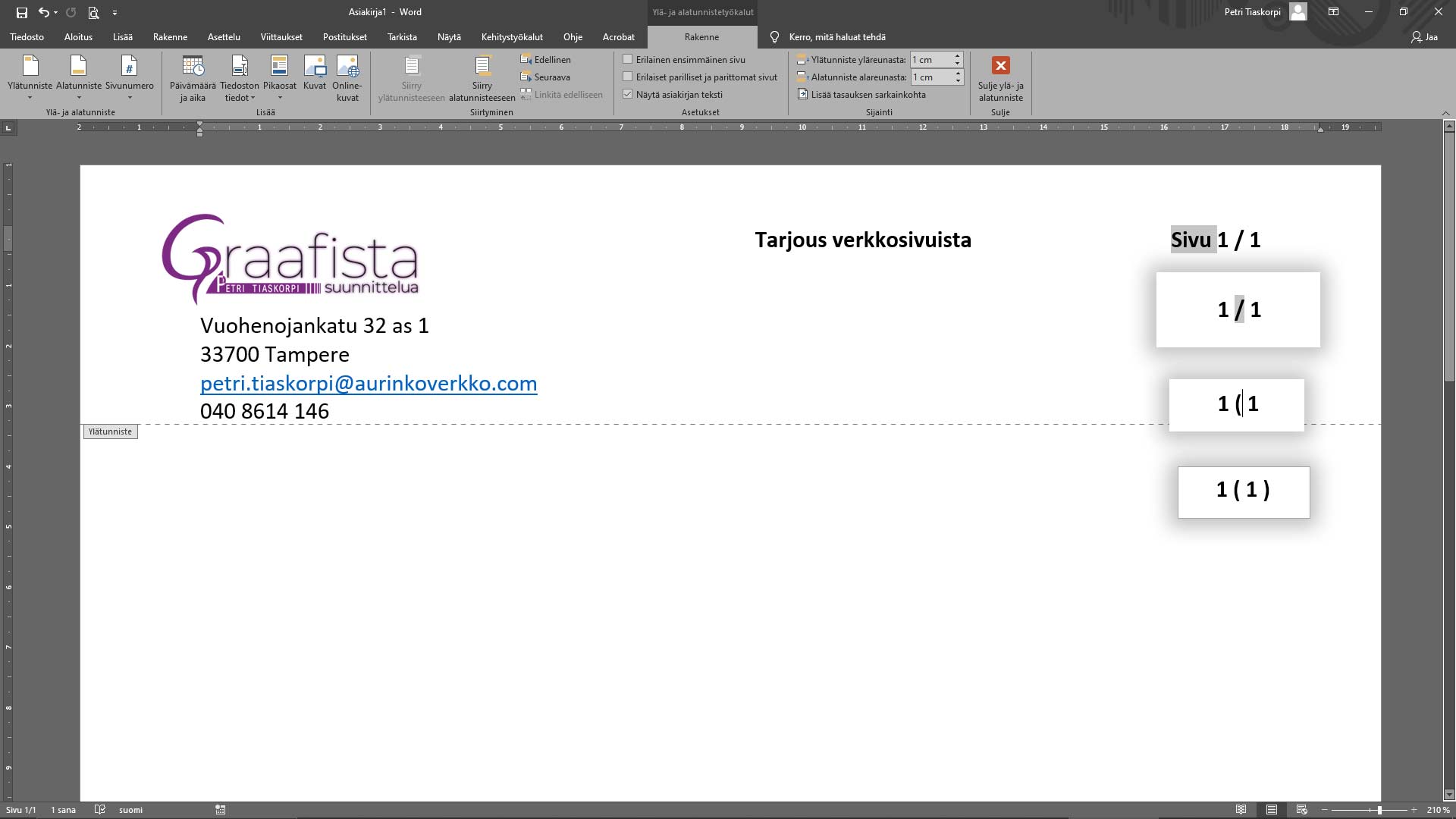
Poistamme aluksi tekstin alusta sanan ”Sivu” sekä välilyönnin sen jälkeen ennen ensimmäistä ykköstä. Seuraavaksi klikkaa kursori kauttamerkin jälkeen ja paina -painiketta kerran ja kirjoita paina välilyönti ja sulku auki ”(”. Siirry seuraavaksi jälkimmäisen ykkösen taakse käyttämällä nuolinäppäimiä ja lisää sulku kiinni merkki ”)”.
Jos kaikki taiteilu meni oikein lopputuloksena on sivunumerointi muodossa 1 (1) ja jos lisäät uuden sivun sivunumerointi pitäisi päivittyä automaattisesti.
Tee seuraavaksi edellä olevat asetukset Omat reseptit -harjoitukseen.
Tekstinkäsittelyharjoitus – Omat reseptit
Lähdemme konkreettisiin toimiin tekstinkäsittelyn harjoituksessa, jossa on tarkoitus luoda monisivuinen tekstidokumentti omista leivontaresepteistä. Tehdään dokumenttiin kansilehti, sisällysluettelo, ylä- ja alatunniste. Käytämme dokumentissa standardiasettelun marginaaleja ja asetamme tekstien asetukset omiin tyyleihin.
Harjoituksen sisältö
- Mieti muutama resepti, jotka haluat sisällyttää reseptikirjaasi ja hae internetistä reseptit. Etsi jokaiselle reseptille jokin sopiva kuva internetistä.
- Avaa Word ja aseta dokumentille sopivat marginaalit
- Luo dokumenttiin ylätunniste
- Lisää ylätunnisteeseen sarkainkohdat 9,2cm ja 18,3cm ja aseta sarkain 18,3cm teksti tasaus oikealle.
- Luo dokumenttiin ylätunniste ja lisää siihen vasempaan laitaan oma nimesi ja muuta fontti vahvennetuksi (Bold)
- Kirjoita dokumentille otsikko sarkaimen 9,2cm kohdalle ja muuta fontti vahvennetuksi (Bold).
- Siirry ensimmäisellä rivillä sarkaimeen 18,3cm ja luo kohtaan sivunumero ja sulje ylätunniste.
- Tee dokumentin reseptitekstit, otsikoi ja lisää tekstin viereen internetistä lataamasi kuva.
- Luo teksteille tyylit ja lisää ne sisältöön.
- Rakentele reseptikirjalle kansilehti.
- Tee kansilehden jälkeen sivu, jossa on sisältöluettelo.
- Muotoile sisältöluettelon fontit.
- Voit tallentaa dokumentin vaikka nimellä reseptikirja. Kokeile tallentaa myös pdf-muodossa