1.3. Sisältökuvat
Kuvien muokkaaminen sisältöön
Tutustutaan hieman kuvien muokkaamiseen sisällön elementeiksi. Usein tekstidokumenttiin halutaan kuvia rikastamaan tekstidokumentin ulkoasua. Harjoitellaan kuvankäsittelyn edistyneempiä toimintoja. Lataa aluksi kuvamateriaali omalle koneellesi oheisesta linkistä. Käytetään harjoittelussa samaa kuvaa selkeyden vuoksi. Voit myöhemmin ottaa omaan Word-harjoitukseen sopivia kuvia ja käsitellä niitä omalla tyylillä.
Voit myös ladata omalle koneellesi tähän asti tehdyn valmiin tiedoston oheisesta painikkeesta.
Kuvien syvääminen
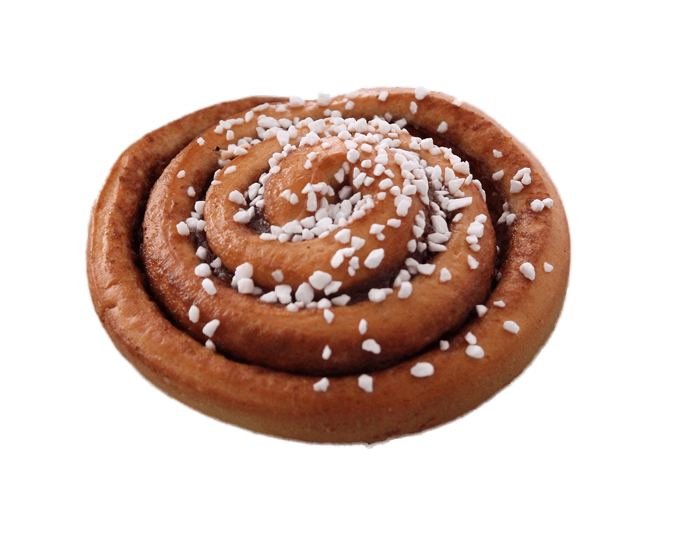
Harjoituksessa haetaan reseptisivuille kokattavan herkun kuva ja syvätään tai rajataan se doumentin sisältöön sopivaksi. Kuvan rajaaminen tarkoittaa kuvan leikkaamista halutun kokoiseksi tai muotoiseksi. Syväämisessä taas irroitetaan kuvasta jokin objekti ja poistetaan muu kuvan kuvamateriaali. Esimerkkinä korvapuustin kuva, josta syväämme itse korvapuustin ja poistamme kuvan taustan.
Korvapuusti
Syvätty puusti
Photopea
Käytämme kurssilla Photopea verkossa toimivaa kuvankäsittelyohjelmaa, joka muistuttaa käyttöliittymältään paljon Adoben Photoshop ammattilaisohjelmistoa. Photopea-ohjelmiston löydät osoitteesta photopea.com. Avaa ohjelmisto, lataa korvapuustin kuva omalle koneellesi ja avaa se Photopea-ohjelmassa.
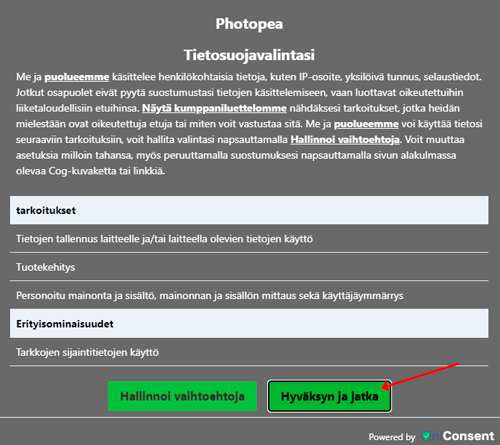
Photopea-sivulla hyväksy aluksi evästeet ja sulje sivun yläosassa oleva suuri mainosbanneri klikkaamalla isoa ruksia oikeassa ylälaidassa.
Voit avata kuvan ohjelmassa joko raahaamalla resurssienhallintaikkunasta kuvan sivun päälle, jolloin se latautuu ohjelmaan tai klikkaamalla aloitusnäkymässä painiketta lataa omalta koneelta./p>

Syväämisen työkalut – Korvapuusti
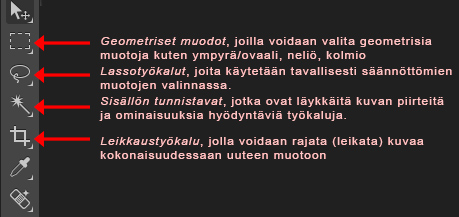
Kuvankäsittelyssä syväämisen perustyökaluja ovat erilaiset valintatyökalut, kuten lassot, geometriset valintatyökalut ja sisällön tunnistavat työkalut. Käytännössä näillä työkaluilla pyritään valitsemaan mahdollisimman tarkasti haluttu kohde, jonka jälkeen valinta vaihdetaan käänteiseksi ja poistetaan kaikki muu paitsi valittu kohde. Hyödynnetään korvapuustikuvassa sisällön tunnistavia työkaluja ja lassoa.
Tulemme myös rajaamaan kuvan omaan käyttöömme sopivaan muotoon ja muuttamaan sen sopivan kokoiseksi reseptikirjaamme.
- Aloitetaan valitsemalla sisällön tunnistavista työkaluista Pikavalinta-työkalu ja klikkaa kuvassa olevaa korvapuustia. Huomaat, että työkalu osaa valita melko helposti korvapuustin valituksi.
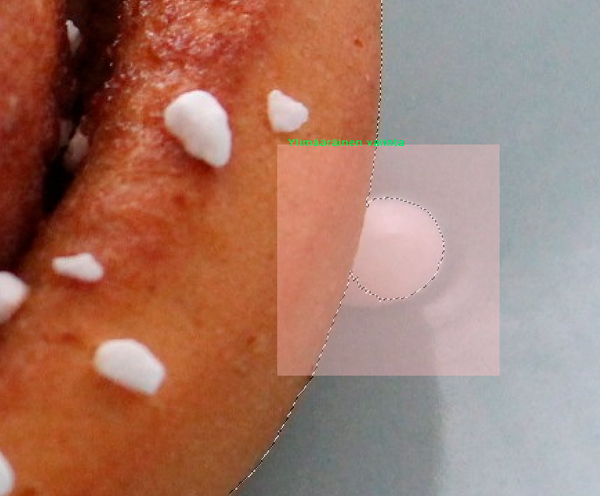
- Tarkkaavainen huomaa, että pari lautasessa olevaa vaaleata palloa tulee myös valituksi ja ne voidaan poistaa valinnasta käyttämällä lassotyökalua. Valitse lassotyökalu ja zoomaa kuvaa näkymässä painamalla painike pohjaan. Vierittämällä hiiren rullaa voit loitontaa ja lähentää kuvaa. Zoomaa lähelle virhekohtaa, jossa lautasen valittu pallero näkyy. Klikkaa työkalun asetuksista ikkunan yläosassa Eroavaisuus (Ympyröity miinusmerkki) -valintaa ja piirrä ylimääräinen valinta pitämällä painike pohjassa. Tee sama toiminto muille virheille. Lasson työkaluissa miinus poistaa valinnasta ja plus lisää valintaan.
- Kun korvapuusti on onnistuneesti valittuna painetaan näppäinyhdistelmää ++, joka vaihtaa valinnan käänteiseksi (invert). Käytännössä toiminnon jälkeen kaikki muu kuin korvapuusti tulee valituksi. Paina -painiketta ja kaikki muu kuin korvapuusti häviää ja kuva-alueet tulevat läpinäkyviksi kuvassa.
Kuvan rajaaminen
Rajataan seuraavaksi kuva sopivammaksi reseptikirjan arkille ja muutetaan sen leveydeksi A4-paperiarkin leveys (210mm). Korkeudeksi voimme asettaa vaikka saman 210mm.
- Valitse aluksi rajaustyökalu aktiiviseksi, jolloin kuvaan ilmestyy rajaustyökalun neliö.
- Siirry työkalun asetuksiin ja valitse niistä Vakiosuhde
- Rajaa korvapuusti niin, että se on suunnilleen valinnan keskellä ja jokaisella puolella on hieman tyhjää tilaa.
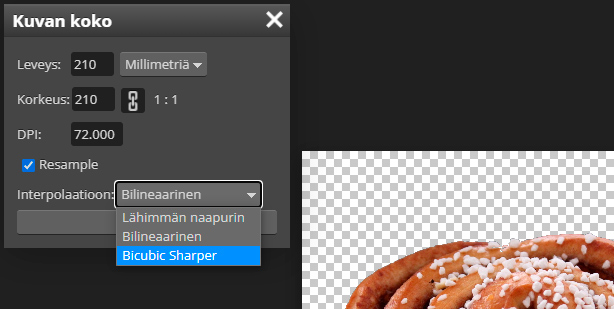
- Muuta seuraavaksi kuvan koko valitsemalla ylävalikosta toiminto Kuva/Kuvan koko. Avautuneesta ikkunasta valitse mittayksiköiksi mm ja kirjoita leveydeksi 210. Valitse alimmasta valikoksi terävöittämistoiminnoksi Bicubic Sharper. Pienennettäessä kuvaa siihen tulee aina lisätä terävöitys, sillä kuvan laatu kärsii (todella vähän mutta kuitenkin) muutettaessa kuvan kokoa. Paina lopuksi Ok-painiketta
- Tallenna kuva omalle koneelle ladattuihin tiedostoihin ylävalikon toiminnolla Tiedosto/Vie Muodossa. Valitse tiedostomuodoksi PNG, sillä kuva sisältää läpinäkyvyyttä.


Karjalanpiirakka ja makaronilaatikko
Karjalanpiirakka syvätään samaa tapaan kuin korvapuusti mutta makaronilaatikon kuvasta on tarkoitus tehdä sivun alaosan peittävä kuvakokonaisuus. Rajaamme kuvan kaarevaksi kahdella kaarella, joista alemman kaaren teossa hyödynnetään vektorigrafiikalla tekemäämme ylä ja alatunnisteen taustalla olevaa kuvaa.
- Avaa kuva makaronilaatikkokuva Photopeassa.
- Muuta aluksi kuvan koko A4-arkin leveyteen 210mm.
- Avaa sen jälkeen tunnisteen taustakuva Photopeassa ja kopioi sen taso makaronilaatikon avoimeen kuvatiedostoon.
- Muotoile tunnisteen taustakuva kahvojen avulla, jos tarpeen ja siirrä se kuvan alareunaan.
- Valitse työkaluista sisällön tunnistavista työkaluista taas Pikavalintatyökalu ja valitse sillä tunnisteen taustakuvataso valittuna sininen kaareutuva lohko.
- Klikkaa aktiiviseksi makaronilaatikkotaso ja paina -painiketta
- Poista alatunnisteen taustakuvan taso raahaamalla se roskakori-ikonin päälle tasojen ikkunan alaosassa.
Poistimme alatunnisteen taustakuvaa käyttämällä makaronilaatikkokuvasta materiaalia ja se rajautui reseptikirjamme alatunnisteen taustakuvan mukaan. Myöhemmin, kun tulemme lisäämään kuvat reseptikirjaamme oikeille paikoilleen, makaronilaatikkokuvan pitäisi loksahtaa paikalleen, kuin palapelin pala alatunnisteen taustakuvaan nähden.
Yläreunan tyylittelevä kaari
Tehdään seuraavaksi makaronilaatikkokuvaan yläosan tyylittelevä loiva kaari ja käytetään siihen geometrisistä valintatyökaluista ovaali-valintaa.
- Paina geometrisen työkalun valintaa hetken aikaa ja valitse avautuvasta valikosta ovaali-valinta.
- Piirrä ovaalityökalulla kuvan päällä niin, että ovaalimuodon yläreuna muodostaa kauniin kaaren kuvan päälle ja se sopii mukavasti kuvan elementteihin. Ei haittaa vaikka valinta ei kokonaisuudessaan peitä kuvanmateriaalia alaosasta sillä tulemme täydentämään valintaa lassotyökalulla.
- Täydennä tarvittaessa valintaa lassotyökalulla.
- Käytä taas näppäinyhdistelmää invert (kts. edellä materiaalissa), jolloin kaikki muu, kuin kuvaan jäävä materiaali tulee valituksi ja paina
Lopputuloksena on valmis kuva reseptikirjaan lisättäväksi ja voit tallentaa myös tämän kuvan Tiedosto/Vie muodossa -toiminnolla. Muista käyttää myös tässä PNG-muotoa sillä kuva sisältää läpinäkyvyyttä.
Haastavan kuvan syvääminen
Seuraavassa harjoituksessa harjoitellaan vaikeamman kohteen syväämistä kohteesta. Joskus saattaa olla halu vaihtaa esimerkiksi maisemakuvaan toisenlainen taivas. Syvättävässä kohteessa saattaa olla niin hienopiirteisiä yksityiskohtia että perinteiset syväämismenetelmät eivät tule kysymykseen. Tarvitsemme tehtävään työkalua, joka hyödyntää kuvan kontrastia ja värikanavia hyväkseen.
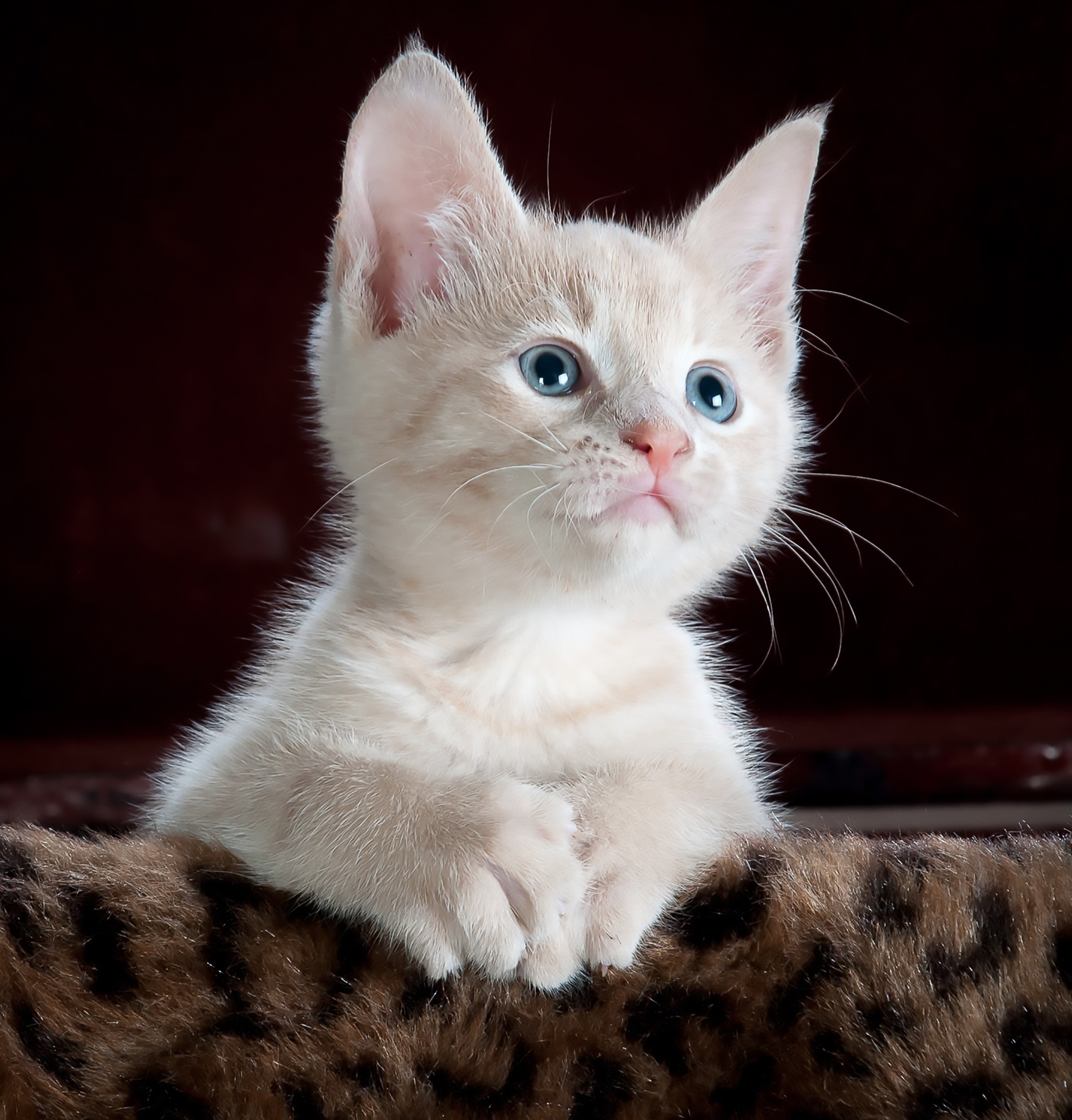
- Lataa oheinen harjoituskuva pakattuna tiedostona (.zip) kissasta klikkaamalla kuvaa ja avaa se Photopea-ohjelmassa.
- Kopioi kissan kuvan taso raahaamalla se Uusi taso -painikkeen päälle Tasojen paneelissa oikeassa alareunassa.
- Ota käyttöön Pikavalintatyökalu ja valitse kissasta pintapuolisesti olemassa olevat pikselit kissasta.
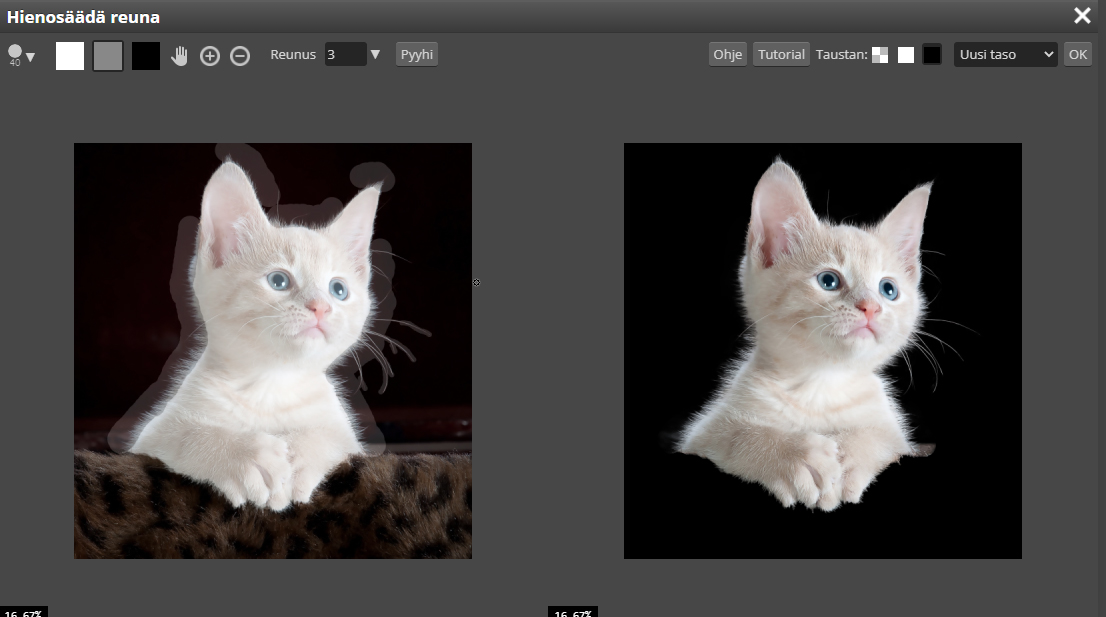
- Kun olet tehnyt valinnan, paina työkalun ominaisuudet valikon Hienosäädä reuna (Refine Edge) -painiketta. Ohjelma avaa kuvan hienosäätötilaan.
Kuvan hienosäätötila – Refine Edge
Hienosäätötilassa oikealla puolella on esikatselu valinnasta, jonka olemme tehneet ja vasemmalla puolella alkuperäinen kuva. Yläreunassa on työkaluvalikko, jossa vasemmalla puolella on valkoinen, harmaa ja musta neliö.
- Valkoinen neliö ottaa kaiken kuvamateriaalin valintaan valitusta paikasta.
- Musta jättää kaiken kuvamateriaalin pois valitusta paikasta.
- Harmaa valitsee kuvasta kontrastin mukaisesti lisää alueita mukaan alkuperäiseen valintaan.
Työkaluvalikon oikealla puolella on myös kolme neliöä, joista voit valita väliaikaisen taustan värin, läpinäkyvä, valkoinen tai musta. Tässä tapauksessa musta auttaa hahmottamaan valintamme laadun.
Klikkaa työkaluvalikon harmaa asetus päälle ja aloita valinnan hienosäätö maalaamalla kissan turkin reunaa seuraten. Huomaat että työkalu tarkentaa valintaa karvoituksen mukaiseksi. Jatka maalaamista, kunnes olet maalannut kissan ääriviivat.
Poista vielä ylimääräiset vaihtamalla työkalun asetukseksi poistavan mustan. Tallenna työ uudelle tasolle valitsemalla oikeasta yläreunasta asetukseksi Uusi taso ja klikkaa OK-painiketta.