7.3.1 Linkedin työnhaussa
Opetellaan Linkedinin käyttöä ja kuinka luodaan Linkedin profiili. Mihin kannattaa kanavan asetuksissa kiinnittää huomio, jotta oma kanava olisi mahdollisimman tehokas. Siirry Linkedinin verkkosivulle klikkaamalla linkedin logoa oikealla.

Rekisteröityminen
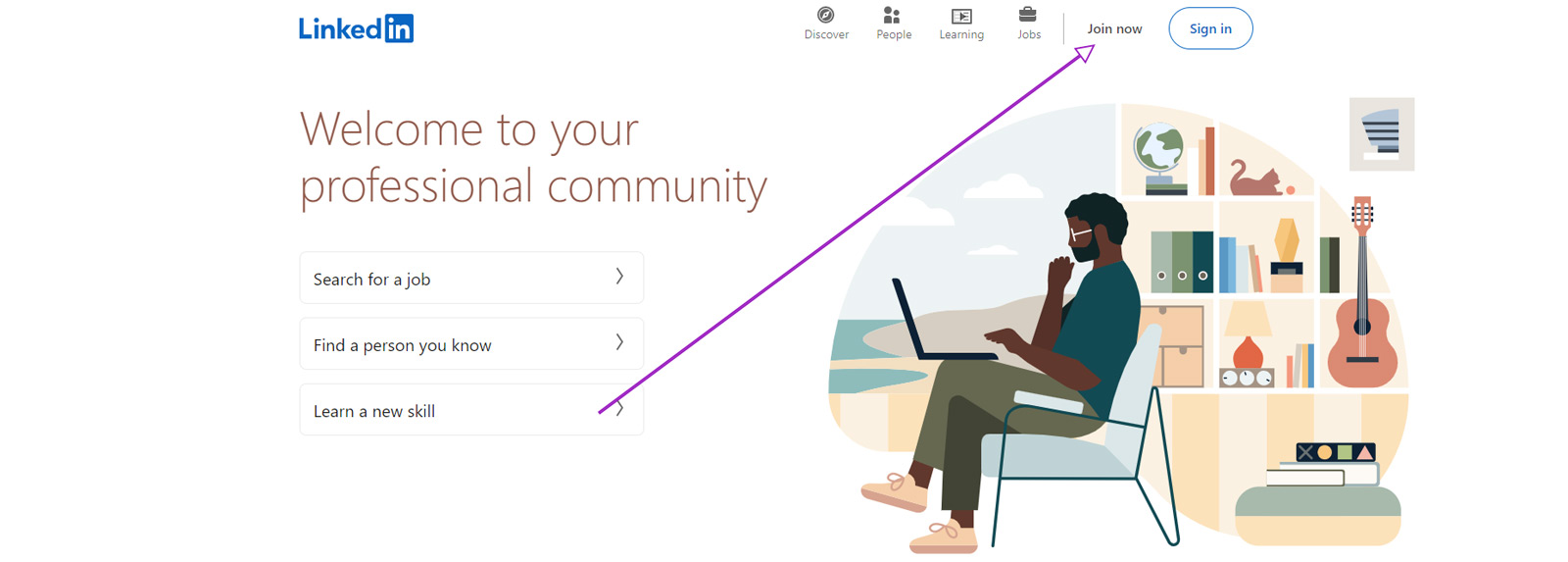
Rekisteröityminen alkaa klikkaamalla sivun oikeassa yläkulmassa Sign In-painikkeen vieressä vasemmalla puolella olevaa Join Now-painiketta. Itse rekisteröitymisprosessi on melko vaiheikas sisältäen 14 ikkunaa. Mutta ei hätää, käymme yhdessä profiilin luomisen vaiheet läpi. Jotta voit tunnistautua rekistetöimmissä, sinulla täytyy olla sähköpostiin kirjautumistunnukset käsillä.
Rekisteröitymisen prosessi alkaa asettamalla oma sähköpostiosoite ja palveluun kirjautumiseen käytettävä salasana. Tee salasanastasi tarpeeksi vahva. Vahva salasana on vähintään 15 merkkiä pitkä sisältäen erikoismerkin, numeron ja suuraakkosia pienaakkosten ohella.
Jos olet kirjautuneena Googlen palveluihin, voit luoda tilin myös Google tilin avulla valintojen alaosassa. Kun olet asettanut tarvittavat tiedot, paina Agree & Join -painiketta
Rekisteröitymisprosessissa asetetaan aluksi omat tiedot, asuinpaikka ja muita perustietoja. Linkedin on pääasiallisesti tarkoitettu ammatilliseksi alustaksi, jossa verkostoidutaan, luodaan ammattimaisia kontakteja ja haetaan uusia urapolkuja ja työtehtäviä. Tästä syystä profiiliin asetetaan tiedot aiemmista ansioista työelämässä. Myös koulutukset asetetaan näkyville omaan profiiliin, jotta uusia tekijöitä etsivät yritykset voivat nähdä ne.
Luotaessa profiilia määritellään myös miltä aloilta olet hakemassa töitä. Asetuksien avulla saat ilmoituksia työnantajien julkistamista avoimista tehtävistä. Myös valmius etätyöhön voidaan asettaa.
Kuten kaikilla somealustoilla nykyään, myös Linkedinillä on mobiilisovellus, josta voi seurata somekanavaa. Katso kuvankaappaukset asennusprosessin ikkunoista oheisesta kuvasarjasta.
1. Aseta kirjautumistunnuksesi
[/tm_carousel_son][tm_carousel_son image_id=”5304″]
2. Kirjoita tähän ikkunaan kenttiin etu- ja sukunimesi.
[/tm_carousel_son][tm_carousel_son image_id=”5305″]
3. Robottivarmistus: Vahvista että olet ihminen. Ilmestyvän ruudukon kuvista valitaan oikein päin oleva kuva.
[/tm_carousel_son][tm_carousel_son image_id=”5434″]
4. Aseta asuinmaa ja paikkakunta
[/tm_carousel_son][tm_carousel_son image_id=”5435″]
5. Aseta tässä ikkunassa viimeisin työpaikkasi, työtehtävä ja työsuhteen laatu.
[/tm_carousel_son][tm_carousel_son image_id=”5436″]
6. Sähköpostiisi on lähetetty koodi, jonka avulla vahvistetaan tili. Siirry sähköpostiin ja aseta saamasi koodi kenttään.
[/tm_carousel_son][tm_carousel_son image_id=”5444″]
7. Linkedin kirjautumisikkuna saattaa ilmestyä koodin syöttämisen jälkeen. Kirjaudu tilille asettamallasi salasanalla.
[/tm_carousel_son][tm_carousel_son image_id=”5437″]
8. Voit määrittää oletko tällä hetkellä kiinnostunut vastaanottamaan uusia tehtäviä. Linkedin on alusta, jossa on myös yrityksiä, töissä olevia ihmisiä ja muita tahoja, jotka eivät välttämättä hae töitä. Jos haet aktiivisesti töitä kannattaa asettaa tieto näkyville myös ulospäin.
[/tm_carousel_son][tm_carousel_son image_id=”5438″]
9. Määrittele millaisia avoimia tehtäviä olet etsimässä, jotta Linkedin voi näyttää sinulle työnantajien tarjoamia avoimia paikkoja.
[/tm_carousel_son][tm_carousel_son image_id=”5439″]
10. Voit määrittää mistä asettamistasi aloilta näytetään työpaikkailmoituksia.
[/tm_carousel_son][tm_carousel_son image_id=”5440″]
11. Voit määrittää haluatko kertoa työntekijöitä hakeville yrityksille, että olet valmis ottamaan vastaan uusia tehtäviä.
[/tm_carousel_son][tm_carousel_son image_id=”5441″]
12. Skannaamalla QR-koodin voit ladata puhelimeesi sovelluksen, jolla seurata omaa Linkedin-profiiliasi.
[/tm_carousel_son][/tm_carousel_father]
Kun olet asettanut kaikki tilisi asetukset ja LinkedIn tietää aiemmat työpaikkasi ja millaista työtä haet, avautuu ikkuna jossa on ehdotuksia omien asetuksiesi perusteella ketä voisit kutsua omaan verkostoosi.
Verkostoituminen
LinkedInissa kannattaa kasvattaa omaa verkostoa. Verkoston avulla omat päivityksesi leviävät sitä laajemmalle alueelle mitä suurempi verkostosi on. Verkostoituminen LinkedInissa on hieman eriluonteinen, kuin esimerkiksi Facebookin kaverit. LinkedInissa postaukset kannattaa tehdä oman työuran ja osaamisen näkökulmasta. Henkilökohtaiset asiat kannattaa jättää muihin somekanaviin.
Omaan verkostoon kutsuminen voidaan tehdä LinkedInissa matalalla kynnyksellä. Matala kynnys johtuu siitä, että postaukset ja omat tiedot on tarkoitus pitää ammattimaisella tasolla, kuten aiemmin todettiin. Itse toimin opettajana Valkeakoski-opistossa ja kutsun omaan verkostooni huoletta henkilöitä, jotka ovat ilmoittaneet työskentelevänsä Valkeakoski-opistossa. Myös minut voi huoletta kutsua omaan verkostooni ja varmasti hyväksyn kutsun sillä siitä on molemminpuolista hyötyä uran kannalta.
LinkedInissa ei ”stalkata”
Toisin kuin muissa somekanavissa, LinkedInissa ei katsota kenenkään profiilia ilman, että profiilin omistaja saa vierailusta tiedon. Kun käyn jonkun profiilissa, hän näkee ketkä ovat vierailleet katsomassa hänen tietojaan. Saat myös tiedon monessako haussa profiilisi on esiintynyt. LinkedInissa ei siis ”stalkata”. Luonnollisesti Googlen kautta vierailleet, jotka eivät ole LinkedInissa eivät näy tilin omistajalle mutta LinkedIniin kirjautuneet kyllä.

Seuraa yrityksiä ja yhteisöjä
Yritykset ja yhteisöt ovat usein myös LinkedInissa. Postaukset liittyvät usein yrityksen toimintaan ja niistä saa hyödyllistä tietoa yrityksen toiminnasta ja edesottamuksista.
LinkedInissa olevia yrityksiä ja yhteisöjä kannattaa laittaa seurantaan. Päivityksistä saattaa olla joskus hyötyä työllistymisen ja uran kannalta. LinkedIn ehdottaa asetuksiesi pohjalta sinulle tahoja, jotka saattavat kiinnostaa ja olla hyödyllisiä työuran kannalta.

Profiilin käyttöliittymä
Katsotaan seuraavaksi LinkedInin käyttöliittymää. Seuraavassa oleellisimpia toimintoja ja linkkejä avautuvalta profiilin sivulta:
- Etusivu eli uutisvirta: Siirry linkistä sivulle, jolla näytetään verkostosi ja seuraamiesi yritysten ja yhteisöjen päivityksiä ja postauksia.
- My Network eli verkosto valikon takaa löytyy jatkossa kaikki sinulle saapuneet verkostoitumiskutsut. Voit itse lähettää kutsuja etsimällä käyttäjiä ”Search” hakukentän kautta tai lisäämällä sähköpostiosoitteita omasta osoitekirjasta. Voit lähettää kutsun LinkedIn-käyttäjälle profiilista klikkaamalla ”Connect” ja halutessasi voit lisätä mukaan saatetekstin.
- Jobs-valikko on tarkoitettu rekrytointiin ja työnhakuun. Mikäli työnhaku on sinulle ajankohtainen, löydät täältä profiiliasi vastaavia ja sinulle soveltuvia työpaikkoja. Vastaavasti työnantajana ja rekrytoijana voit hyödyntää LinkedInia sopivien kandidaattien löytämiseen niin maksetun työpaikkailmoituksen kautta tai olemalla itse aktiivinen ja verkostoitumalla sopivien osaajien kanssa.
- Messaging eli viestittely on sinun henkilökohtainen viestilaatikkosi. Voit lähettää maksutta LinkedIn-viestejä sellaisille käyttäjille, jotka ovat omassa verkostossasi.
- Notifications eli ilmoitukset valikon takaa löydät omaan profiilisi liittyvät ilmoitukset. Sieltä näet ketkä ovat vierailleet profiilissasi sekä tietoa oman verkostosi päivityksistä ja muutoksista työelämässä.
- Oma henkilökohtainen profiilisi (”Me”) löytyy sivun oikeasta ylänurkasta, oman profiilikuvan takaa.
- Work-painikkeesta löytyvät muut toiminnallisuudet, kuten maksulliset LinkedIn ominaisuudet (mm. Sales Navigation, maksulliset verkkokurssit ym.)
- Profiilisi ylätunnisteeseen voi asettaa jonkin oman taustakuvan ja profiilikuvaksi vaikka oman kuvasi. Jos asetat oman kuvasi profiilikuvaksi, kannattaa kiinnittää huomio kuvan ammattimaisuuteen ja asiallisuuteen. Olemme kuitenkin tekemisissä ammattimaisen somekanavan kanssa. Kuvat pääset asettamaan kameraikoneista.
- Voit muokata työhistoriaasi ja näkyviä omia tietojasi kynäikonista. Työpaikat ja opiskelut, joita olet suorittanut kannattaa ehdottomasti asettaa näkyviin ja ne kaikki voit lisätä täältä.
- Messaging-ikkunassa näkyy oma viestittelysi
- Suggested for you on lohko, joka auttaa profiilisi täydentämisessä. Mitä suurempi lukema janalla on sitä valmiimpi profiilisi on asetettujen näkökannalta. Lohkossa näkyy myös ehdotuksia täydennettävistä tiedoista.
- Analytics-lohkossa näkyy tilastoa kuinka moni selaaja on katsonut LinkedIn-profiiliasi.
- Experience-lohkon kautta voit asettaa oman kokemuksesi ja täältä kannattaa täydentää työ- ja opiskelukokemukset profiiliin.

Turva-asetukset
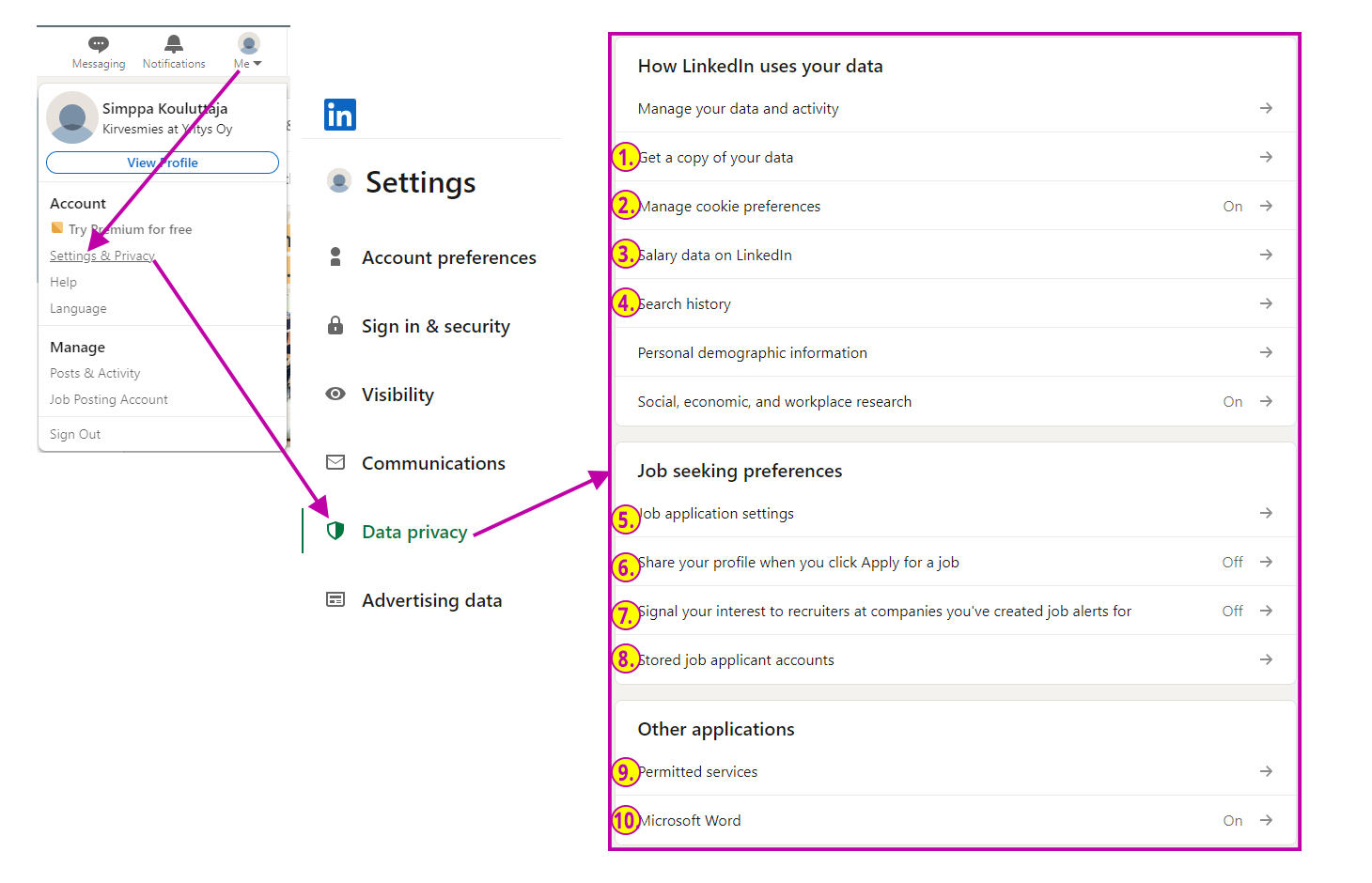
Muokataan turva-asetukset kuntoon. LinkedInissa on myös mahdollisuus ottaa käyttöön kaksivaiheinen kirjautuminen, joten se kannattaa ehdottomasti ottaa käyttöön. Valitse Me-painikkeesta avautuvasta valikosta Settings & Privacy vaihtoehto, joka avaa asetukset näytölle.
- Phone Numbers kohdasta päästään asettamaan puhelinnumeron joka tarvitaan, jos halutaan LinkedInin lähettävän kaksivaiheisen tunnistautumisen numerokoodin tekstiviestinä puhelimeen.
- Change Password kohdan toiminnoista voit asettaa uuden salasanan palveluun kirjautumiselle.
- Where you’re signed in on toiminto, josta voit katsoa millä laitteilla tai sovelluksilla olet kirjautuneena LinkedIniin.
- Devices that remember your password toiminto näyttää missä laitteissa oma salasanasi on tallennettuna, jotta pääset ilman kirjautumistunnuksien manuaalista syöttämistä sisään profiiliin. Itse käytän salasanan tallentamistoimintoa harvoin mutta joissakin päivittäin käytettävissä palveluissa se on asetettu. Silti pidän kirjautumistunnukset tallessa jossain, jos niitä tarvitaan.
- Two-step verification on toiminto, josta voidaan asettaa kaksivaiheinen tunnistautuminen toimintaan. Toiminto on oletuksena pois päältä ja se kannattaa ehdottomasti ottaa käyttöön.

Yksityisyysasetukset
Muokataan yksityisyysasetuksia, jotta LinkedIn toiminnot toimivat oman yksityisyydentarpeen mukaisesti. Voimme määritellä mitä toimintoja tapahtuu ja mitä asioita jaetaan tehdessä mitäkin toimintoja. Esimerkiksi vastatessa johonkin työtilaisuuteen lähetetäänkö samalla oman profiilin tiedot.
- Get a copy of your data kohdasta päästään toimintoon, jonka avulla voimme ladata omia tietoja omalle koneelle LinkedInista.
- Manage cookie preferences kohdasta voit määrittää evästeasetukset.
- Salary data in LinedIn: Kaikki LinkedIniin lähettämäsi palkkatiedot pysyvät yksityisinä, eivätkä kukaan muu voi tarkastella niitä. Sitä ei lisätä LinkedIn-profiiliisi tai näytetä millään tavalla.
Palkkatietojasi käytetään palkkatietoihin liittyvien tekijöiden, kuten tittelin, yrityksen, alueen ja osaamisen, perusteella. Sitä käytetään myös lisäominaisuuksien ja suositusten tarjoamiseen henkilökohtaisen palkkasi perusteella. Jos lähetät palkkatiedot, saat myös palkkatietoja, jotka liittyvät nykyiseen rooliisi/alueeseesi ja mahdollisuuksien mukaan niihin liittyviin tehtäviin ja laajennettuihin toimipaikkoihin. - Search history toiminnon kautta voit tarkastella omaa etsintähistoriaasi.
- Job application settings:Jos etsit seuraavaa hienoa mahdollisuuttasi LinkedInissa, nämä asetukset auttavat sinua tekemään sen helpommin ja tehokkaammin. Kun napsautat ”Muuta”, sinut ohjataan erilliseen näyttöön, jossa voit muokata asetuksiasi ja tallentaa ansioluettelosi ja hakemusvastaukset. Voit myös tallentaa yhteystietosi, jotka lähetetään oletuksena työnhakijalle hakiessasi. Hallinnoi vanhoja ansioluetteloita pitääksesi tietosi ajan tasalla ja ota ”Tallenna ulkoisten hakemusten vastaukset” käyttöön, jos haluat LinkedInin tallentavan tiedot, jotka annat hakiessasi ulkoisia töitä suoraan LinkedInissa. Täydellinen kopio profiilistasi sisältyy myös jokaiseen LinkedInin kautta täyttämääsi hakemukseen.
- Share your profile when you click Apply for a job: Jos profiilisi on ajan tasalla, haluat vaihtaa tämän kytkimen asentoon ”Kyllä”. Jos sitä ei päivitetä, suosittelemme, että päivität sen ensin tämän LinkedIn-profiilin parhaiden käytäntöjen oppaan ohjeiden mukaisesti, ennen kuin kytket toiminnon päälle. Tämä antaa rekrytoijille (mahdollisesti) loistavan ensivaikutelman sinusta! Se tarjoaa saumattomamman kokemuksen molemmille osapuolille ja mahdollisesti eliminoi ylimääräiset vaiheet, kuten lisäreferenssien pyytäminen, jos sinulla on jo vertaisarvioita tai jopa PDF-kopio ansioluettelostasi.
- Signal your interest to recruiters at companies you’ve created job alerts for: Kun vaihdat tämän kytkimen päälle Kyllä, sen lisäksi, että kerrot rekrytoijille, että olet avoin, luot itsellesi entistä paremman, suodatetun näkyvyyden tilaisuuksien ilmaantuessa. Voit myös napsauttaa ”Hallitse työpaikkailmoituksia” ja sinut ohjataan erilliseen näyttöön, jossa voit luoda omia työilmoituksia ja suodattaa työn nimen, yrityksen, sijainnin ja muiden mukaan. Voit määrittää myös hälytysten tiheyden ja sen, mihin ne lähetetään.
- Stored job applicant accounts: Työnhakijoiden tilit on tallennettu sen jälkeen, kun olet luonut tai lisännyt ne hakiessasi työpaikkoja LinkedInissä. Tilin poistaminen poistaa vain kirjautumistietosi LinkedInin tietueista. Se ei poista varsinaista tiliä sen omistavasta hakijan seurantajärjestelmästä.
- Permitted services: Kolmannen osapuolen palvelut, joille on annettu oikeus profiiliisi.
- Microsoft Word: Microsoft Word tekstinkäsittelyohjelman linkitys profiiliisi.