7.4 Pilvipalvelut
Tallennustilaa ja sovelluksia verkossa
Termi pilvipalvelu tarkoittaa verkossa tarjottavaa palvelua. Palvelu voi olla käytännössä palveluntuottajan palvelimella tarjolla olevaa tallennustilaa tai palvelimella toimivaa sovellusta, jota päästään käyttämään internetverkon yli. Otetaan materiaalissa esimerkiksi Google tilin palvelut, jotka ovat useilla käyttäjillä käytössä.
Monilla on käytössä gmail-sähköposti. Googlen sähköpostin käyttäjä ei välttämättä ole tietoinen, että luodessaan gmail-tilin tulee samalla aktivoitua useita muita hyödyllisiä palveluita, joita Googlen palvelussa on tarjolla. Voit hyödyntää kalenteria, Google Drive ja Google kuvat pilvitallennustiloja unohtamatta Google Maps-palvelua, jossa voit vaikka luoda omia merkintöjä karttapalveluun ja jakaa kartan tuttavien kanssa. Tutustutaan seuraavaksi Googlen palveluihin.
Kun avaan Google Drive-toiminnon huomaat, että käytettävissä on ilmaiseksi 15 Gt (gigatavua) tallennustilaa. Lisää voi myös ostaa, jos tarvetta ilmenee. Voit klikata Osta Lisää -painiketta ja katsoa ajankohtaisen hinnan lisätilalle.

Google Drive
Google Drive on pilvitallennustila, johon käyttäjä voi tallentaa tiedostoja omalta koneelta. Tallennustila sijaitsee Googlen palvelimella internet-verkossa, joten tiedostoihin pääsee käsiksi kaikilla laitteilla, joissa on internet-yhteys.
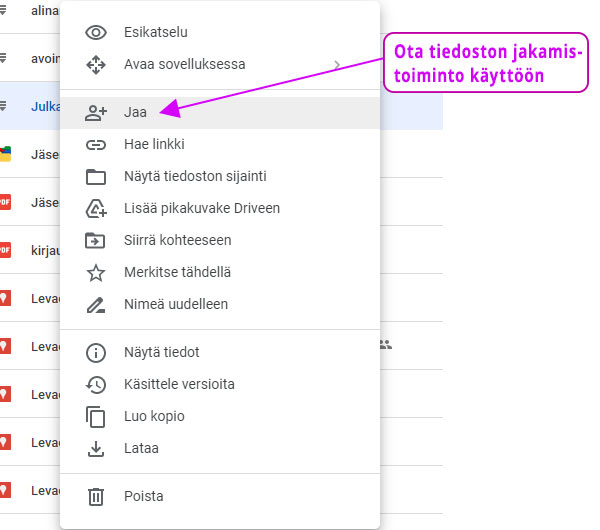
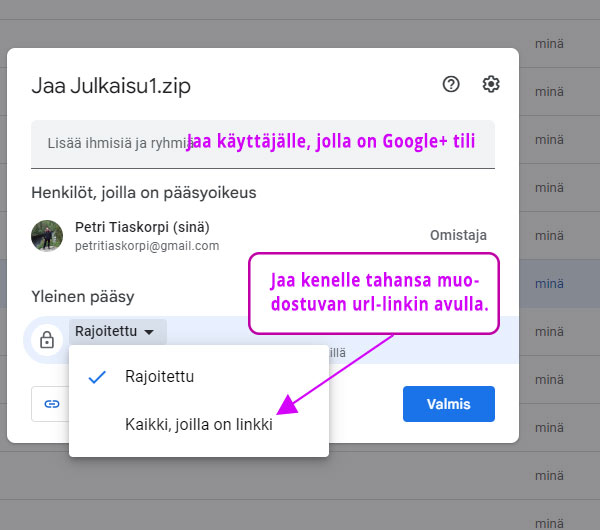
Koska tiedostot ovat verkossa palvelu mahdollistaa luonnollisesti myös tiedostojen jakamisen muiden käyttäjien kanssa. Esimerkiksi sähköpostin liitetiedoston koko on rajattu 25Mt (megatavua). Jos on tarpeen välittää vastaanottajalle suurempia tiedostoja tai tiedostoja joiden yhteiskoko ylittää 25Mt, on hyvänä vaihtoehtona käyttää tiedostojen välittämiseen esimerkiksi Googlen pilvitallennustilaa.
Kansioita organisointiin
Palvelussa voidaan myös luoda kansioita, jotta tiedostot pysyvät paremmin organisoidussa järjestyksessä. Kansion luominen Google Drive -palveluun tapahtuu ikkunan vasemmassa ylälaidassa olevasta Uusi-painikkeesta, jossa on myös värikäs ”+” -merkki (ikoni).
Uusi-painikkeesta voidaan luoda uusi kansio mutta myös Muiden Googlen -työkalujen tiedostoja. Google tilin palvelu sisältää nimittäin myös omat toimistosovellukset, kuten taulukkolaskennan, tekstinkäsittelyn jne. Lisäksi painikkeesta voidaan ladata uusi kansio tai tiedosto omalta tietokoneelta Google Drive -pilvitallennustilaan.
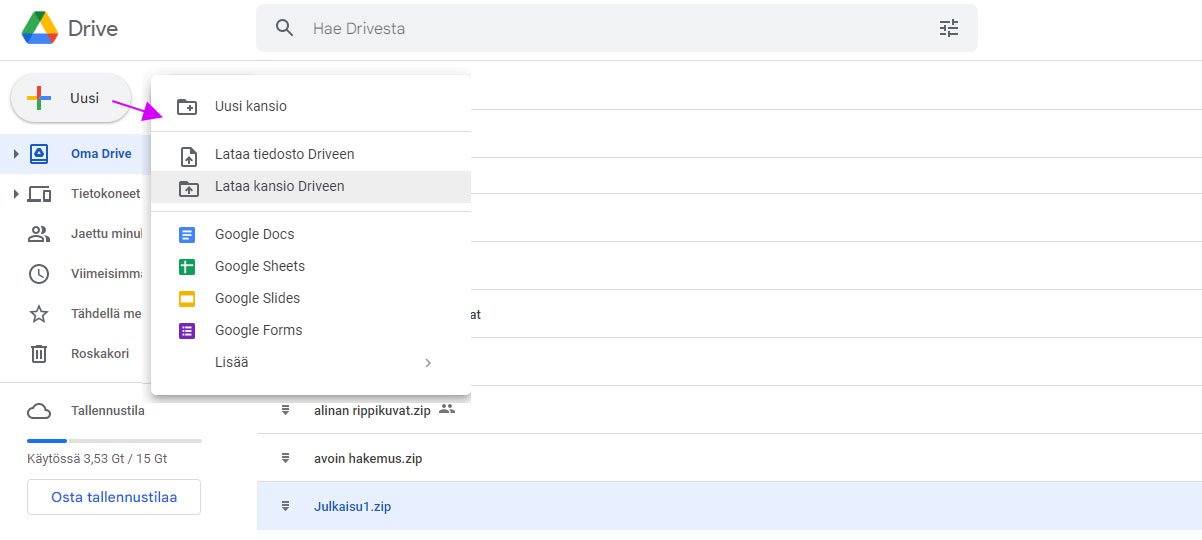
Kokeile luoda uusi kansio omaan Drive-tilaasi ja nimeä se jollain sopivalla tavalla. Siirrä kansioon joitain tiedostoja, jos pilvipalvelussasi on sellaisia. Jos pilitilasi on tyhjä ja et ole käyttänyt sitä, voit siirtää omalta koneeltasi joitain teidostoja pilveen ja siirtää ne luotuun kansioon.
Käyttöliittymä
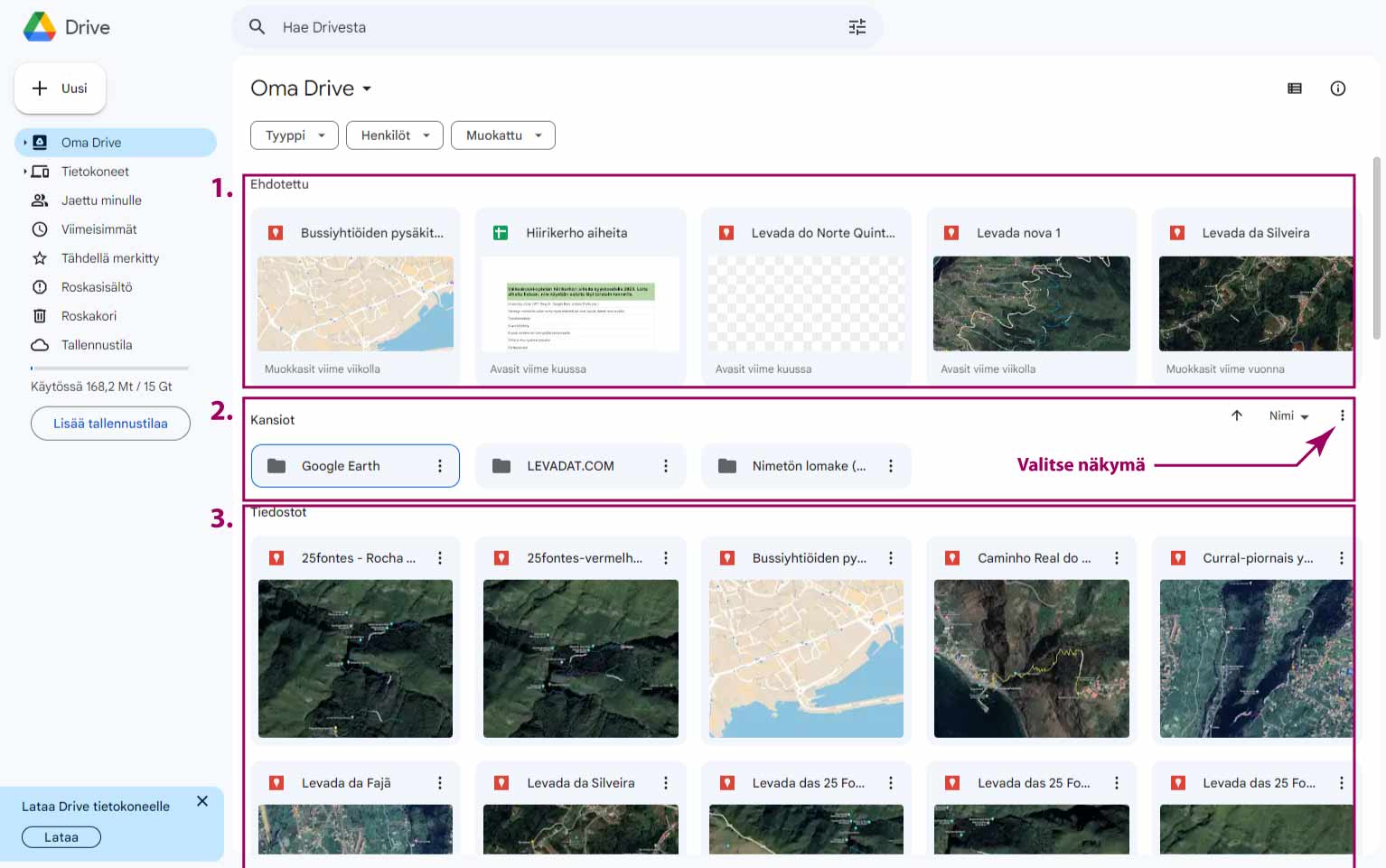
Googlen käyttöliittymässä vasemmalla sivupalkissa on pilvitilan toimintoja ja kohteita. Näkymässä ylimpänä on hakupalkki, jonka avulla voidaan hakea kohteita nimellä omasta pilvitilasta. Hakupalkin alapuolella on polku, joka kertoo missä kohdassa pilvitilasi kansiorakenteessa kulloinkin olet. Polun kohteet ovat klikattavissa ja voit kätevästi navigoida kohteesta toiseen. Kun olet pilvitilan aloitusnäkymässä (juuressa) polussa lukee vain teksti Oma Drive ja sen perässä pieni väkänen alaspäin.
Kohdassa 2, jossa näet luomasi kansiot, näkyy oikeassa reunassa kolme pistettä. Asetuksesta voit määrittää näkyvätkö luomasi kansiot kohdassa 2 vai kohdassa 3 tiedostojen seassa.
Google Drive -pilvitilan käyttöliittymän osia ovat:
- Ehdotetut kohteet: sisältää kohteita, joita olet käyttänyt aiemmin tai käytät tavallisimmin Drivessa.
- Kansiot: on lohko, joka sisältää kansiot jotka olet luonut pilvitilaan. Kansiot voivat sisältää tiedostoja tai kansioita.
- Tiedostot: Näkymässä näet kulloinkin aktiivisena olevan kansion tiedostot.
Kalenteri
Googlen pilvipalveluihin kuuluu myös kalenteri, jossa on kätevä pitää ajan tasalla omia menoja ja tärkeitä muistettavia tapahtumia. Kalenteritoiminnon ikoni on värikäs neliö, jonka keskellä on numero 31.
Aloitetaan kalenteriin tutustuminen avaamalla palvelu.
Perusasetukset
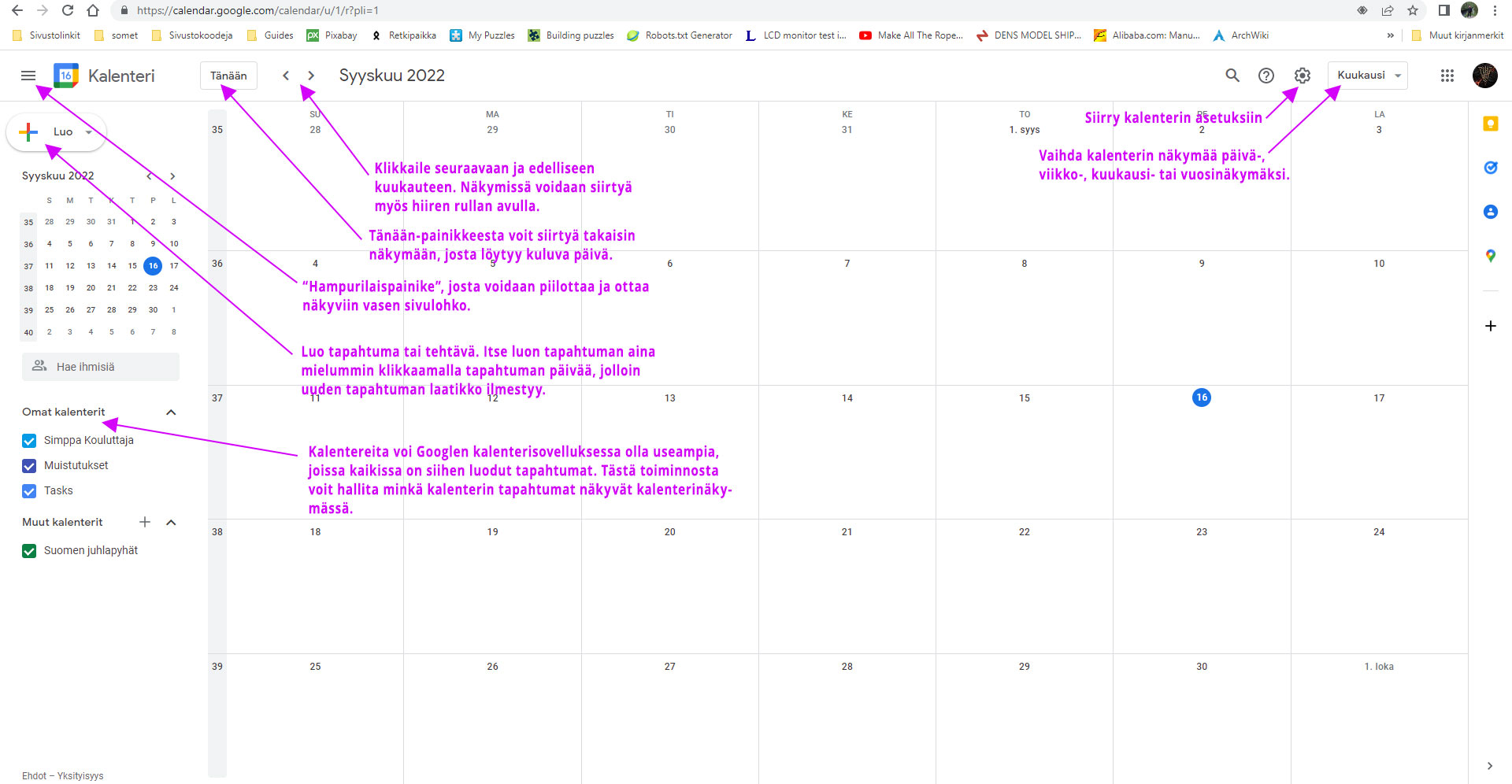
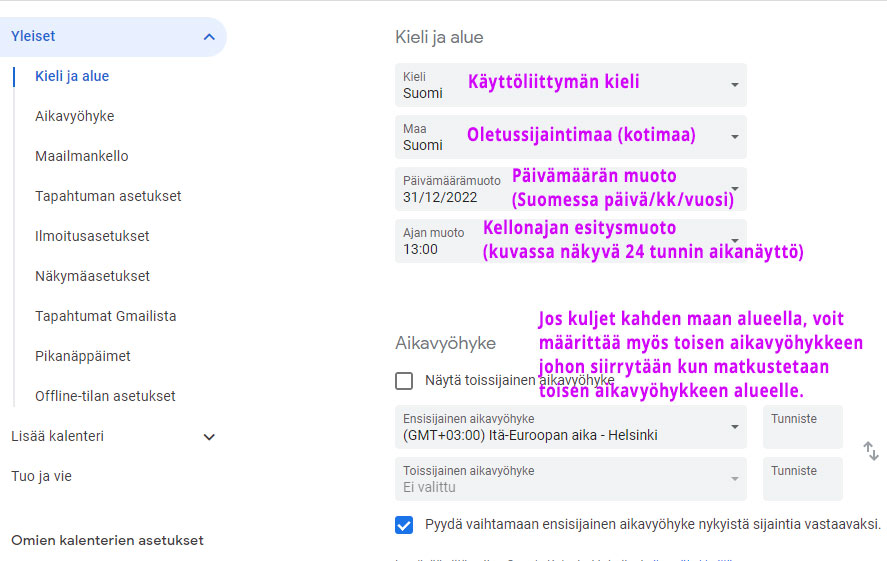
Kalenterin perusasetuksia ovat maan ja aikavyöhykkeen asetus. Tavallisesti joudutaan myös asettamaan 24 tunnin kellon aika-asetus, joka saattaa oletuksena olla 12 tunnin näyttö. Klikkaa siis auki kalenterin asetukset toiminto hammasratas-ikonista ja laitetaan perusasetukset kuntoon.
Asetuksissa muokkaa aluksi käyttöliittymän kieli halutessasi ja vaihto oma oletussijaintimaa oikeaksi. Vaihtaminen tapahtuu käytännössä klikkaamalla kenttää, jolloin avautuu pudotusvalikko, joka sisältää kaikki maat. Hae listasta vierittämällä rullalla asetus GMT+2 Helsinki. Maat on jaettu mantereittain löytämisen helpottamiseksi.
Muokkaa seuraavaksi päivämäärän muoto oikeaksi. Suomalainen muoto on päivä/kuukausi/vuosi. Oletuksena saattaa olla amerikkalainen muoto, joka on kuukausi/päivä/vuosi. Kellonajan näyttö kannattaa myös asettaa näyttämään aika 24-tunnin muodossa.
Tapahtuman luominen
Kalenterissamme ei välttämättä ole tällä hetkellä yhtään tapahtumaa. Luodaan kalenteriin uusi tapahtuma. Tapahtuma voidaan luoda selkeimmin klikkaamalla -painiketta halutun päivän laatikon tyhjällä alueella. Klikkaus avaa tapahtuman luonti-ikkunan kalenterin päälle. Avaa tapahtuma kokonäytön muokkausnäkymään klikkaamalla ikkunasta Lisäasetukset -painiketta.
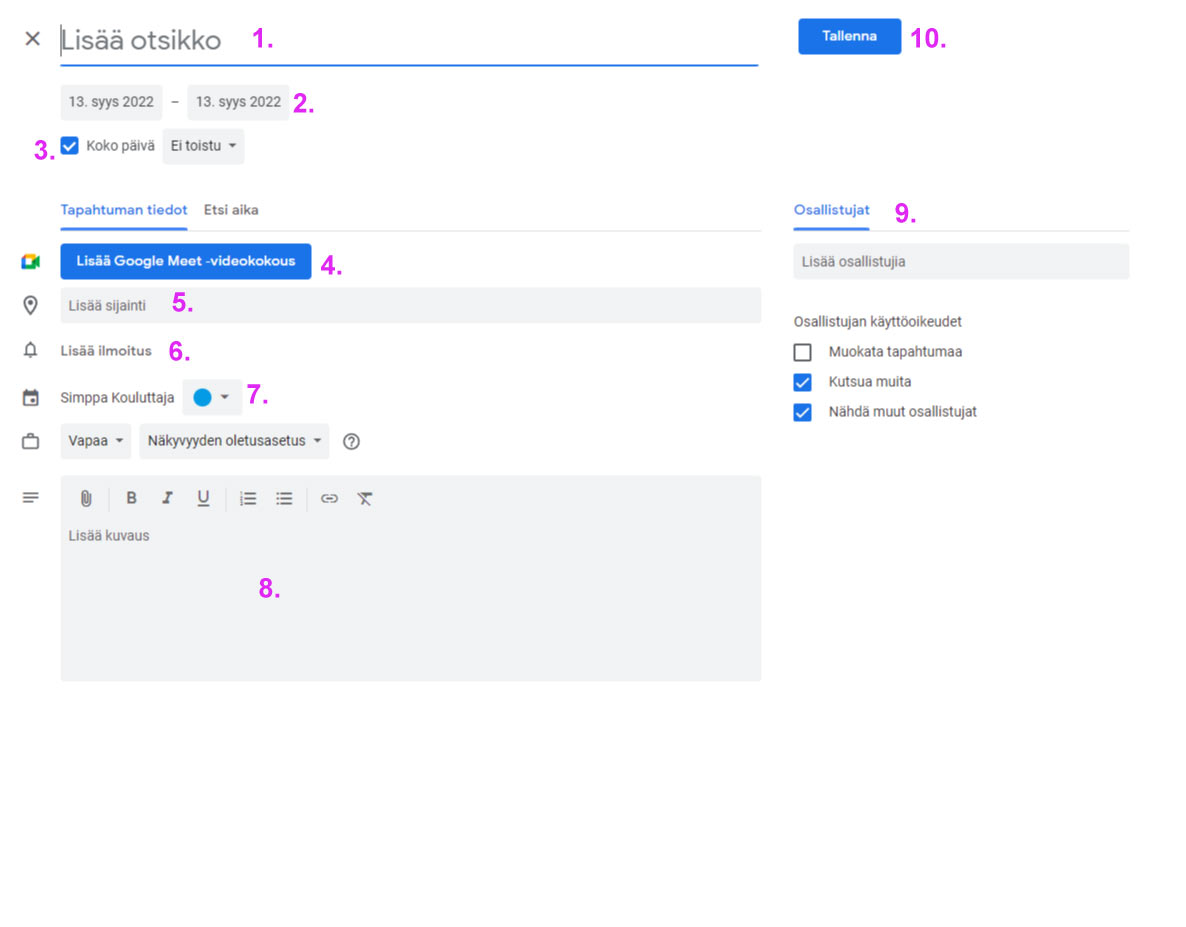
Perinteisesti tapahtumassa asetetaan seuraavat kohdat:
- Lisää otsikko tapahtumalle.
- Valitse tapahtuman päivämäärät (aloituspäivä-lopetuspäivä). Jos tapahtumassa on aloituskellonaika, voit klikata täpän pois kohdasta 3 ja lisätä myös aloitus ja lopetuskellonajan.
- Määritä onko tapahtuma koko päivän kestävä tapahtuma vai tiettyyn aikaan tapahtuva tapahtuma, jolloin täppä klikataan pois. Tässä kohdassa voit myös valita onko tapahtuma toistuva tapahtuma vai yksittäinen tapahtuma.
- Google kalenterissa voidaan luoda myös videokokous, johon muodostuu ulr-linkki (verkko-osoite). Osoitteen voi jakaa esimerkiksi sähköpostitse osallistujille.
- Lisää tapahtumalle sijainti (osoite), jos se tapahtuu jossain fyysisessä paikassa.
- Määritä milloin kalenteri muistuttaa sinua tapahtumasta. Jotta muistutus toimii, on luonnolllisesti annettava kalenterille oikeus näyttää ilmoituksia laitteessa (puhelin, tietokone tms.), jonka toivotaan muistuttavan joko äänimerkillä tai näytöllä.
- Voit käyttää kalenterin merkinnöissä värillisiä merkkejä ja kategorioida näin tapahtumia. Jos tapahtumia on paljon, on helpompi lukea minkä tyyppinen tapahtuma on kyseessä. Jos sinulla on useampi kalenteri, voit määrittää mihin kalenteriin tapahtuma luodaan.
- Kirjoita tapahtumalle jokin kuvaava teksti tai lisää muuta sisältöä tai muistiinpanoja.
- Kalenterin tapahtuma voidaan jakaa muiden Googlen palveluita käyttävien ihmisten kanssa. Heille voidaan asettaa tietyntasoisia oikeuksia tapahtumaan. Kirjoita tapahtuman kenttään sähköpostiosoite jakaaksesi tapahtuman jollekin toiselle.
- Kun olet tehnyt haluamasi asetukset tapahtumalle Tallenna tapahtuma ja se ilmestyy omaan kalenteriisi.
Kalenterin jakaminen
Kalenteri voidaan jakaa jonkin toisen käyttäjän kanssa. Toiminto tapahtuu kalenterin näkymän vasemmalla puolella olevasta Omat kalenterit kohdasta, jossa on lueteltuna kaikki omat kalenterit.
Kun siirretään hiiren kursori kalenterin päälle sen oikealle puolelle ilmestyy ikoni, jossa on kolme pistettä päällekkäin. Klikkaa ikonia -painikkeella ja valitse avautuvasta valikosta Asetukset ja jakaminen -kohta. Toiminto avaa kalenterin asetukset sivun, jossa on seuraavia toimintoja jakamiseen:
- Jaa Julkisesti: tarkoittaa, että kalenteri on julkisesti näkyvillä verkossa ja sitä voivat katsella kaikki, joilla on pääsy internetiin. Toimintoa käytetään joskus tilanteissa, joissa halutaan jakaa esimerkiksi verkkosivuilla käyttäjille tieto oletko varattu vai vapaa. Voit lukea lisää julkisesta kalennterin jaosta täällä.
- Luo jaettava linkki: Kuten tiedostojen jakamisessa Google Drive:ssa myös kalenterista voit luoda jaettavan linkin ja kaikki linkin saaneet voivat tarkastella kalenterin tapahtumia.
- Jaa tietyille ihmisille: Voit jakaa helposti kalenterin ihmisille, jotka käyttävät Google+ palvelua. Jos ystävälläsi on .gmail-osoite, tiedät että hänellä on Googlen palvelut käytössään ja voit jakaa myös kalenterisi hänen kanssaan.
- Vie kalenteri: Toiminnon avulla voit ladata kalenterisi omalle tietokoneellesi. Kalenterin tiedostot latautuvat pakattuna .zip-tiedostona, joka sisältää kalenteritiedoston, jonka tiedostopääte on -.ics. Toimintoa käytetään, jos halutaan viedä kalenteri johonkin toiseen kalenterisovellukseen.
Kartat – Google Maps
Google Maps karttapalvelua käytetään yleisesti navigoinnissa. Mapsissa voidaan tehdä navigoinnin ohella monia muitakin toimintoja, kuten piirtää ja jakaa reittikarttoja.
Oma reittikartta luodaan Google Maps palvelussa. Tehdään pieni harjoitus, jossa luodaan reittiohje K-Citymarketista Hotelli Waltikkaan:
- Avaa Google Maps palvelu Google Tili palveluista
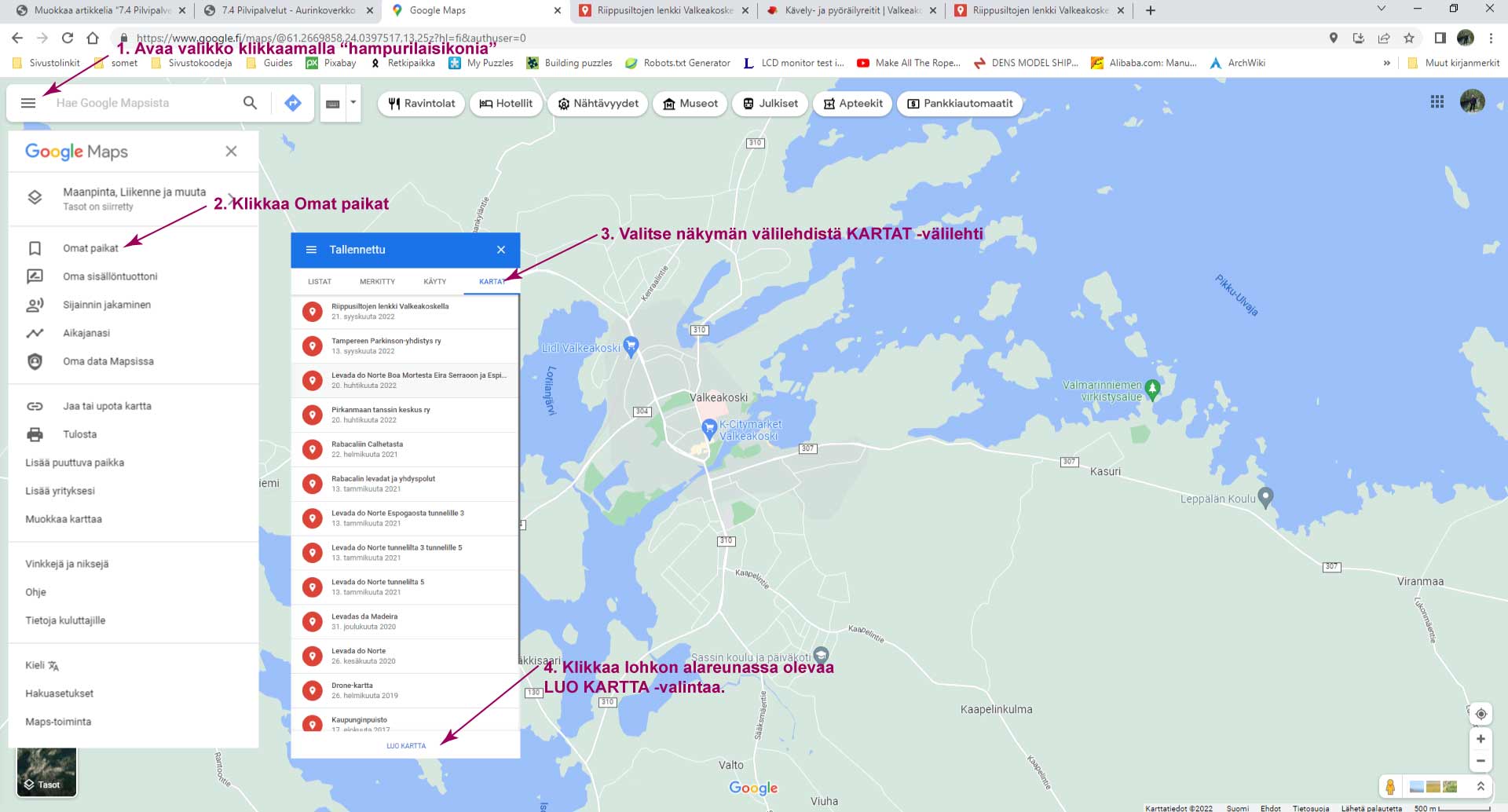
- Avaa Google Maps palvelussa toimintovalikko ruudun vasemmassa yläkulmassa olevasta ”hampurilaispainikkeesta”.
- Klikkaa toimintovalikosta auki kohta Omat paikat, joka avaa sinipohjaisella ylätunnisteella olevan lohkon, joka sisältää neljä välilehteä. Vallitse välilehdistä oikeanpuoleisin KARTAT.
- Luo uusi kartta klikkaamalla lohkon alalaidassa olevaa painiketta Luo Kartta. Toiminto avaa kartan luomisikkunan selaimen uuteen välilehteen.
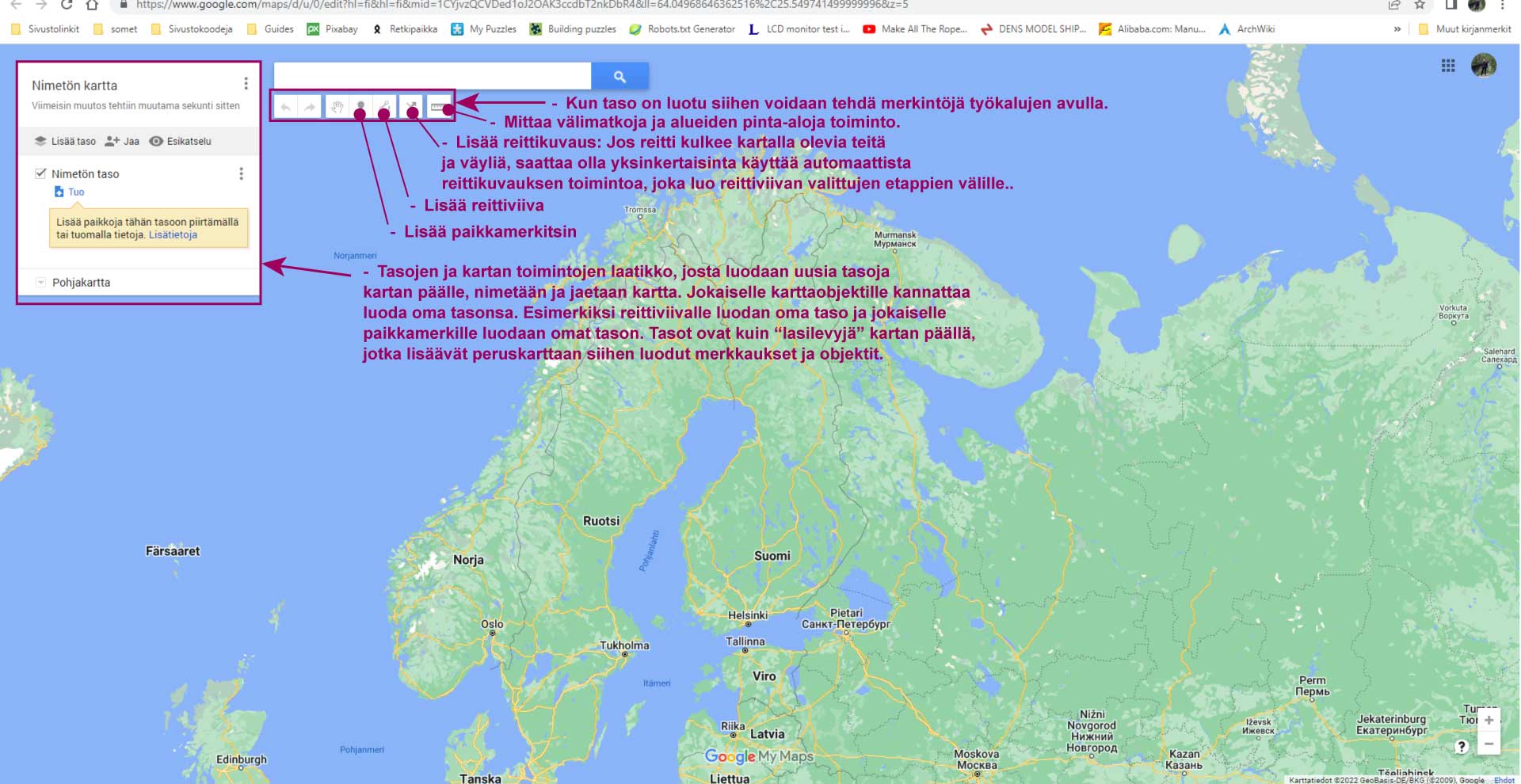
- Nimeä kartta jollain kuvaavalla nimellä Tasojen ja kartan toimintojen laatikossa vasemmalla (Nimetön kartta-teksti). Kartan nimen klikkaaminen avaa kartan päälle laatikon, jossa voit syöttää tarvittavat tiedot.
- Zoomaa seuraavaksi kartta Valkeakoskelle ja Citymarketin alueelle. Zoomaaminen tapahtuu Google Mapsissa helpoiten pitämällä painike pohjassa ja käyttämällä hiiren rullaa. Voit myös kirjoittaa hakukenttään K-Citymarket, Valkeakoski ja painaa -painiketta, jolloin kohde lisätään automaattisesti karttaan kohteeksi ja kartta zoomaantuu kohteeseen.
- Jos zoomasit manuaalisesti kartan kohteeseen, lisää paikkamerkitsin Citymarketin kohdalle työkalujen toiminnosta.
- Paina seuraavaksi työkaluista reittiohjeiden painiketta, jonka avulla voidaan luoda karttaan reittiohjeet kohteiden välillä. Toiminto avaa uuden tason tasoihin.
- Muuta reitin kulkuväline (Autolla) klikkaamalla tekstilinkkiä ja valitse Autolla tilalle Kävellen.
- Kirjoita vielä määränpää kohtaan ”B”
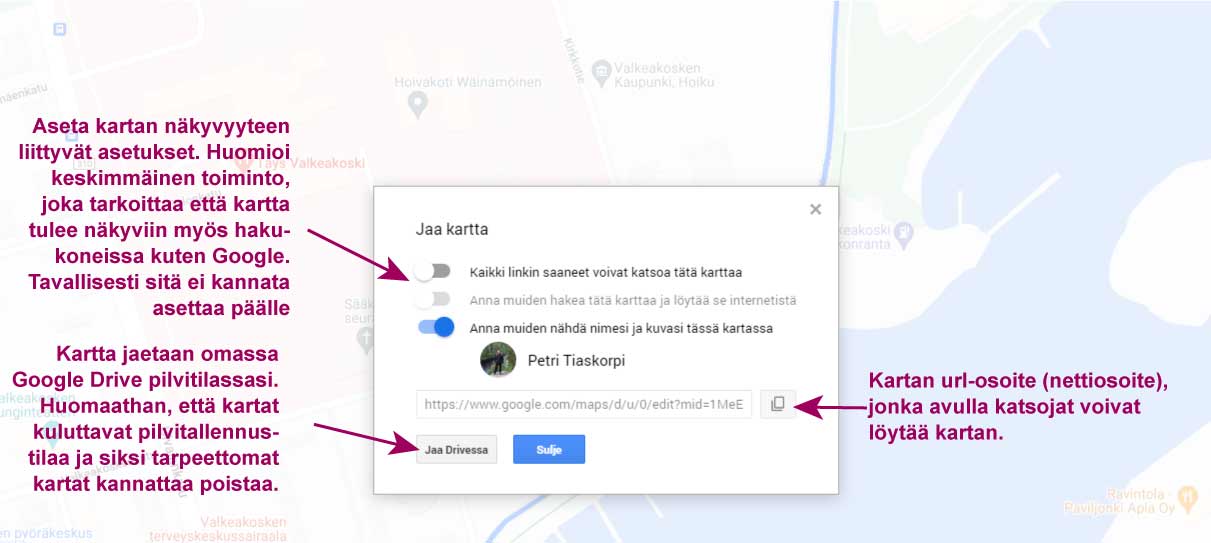
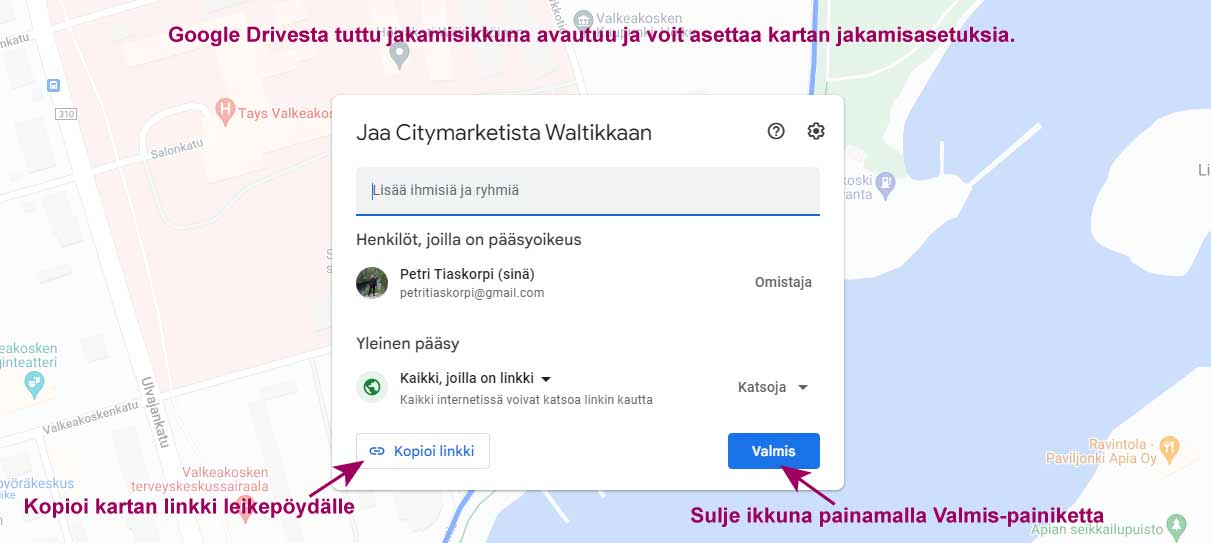
Kun oma kartta on valmis, voidaan jakaa kartta klikkaamalla Jaa -painiketta. Toiminto avaa jakamisen ikkunan, josta asetetaan kartan jakamisasetukset ja jaetaan kartta omalla Google Drive tilillä. Ikkunassa on myös kartan url-linkki, joka voidaan kopioida leikepöydälle klikkaamalla oikealla olevaa kopiointipainiketta.
GMaps jaettu reittikartta