3.2. Käynnistys ja käyttöjärjestelmä
Tietokoneen käynnistäminen
Tietokone käynnistetään kuten mikä tahansa laite painamalla käynnistyspainiketta. Kun käynnistyspainiketta painetaan käynnistyy tietokoneessa myös sarja erilaisia prosesseja.
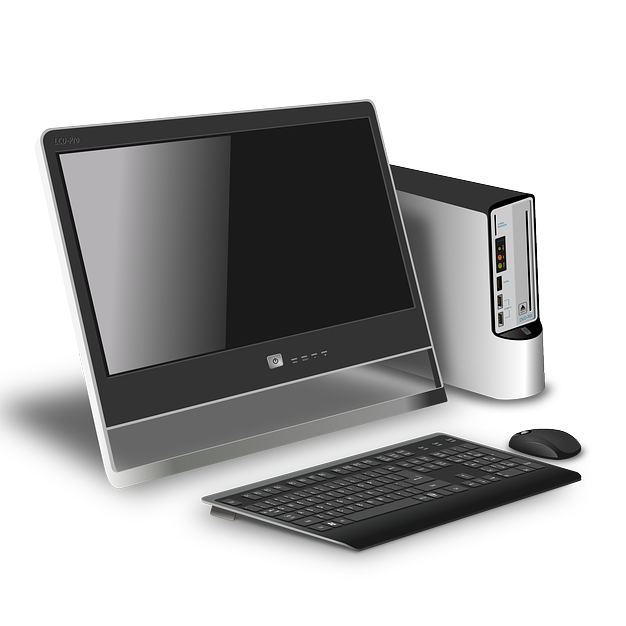
Kun painat tietokoneen käynnistyspainiketta tietokoneen virtalähde päästää sähkövirran emolevylle ja edelleen prosessorille, johon asennettu Bios-tietokoneohjelma käynnistyy. Bios on tietokoneen prosessorin ohjelma, joka käynnistyy ensimmäisenä tietokoneen käynnistämisen jälkeen. Bios hallinnoi tietokoneen komponentteja ja se on asetettu käynnistämään tietokoneen kiintolevylle asennetun käyttöjärjestelmän (Windows, Linux, IOS) lataamisen kiintolevyltä. Käyttöjärjestelmän latauduttua tietokone on valmis käytettäväksi.
Tietokoneen käyttöjärjestelmä
Tietokoneen käyttöjärjestelmä on käyttöliittymä, työkalu ja tulkki jonka avulla annamme tietokoneelle käskyjä tehdä haluamiamme asioita. Nykyaikaiset graafiset käyttöjärjestelmät, kuten Windows ja Applen IOS ovat ikäänkuin kielitulkkeja ihmisen ja tietokoneen välillä. Tietokone ei ymmärrä meidän kieltämme suoraan vaan sen ”kieli” on hyvin erilaista, kuin meidän selkeistä sanoista koostuva kieli. Jos sanot tietokoneelle, että: ”Kopioi tämä teksti” tietokone ei ymmärrä mitä pitää tehdä mutta jos painat käyttöliittymän kautta Kopioi-käskyn käyttöliittymä kääntää toimintosi tietokoneelle käskyn sen ymmärtämässä muodossa ja se tietää, että haluamme kopioida jotain. Graafisessa käyttöjärjestelmässä tietokoneen käskyt on luotu painikkeiksi, joiden symboleina toimivat meille selkeästi ymmärrettävät käskyt, kuten kopioi, poista ja liitä. Tekstinkäsittelyohjelman ylävalikosta voit löytää tekstin ”Muokkaa” ja tiedät, että sen alta löytyvät toiminnot (käskyt), joilla voin muokata asioita tekstidokumentissa – esimerkiksi kopioida tekstin leikepöydälle.
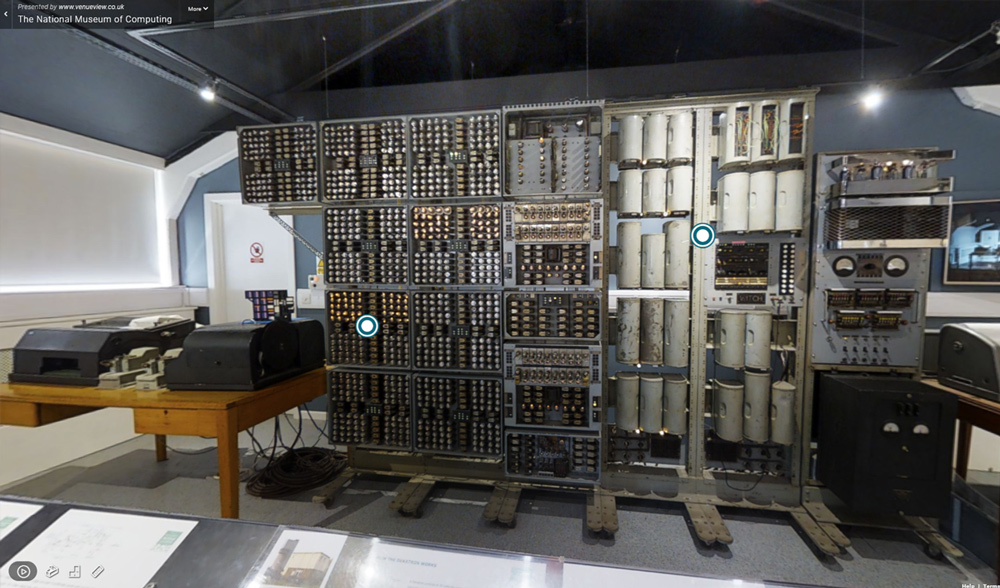
Ennen graafisten käyttöjärjestelmien syntyä tietokoneelle annettiin käskyjä sen ymmärtämässä muodossa. Tietokoneen ”alkuaikoina” käyttöjärjestelmänä oli tekstipohjainen DOS ja tietokoneen näytöllä annettiin tietokoneelle käskyjä kirjoittamalla käskyjä kuten CD, DIR, FIND tai DEL. Graafisissa käyttöliittymissä samat käskyt hoituvat hiiren tai näppäimistön painiketta painamalla.
Käyttöjärjestelmistä käytetyimpiä ovat nykyään Windows ja Apple IOS. Suomalaisen Linux Torvaldsin kehittämä Linux tulee tietokoneiden käyttöjärjestelmistä luultavasti kolmantena mutta on edelleen melko marginaalinen vaihtoehto. Linuxia käytetään paljon palvelinkoneissa ja muissa teknisillä toimialoilla. Apple IOS on hyvin suosittu käyttöjärjestelmä esimerkiksi graafikkojen ja muiden graafisen alan suunnittelijoiden parissa. Windows on edelleen suosituin käyttöjärjestelmä tavallisessa peruskäytössä vaikkakin sen toimivuutta paljon arvostellaan.
Käyttöjärjestelmän tehtävät
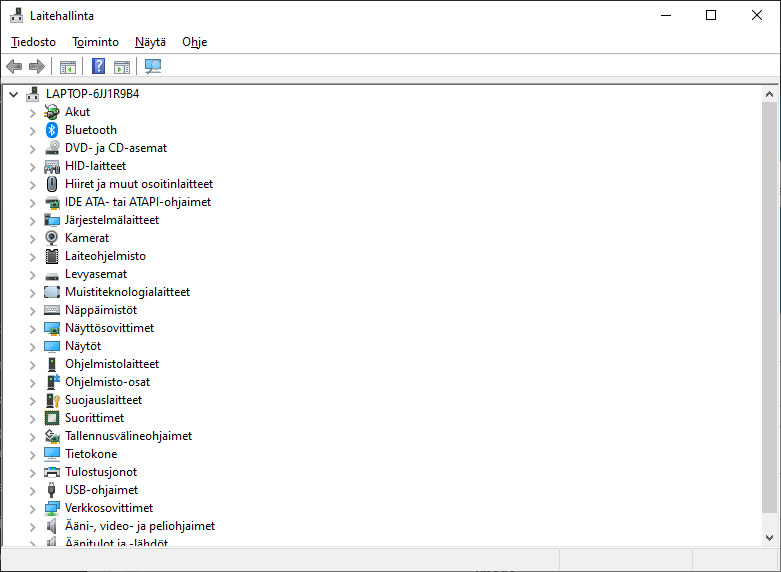
Laitteiston hallinta: Käyttäjärjestelmä ohjaa komponentteja ja oheislaitteita. Laiteajurit toimivat tulkkeina ohjelman ja ne ohjaavat tietokoneen oheislaitteita. Ajuri tuntee toisaalta käytettävän laitteen yksityiskohdat ja toisaalta se toteuttaa käyttöjärjestelmäkohtaisen rajapinnan, jotta käyttöjärjestelmä osaa antaa toimintapyyntöjä oheislaitteelle.
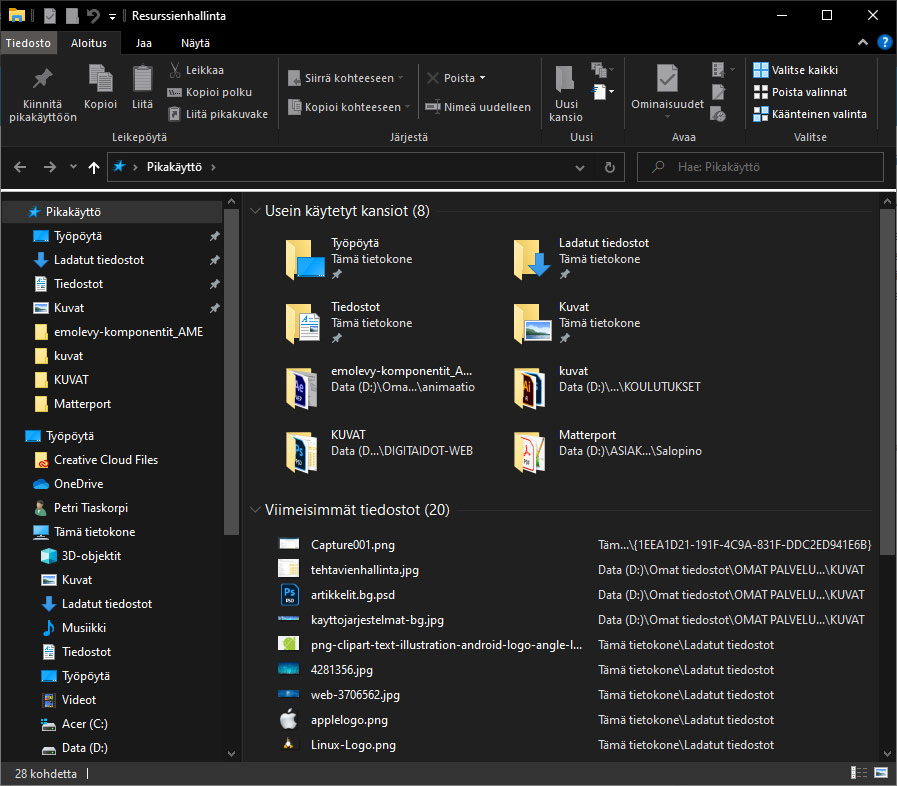
Tiedostojärjestelmä: Käyttöjärjestelmä näyttää tiedot tallennuslaitteilla hakemistona ja tiedostona. Se hoitaa myös kirjoittamisen ja lukemisen sekä huolehtii erilaisista käyttöoikeuksista. Graafisen käyttöjärjestelmän ansiosta meillä on tarjolla resurssienhallinnan havainnollinen kansio/tiedostorakenne.
Muistinhallinta: Käyttöjärjestelmä hallitsee erilaisia toimintoja ja jakaa muistia käyttöön ohjelmille ja prosessorille. Se suojaa, että prosesseilla on tarpeellinen määrä muistia käytössä. Prosesseja voidaan myös siirtää muistialueiden välillä tarpeen tullen.
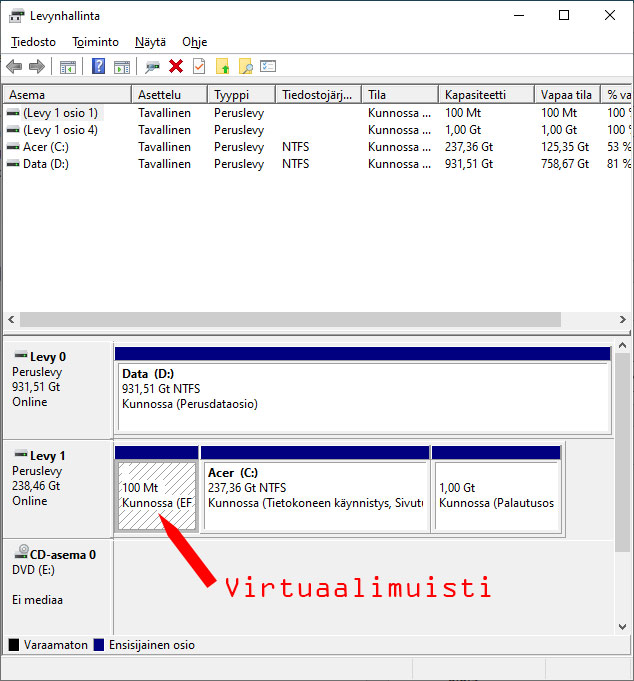
Virtuaalimuisti: Käyttöjärjestelmä varaa osan kiintolevytilasta virtuaalimuistiksi. Tiedot voivat sijaita näennäismuistissa, mutta jos niitä käsitellään ne siirtyvät keskusmuistiin. Jos keskusmuistin tila ei riitä prosessiin, käyttöjärjestelmä ottaa käyttöön virtuaalimuistia avuksi prosessin käyttöön.
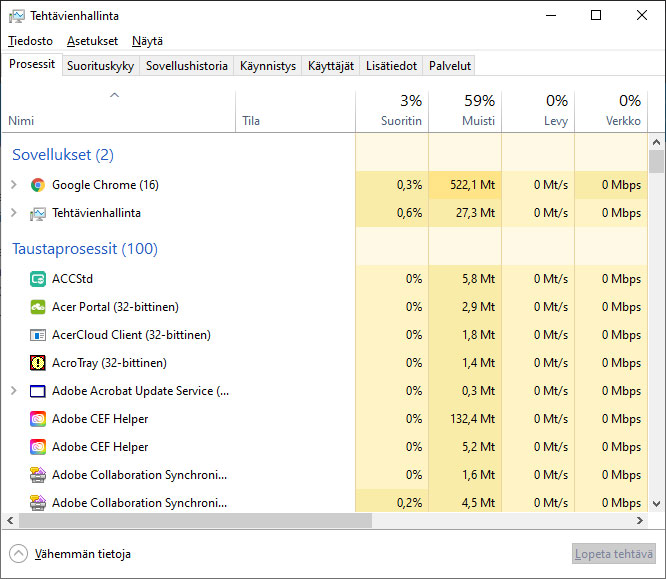
Prosessienhallinta: Käyttöjärjestelmä varaa ohjelmille tarvittavat puitteet sen suorittamiseen. Se tarkkailee, lopettaa ja tarvittaessa keskustelee eri prosessien kanssa. Moniajon ansiosta on mahdollista ajaa useita ohjelmia samanaikaisesti.
Verkkoprotokolla: Käyttöjärjestelmä pystyy toteuttaa tiedonsiirtoa muiden koneiden kanssa ja antamaan näitä resursseja käyttöön ohjelmille.
Käyttäjät: Joidenkin käyttöjärjestelmien tehtäviin kuuluu useamman käyttäjän organisointi. Se rajoittaa ja antaa oikeuksia eri käyttäjille asetusten mukaisesti. Tietokoneeseen voidaan määrittää käyttäjäprofiileja, joilla jokaisella voi olla oma ohjelmakokoonpano ja asetukset käyttöjärjestelmän käyttämiseen.
Uuden käyttäjän lisääminen
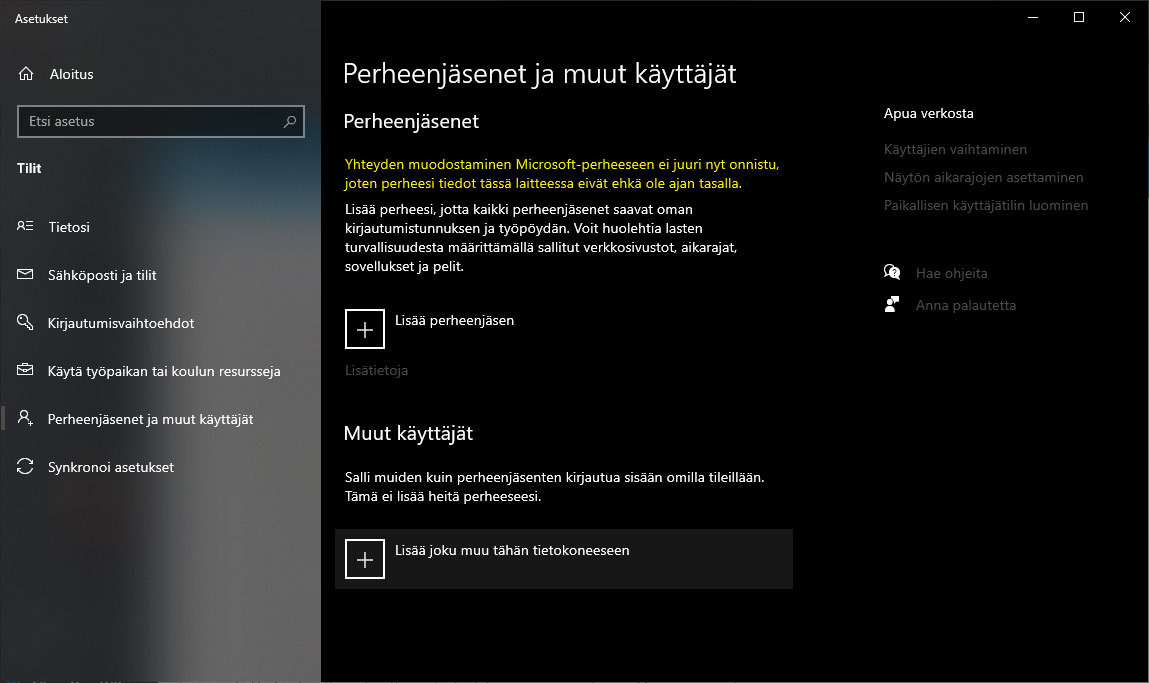
Windows käyttöjärjestelmän asennusvaiheessa luodaan tietokoneelle pääkäyttäjä (Ylläpitäjä), jolla on kaikki oikeudet tietokoneen hallintaan. Jos PC:tä käyttää useampi käyttäjä, voidaan tietokoneeseen luoda jokaiselle käyttäjälle oma käyttäjäprofiili. Uuden käyttäjän luominen tapahtuu tietokoneen hallintapaneelissa Käyttäjät-toiminnossa.
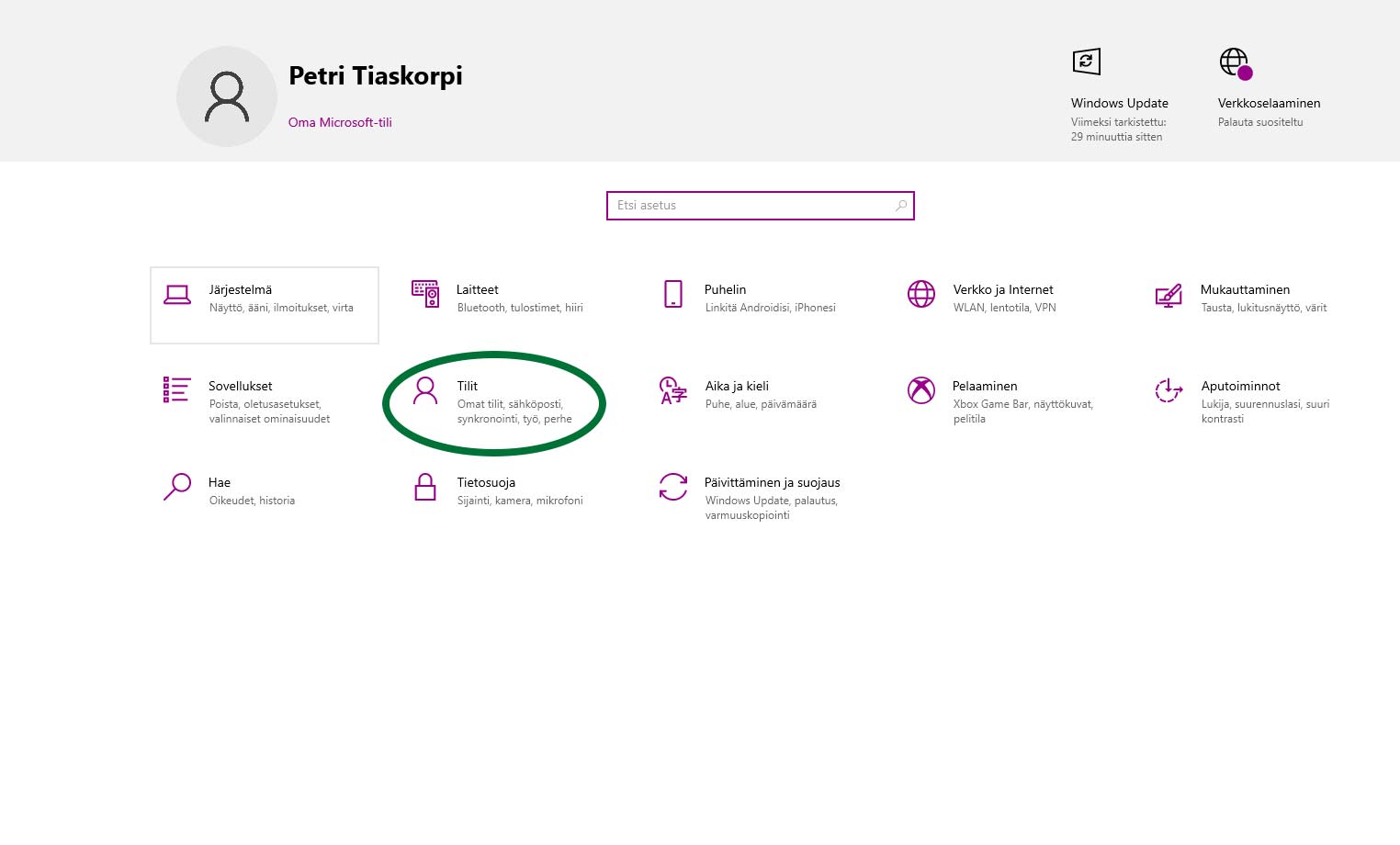
Windows-käyttöjärjestelmässä voidaan lisätä käyttäjiksi perheenjäseniä tai lisätä jokin muu käyttäjä. Muut käyttäjät toimintoa voidaan toki käyttää myös perheenjäsenen lisäämiseen ja itse käytänkin uuden käyttäjän lisäämiseen sitä.
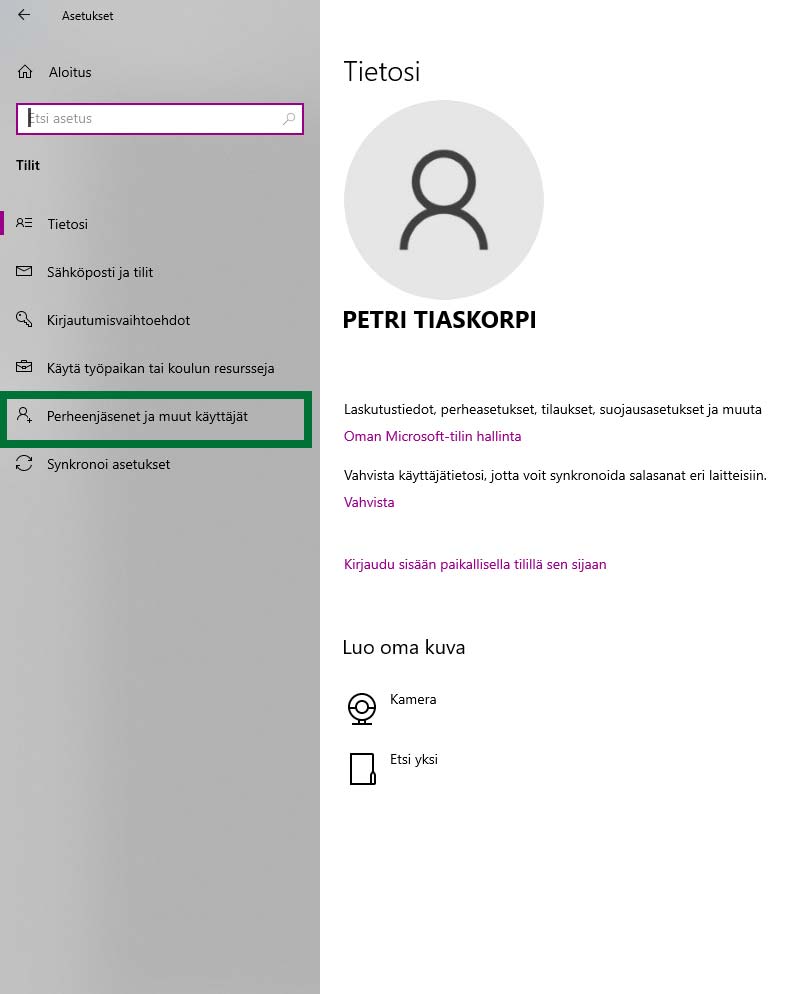
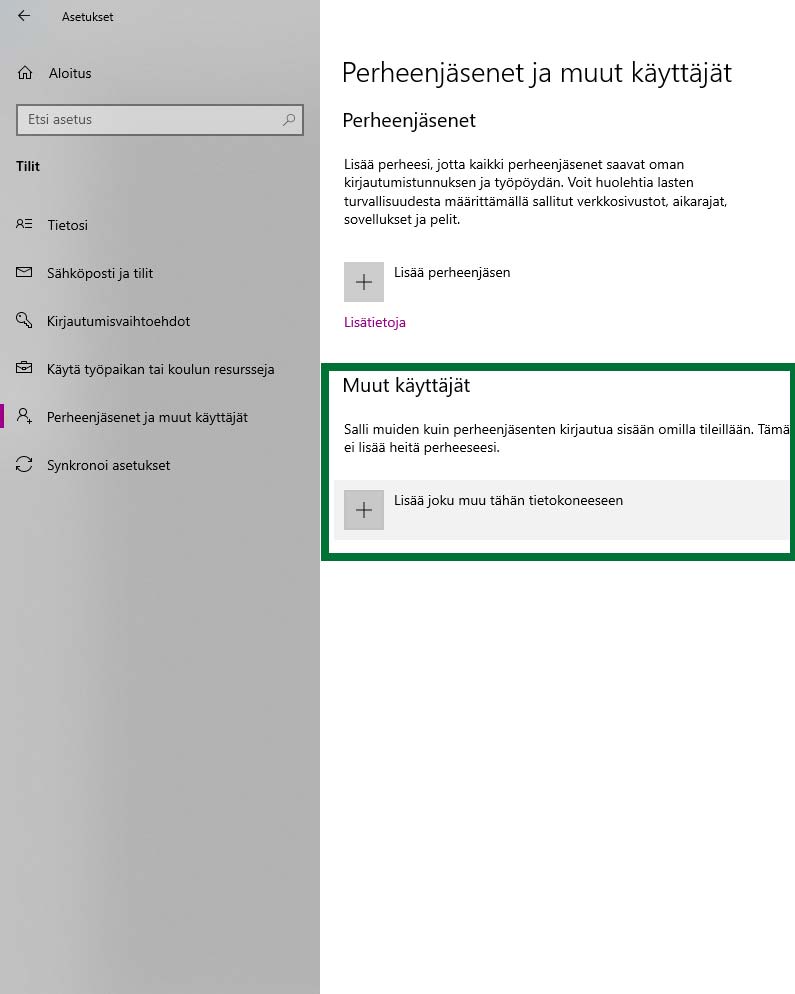
Windowsin toiminnot, kuten MS Drive-pilvitila, vaatii luonnollisesti Microsoft-tilin mutta uusi käyttäjä voidaan luoda myös ilman tilin luomista. Windows ei siis velvoita omistamaan Microsoft-tiliä. Kun luodaan uusi käyttäjä tietokoneelle, käyttäjälle ei välttämättä tarvitse luoda Microsoft-tiliä tai kirjautua olemassa olevalle tilille.
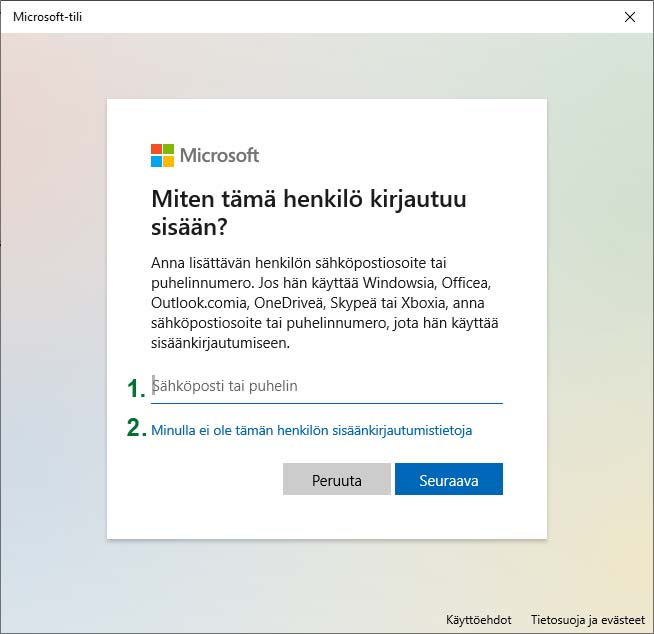
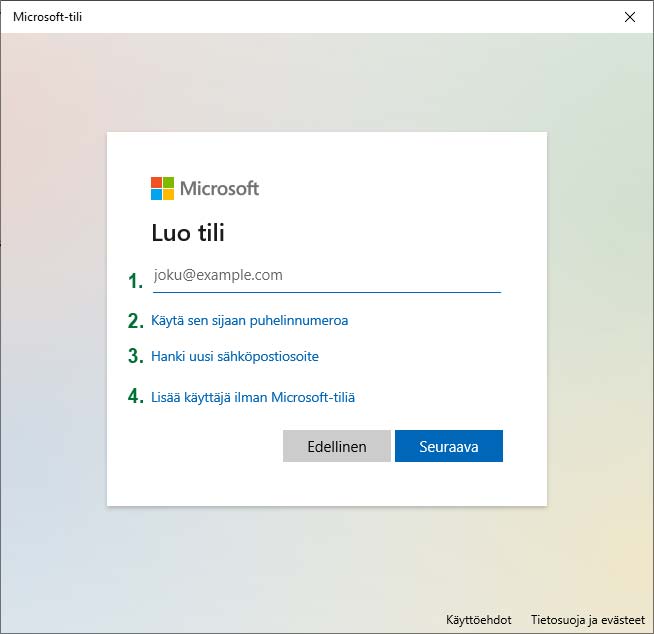
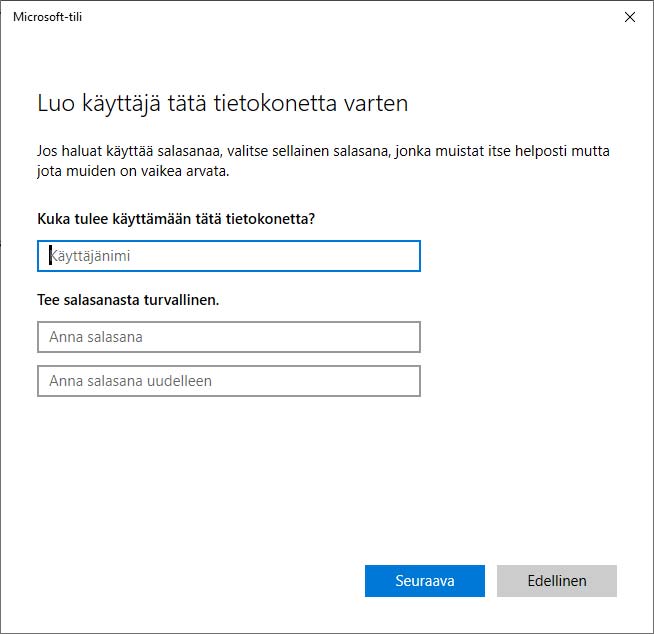
Uudelle käyttäjälle luodaan käyttäjän nimi ja kirjautumistiedot (salasana) omalle tilille. Kirjoita salasana muistiin, sillä tarvitset sitä tilille kirjautumiseen. Salasanan lisäksi voidaan asettaa turvakysymyksiä, joiden avulla voidaan päästä tilille, jos salasana on päässyt unohtumaan. Toiminto on vapaaehtoinen.
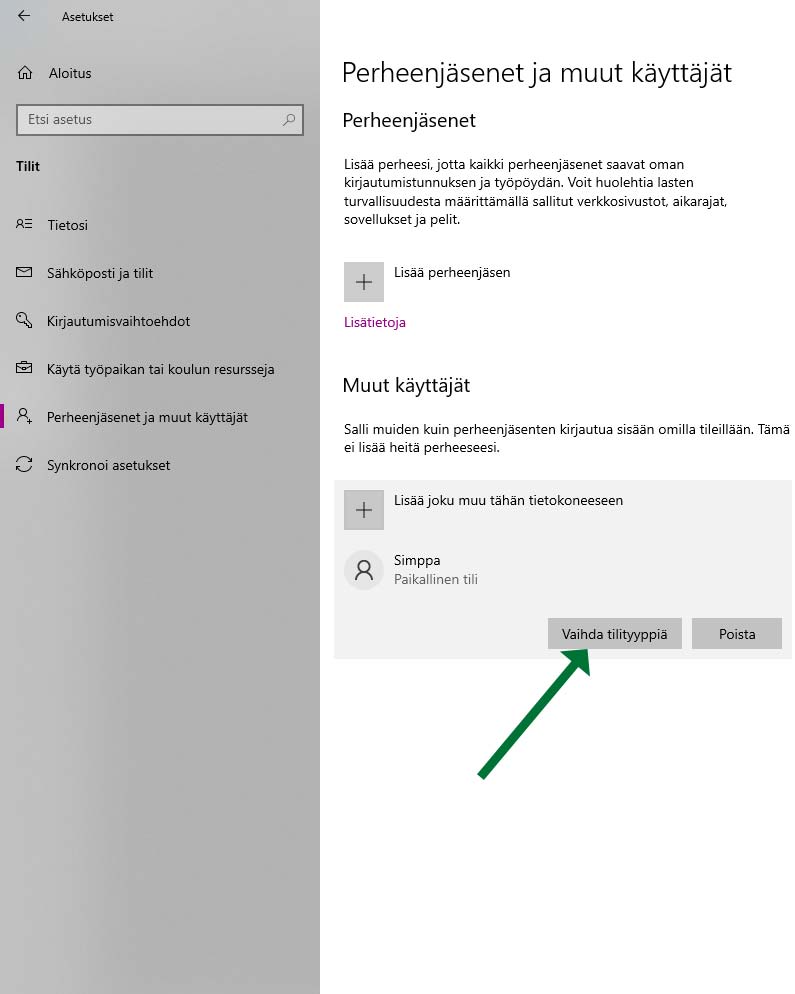
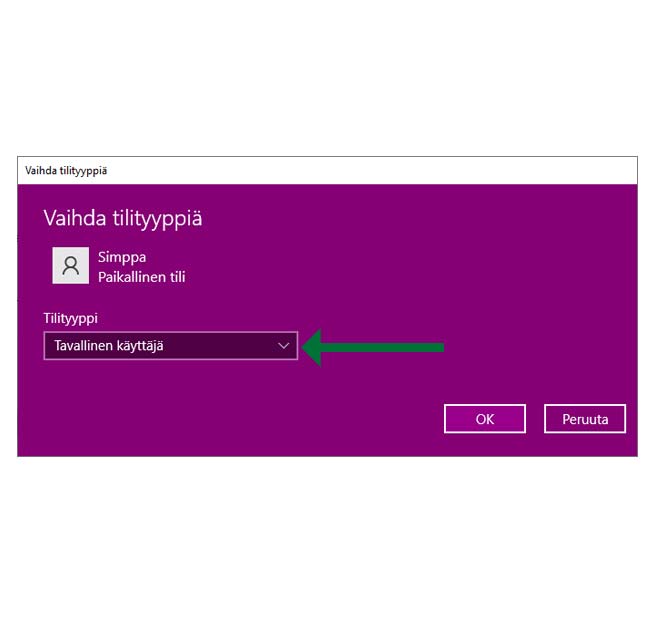
Tilityypin muuttaminen
Uudelle käyttäjälle luodaan käyttäjän nimi ja kirjautumistiedot (salasana) omalle tilille. Kirjoita salasana muistiin, sillä tarvitset sitä tilille kirjautumiseen. Salasanan lisäksi voidaan asettaa turvakysymyksiä, joiden avulla voidaan päästä tilille, jos salasana on päässyt unohtumaan. Toiminto on vapaaehtoinen.
Kirjaudu uudelle tilille
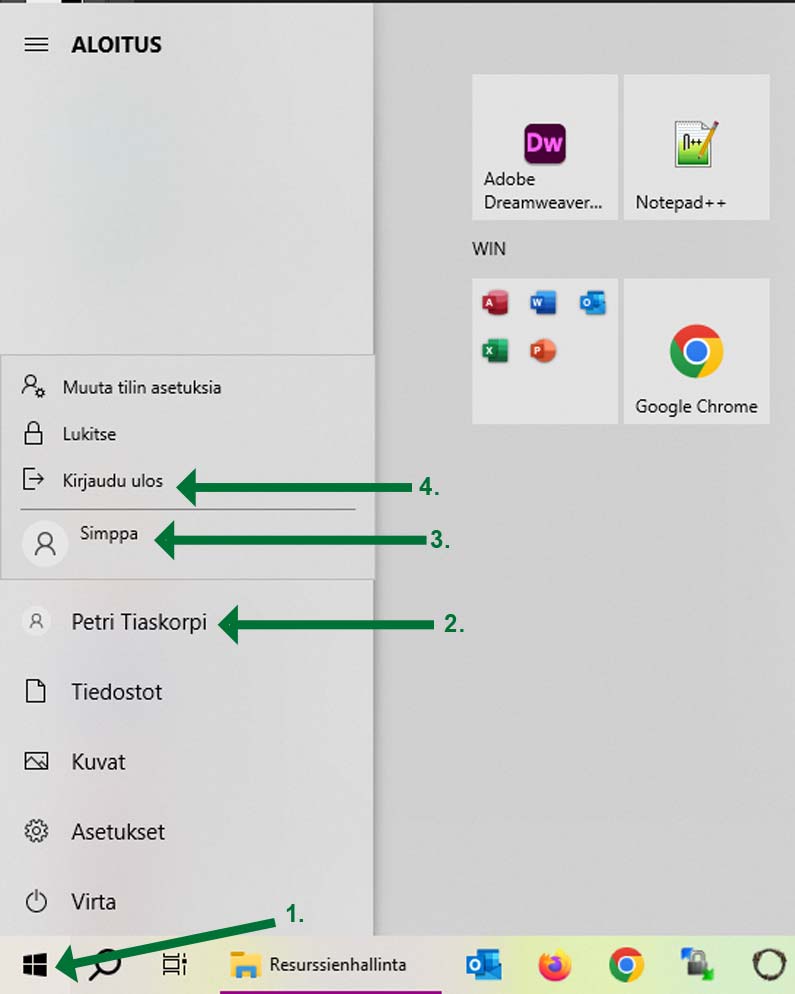
Kirjaudu ulos nykyiseltä tililtä ja kirjaudu juuri luomallesi uudelle käyttäjätilille klikkaamalla Windows-ikonia alapalkin vasemmassa laidassa ja avautuvasta Windows-palkista aktiivisen käyttäjän nimi. Käyttäjätilin valikossa on kuvan mukaiset toiminnot.
Kirjautumistapa
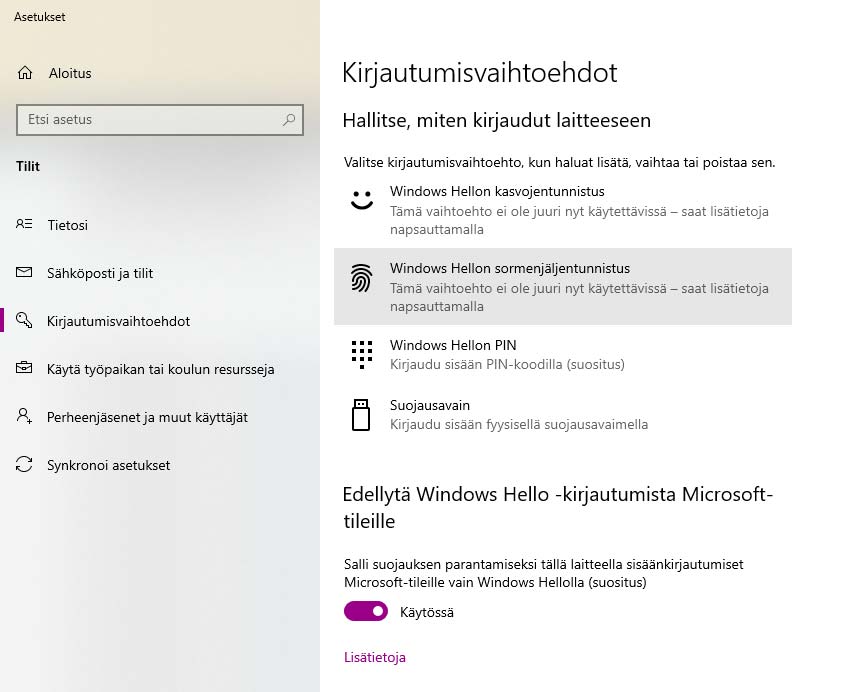
Käyttöjärjestelmä tarjoaa useita eri tapoja kirjautua käyttäjätilille. Microsoft Windows suosittelee kirjautumisvaihtoehdoksi Windows Hello:ksi nimettyä toimintoa, jossa kirjaudutaan asetetulla PIN-koodilla. Koodiin voidaan asettaa halutessa myös erikoismerkkejä ja sen pituus on myös valittavissa.