
9.2. Käyttöliittymä ja toiminnot
Käyttöliittymä
Kuten muutkin MS Officen ohjelmista myös Powerpointin toiminnot on kiedottu välilehtiin ja toimintonauhoihin. Käydään seuraavassa läpi ohjelmassa olevat välilehdet ja niiden toiminnot.
Tiedosto-ikkuna
Käynnistä ohjelma kirjoittamalla Powerpoint Windowsin hakukenttään ja klikkaamalla ohjelma auki hakutuloksista. Ohjelma avautuu Tiedosto-ikkunaan, josta löytyy Powerpointin omia valmiita pohjia esityksille mutta myös Tyhjä esitys -vaihtoehto, jonka valitsemme pohjaksi omalle esityksellemme.
Aloitusikkunasta pääset halutessa myös muuttamaan Powerpointiin toiminnallisia asetuksia ikkunan vasemmasta alalaidasta Asetukset -linkistä. Asetukset ovat oletuksena kaikissa MS Office ohjelmissa Tiedosto-ikkunassa.
Kun valitset klikkaamalla
Aloitus-välilehti
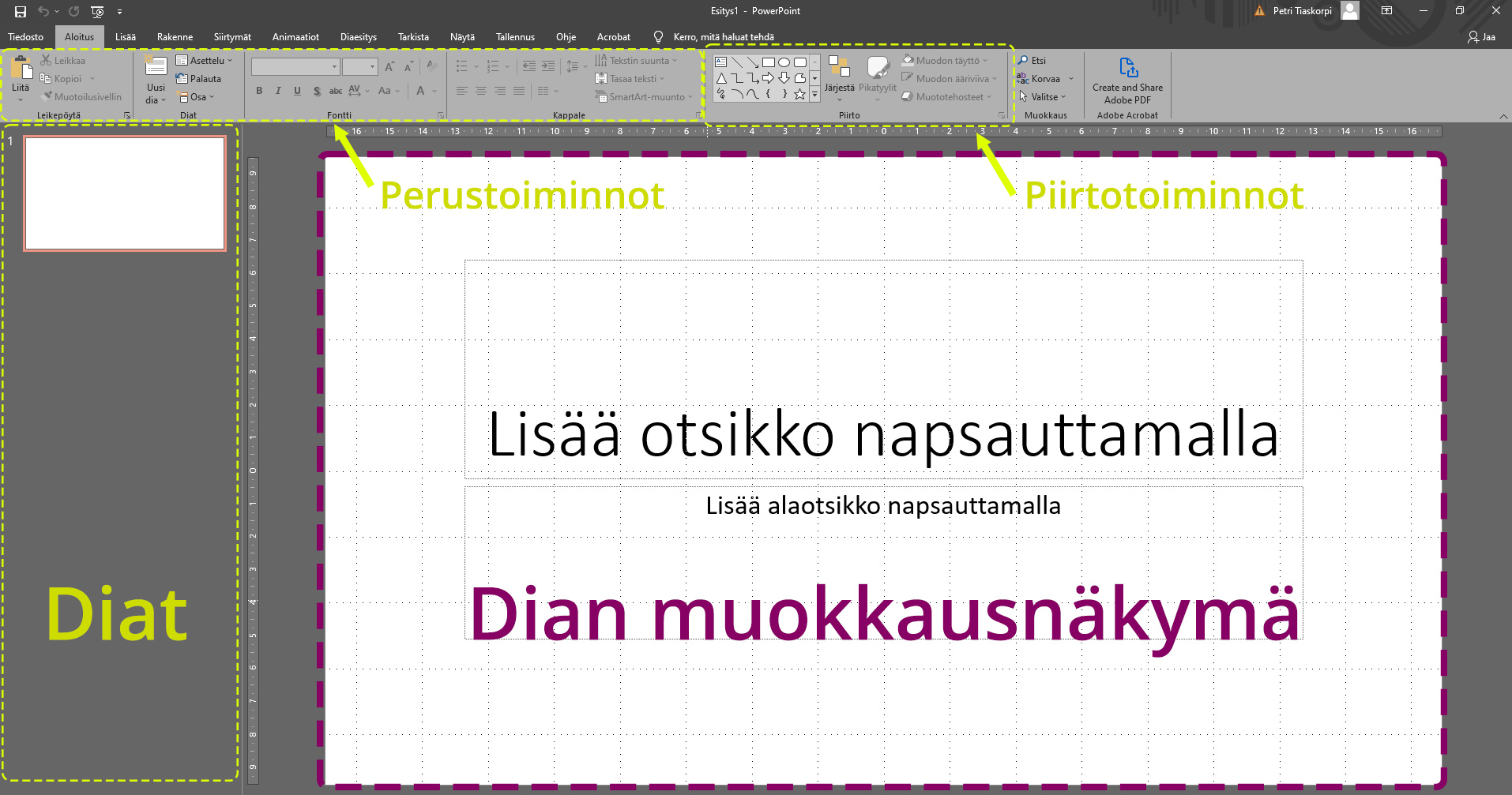
Piirto-lohko on asetettu ohjelmassa Aloitus-välilehdelle, sillä usein dioja rakennellessa käytetään erilaisia muotoja. Piirto-lohkosta voidaan lisätä muotoja diaan. Muut toiminnot Aloitus-välilehdellä ovat tuttuja muista MS Office-ohjelmista. Käyttöliittymän näkymää hallitsee Dian muokkausnäkymä keskellä ja vasemmassa laidassa ovat kaikki luodut diat listana. Dioja voidaan aktivoida klikkaamalla diaa listasta ja se ilmestyy Dian muokkausnäkymään.
Lisää-välilehti

- Diat-lohkossa voit luoda uuden dian esitykseesi ja käyttää valikosta avautuvia valmiita diarunkoja tai luoda tyhjään runkoon omat elementit
- Taulukot-lohkossa voit lisätä diaan taulukkomuotoisen elementin tai tuoda valmiin taulukon Excel-taulukkolaskennasta.
- Kuvat-lohkoissa voit lisätä kuvia, muotoja, SmartArt-objekteja ja kaavioita. Näyttökuva-valinnasta voit ottaa kuvankaappauksen avoimena olevasta ikkunasta ja tuoda sen Powerpointtiin.
- Apuohjelmat-lohkosta haetaan apuohjelmia. Apuohjelmat haetaan Office-kaupasta.
- Linkit-lohko on käytännöllinen sillä sen avulla voidaan asettaa hyperlinkkejä tekstiin tai muihin objekteihin. Hyperlinkit voivat avata ulkoisia tiedostoja tai verkkosivuja.
- Kommentit-lohkossa voit asettaa tekstiin tai objekteihin kommentteja.
- Teksti-lohkossa luodaan tekstiruutuja, jotka ovat Powerpointin sisällön keskeisimpiä sisältöobjekteja. Voit myös asettaa ylä- ja alatunnisteet, jotka näkyvät jokaisessa diassa. WordArt-objekti on koristeltua tekstiä. Voit asettaa päivämäärän, ajan ja dian numero-objektin tai muun objektin.
- Merkit-lohkoa tarvitaan, jos haluamme kirjoittaa erikoismerkin tai matemaattisen kaavan.
- Mediatiedostot-lohkon toiminnoista voit tuoda videoa ja ääntä esitykseen. Voit myös tallentaa (kaapata) näytöllä tapahtuvaa toimintaa videoksi esitykseen.
Rakenne-välilehti

- Teemat-lohkossa voit valita esityksessä käytettävän teeman valmiista teemoista. Voit valita eri teeman eri dioillekin jos haluat.
- Muunnelma-lohkossa voit määrittää valitussa teemassa olevat värit ja fontit.
- Mukauta-lohkoissa voit määrittää diojen koot aj muotoilla diojen taustan asetuksia.
Siirtymät-välilehti

Siirtymät ovat animaatioita, jotka näytetään vaihdettaessa seuraavaan diaan. Kun asetat siirtymäanimaation tiettyyn diaan se sijoittuu edellisen ja animaation sisältävän dian väliin.
- Esimatselu-lohkossa on painike, jonka avulla voit esikatsella valittua siirtymäanimaatioa.
- Siirtymä tähän diaan-lohkossa voit lisätä dian ja sitä edeltävän dian väliin siirtymäanimaation.
- Ajoitus-lohkoissa voidaan asettaa siirtymään äänitehosteen ja siirtymän keston. Voit käyttää siirttymää kaikissa dioissa painamalla Käytä kaikissa -valintaa. Voit myös ajoittaa siirtymän seuraavaan diaan automaattisesti, jota voidaan käyttää esimerkiksi automaattisesti vaihtuvissa kuvaesityksissä.
Animaatiot-välilehti

Animaatiot ovat teksti- tai muihin elementteihin asetettavia animaatioita.
- Esikatselu-lohkossa voit esikatsella valittua animaatioa.
- Animaatio-lohkosta lisätään animaatio valittuun objektiin.
- Mukautettu animaatio-lohkoissa voit luoda mukautettuja animaatioita.
- Ajoitus-lohkossa voidaan asettaa ajoitus milloin animaatio esitetään tai esitetäänkö se automaattisesti vai klikatessa objektia.
Diaesitys-välilehti

- Aloita diaesitys-lohkossa voidaan aloittaa diaesitys, joko alusta, valitusta diasta tai aloittaa mukautettu diaesitys.
- Asetukset-lohkossa on edistyksellisempiä asetuksia diaesityksen esittämiseen.
- Näytöt-lohkoissa löytyy asetukset käytettäessä useampia näyttölaitteita. Voit määrittää missä näytössä diaesitys näytetään.
Tarkista-välilehti

- Tekstintarkistus-lohkossa löytyvät oikeinkirjoituksen tarkistystyökalut.
- Helppokäyttöisyys-lohkossa voit tarkistaa diaesityksen helppokäytöisyyden näkökulmasta.
- Tiedot-lohkossa on etsintätoiminto verkosta.
- Kieli-lohkossa on käännöstyökalu ja kieliasetuksia.
- Vertaile-lohkossa voidaan vertailla nykyistä esitystä johonkin toiseen esitykseen.
- Käsinkirjoitus-lohkossa voit asettaa käsinkirjoitettuja sisältöjä, jos käytössä on digitaalinen piirtoalusta.
- OneNote on Office-ohjelmiston muistiinpano-ohjelmisto ja voit hyödyntää sitä Powerpointissa, jos koet tarpeelliseksi.
Näytä-välilehti

- Esitysnäkymät-lohkossa voit valita sopivan näkymän käyttöliittymälle.
- Perustyylinäkymät-lohkossa voidaan asettaa perustyylejä eriaiheisille dioille.
- Näytä-lohkossa voit määrittää näytetäänkö ohjelmassa viivaimet näkymän ylälaidassa ja vasemmassa reunassa. Viivaimet kannattaa asettaa näkyviin sillä ne ovat erittäin käytännölliset asemoidessa elementtejä esitykseen. Voit myös asettaa ruudukon näkyviin, jonka avulla voidaan asemoita elementtejä toisiinsa nähden helpommin.
- Apuohjelmat-lohkosta haetaan apuohjelmia. Apuohjelmat haetaan Office-kaupasta. Myös apuviivoja voi käyttää hyväkseen.
- Zoomaus-lohkossa voit lähentää tai loitontaa, suurentaa tai pienentää näkymää.
- Kommentit-lohkossa voit asettaa tekstiin tai objekteihin kommentteja.
- Teksti-lohkossa luodaan tekstiruutuja, jotka ovat Powerpointin sisällön keskeisimpiä sisältöobjekteja. Voit myös asettaa ylä- ja alatunnisteet, jotka näkyvät jokaisessa diassa. WordArt-objekti on koristeltua tekstiä. Voit asettaa päivämäärän, ajan ja dian numero-objektin tai muun objektin.
- Väri/harmaasävy-lohkossa voidaan muuttaa objekteja värillisestä harmaasävyksi tai mustavalkoiseksi.
- Ikkuna-lohkon toiminnoista voit järjestellä avoimia ikkunoita.
- Makrot-lohkon toiminnoista voit ohjelmoida esitykseen makroja.
Tallennus-välilehti

- Tallenna diaesitys-lohkossa voidaan tallentaa diaesitys eri tiedostomuodoissa. Sama toiminto löytyy myös Tiedosto-välilehden Tallenna nimellä -valinnan kautta.
- Sisältö-lohkossa oleva toiminto on sama kuin aiemmin Kuvat-lohkossa esitelty Näyttökuva-toiminto.
- Tallenna-lohkossa voidaan esitys viedä videotiedostona ja tallentaa esityksenä.