
3.4. Resurssienhallinta ja tiedostorakenne
Resurssienhallinta ja tiedostorakenne
Windowsin resurssienhallinta on toiminto, jossa hallitaan tietokoneen kiintolevylle tallennettuja tietoja (kansioita ja tiedostoja) ja niiden sijaintia kiintolevyllä. Tietokoneen tiedot koostuvat kansioista ja tiedostoista. Tiedostot ovat kuin paperiarkkeja ja kansioita voidaan verrata salkkuun, joka sisältää useita paperiarkkeja. Kansioiden sisällä voi olla myös alikansioita ja niissä tiedostoja jne.
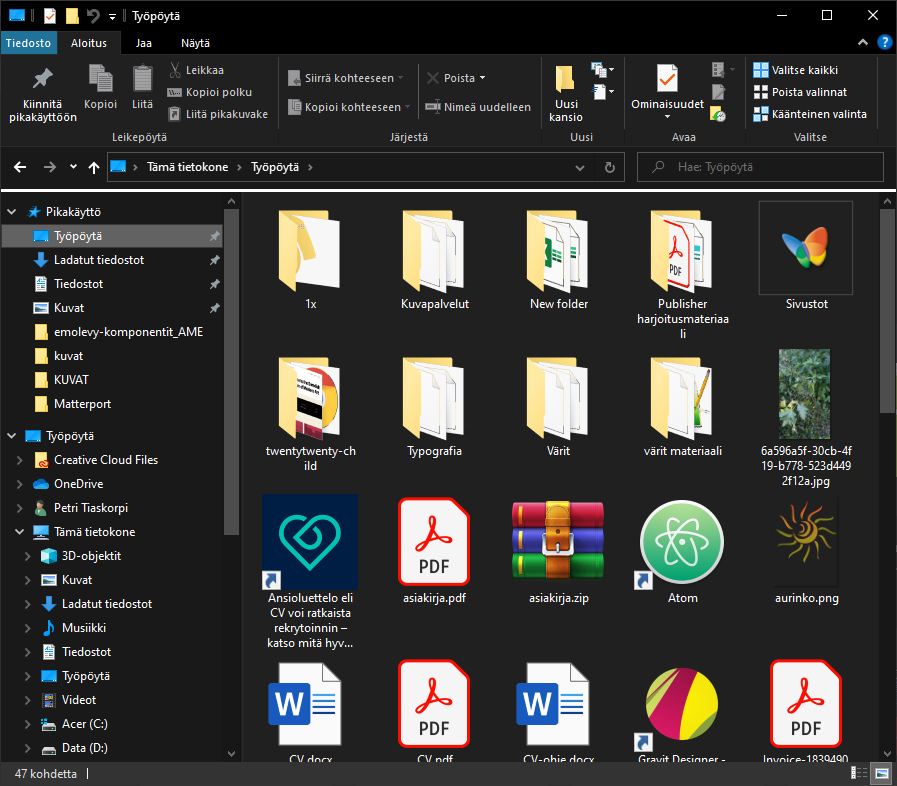
Windowsin resurssienhallinta
Voit avata resurssienhallinnan pitämällä Windows-painiketta pohjassa ja painamalla (napauta) ’E’-näppäintä. Resurssienhallinnan ikkunan vasemmassa reunassa näkyy aina ns. puurakenne, joka koostuu tiedostoista ja kansioista. Puurakenteessa on luonnollisesti myös kiintolevyt, työpöytä, CD/DVD-asemat ja muut koneeseen liitetyt tallennusvälineet.
Kun klikkaat jotain kohdetta puurakenteessa ikkunan vasempaan lohkoon päivittyy klikatun kohteen sisältö. Puurakenteessa kansioita ja muita kohtia voi myös
avata ja sulkea napsauttamalla ”nuolenkärkeä” joka on kohdan edessä.
Näytä-välilehti
Ikkunan ylälaidassa on valikot ja välilehdet, joista esimerkiksi Näytä-välilehdellä voit määrittää kuinka tiedosto/kansio -listaus näytetään. Usein esimerkiksi kuvien selaamisessa käteviä näkymiä ovat Suuret- tai Suurimmat kuvakkeet. Joskus taas hyödyllinen näkymä on Tiedot-näkymä, jossa näytetään tiedoston koko kiintolevyllä ja tiedoston luontipäivämäärä ja muita yksityiskohtaisia tietoja. Tiedostopäätteet on myös hyvä olla näkyvissä ja ne saa näkyviin klikkaamalla täppä kohtaan Tiedostotunnisteet.
Kansioita ja tiedostoja
Kansion tai tiedoston voi avata helposti tuplaklikkaamalla kohdetta.
Kansion voi myös avata uuteen ikkunaan klikkaamalla kansion päällä hiiren kakkospainikkeella ja valitsemalla avautuvasta valikosta toiseksi ylimmäinen toiminto Avaa uudessa ikkunassa.
Tiedoston voi avata haluamassaan tiedostomuotoa tukevassa ohjelmassa klikkaamalla tiedoston päällä hiiren kakkospainikkeella ja valitsemalla Avaa sovelluksessa -valinta. Avautuvassa valikossa on Windowsin ehdottamia sovelluksia muuta voit myös klikata alinta vaihtoehtoa valitse toinen sovellus. On muistettava kuitenkin, että sovelluksen täytyy ymmärtää valittua tiedostomuotoa.
Kansion luominen
Uusi kansio voidaan luoda klikkaamalla kohteessa hiiren kakkospainiketta ja valita avautuvasta valikosta Uusi ja avautuvasta valikosta Kansio. Samasta valikosta voit myös luoda uuden tiedoston.
Kohteen kopioiminen
Kohteen kopioiminen voidaan tehdä ainakin kätevästi kahdella tavalla:
- Leikepöydän kautta käyttämällä näppäinyhdistelmiä + (kopioi leikepöydälle kohteesta) ja + (liitä leikepöydältä kohteeseen).
- Raahaamalla kohde pitämällä pohjassa -painiketta.
Kohteen kopioiminen raahaamalla on käytännöllinen tapa, jos kaksi ikkunaa on auki ja haluamme kopioida kohteen ikkunasta toiseen. Otamme hiiren ykköspainikkeella kiinni -painike pohjassa ja raahaamme kohteen toisen ikkunan päälle ja päästäme irti kohteesta, jolloin kohde kopioituu uuteen ikkunaan.
Jos taas haluamme siirtää kohteen uuteen sijaintiin (toiseen ikkunaan), voimme vain ottaa kohteesta kiinni ilman Ctrl-painiketta.
Harjoituksia
- Avaa resurssienhallinta ja klikkaa tiedostopuusta aktiiviseksi Työpöytä.
- Luo työpöydälle uusi kansio ja nimeä se nimellä kansio1. Luo vielä toinen kansio ja nimeä se nimellä kansio2.
- Avaa kansio2 uudessa ikkunassa ja jätä kansio1 aktiiviseksi toiseen ikkunaan.
- Luo jokin uusi tiedosto kansioon 1
- Siirrä juuri luomasi tiedosto raahaamalla kansioon 2
- Kopioi tiedosto kansioon 1