1.4. Kansi ja sisällysluettelo
Kansilehden ja sisällysluettelon luominen (taulukko)
Jos tekstidokumentissa on useampi sivu, saattaa olla käytännöllistä luoda dokumenttiin sisällysluettelo. Automaattisen sisällysluettelon tekemisessä hyödynnetään tyylejä. Sisällysluettelon tekeminen siis edellyttää, että sisällysluetteloon haluttavat otsikot on merkattu käyttämään otsikkotyylejä (Otsikko 1, Otsikko 2 ja Otsikko 3). Sisällysluetteloon tulee yleensä enimmillään kolmen tasoisia otsikoita. Asiakirjan otsikot tulee siis merkitä käyttämään tyylejä ennen sisällysluettelon tekemistä. Kansilehti taas tuo dokumenttiin tyylikkään lisän ja se johdattaa lukijan dokumentin sisällön pariin.
Kansilehden luominen
Kansilehti luodaan Lisää -välilehdeltä, josta toiminto löytyy Sivut-lohkosta. Klikkaa painiketta Kansilehti ja valitse avautuvasta valikosta haluamasi kansilehden tyyli. Lisää kansilehden tietoihin dokumentin (reseptikirja nimi) ja muokkaa kansilehti haluamaasi muotoon.
Sisällysluettelon sivu
Luo aluksi uusi tyhjä sivu ennen sisältösivuja. Sisällysluettelohan tulee dokumentissa tavallisesti heti kansilehden jälkeen. Uusi sivu lisätään Lisää-välilehdeltä vasemmanpuoleisesta Sivut-lohkosta.
Huomaat, että sisällysluettelon sivulle tulee myös ylä- ja alatunniste. Jos haluat poistaa tunnisteet sivulta klikkaa kursori edellisen kansilehtisivun sisällön loppuun ja siirry Asettelu-välilehdelle, josta voit tehdä sen Asettelu-välilehdeltä toiminnolla Vaihdot/Seuraava sivu, joka poistaa seuraavalta Sisällysluettelon sivulta ylä- ja alatunnisteen.


Taulukon luominen
Tavoitteena on sisällysluettelo, joka on sivun keskellä noin 10cm levyisenä ja sen yläpuolella on otsikko Sisällysluettelo. Kätevin tapa saada sisällysluettelo keskelle tekstidokumenttia on luoda sisällysluettelolle taulukko, jossa on kolme saraketta ja kaksi riviä. Taulukon keskimmäisessä sarakkeessa solut ovat otsikkoa ja sisällysluetteloa varten ja reunimmaiset tyhjää tilaa tekstimassan oikealla ja vasemmalla puolen. Taulukosta poistetaan luonnollisesti myös ääriviivat, jotta se ei näy.
Lisää taulukko Lisää-välilehden Taulukko-toiminnolla. Taulukon muoto voidaan luoda helposti piirtämällä toiminnon ”ruudukolle” tarvittava sarake ja rivimäärä. Maalaa -painikkeella 3 saraketta ja kaksi riviä. Kun olet piirtänyt taulukon, uusi ´Taulukkotyökalut-välilehti ilmestyy.
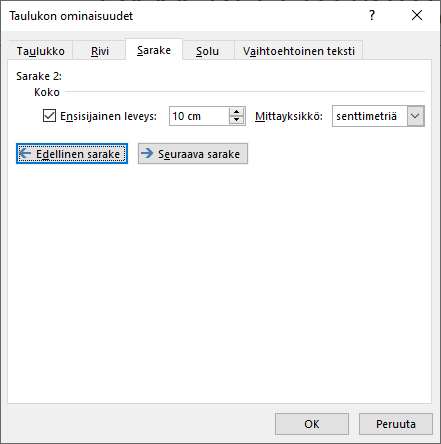
Siirry Taulukkotyökaluissa välilehdelle Asetukset ja valitse toiminto Ominaisuudet, josta voidaan asettaa taulukon sarakkeille uudet leveydet. Haluamme sisällysluettelon keskelle sivun sisältöosaa 10cm leveänä, joten keskimmäisen sarakkeen leveydeksi asetetaan 10cm. Reunimmaisten sarakkeiden leveys selviää laskemalla. A4-sivukoon leveys on 21cm, josta vähennetään keskimmäisen sarakkeen 10cm. Vähennetään lopputuloksesta (11cm) vielä sivun marginaalit (oikea 1cm ja vasen 2cm), jolloin lopputulokseksi tulee 8cm. Jaetaan tyhjä tila (lopputulos 8cm) tasan molemmille reunoille (4cm+4cm) Oikean ja vasemman sarakkeen leveydeksi tulee siis molemmille 4cm.
Sarakkeiden leveydet asetetaan Taulukon asetukset -ikkunan Sarake-välilehdellä, jossa jokaiselle sarakkeelle asetetaan leveys erikseen. Ikkunan alaosassa ovat painikkeet Edellinen sarake ja Seuraava sarake, joiden avulla siirrytään kunkin sarakkeen asetukseen. Aseta siis sarakkeelle 1 leveydeksi 4cm, sarakkeelle 2 10cm ja sarakkeelle 3 4cm.
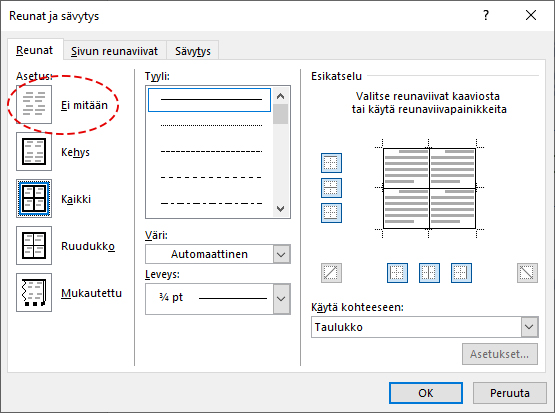
Ennen Taulukon asetukset -välilehden sulkemista siirry vielä Solu-välilehdelle ja määritä sisältö asettumaan solun keskelle. Taulukko-välilehdeltä löytyy myös painike Reunat ja sävytys. Painikkeen kautta avautuvasta ikkunasta voidaan poistaa reunaviivat klikkaamalla Asetus-lohkosta valinta Ei mitään.
Kun olet tehnyt muutokset paina kaikissa ikkunoissa Ok-painiketta ja olet luonut onnistuneesti taulukon sisällysluettelolle.

Sisällysluettelo taulukkoon
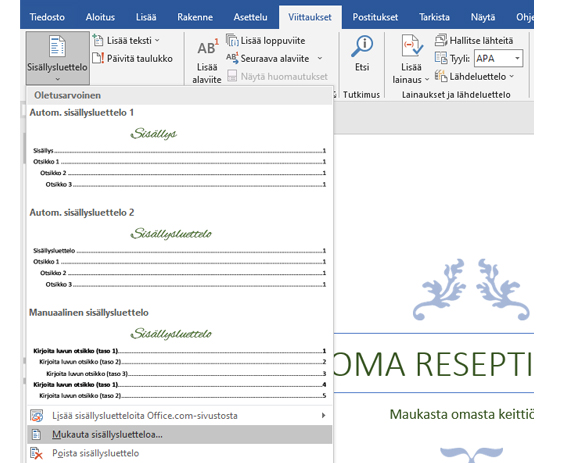
Klikkaa aktiiviseksi taulukon solu, johon laitetaan sisällysluettelon otsikko ja kirjoita otsikko luettelolle. Siirry seuraavaksi otsikkoa alempaan soluun taulukon toiselle riville ja siirry Viittaukset-välilehdelle. Välilehden Sisällysluettelo-lohkossa on toiminto Sisällysluettelo, joka avaa listan olemassa olevia sisällysluettelomalleja. Ei valita mitään malleista vaan valitaan Mukauta sisällysluetteloa valikon alareunasta.
Kun pohdimme dokumenttimme sisältöä, tekstisisällössä on yksi vaihtuva pääotsikko sivulla (reseptin nimi) ja on ehkä havainnollista asettaa sisällysluetteloon vain yksi taso kolmen sijasta. Alaotsikothan ovat samat jokaisessa reseptissä, joten niitä on turha asettaa luetteloon toiston välttämiseksi. Aseta siis kohtaan Yleiset/Näytä tasot arvoksi 1. Seuraavaksi voit hyväksyä muotoilut painamalla Ok-painiketta, jonka jälkeen sisällysluettelomme ilmestyy sivulle. Jos olet asettanut sisällysluettelon otsikoksi Otsikko 1 tyylin ja poistit ylä-ja alatunnisteen sisällysluettelon sivulta, huomaat että luettelossa on yhtenä valintana myös Sisällysluettelo ja sen sivunumero on 0 (nolla). Nolla siksi että sivunumerointi poistui ylätunnisteen mukana ja sisällysluettelotoiminto ei löydä sivulta sivunumeroa. Meidän täytyy siis luoda sisällysluettelon otsikolle oma tyyli klikkaamalla otsikko aktiiviseksi ja valitsemalla tyyleistä Luo uusi. Nimeä tyyli vaikka Sisällysluettelon otsikko.
Sisällysluettelo asettuu nätisti sivun keskelle tasan 10cm leveänä tekstiobjektina ja sisältää automaattisesti päivittyvät sivunumerot. Kokeile automaattista päivittämistä lisäämällä kirjaan yksi resepti lisää tai kopioimalla yhden reseptisivun. Sisällysluettelon voi päivittää klikkaamalla -painiketta ja valitsemalla valikosta Päivitä kenttä -toiminto, joka avaa valintaikkunan. Valitse vaihtoehdoista Päivitä koko luettelo.