
3.5. Hiiri ja näppäimistö
Hiiri
Yksi tietokoneen ulkoisista peruslaitteista on hiiri. Läppärissä hiiren virkaa voi myös hoitaa kosketuslevy, joka sijaitsee tavallisesti näppäimistön alapuolella. Kosketuslevy toimii hipaisutekniikalla ja näytöllä oleva hiiren kursori liikkuu näytöllä sormen liikkeiden mukaan. Kosketuslevyn laidassa on painikkeet tai kohdat, jotka vastaavat hiiren ykkös- ja kakkospainikkeita. Käyttääkö kosketuslevyä vai hiirtä on täysin tottumuskysymys. Itse olen tottunut käyttämään hiirtä.
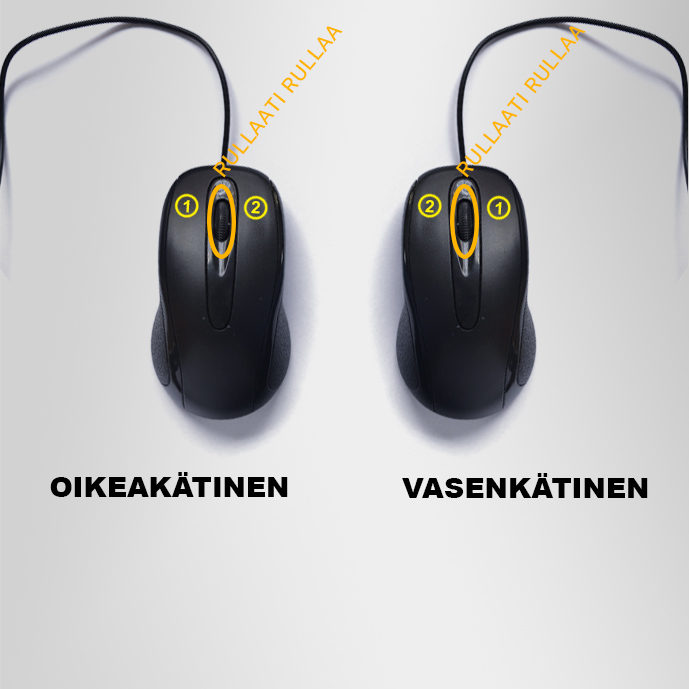
Hiirellä liikutellaan näytöllä olevaan hiiren kursoria (Nuoliobjekti näytöllä), joka liikkuu näytöllä hiiren liikkeiden mukaisesti. Pelkkä hiiren liikutteleminen ei luonnollisestikaan riitä vaan täytyy pystyä valitsemaan painikkeita, tekstiä ja muita käyttöjärjestelmän toimintoja. Valitsemista varten hiiressä on kaksi painiketta, ykkös- ja kakkospainike. Painikkeita voidaan kutsua myös hiiren oikea ja vasen painike. Ihmisistä osa on kuitenkin vasenkätisiä ja osa oikeakätisiä, joten hiiren kätisyys voi vaihdella. Siksi termit hiiren oikea ja hiiren vasen eivät välttämättä ole parhaat mahdolliset. Pyrinkin käyttämään ohjeistuksissa termejä hiiren ykkös- ja kakkospainike.
Painikkeiden käyttötarkoitukset ja tekniikka
Ykköspainike:
Painikkeella valitaan kohteita, tartutaan kiinni kohteisiin, klikataan auki kohteita. Painiketta voidaan käyttää seuraavilla tavoilla:
Napsautus (klikkaus)
Siirrä osoitin kohteen päälle näytössä ja paina nopeasti (klikkaa) painiketta.
Käyttökohteita: Tavallisesti yksinkertaista klikkausta käytetään esimerkiksi, kun valitaan jokin kohde aktiiviseksi. Kohde voi olla vaikka jokin tiedosto työpöydällä.
Kaksoisnapsautus (tuplaklikkaus)
Siirrä osoitin kohteen päälle näytössä ja paina nopeasti (klikkaa) painiketta kaksi kertaa peräkkäin.
Käyttökohteita: Tavallisin hetki kun tuplaklikkausta käytetään on kohteen (ohjelma, pikakuvake tai muu kohde) avaaminen ikkunassa tai työpöydällä.
Vedä objektia (raahaaminen, tarttuminen)
Siirrä osoitin kohteen päälle näytössä, paina painike pohjaan ja pidä se pohjassa, siirrä osoitinta siirtääksesi kohteen uuteen sijaintiin ja vapauta painike. Hiirellä voidaan siis tarttua objektiin ja siirtää se raahaamalla toiseen sijaintiin. Toiminto on ikäänkuin, jos tarttuisin juomalasiin pöydällä ja siirtäisit sen toiselle pöydälle. Hiiren tapauksessa vaan tarttuvan käden virkaa hoitaa hiiren ykköspainike.
Valinta maalaamalla
Useita objekteja voidaan valita maalaamalla. Tekniikka muistuttaa tietyllä tapaa raahaamistoimintoa. Maalaamisessa ”piirretään” kohteiden ympärille valintaneliö pitämällä hiiren ykköspainiketta pohjassa ja päästetään irti. Toiminto valitsee kaikki neliön sisälle jäävät kohteet.

Harjoituksia
- Valitse hiirellä jokin työpöydän kuvakkeista
- Tuplaklikkaa jokin työpöydän kohteista auki
- Raahaa jokin työpöydän kohteista toiseen paikkaan.
- Valitse maalaamalla useita kohteita työpöydällä ja siirrä niitä.
- Avaa käyttämäsi verkkoselain (Google Chrome, Mozilla Firefox tai Microsoft Edge) ja kokeile näkymän suurentamista pitämällä Ctrl-painiketta pohjassa ja vierittämällä hiiren rullaa
Kätisyyden vaihtaminen
Windows käyttöjärjestelmässä voidaan hiiren kätisyys vaihtaa, klikkaamalla hiiren kakkospainikkeella Aloitapainiketta ja valitsemalla avautuvasta valikosta Asetukset. Klikkaa Asetukset ikkunasta kohtaa Laitteet, jonka valikosta löytyy valinta Hiiri ja sen asetuksissa Valitse ensisijainen painike. Jos haluat muuttaa hiiren vasenkätiseksi muuta valinaksi klikkaamalla Oikea. Jos taas olet oikeakätinen, asetuksena tulee olla Vasen.
Rullaati rullaa
Nykyään miltei poikkeuksetta hiiressä on myös viritysrulla. Tavallisesti se sijaitsee painikkeiden keskellä. Rullaa käytetään esimerkiksi ikkunoiden vierittämisessä pystysuunnassa. Rullalla voi vierittää myös vaakasuunnassa pitämällä ylävalintapainiketta (Shift) pohjassa. Pitämällä kontrollipainiketta (Ctrl) pohjassa rullaaminen zoomaa (suurentaa ja pienentää) kohdetta tai näkymää.
Näppäimistö
Tietokoneen näppäimistö ja sen painikkeet on hyvä tuntea mahdollisimman hyvin. Mitä paremmin tunnet näpppäimistön painikkeet sitä onnistuneemmin pystyt käyttämään tietokonetta.
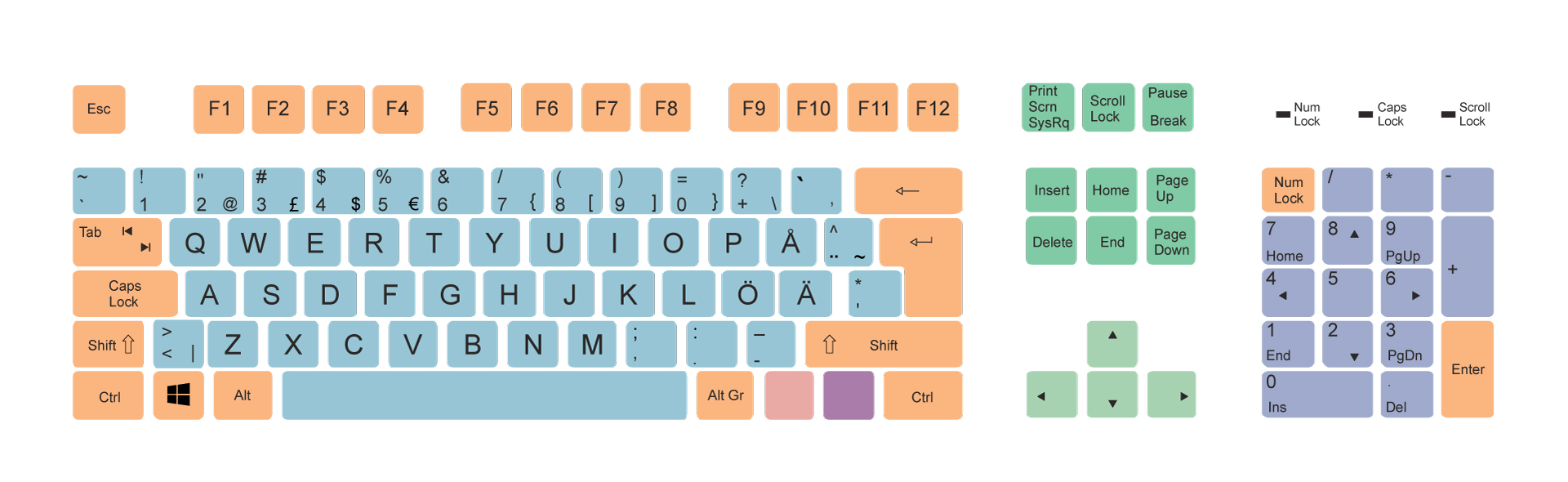
Tietokoneen näppäimistössä on kirjaimet ja numerot ovat samassa järjestyksessä, kuin aikanaan kirjoituskoneissa ja ne tulostuvat näytölle vastaavasti suoraan painamalla vastaavia painikkeita. Välilyöntipainike on näppäimistön alalaidassa oleva leveä painike. Isot kirjaimet taas ovat kirjainpainikkeiden ylävalintana. Jos haluat lukita isot kirjaimet ja KIRJOITTAA SUURAAKKOSIN, voit painaa kerran Caps Lock-näppäintä ja aloittaa kirjoittamisen
Tabulaattori painike on Caps Lock-painikkeen yläpuolella. Tabulaattoria käytetään tekstin sisentämiseen ja verkkolomakkeilla siirtymiseen seuraavaan kenttään. Tabulaattoria käytetään myös Excel-taulukkolaskennassa siirryttäessa seuraavaan soluun.
Näppäimissä on myös ylä- ja alavalintoja, joita kirjoitetaan pitämällä pohjaan painettuina ylävalinta Shift -painike tai AltGr-painike (vaihtoehtoisesti Ctrl+Alt).
Harjoitus
Avaa Windowsin Muistio-ohjelma ja harjoittele näppäimistön käyttöä kirjoittamalla seuraavat tekstit:
- Hän sanoi:”Tänään litra maitoa maksoi 1,33€. En ollut uskoa silmiäni!?”
- Linja-autolla kulkeminen maksaa 3€/matka.
- (+368) 40 657 7656
Painikkeiden symbolit
Näppäimistö näppäinten symbolit saattavat vaihdella näppäimistömallien kesken. Esimerkiksi ylävalinta (Shift) -näppäin saattaa olla varustettu tekstillä Shift tai tilalla voi olla pelkkä nuoli ylöspäin. Joissain näppäimistöissä Shift-näppäimessä on sekä teksti että nuoli.
- Ctrl-, Alt-, Caps Lock sekä AltGr-näppäinten symbolit ovat tavallisesti kaikissa näppäimistöissä identtiset.
- Tabulaattorin symbolina voivat olla nuolet tai teksti Tabs. Vaihtoehtoisesti näppäin voi sisältää molemmat vaihtoehdot.
- Askelpalautin (Backspace) on tavallisesti nuoli vasempaan mutta joissain näppäimistöissä saattaa myös lukea Backspace.
- Delete eli Tuhoa-painikkeessa saattaa lukea pelkkä Del tai koko teksti Delete.
Lataa tai aukaise kattava materiaali näppäimistön toiminnasta pdf-muodossa.

Näyttönäppäimistö
Kirjoittaminen voidaan tehdä myös näyttönäppäimistön avulla, joka löytyy Windowsin Helppokäyttötyökaluista. Voit hakea toimintoa hakukentästä tai klikata Aloitus-painiketta ja siirtyä Asetuksiin. Valitse asetuksista kohta Aputoiminnot ja Näppäimistö. Asetusten yläreunassa on käytä Näyttönäppäimistöä, joka avaa näyttönäppäimistön. Helpoiten saat näppäimistön esiin käyttämällä pikanäppäinyhdistelmää ++(kirjain)
