
MS Publisher – Julkaisut
Julkaisut ja taittaminen
Taittamisesta puhutaan kun tehdään esitteitä, mainoksia tai muita painettavia/tulostettavia julkaisuja. taitto-ohjelmista ammattikäytössä tavallisin taittamiseen käytettävä ohjelma on Adobe Indesign tai Illustrator. Ohjelmat ovat kuitenkin maksullisia ja melko kalliita. MS Publisher on Microsoft Office ohjelmistopakettiin kuuluva ohjelma ja ilmaisohjelmistoista esimerkkinä on LibreOffice ohjelmiin kuuluva LibreOffice Draw. Tarkastelemme tässä MS Publisherin käyttöä taittamisessa.
MS Publisher
Taitettavan dokumentin tekeminen eroaa hieman perinteisestä tekstinkäsittelystä. Taitto-ohjelmissa dokumentin teksti jaetaan tekstilaatikoihin, joita voidaan siirrellä dokumentissa haluttuun paikkaan. Publisher-ohjelmassa tekstilaatikko luodaan Aloitus-välilehden Tekstilaatikko-toiminnolla. Tekstilaatikko piirretään alustalle, jonka jälkeen sisältöteksti kirjoitetaan tekstilaatikkoon ja lisätään halutut muotoilut tekstille. Käytännössä tekstilaatikkoon kannattaa laittaa vain yhdellä muotoilulla oleva teksti ja luoda toisella muotoilulla olevalle tekstille uusi tekstilaatikko.

Julkaisun asetukset
Kun avataan ohjelma, se avautuu Tiedosto-välilehdelle, josta valitaan haluttu koko laadittavalle dokumentille. MS Publisher sisältää myös valmiita pohjia, kuten kalenterien pohjat ym. Kun valitset haluamasi koon julkaisulle, ohjelma avautuu ja välilehdistä Aloitus-välilehti on akdtiivisena.
Marginaalit ja näkymä
Aseta reunukset (marginaalit) Sivun rakennenäkymä-välilehdeltä Sivun asetukset-lohkosta. Reunuksien asetukset asetetaan samaan tapaan, kuin Word tekstinkäsittelyohjelmassa. Jos käyttöliittymässä ei ole näkyvissä viivainta, voit ottaa sen näkyviin Näytä-välilehdeltä.
Julkaisun jaotteleminen – Apuviivat
Graafisessa taitossa tekstit, kuvat ja muu sisältö jaetaan usein lohkoihin ja asettelu mietitään julkaisukohtaisesti. Sivun rakennenäkymä-välilehdellä löytyy tarkoitukseen hyviä aputoimintoja, kuten Apuviivat-toiminto. Apuviivojen avulla saadaan paremmin hahmotettua kuinka julkaisun sisältö jakautuu julkaisuun. Usein pyritään elementit tasaamaan samaan linjaan joko vaaka- tai pystysuoraan. Asettelussa saattaa olla tärkeää saada jokin elementti tarkasti julkaisun keskelle.
Apuviivoja voidaan myös lisätä manuaalisesti raahaamalla ne vaaka- ja pystyviivaimista dokumentille. Huomaa, että apuviivat eivät luonnollisestikaan näy itse julkaisussa, kun julkaisu tulostetaan vaan ne ovat esillä vain suunnittelun tueksi.
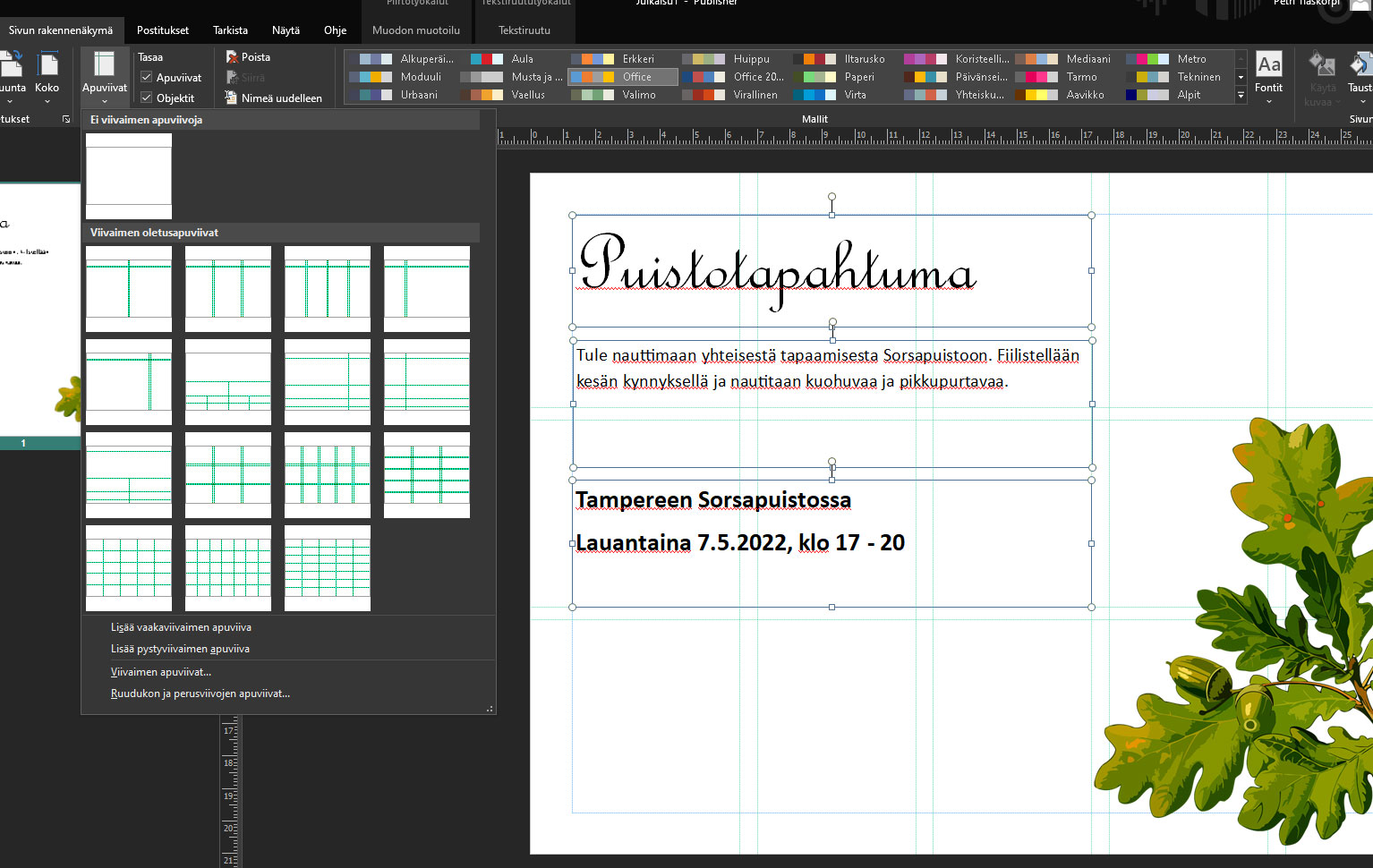
Puutarhakutsut
Tehdään harjoituksen vuoksi kutsukortti kesän puutarhajuhliin. Lataa koneellesi materiaali oheisesta linkistä. Harjoituksessa käytetään vaakasuoraa A4-kokoa ja voit asettaa sivuun esimerkiksi 1cm marginaalit joka reunaan.
Harjoitus
Harjoitellaan MS Publisherin käyttöä tekemällä valitsemastasi aiheesta julkaisu. Julkaisu voi olla joulukortti, kutsu juhliin tai jokin muu tulostettavaksi tarkoitettu julkaisu. Hae julkaisuun kuvia tai grafiikkaa (piirroksia) esimerkiksi kuvapalvelusta Pixabay.com tai vastaava. Kuvien käsittelyssä voit hyödyntää esimerkiksi photopea.com-kuvankäsittelyohjelmaa.